AMIを使用したONLYOFFICE DocSpaceエンタープライズ版のデプロイ
はじめに
今では、ONLYOFFICE DocSpace エンタープライズ版インスタンスをAmazon Web Servicesのクラウドインフラストラクチャ上で、AWS Marketplaceで利用可能なONLYOFFICE Amazon Machine Imageを使用して簡単に起動できます。
Amazon Machine Image (AMI)は、AWSのプライベートクラウド内の仮想サーバーであるインスタンスを簡単に起動するための事前構成されたテンプレートです。
ONLYOFFICE DocSpace エンタープライズ AMIには、オペレーティングシステムとソフトウェア自体の両方、さらにストレージボリュームが含まれており、Linux(Ubuntu)上で動作する仮想サーバーにDocSpaceをデプロイするために必要なすべてのコンポーネントが揃っています。
ステップ1. 必要なONLYOFFICE AMIを選択し、ソリューションをサブスクライブする
既存のAWSアカウントにログインするか、新しいアカウントにサインアップしてAWS Marketplaceにアクセスします。
ONLYOFFICE DocSpace エンタープライズソリューションを見つけ、必要なインスタンスタイプを選択します。100、250、500、または1000ユーザー用のタイプがあります。ユーザー数は、ドキュメントの編集にアクセスできる人数を意味します。同時に編集できるドキュメントの数に制限はありません。他の登録ユーザーはドキュメントを閲覧のみ可能です。ONLYOFFICEはユーザーIDを30日間認識します。その後、必要に応じて新しいユーザーに置き換えることができます。
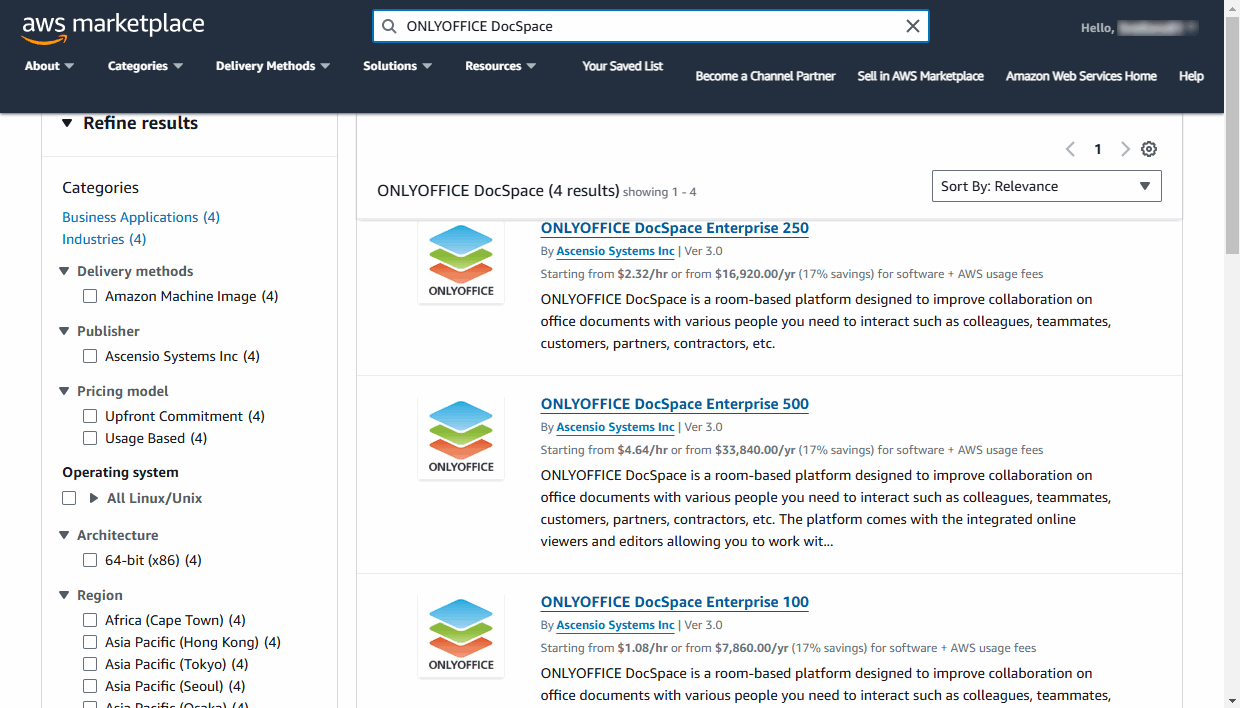
製品の概要ページでは、ソフトウェアの機能説明を読むことができます。
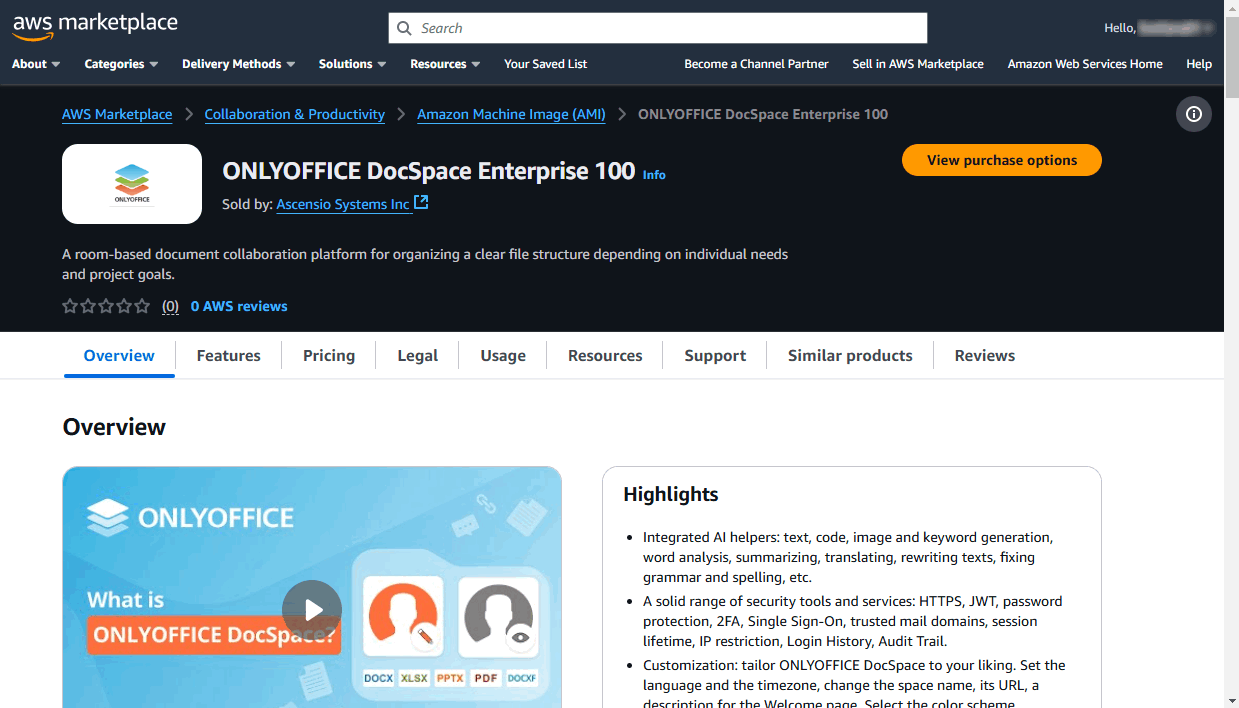
価格タブに切り替えて、インスタンスのパラメータに依存する価格の詳細を見積もります:
- 必要に応じてインスタンスを起動するリージョンを変更します。最寄りのリージョンを選択することをお勧めします。デフォルトでは米国東部(北バージニア)が選択されています。
-
使用コストセクションでは、インスタンスタイプ、製品コスト/時間、EC2コスト/時間、合計/時間を確認できます。365日契約タブに切り替えて、ONLYOFFICEソフトウェアの年間支払いを見積もることもできます。
総価格には、ONLYOFFICEソフトウェアとこのソフトウェアソリューションをデプロイするために使用されるAWSインフラストラクチャサービスの料金が含まれています。EC2サービスは、Ubuntu上で動作する仮想サーバーをデプロイし、ONLYOFFICEソフトウェアソリューションをインストールするために必要な環境を提供します。
注意: 有料AMIのサブスクリプションやその他の価格の詳細については、AWSドキュメントを参照してください。EC2のインスタンスタイプは、ONLYOFFICEソリューションをデプロイするために使用される仮想サーバーのハードウェアを決定します。利用可能なインスタンスタイプは、ONLYOFFICE DocSpace エンタープライズソリューションの選択されたバリアント、つまりユーザー数によって異なります。
t3.xlarge EC2インスタンスタイプは、ONLYOFFICE DocSpace エンタープライズ(100、250、500ユーザー)に推奨されます。以下のパラメータがあります:
- メモリ: 16 GB
- CPU: 4 仮想コア
t3.2xlarge EC2インスタンスタイプは、ONLYOFFICE DocSpace エンタープライズ(1000ユーザー)に推奨されます。以下のパラメータがあります:
- メモリ: 32 GB
- CPU: 8 仮想コア
T3インスタンスタイプの詳細については、AWSドキュメントを参照してください。
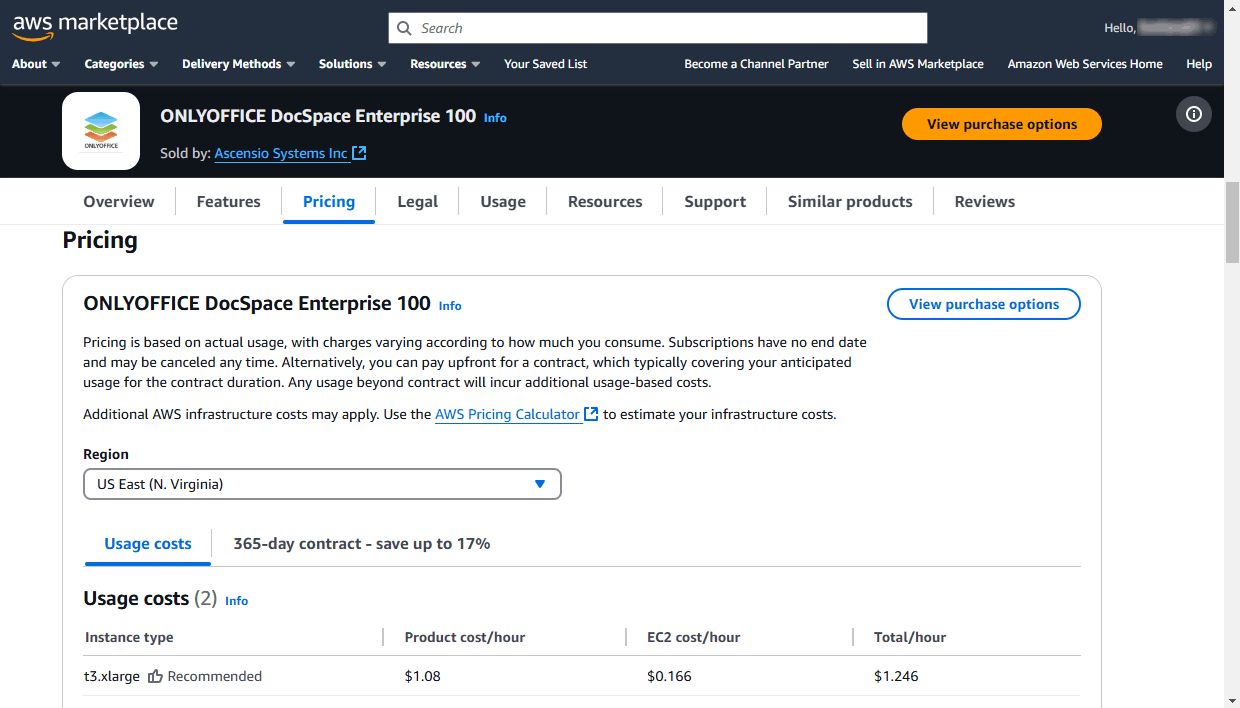
追加のAWSインフラストラクチャコストには、ONLYOFFICEポータルデータを保存するために使用されるEBSサービスの料金が含まれています。
法的タブでは、エンドユーザーライセンス契約を読み、ONLYOFFICE DocSpace エンタープライズソリューションが提供される条件を確認できます。
使用タブに切り替えると、以下の情報を確認できます:
- 配信詳細セクションには、AMIの特性が表示されます。ONLYOFFICE AMIは64ビット(x86)アーキテクチャを持っています。
- 使用手順には、インスタンス起動後の初期ONLYOFFICE設定の簡単な推奨事項が含まれています。
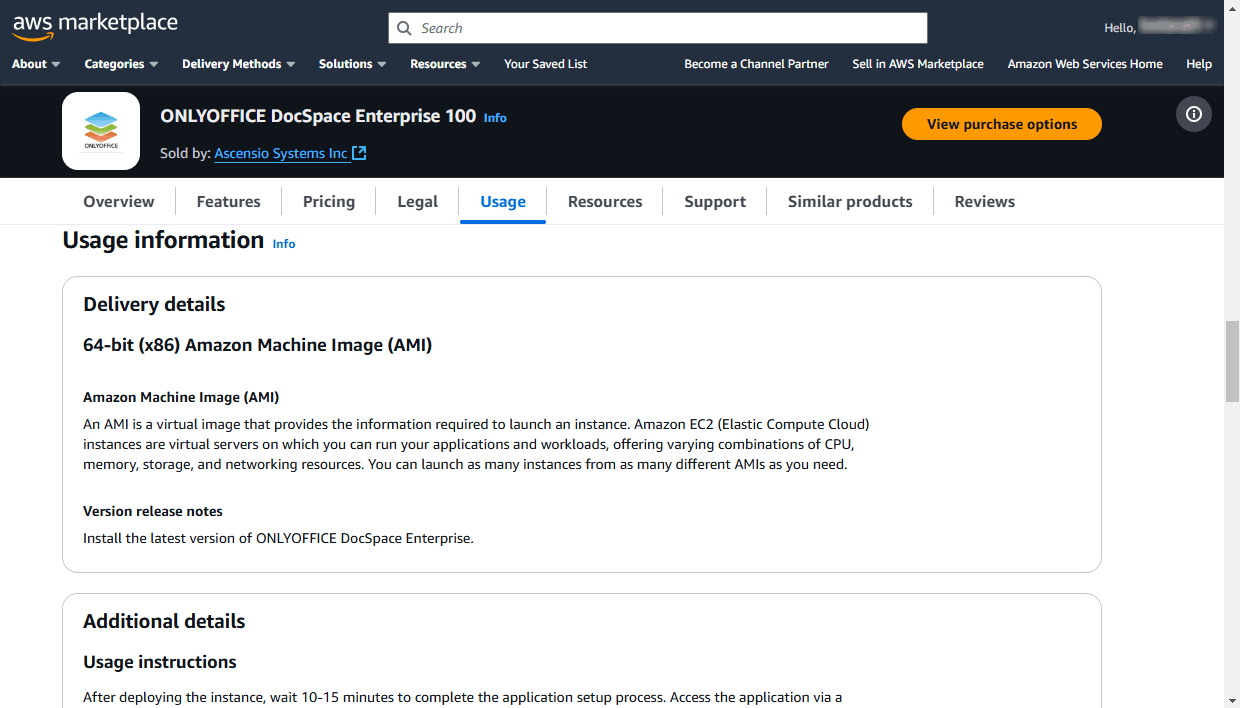
右上の購入オプションを表示ボタンをクリックします。このソフトウェアをサブスクライブページが開きます:
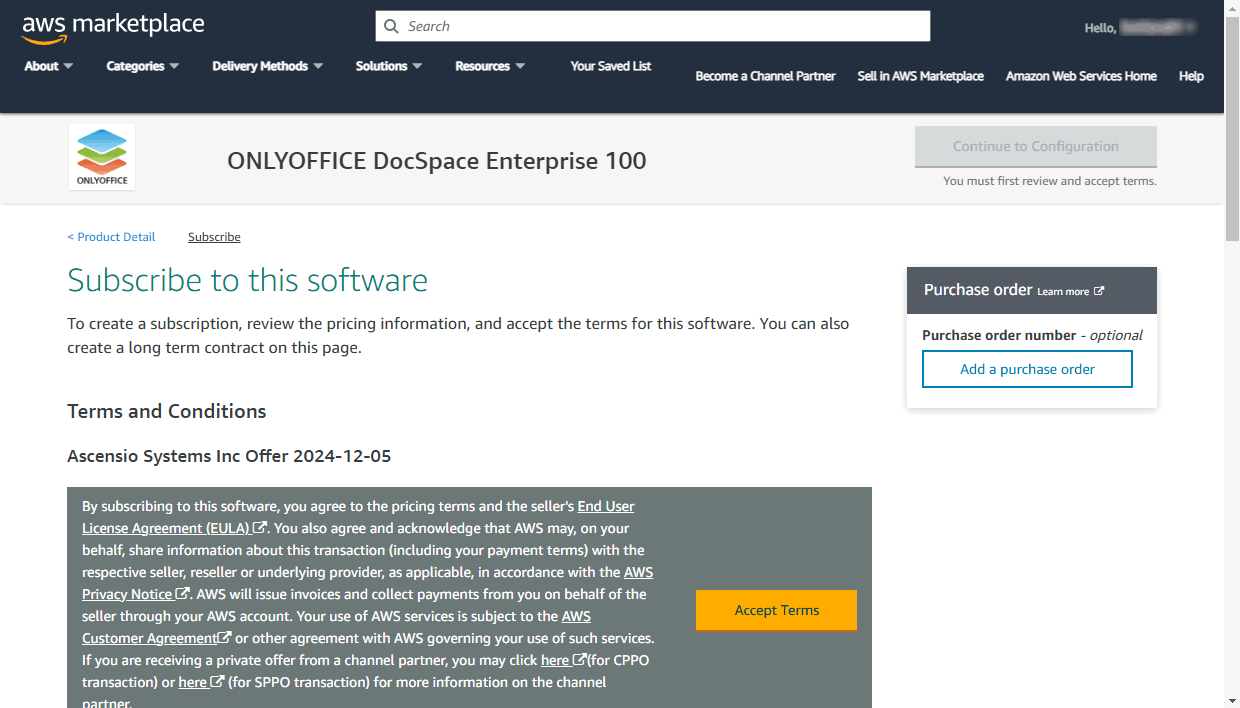
AWSカスタマー契約を読み、条件を受け入れるボタンをクリックします。サブスクリプションが処理されるのを待ちます。
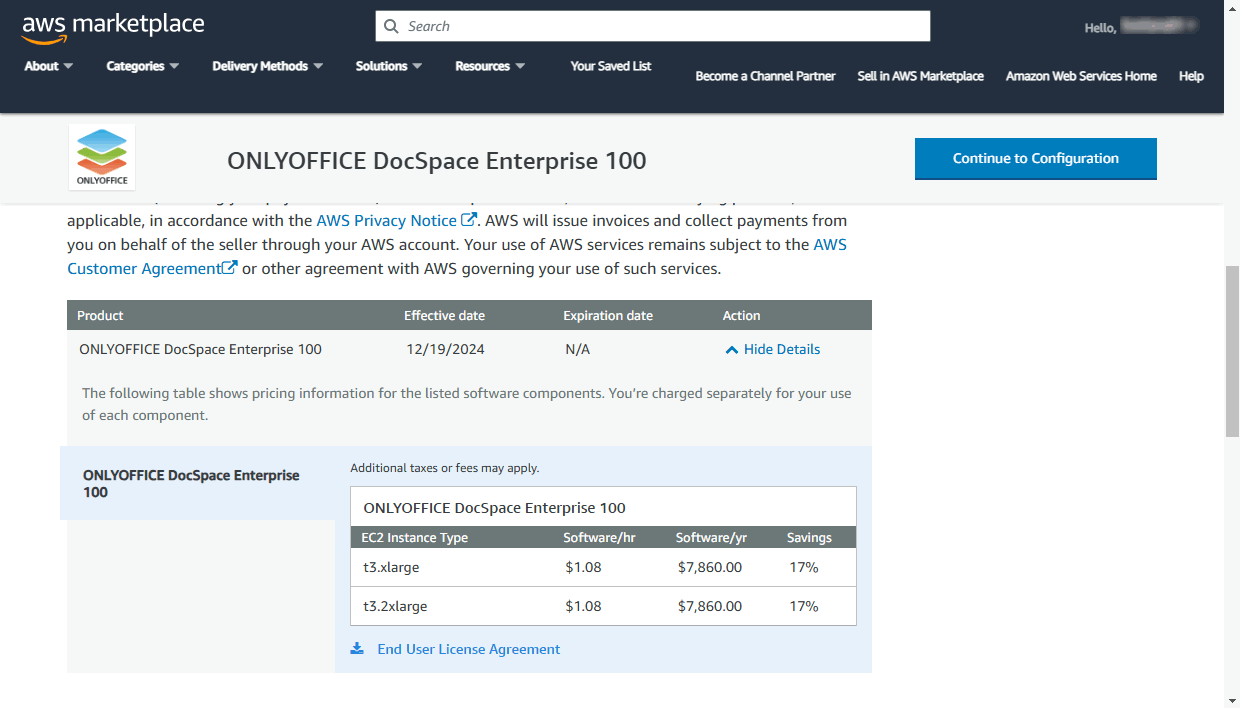
有効日フィールドに「保留中」ではなく現在の日付が表示されたら、右上の設定に進むボタンをクリックします。
ステップ2. AWSクラウドでONLYOFFICEインスタンスを起動する
このソフトウェアを設定ページで、右上の起動に進むボタンをクリックします。
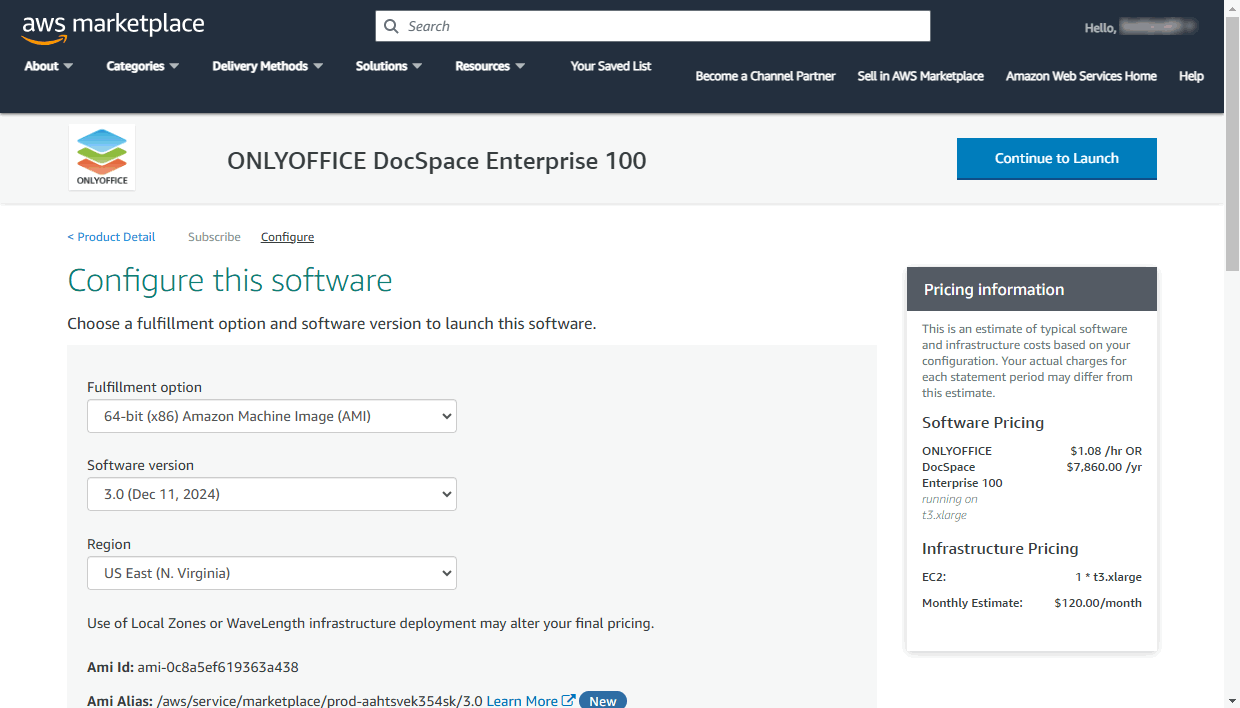
このソフトウェアを起動ページが開きます。このページで、設定の詳細をもう一度確認できます。
アクションを選択セクションでは、インスタンスを起動するために使用する方法を選択できます。デフォルトではウェブサイトから起動オプションが選択されています。このウェブページで提供されるインスタンス起動ウィザードを使用してインスタンスをデプロイするため、変更せずにそのままにしておきます。
また、Amazon EC2 コンソールを通じてインスタンスを起動することもできます。そのためには、メニューからEC2 経由で起動オプションを選択し、起動ボタンをクリックします。AWS マネジメントコンソールのインスタンス起動ウィザードにリダイレクトされ、インスタンスタイプの選択、インスタンスの詳細設定、ストレージやタグの追加、セキュリティグループの設定ができます。このガイドでは、インスタンスを起動するこの方法については説明していません。
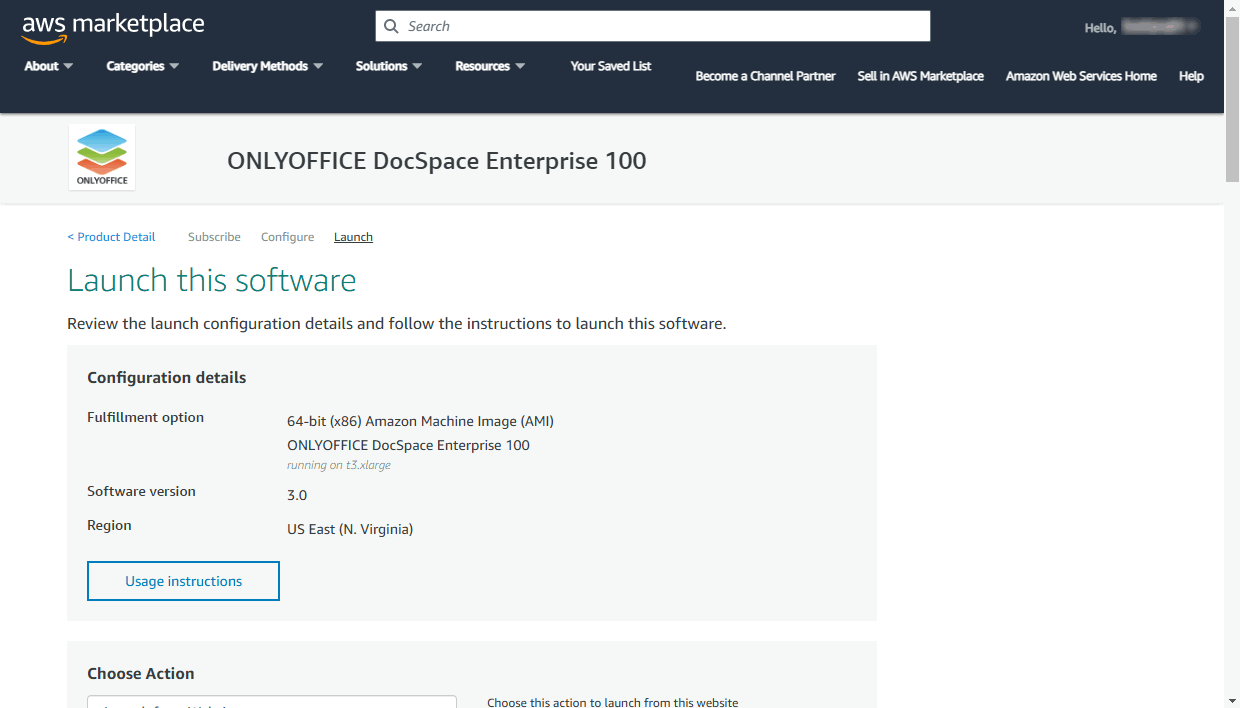
EC2 インスタンスタイプセクションでは、(事前に選択したONLYOFFICE DocSpace エンタープライズインスタンスタイプとユーザー数に依存する)唯一のオプションが利用可能です。
VPC 設定およびサブネット設定セクションでは、デフォルト設定をそのままにします。
次に、新しいセキュリティグループを作成し、キーペアを生成する必要があります。
新しいセキュリティグループを作成する
セキュリティグループは、既知のIPアドレスのみがインスタンスにアクセスできるようにアクセスを制限します。
セキュリティグループ設定セクションで、販売者設定に基づいて新規作成ボタンをクリックします。
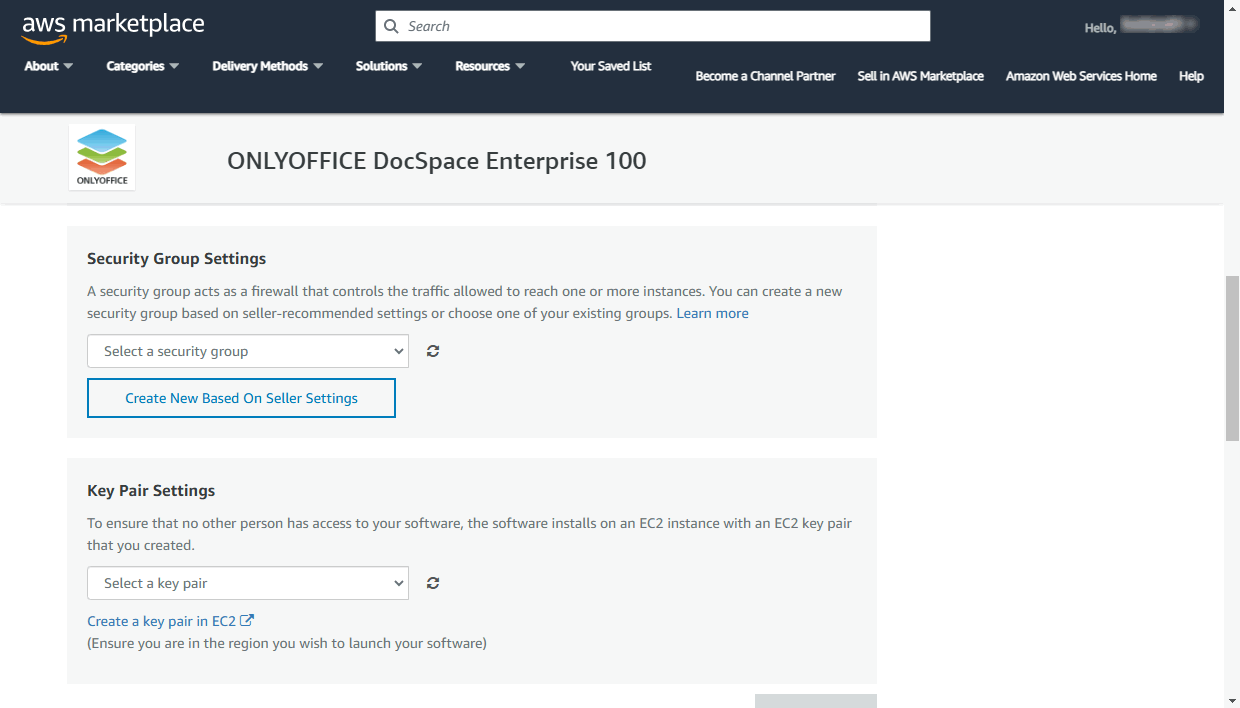
セキュリティグループの名前(例:ONLYOFFICE)を入力し、その説明を追加します。
ソース(IPまたはグループ)リストを使用して、必要なルールを設定します。単一のIPアドレスやIPアドレス範囲を指定できます。例:10.040.196.230/32。
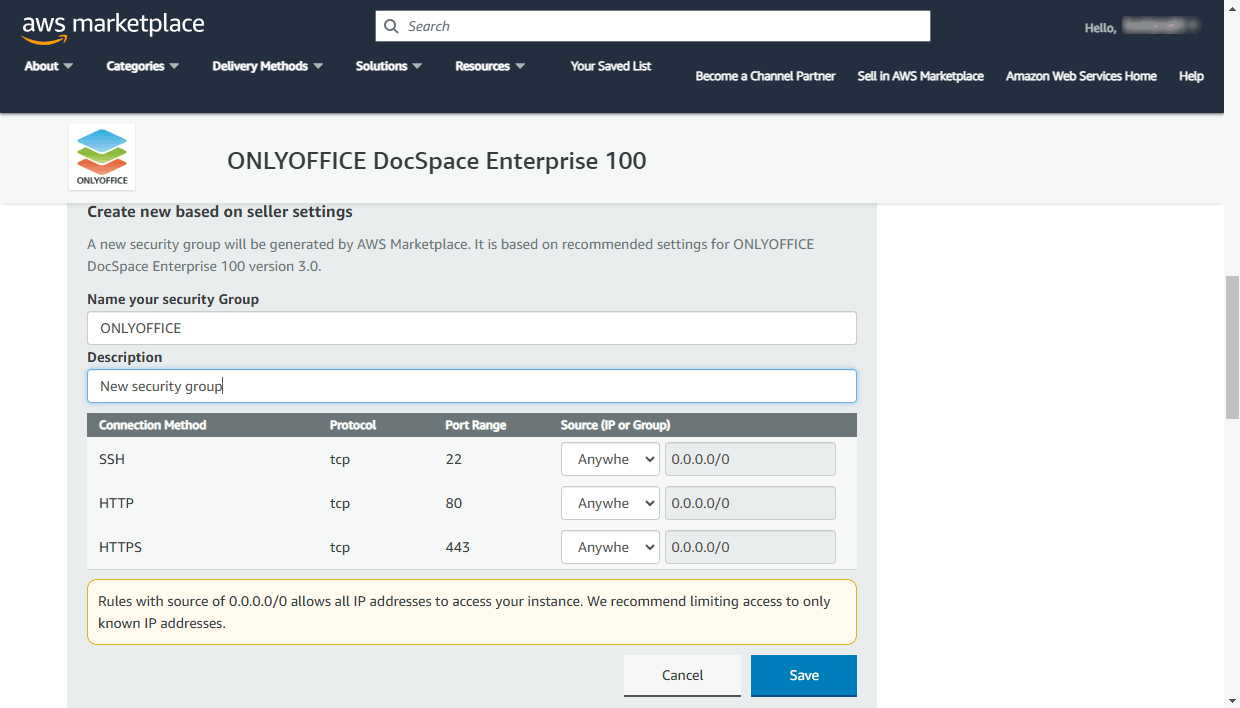
ルールは以下のポートに対して指定されます:
- SSH - ポート22は、SSHプロトコルを介してSSHクライアントを使用してサーバーにアクセスするために使用されます。
- HTTP - ポート80は、HTTPプロトコルを介してWebブラウザでDocSpaceにアクセスするために使用されます。
- HTTPS - ポート443は、セキュアなHTTPSプロトコルを介してWebブラウザでDocSpaceにアクセスするために使用されます。
準備ができたら、保存ボタンをクリックします。
キーペアを生成する
キーペアは、PuTTYやOpenSSHのようなSSHクライアントを使用してSSHプロトコルを介してインスタンスに安全に接続するために必要です。
キーペア設定セクションで、EC2でキーペアを作成リンクをクリックします。
AWS マネジメントコンソールが新しいブラウザタブで開きます。
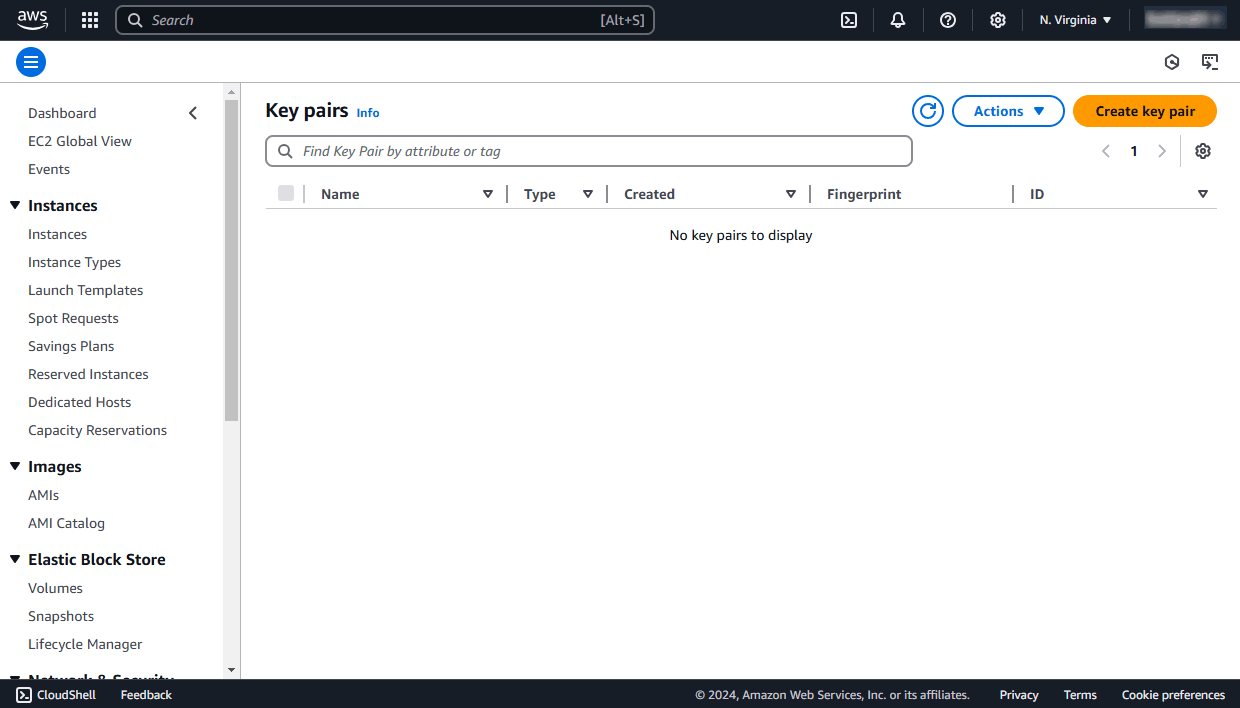
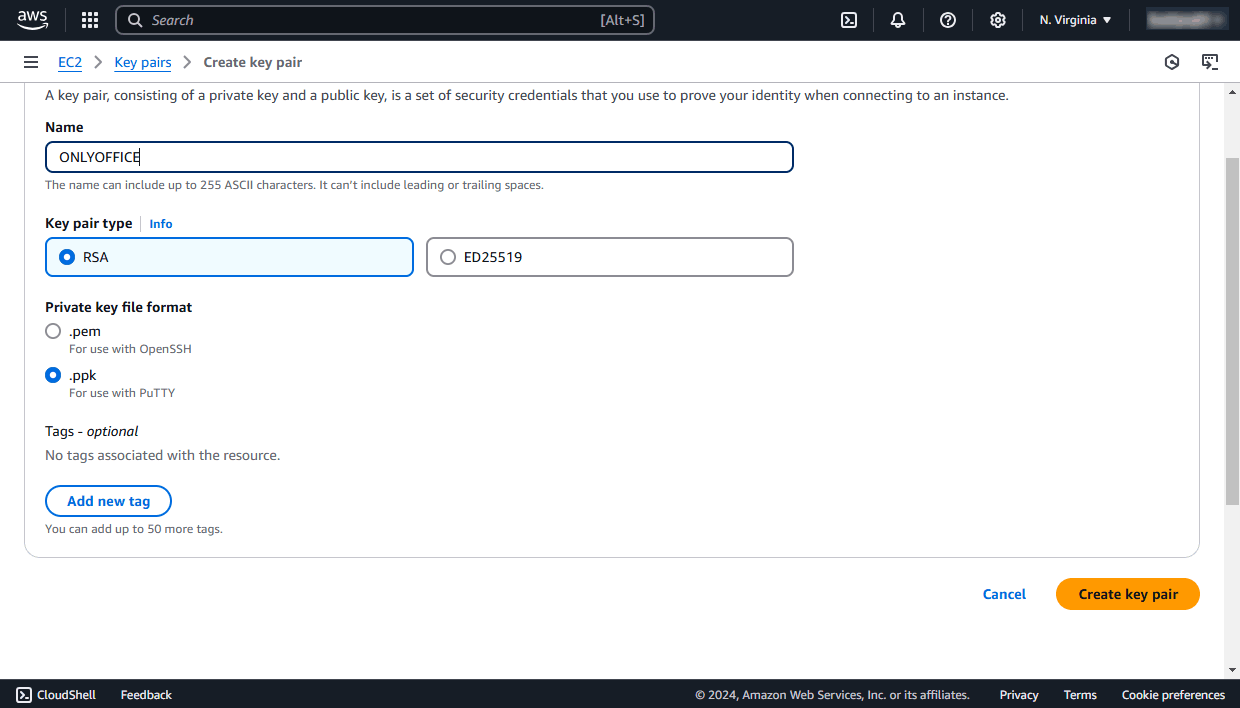
右上のキーペアを作成ボタンをクリックします。対応するフィールドにキーペア名(例:ONLYOFFICE)を入力し、インスタンスにリモートで接続するために使用するソフトウェアに応じてファイル形式を選択します:
pemはOpenSSH用ppkはPuTTY用
下のキーペアを作成ボタンをクリックします。
公開鍵はAWS EC2に保存されます。あなたのプライベートキーを含む.pem/.ppkファイルはローカルマシンにダウンロードされ、デフォルトのダウンロードフォルダに保存されます。コピーして安全な場所に保管してください。
AWS マーケットプレイスに戻り、右のアイコンを使用してキーペアフィールドを更新し、リストから作成したキーペアを選択します。
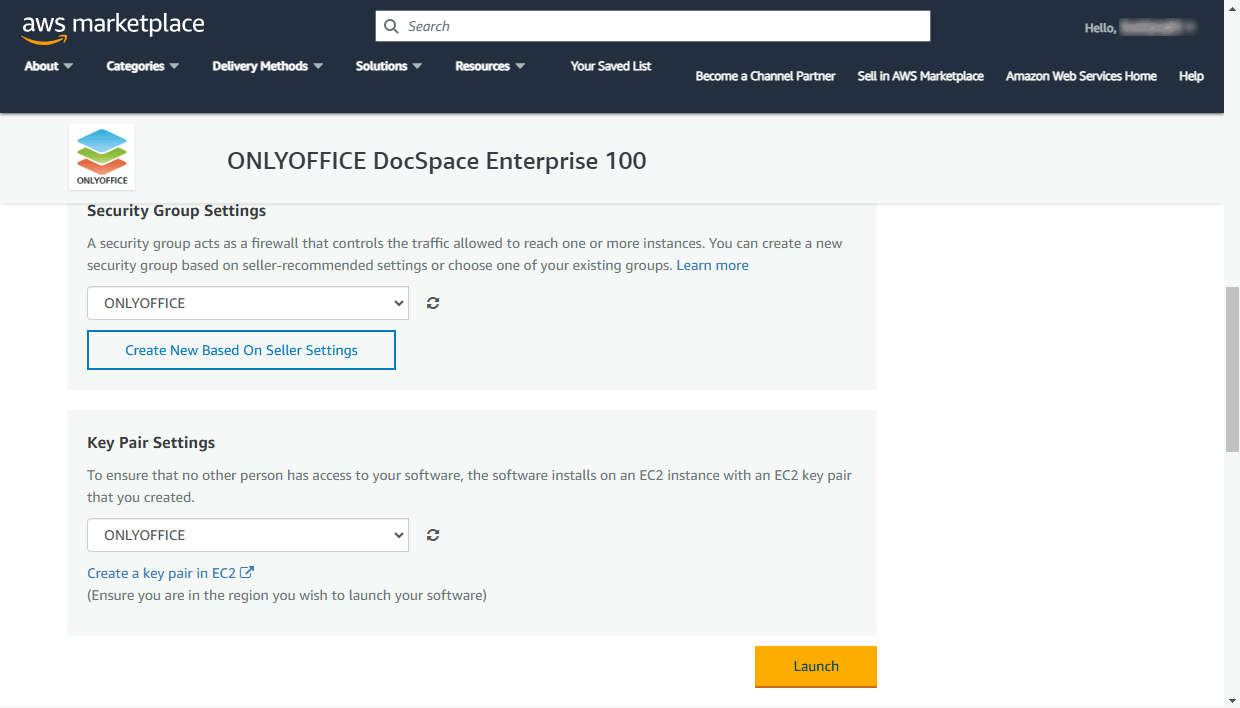
その後、起動ボタンがアンロックされます。起動ボタンをクリックし、インスタンスがデプロイされるのを待ちます。準備ができると、デプロイが成功したというメッセージが表示されます。
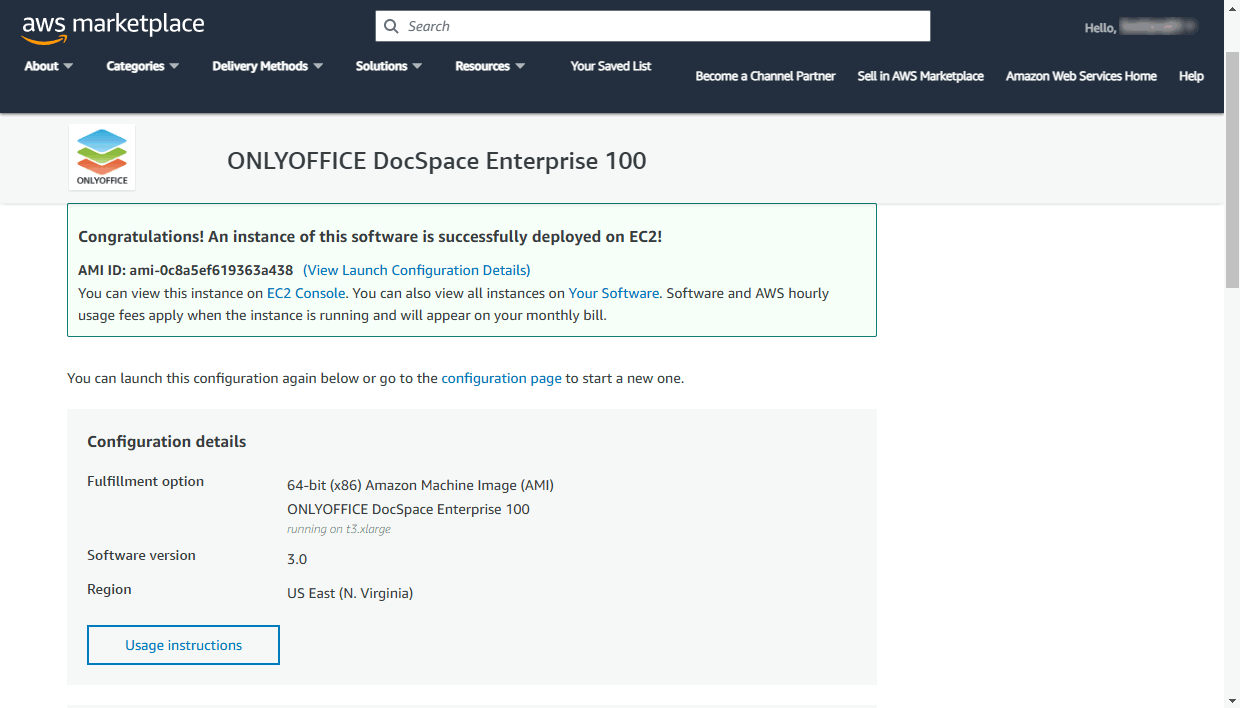
このメッセージ内のEC2 コンソールリンクをクリックして、AWS マネジメントコンソールでインスタンスの詳細を開きます。
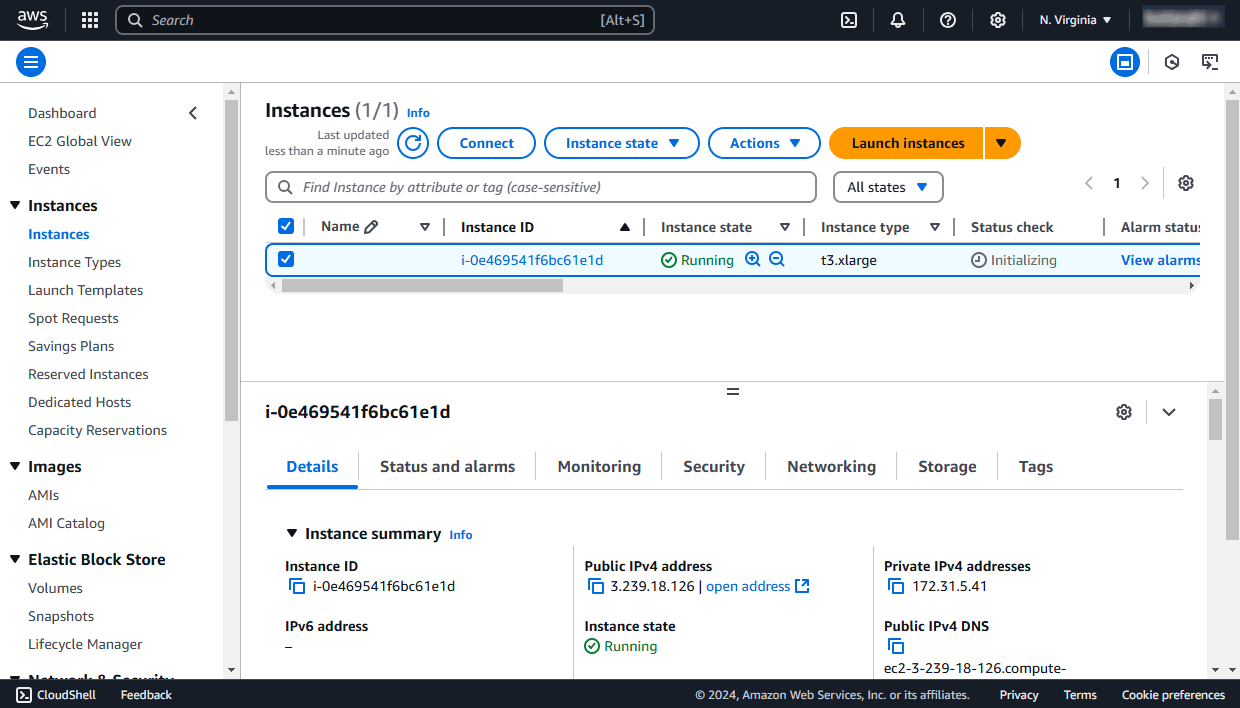
インスタンスを起動した後、完全に機能するようになるまでに時間がかかることがあります。インスタンスの状態列でインスタンスの状態が'pending'から'running'に変わったことを確認し、インスタンスがすべてのステータスチェックを通過したことを確認してください。この情報はステータスチェック列に表示されます。
その後、WebブラウザまたはSSHを介してインスタンスに接続できます。
ステップ3. Webブラウザを介してポータルにアクセスする
Webブラウザを介してポータルにアクセスするには、インスタンスのパブリックDNSまたはIPアドレスを使用できます。
これらはAWS マネジメントコンソールで見つけることができます。左メニューのインスタンスセクションに切り替え、(デフォルトではUS East (N. Virginia))リージョンを選択し、リストからONLYOFFICEインスタンスを選択してインスタンスの詳細を開きます。
説明タブで、パブリックIPv4 DNSまたはパブリックIPv4アドレスの左にある アイコンをクリックして、必要な値をクリップボードにコピーします。
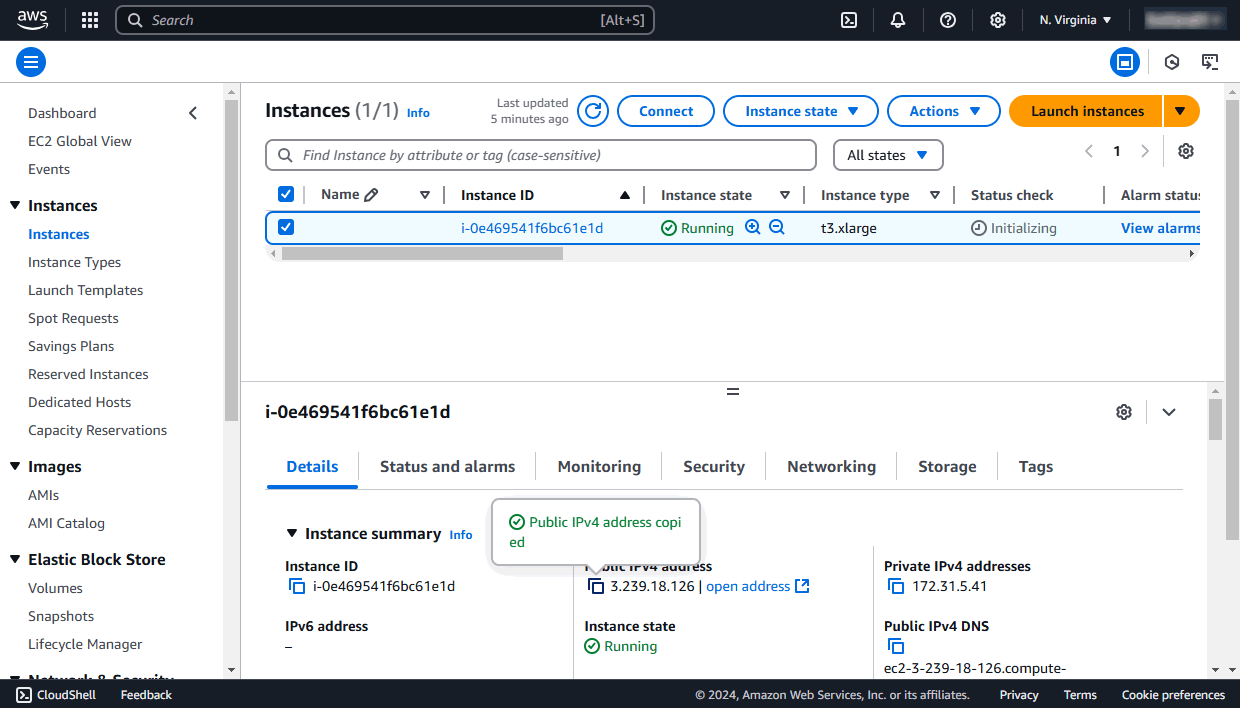
Webブラウザのアドレスバーにhttp:// + インスタンスのIPアドレスまたはパブリックDNSを入力します。ポータルの初期化には数分かかる場合があります。
ポータル設定ウィザードが開きます。

メールアドレスを入力してください。アカウントのパスワードを設定し、確認してください。デフォルトでは、パスワードは8文字以上30文字以下である必要があります。
このメールアドレスとパスワードは、ウェブブラウザを介してポータル管理者アカウントにアクセスするために使用されます。
対応するフィールドにインスタンスIDを指定してください。これはAWS Management Consoleのインスタンス説明タブで見つけることができます。インスタンスIDの左にあるアイコンをクリックしてクリップボードにコピーします。
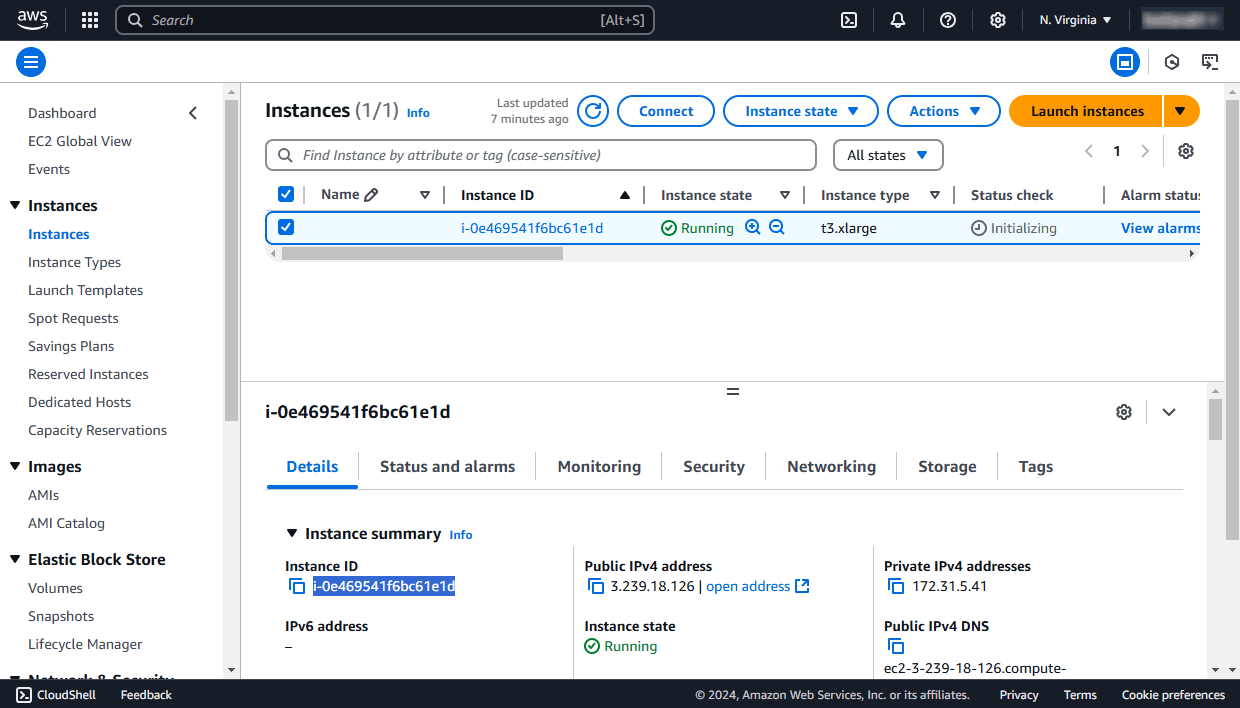
ポータルの言語とタイムゾーンを対応するドロップダウンリストで変更することもできます。ポータル通知が正しく動作するためには、タイムゾーンを指定する必要があります。
ライセンス契約の条件に同意します。続行ボタンをクリックしてください。
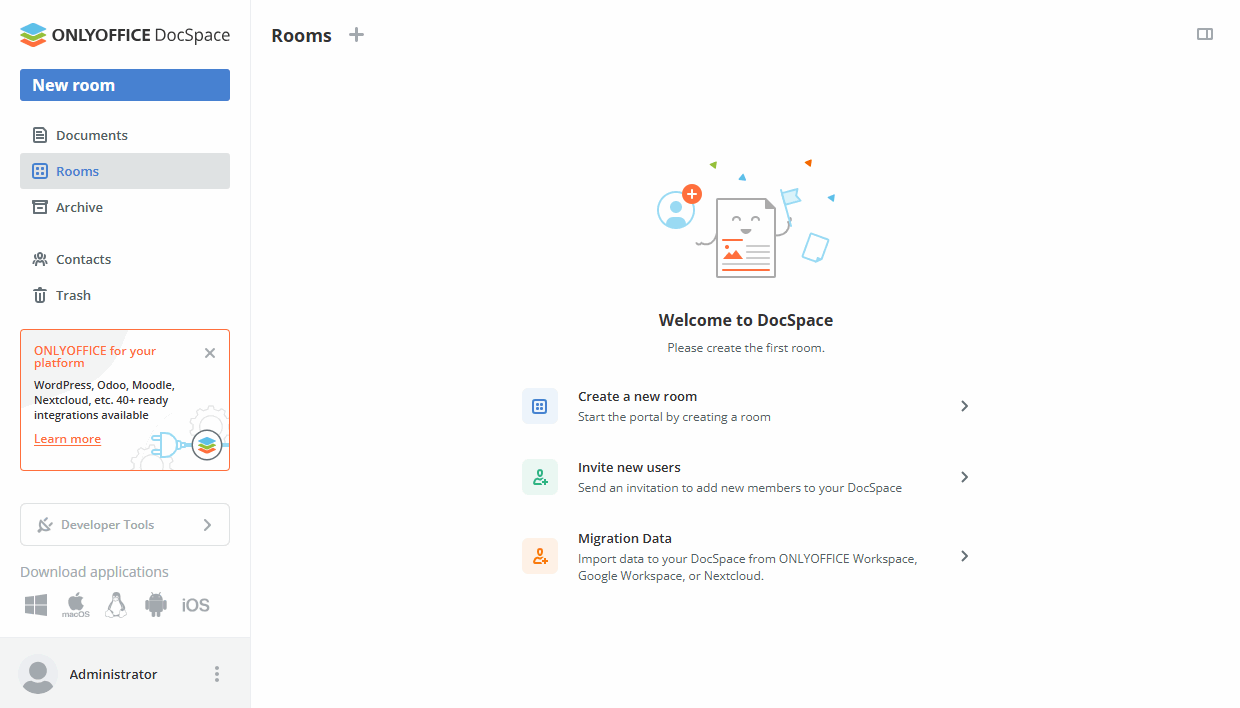
以上で完了です。あなたのDocSpaceが作成されました。
ステップ4. SSHを介してサーバーに接続する
DocSpaceをリモートで管理および設定するために、ubuntuというユーザー名とSSHプライベートキーを使用して、SSHを介して仮想サーバーに接続できます。
Windowsでは、PuTTYユーティリティを使用できます。
インスタンスのデプロイ中に生成されたAWSプライベートキーファイルは、パスワードの代わりに認証に使用されます。
PuTTYを起動します。左側のナビゲーションパネルで、Connection -> SSH -> Authセクションを開きます。Authentication parameters -> Private key file for authenticationセクションに移動し、Browseボタンをクリックして、ローカルマシンに保存されている.ppkファイルのパスを見つけます。
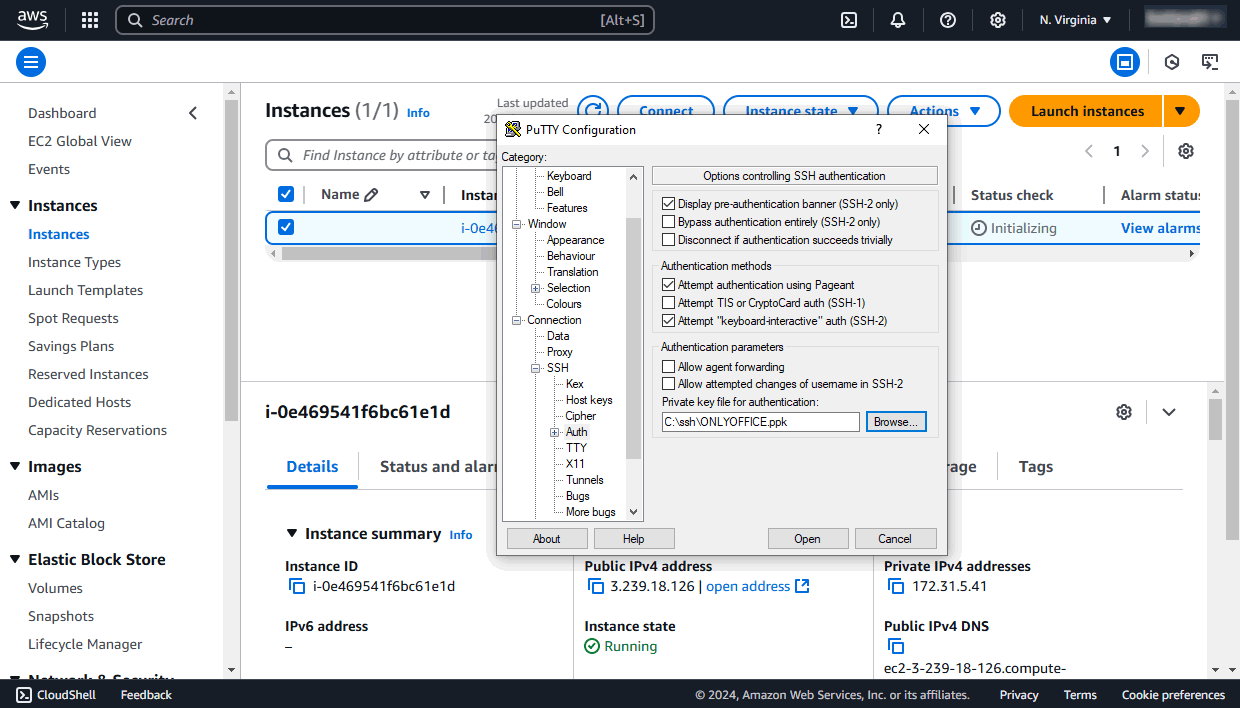
左側のナビゲーションパネルでSessionセクションに戻ります。インスタンスのPublic DNSまたはIPアドレスをHost Name or IP addressフィールドに入力し、ポート22が指定されていることを確認し、SSH接続タイプが選択されていることを確認して、Openボタンをクリックします。
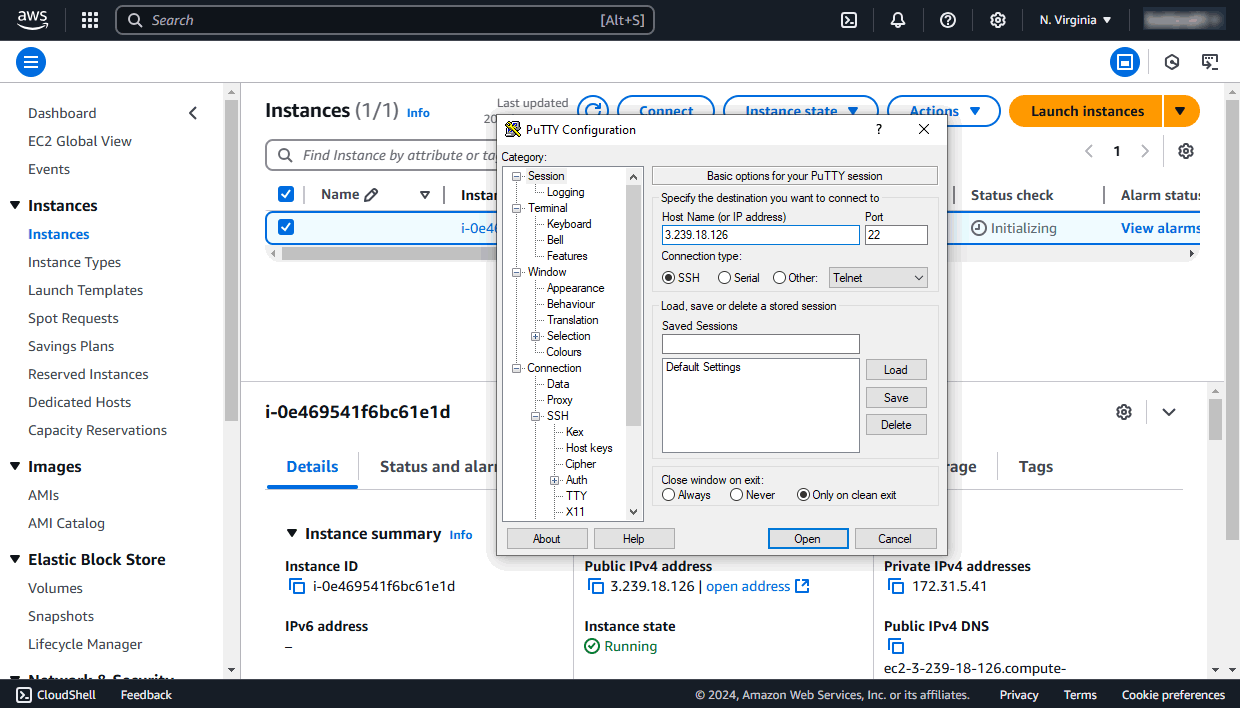
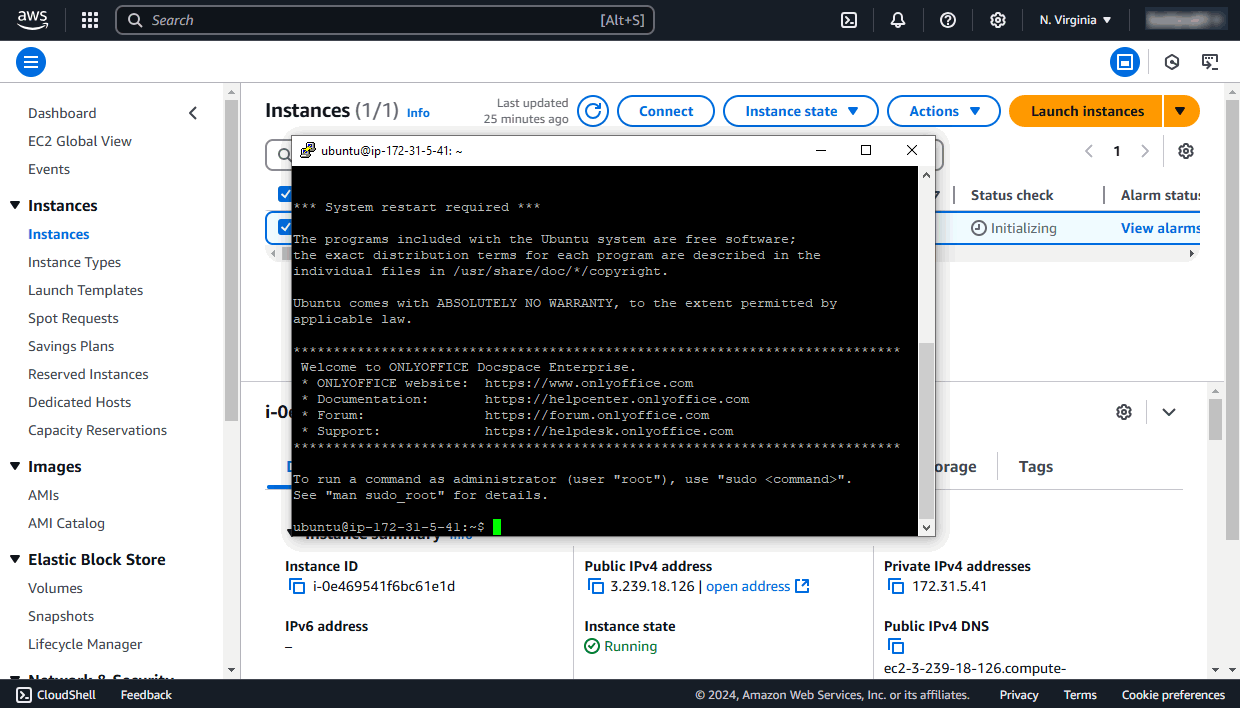
その後、PuTTY Security AlertウィンドウでYesをクリックします。ユーザー名ubuntuを入力し、Enterを押します。
Linuxでは、OpenSSHのようなSSHクライアントを使用できます。
ローカルマシンに保存されているプライベートキーの.pemファイルのパス、ubuntuユーザー名、およびインスタンスのIPアドレスまたはPublic DNSを指定する必要があります。
実際の.pemファイルパスとIPアドレスを指定して、ターミナルに次のコマンドを入力します:
ssh -i /path/onlyoffice.pem ubuntu@your_instance_ipサーバーへの接続を続行するには、yesと入力します。詳細については、AWSのドキュメントを参照してください。