ONLYOFFICE DocSpace エンタープライズ版のアクティベーション
はじめに
ONLYOFFICE DocSpace エンタープライズ版は、以下のような拡張機能を提供します:
- モバイルウェブエディターを含む ONLYOFFICE Docs エンタープライズ版、
- 1年間の定期的な機能およびセキュリティアップデート、
- 1年間のプロフェッショナルな技術サポートサービス。
30日間の試用期間中にソフトウェアの機能をお試しいただけます。試用ライセンスファイルをリクエストするには、公式ウェブサイトのダウンロードページにアクセスし、Docker イメージ / Debian、Ubuntu、および派生版用 / CentOS、RHEL、および派生版用 / Windows サーバー用セクションの今すぐインストール / ダウンロードボタンをクリックし、フォームに記入してリクエストを送信してください。30日間の試用ライセンスファイルが添付されたメールを受け取ります。試用ライセンス.licファイルをコンピューターにダウンロードして保存してください。ONLYOFFICE DocSpace エンタープライズ版をインストールした後、ブラウザでhttp://localhost/wizard.aspxページを開き、ライセンスファイルフィールドに試用ライセンス.licファイルをアップロードしてください。
試用期間が終了した後、拡張機能の継続利用や1年間のサポートとアップデートを受けるためには、サブスクリプションを購入する必要があります。
サブスクリプションの購入
サブスクリプションを購入するには、公式ウェブサイトの価格プランページ(価格 -> Docspace -> エンタープライズ オンプレミス)にアクセスし、ユーザー数を変更し、必要なサポートレベルを選択し、必要に応じてマルチサーバー展開のサポートおよび/またはトレーニングコースを確認し、今すぐ購入ボタンをクリックしてください。checkout.stripe.comの支払いページにリダイレクトされます。
- 左側のセクションでは、サブスクリプションの詳細を確認できます。
割引クーポンをお持ちの場合は、クーポンコードをコピーしてプロモーションコードを追加フィールドに貼り付け、適用をクリックしてください。クーポンが適用され、割引価格が表示されます。
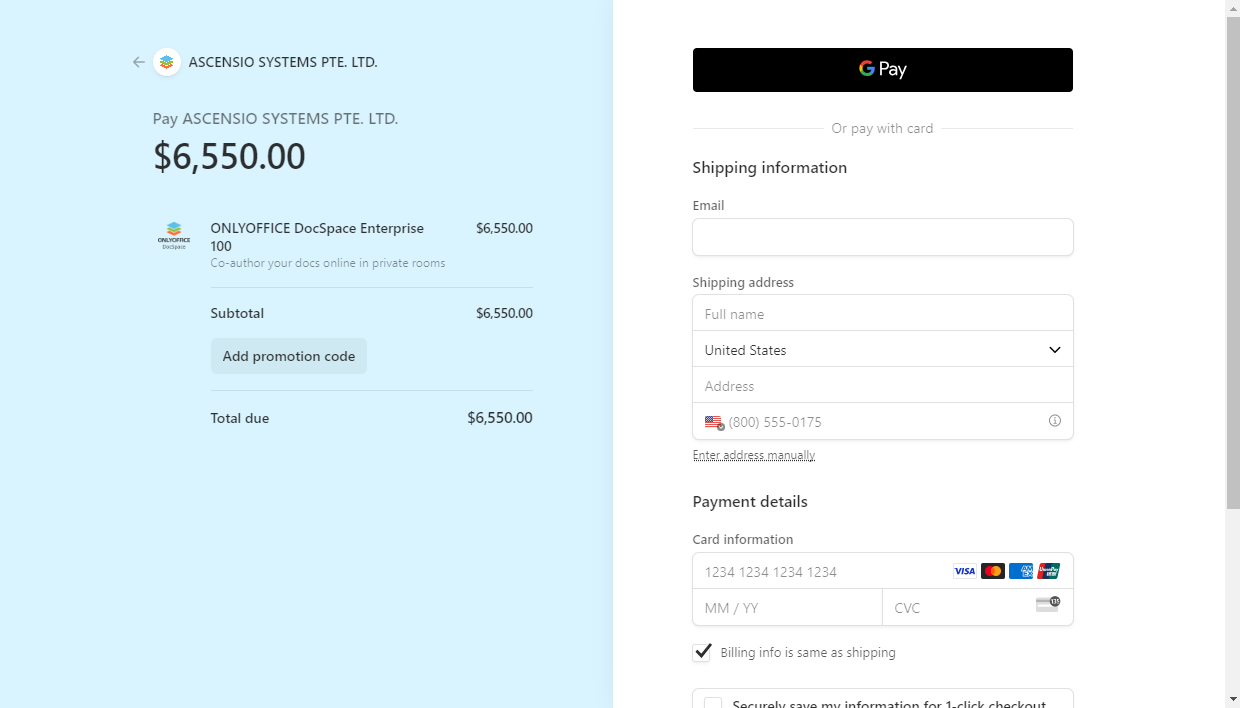
- 右側のセクションでは、GPayボタンを使用してGoogle Payで支払うか、カードで支払うために必要なすべてのフィールドに入力してください:
- 配送情報セクションで、以下の情報を指定してください:
- Emailフィールドに、アクティブなEmailアドレスを入力してください。このフィールドには特に注意してください。指定されたメールアドレスにライセンスファイルが送信されます。
- 配送先住所セクションで、実際の名前を指定し、国を選択し、住所フィールドに入力してください。また、住所を手動で入力オプションをクリックして、個別のフィールドに入力することもできます。選択した国によってフィールドが異なる場合があります。例えば:
- アメリカの場合:住所1、2、市、ZIP、州。
- イギリスおよび他のヨーロッパ諸国の場合:住所、住所2、町または市、郵便番号。
- 中国の場合:郵便番号、省、市、区、住所1、2。
- 電話番号を入力してください。
- 欧州連合内の顧客の場合、VAT情報が必要になる場合があります。企業を代表している場合は、ビジネスとして購入していますオプションをチェックし、VAT情報を提供してください:ビジネス名およびVAT ID。
- 支払い詳細セクションで、サブスクリプションの支払いに使用するカードの情報を指定してください:
- カード番号を入力してください。
- カードの有効期限(月と年)を入力してください。
- カードのCVCコードを入力してください(カードの裏面にある最後の3桁の数字。アメリカンエキスプレスカードの場合、カード番号の右上に印刷された4桁のコードです)。
- 支払うボタンをクリックしてください。
- 配送情報セクションで、以下の情報を指定してください:
ONLYOFFICE DocSpace エンタープライズ版のアクティベーション
注文が処理されると、ライセンスファイルが添付されたメールを受け取ります。それをダウンロードして安全な場所に保管してください。
DocSpaceにサインインし、左下の メニューをクリックして支払いオプションを選択してください。
支払いページが開きます。ライセンスファイルをアップロードフィールドをクリックし、ダウンロードしたライセンスファイルを参照してください。
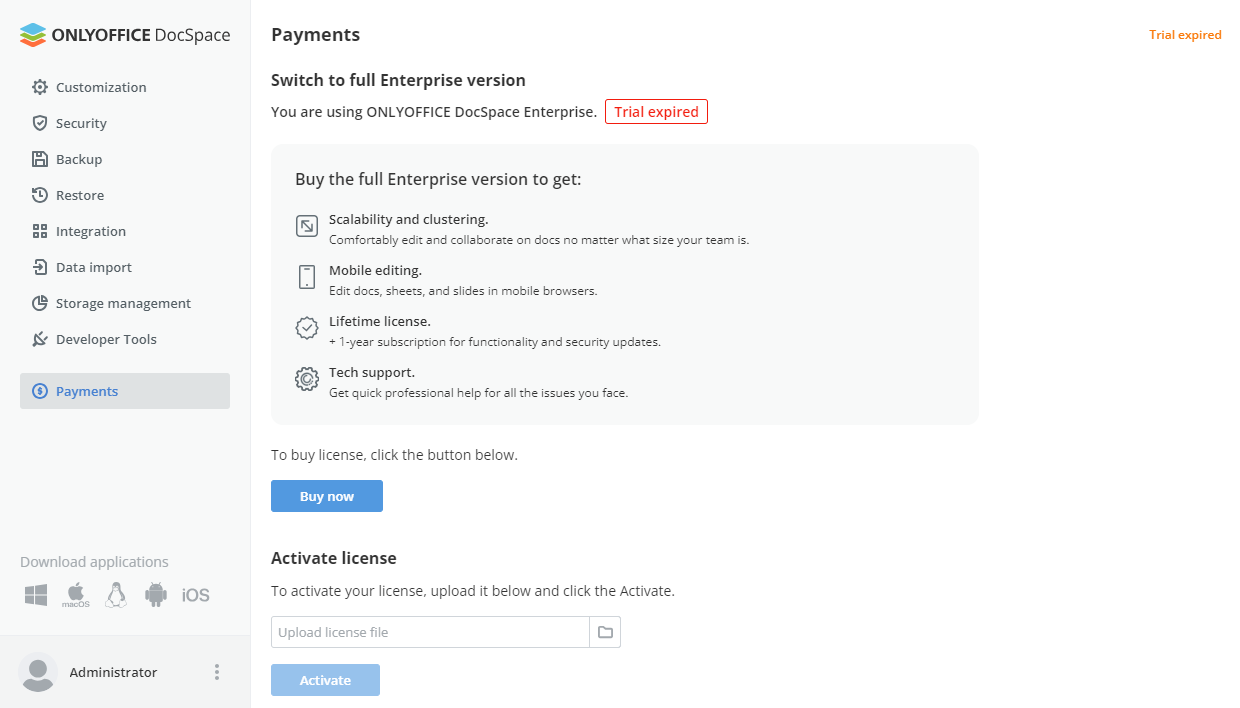
ファイルがアップロードされたら、アクティベートボタンをクリックしてください。
これで完了です。すべての製品機能を使用できるようになりました。