VultrでONLYOFFICE DocSpaceをデプロイする
はじめに
今や、Vultr Marketplaceで提供されているワンクリックアプリを使用して、Vultrインフラストラクチャ上にONLYOFFICE DocSpaceのDockerバージョンを簡単にデプロイできます。
ワンクリックアプリは、Ubuntu OS上で動作するVultrサーバーにDocSpaceをデプロイするために必要なすべての事前構成済みコンポーネントを含むイメージです。
ステップ 1. Vultrでインスタンスを作成する
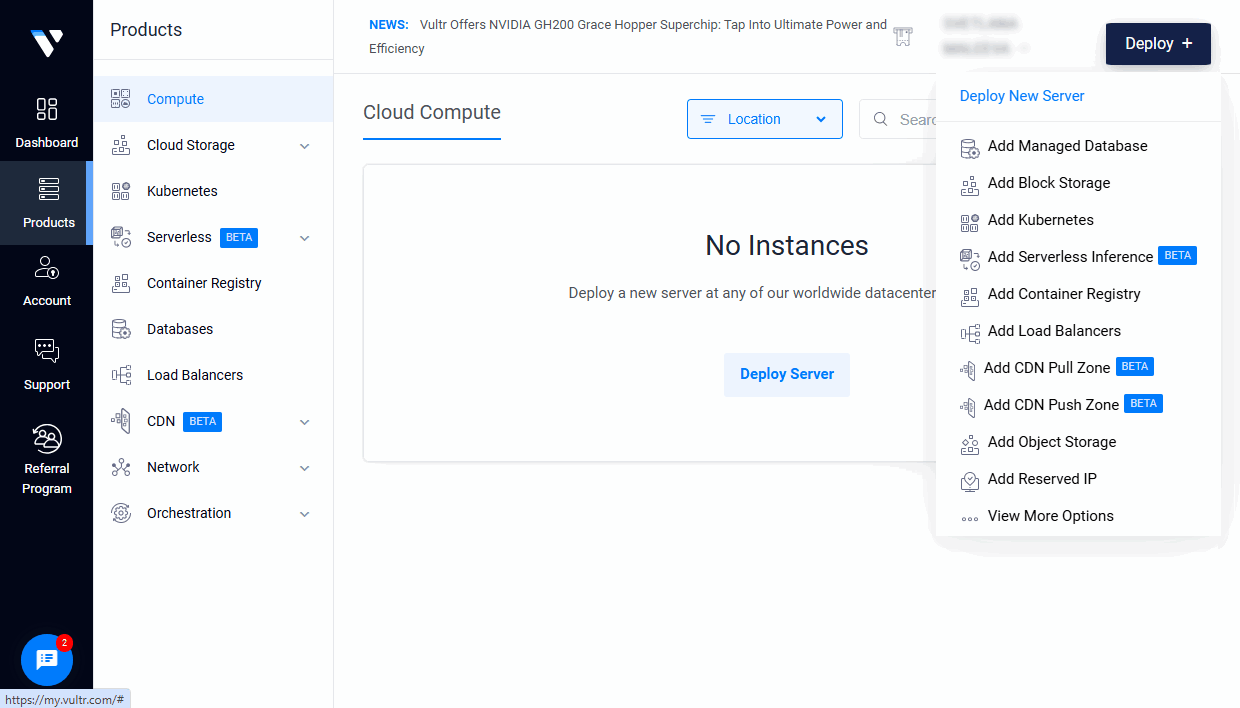
Vultrアカウントにログインし、Deploy Serverボタンをクリックするか、Deploy +ボタンを使用してDeploy New Serverオプションを選択します。
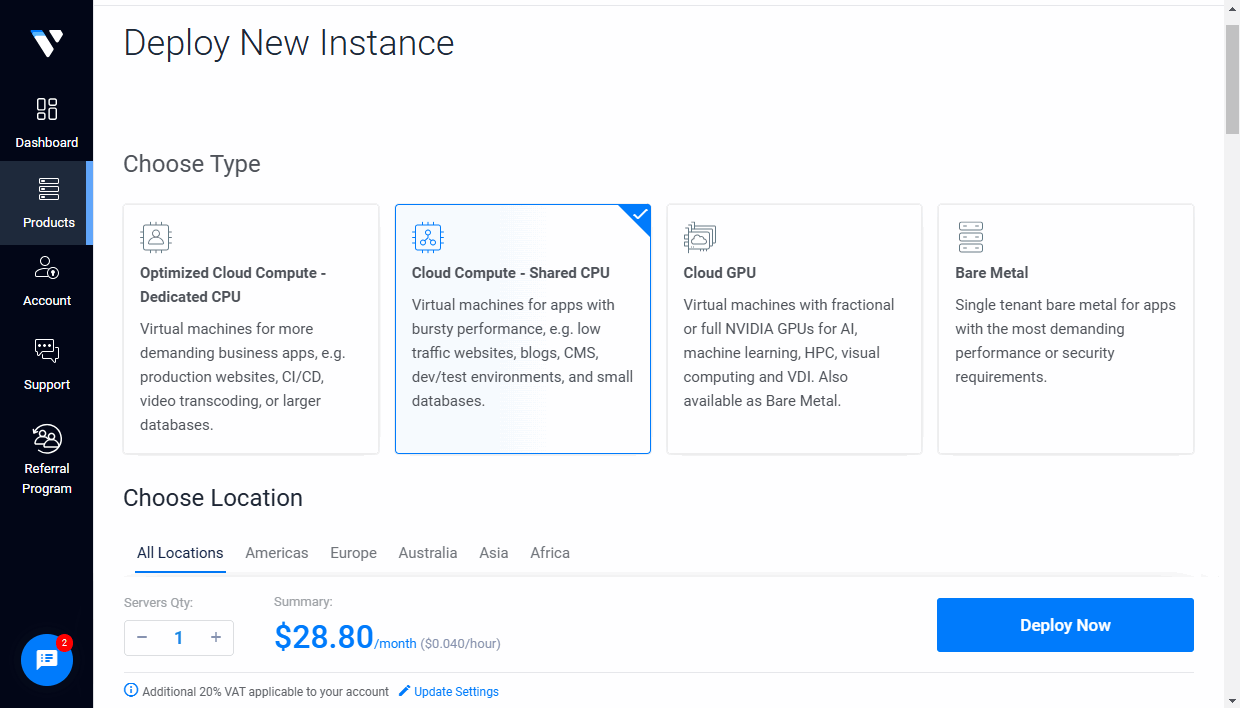
必要に応じて、Choose Typeセクションで適切なサーバータイプを選択できます:Optimized Cloud Compute - Dedicated CPU、Cloud Compute - Shared CPU、Cloud GPU、またはBare Metal。
Choose Locationセクションで、あなたに最も近い場所を選択できます:アメリカ、ヨーロッパ、オーストラリア、アジア、アフリカ。
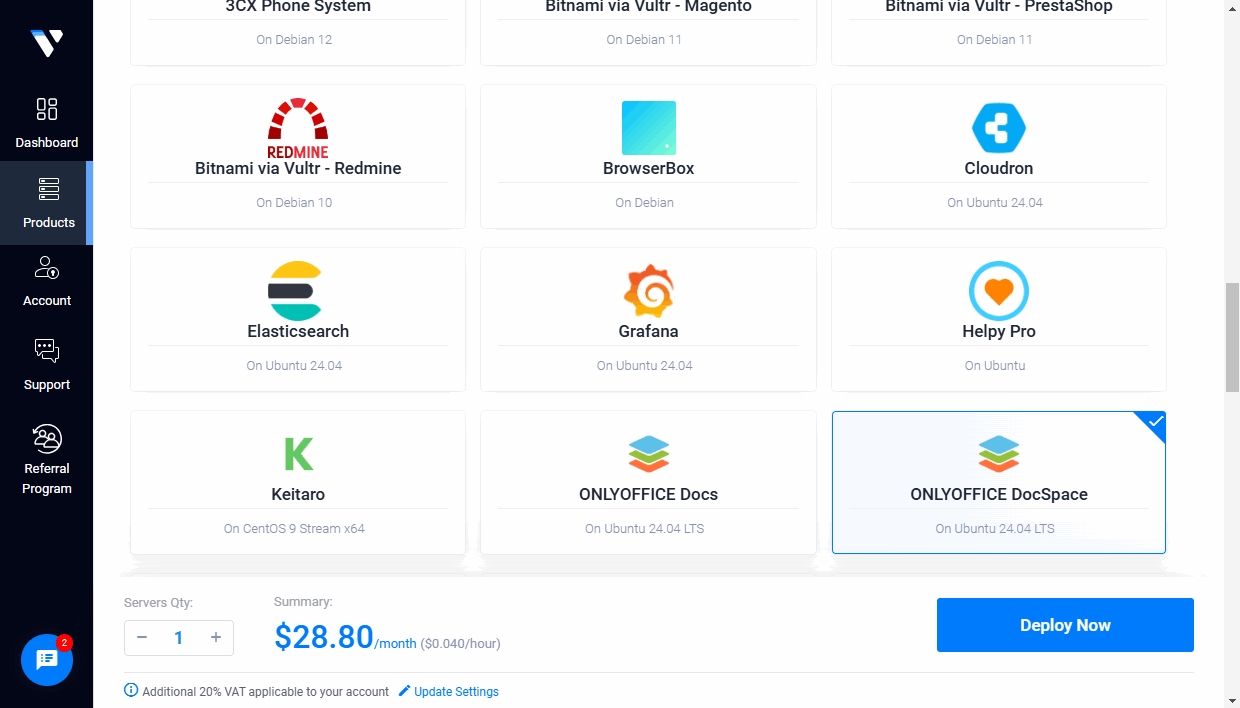
Choose Imageセクションで、Marketplace Appsタブに切り替えます。ビジネスカテゴリでONLYOFFICE DocSpaceを見つけてクリックし、選択します。詳細ページからインスタンスを起動した場合、ONLYOFFICE DocSpaceアプリは自動的に選択されます。
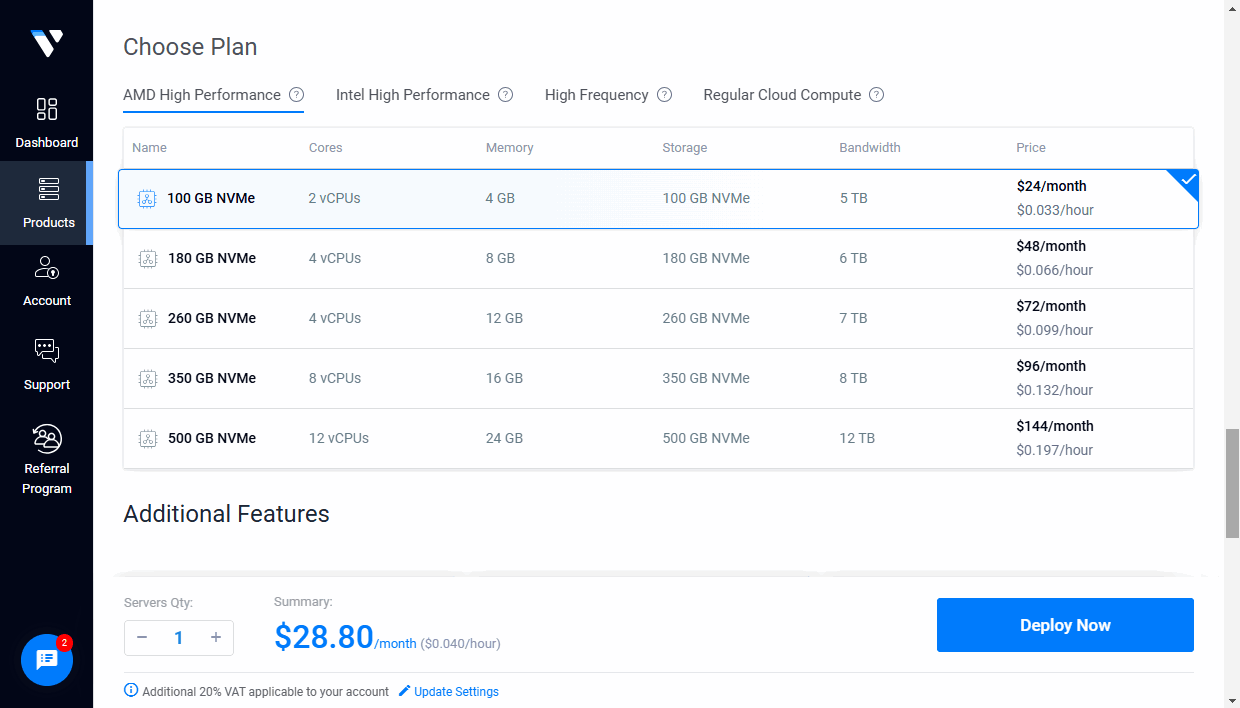
Choose Planセクションで、使用したいオプションを選択するか、デフォルトのままにしておくことができます。利用可能なオプションは、選択したサーバーの場所によって異なる場合があります。
DocSpaceを実行するには、16 GBのメモリを選択することをお勧めします。
オプションで、いくつかの追加機能を設定できます:自動バックアップ、IPv6ネットワーキング、DDOS保護(このオプションは特定の場所でのみ利用可能)、VPCネットワークなど。
SSH Keysセクションでは、パスワードの代わりにSSHキーを使用してサーバーに接続したい場合、公開SSHキーを追加できます。以前にVultrアカウントにSSH公開キーを追加している場合、それらはこのセクションに表示されます。必要な公開キーを選択するか、新しいものを追加できます。プライベートキーはローカルマシンに保存する必要があります。SSHキーのペアを作成し、公開キーをインスタンスに追加する方法については、Vultrのドキュメントを参照してください。
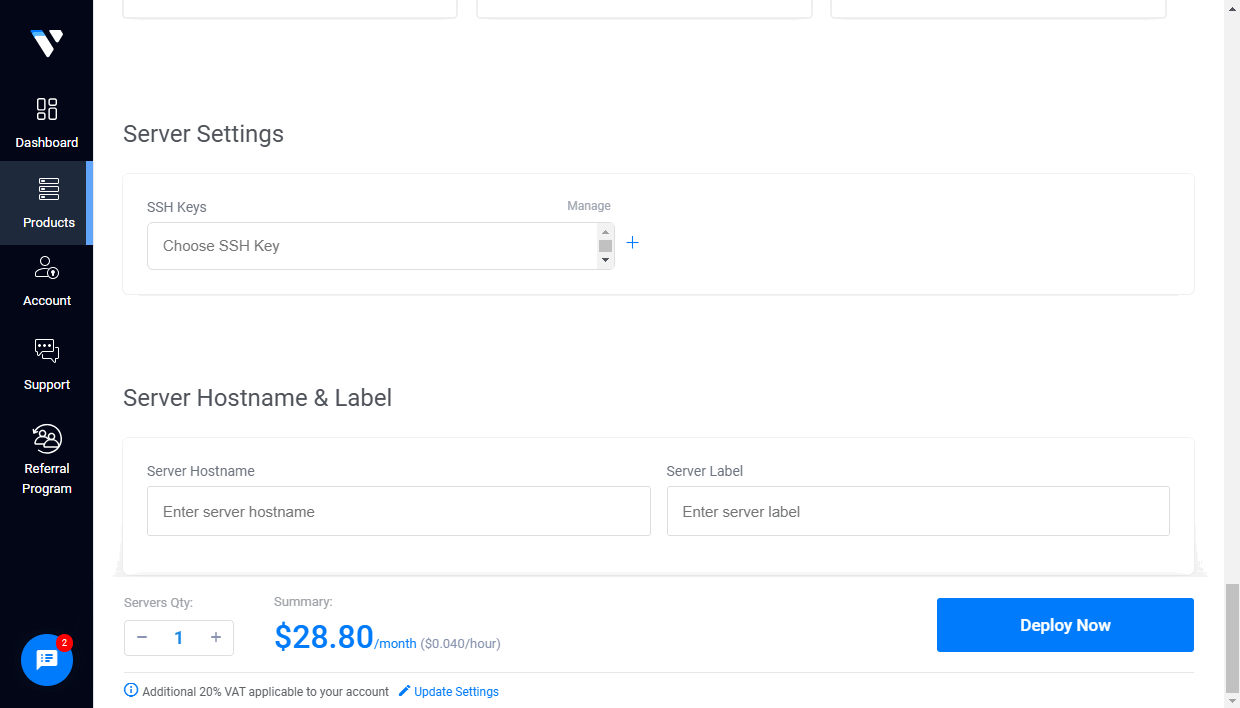
必要に応じて、サーバーホスト名とラベルを指定します。
Deploy Nowボタンをクリックします。
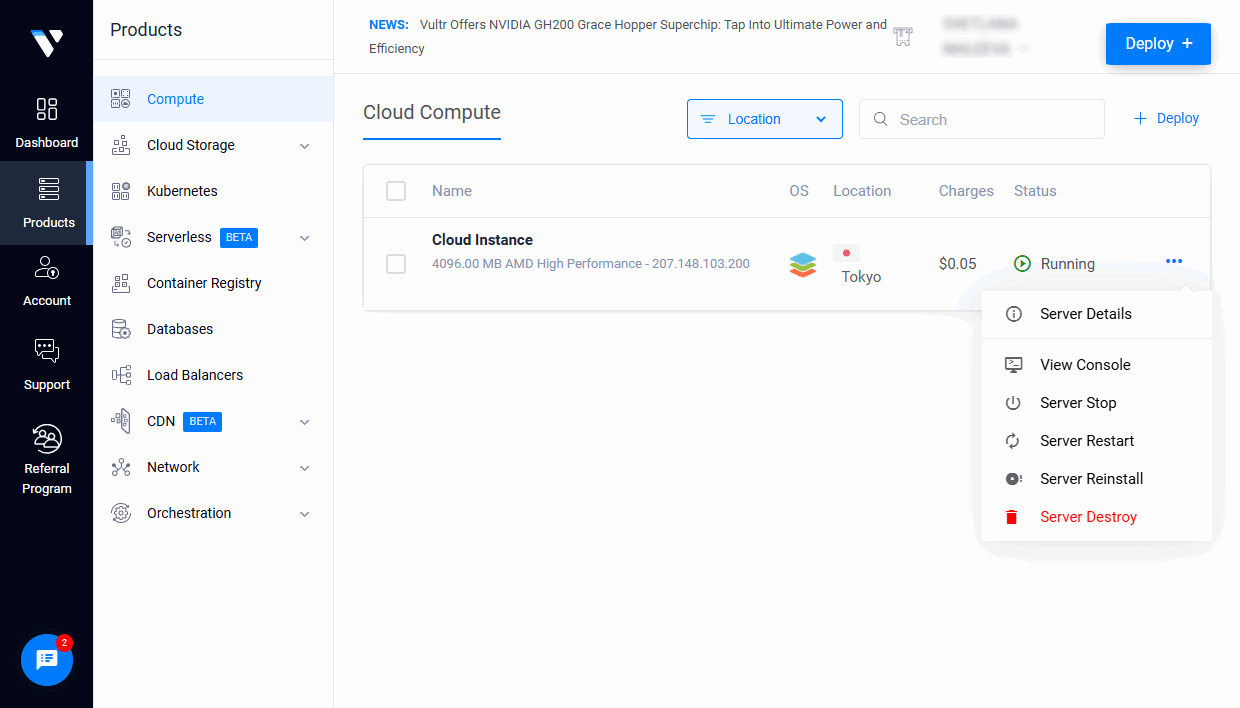
新しく作成されたインスタンスは、Vultr製品ページに表示されます。インスタンスがインストールされるのを待ちます。ステータスが「Running」に変わったら、サーバー名をクリックするか、Server Detailsオプションを使用してサーバー情報ページを開きます。
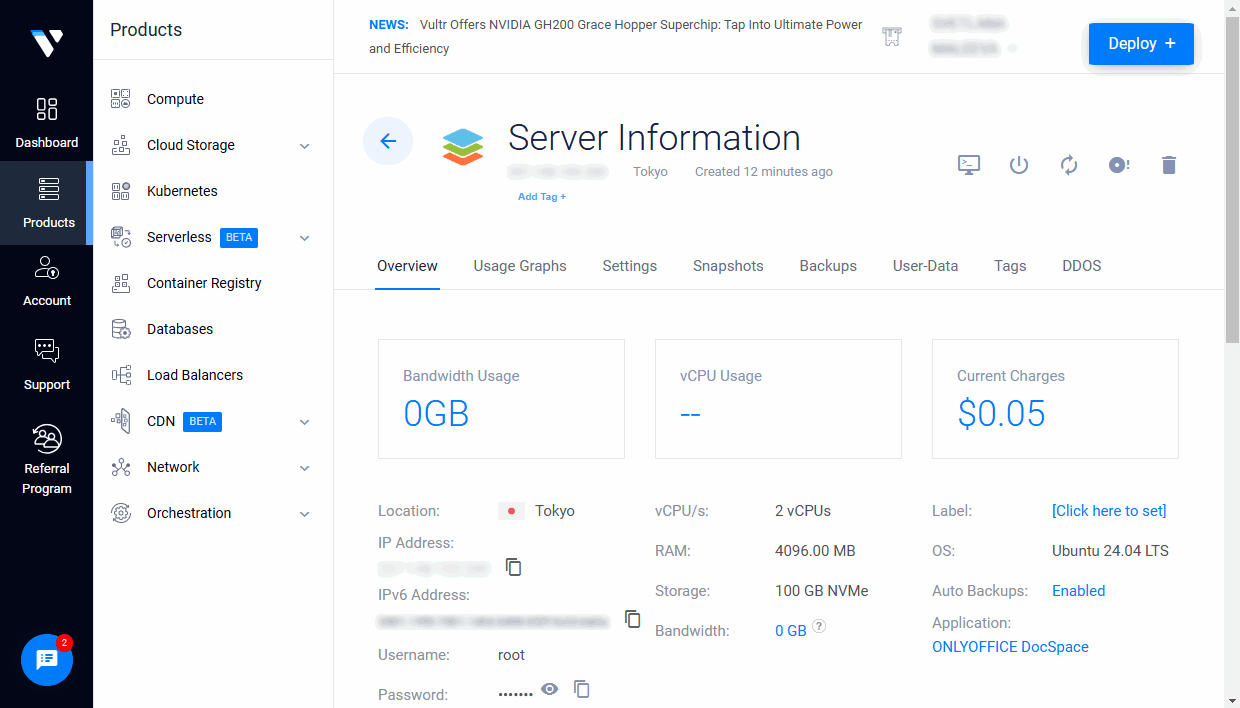
 アイコンをクリックしてサーバーのIPアドレスをコピーします。
サーバー情報ページでは、インスタンスにアクセスするために必要なルートパスワードも見つけることができます。
ステップ 2. SSHを介してサーバーに接続し、設定を完了する
Windowsでは、PuTTYユーティリティを使用できます。
インスタンスのIPアドレスを入力し、ポート22が指定されていることと、SSH接続タイプが選択されていることを確認します。
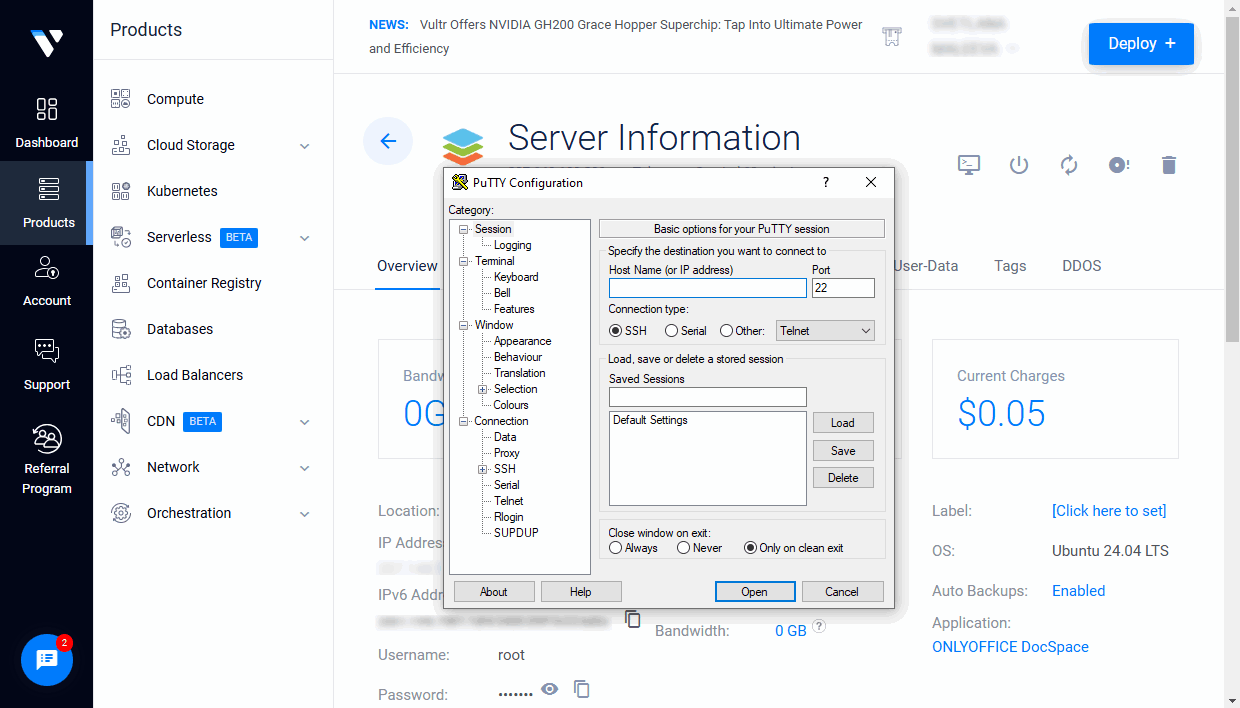
インスタンス作成時にSSH公開キーを追加した場合は、Connection -> SSH -> Authセクションで、ローカルマシンに保存されている対応するプライベートキーのパスを指定します。
Openボタンをクリックします。その後、PuTTY Security AlertウィンドウでYesをクリックします。
- インスタンス作成時にSSHキーを追加していない場合は、
rootをログインとして使用し、サーバー情報ページで見つけることができるルートパスワードを入力します。 - SSHキーを追加した場合は、プライベートキーを使用して認証されます。
Linuxでは、OpenSSHのようなSSHクライアントを使用できます。ターミナルにssh root@your_instance_ipを入力し、サーバーへの接続を続行するためにyesと入力します。
- SSHキーを追加していない場合は、サーバー情報ページで見つけることができるルートパスワードを求められます。
- 複数のSSHキーを持っている場合は、プライベートキーのパスを指定する必要があるかもしれません:
ssh -i /path/to/private/key root@your_instance_ipプライベートキーを使用して認証されます。
インストールプロセスが完了するのを待ちます。
ステップ 3. ウェブブラウザを介してポータルにアクセスする
ウェブブラウザで、アドレスバーにhttp:// + インスタンスのIPアドレスを入力します。ポータルの初期化には数分かかることがあります。
DocSpaceセットアップページが開きます。
- 次回ONLYOFFICE DocSpace Communityにアクセスするために使用するパスワードを入力し、確認します。デフォルトでは、パスワードは少なくとも8文字以上30文字以下である必要があります。
- メールアドレスを指定します。指定されたメールにメールアクティベーションメッセージが送信されます。このメールに記載されたリンクをクリックして、メールアクティベーション手続きを完了してください。
- 言語リストをドロップダウンして、DocSpaceのすべてのページと通知を表示するために必要な言語を選択します。
- タイムゾーンドロップダウンリストから、あなたの場所に対応するタイムゾーンを設定します。
- ライセンス契約の条件を受け入れるために、対応するボックスをチェックします。
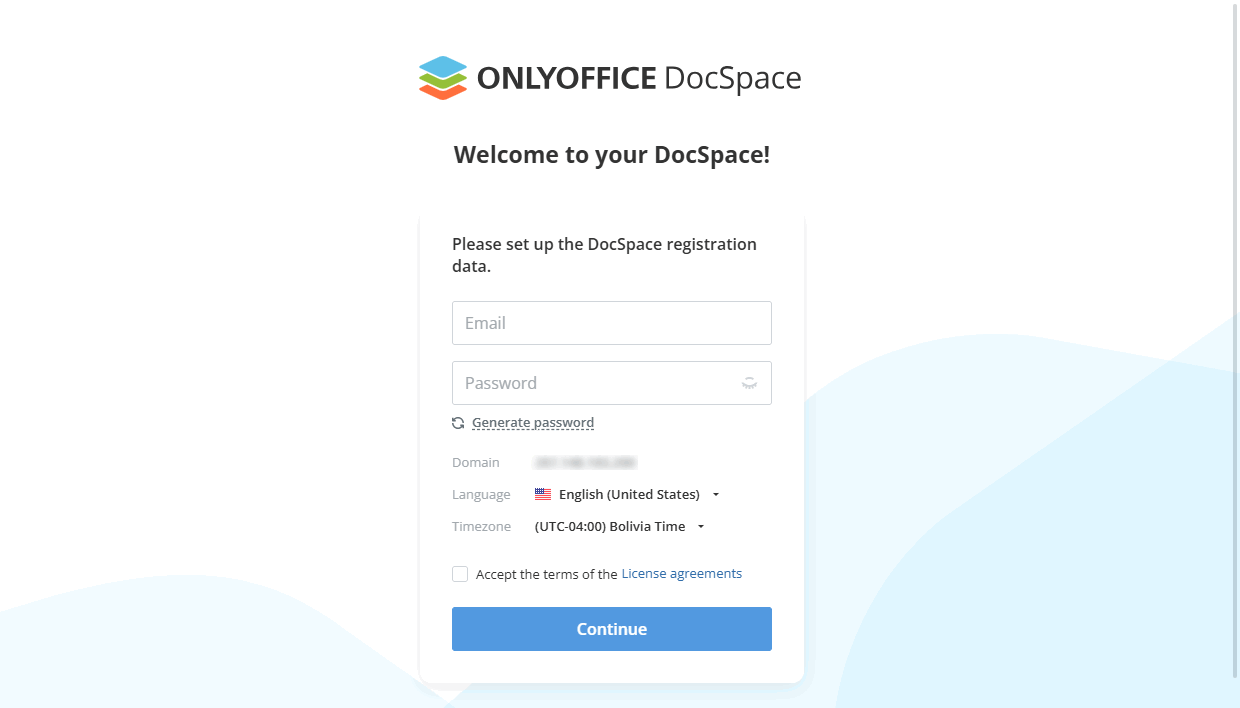
すべてのパラメータが設定されたら、続行ボタンをクリックします。
以上で、DocSpaceが作成されました。