DigitalOceanでのONLYOFFICE DocSpaceのデプロイ
はじめに
今や、DigitalOcean Marketplaceで提供されているワンクリックアプリを使用して、DigitalOceanのクラウドインフラストラクチャ上にONLYOFFICE DocSpaceのDocker版を簡単にデプロイできます。
ワンクリックアプリは、Ubuntu OS上で動作するDigitalOceanサーバーにあなたのウェブオフィスをデプロイするために必要なすべての事前設定されたコンポーネントを含むイメージです。
ステップ1. DigitalOceanでドロップレットを作成する
DigitalOceanアカウントにログインし、DigitalOceanのマーケットプレイスにアクセスします。
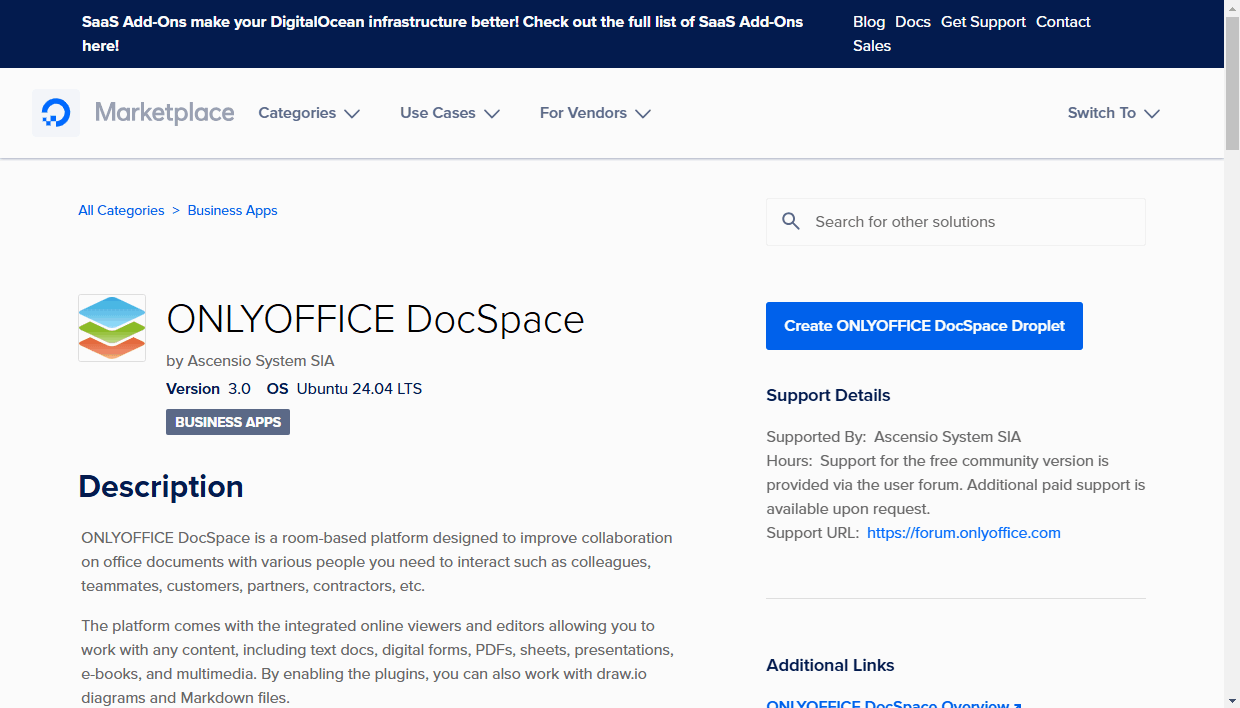
ビジネスアプリカテゴリでONLYOFFICE DocSpaceアプリを見つけ、アプリにマウスを移動して表示される「Create Droplet」ボタンをクリックします。あるいは、ドロップレットの詳細ページを開き、「Create ONLYOFFICE DocSpace Droplet」ボタンをクリックします。
Choose Regionセクションで、必要に応じてデータセンターの地域を変更します。最寄りの地域を選択することをお勧めします。
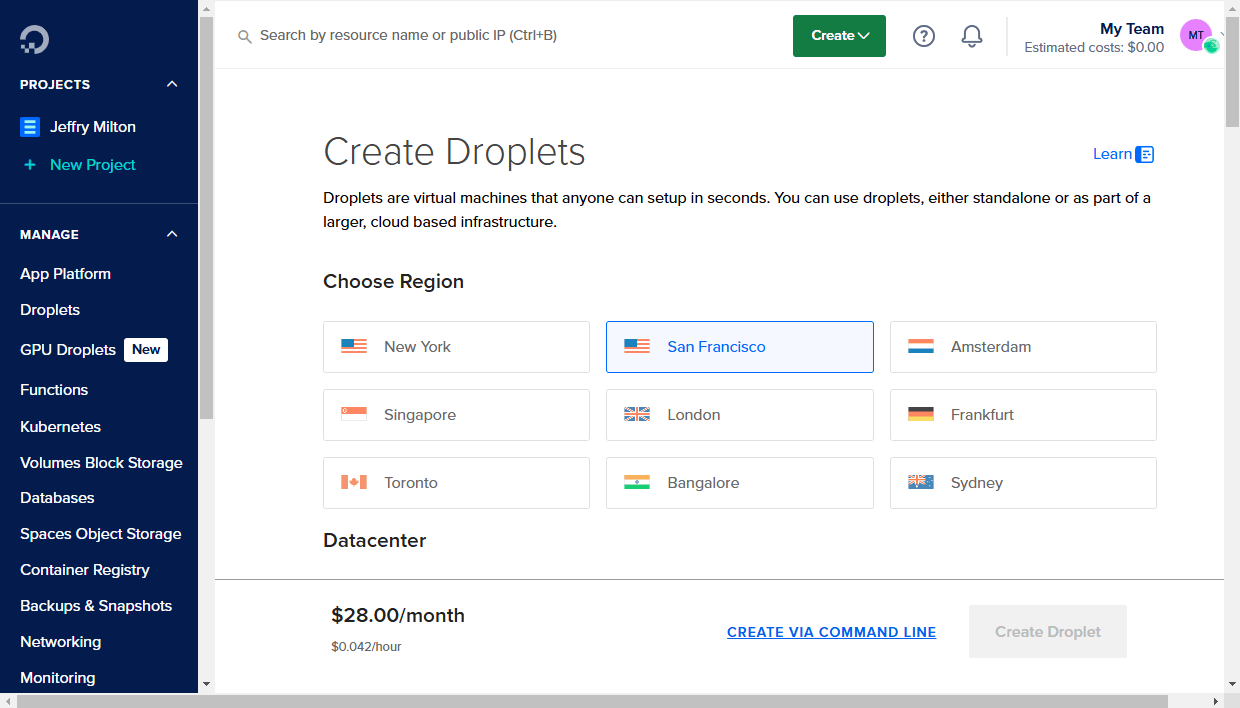
このセクションには、ドロップレット用のデフォルトのVPCネットワークも表示されます。ドロップレットは、同じVPCネットワーク内の他のリソースとプライベートIPアドレスを介して安全に通信できます。
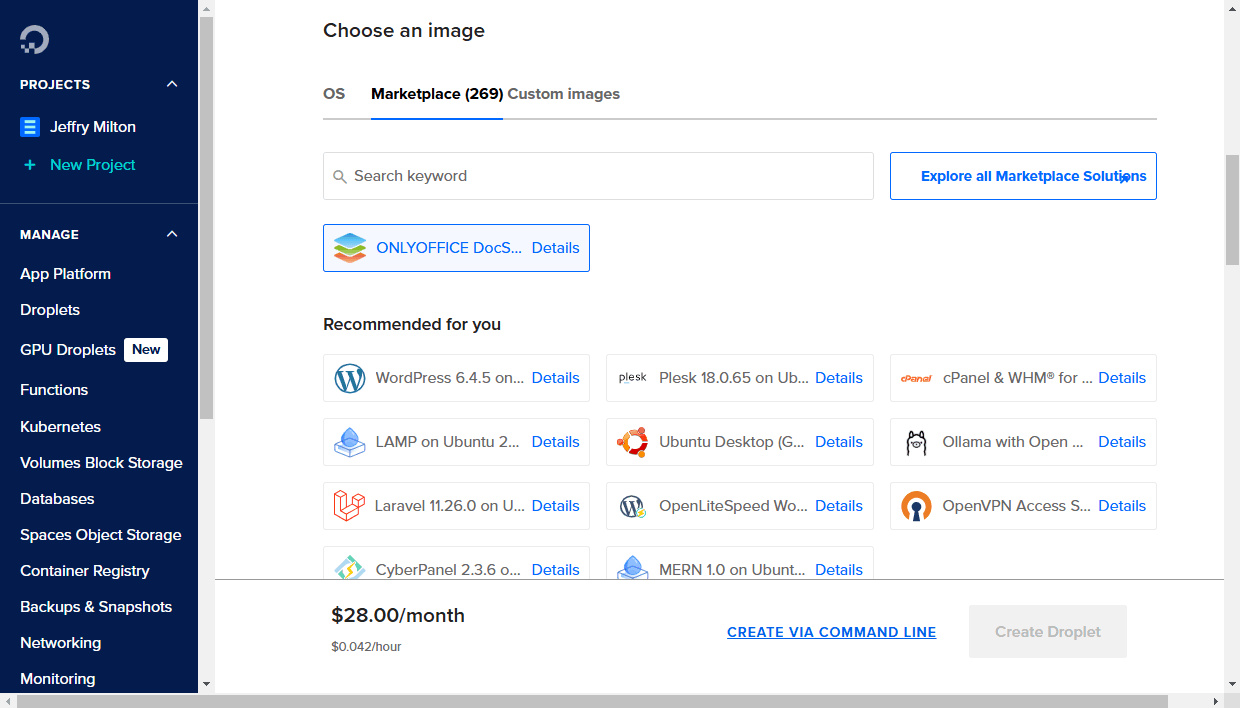
Choose an imageセクションでは、ONLYOFFICE DocSpaceアプリが自動的に選択されています。
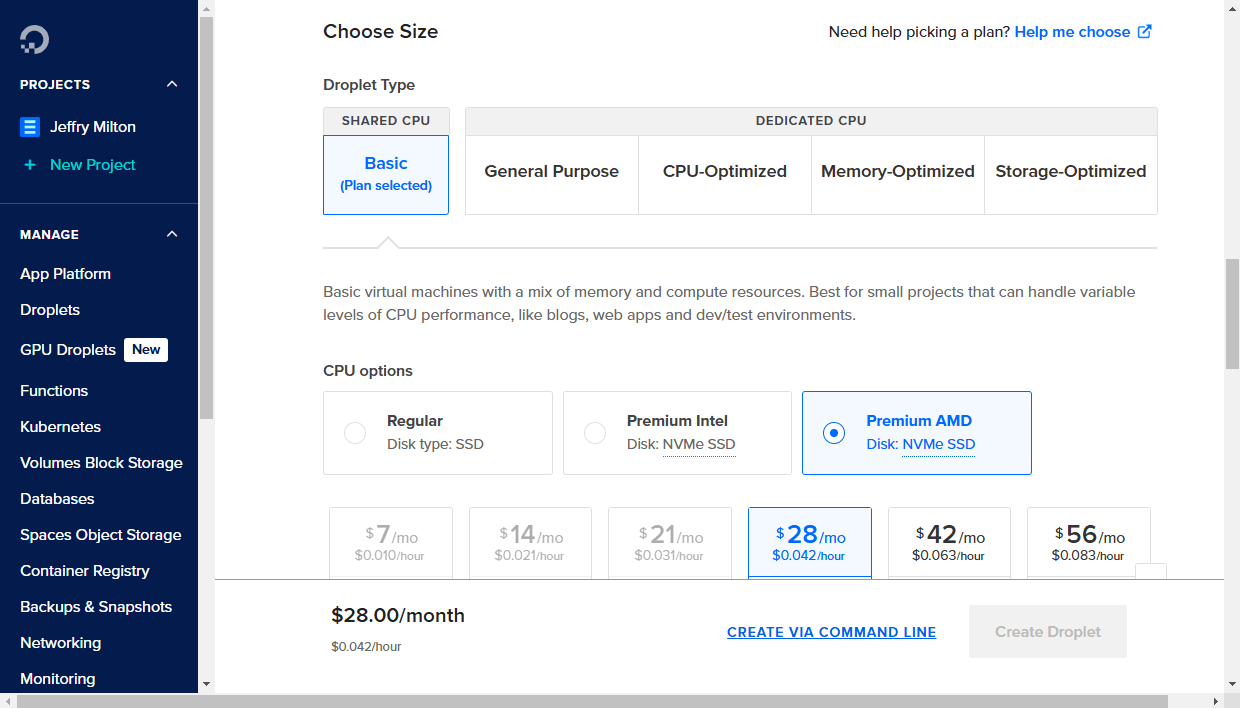
Choose Sizeセクションでは、ドロップレットタイプ、CPUオプション、および使用したいプランを選択するか、デフォルトのオプションをそのままにします。選択は、データを保存するために必要なメモリ量に依存します。DocSpaceを実行するには16GBのメモリを選択することをお勧めします。
より多くのディスクスペースが必要な場合は、Add Volumeボタンをクリックしてボリュームを追加します。ブロックストレージを使用すると、同じ地域内でドロップレット間を移動できる独立したストレージボリュームを追加できます。
Backupsセクションでは、指定した時間にドロップレットの自動バックアップを実行したい場合は、ドロップレットのバックアップを有効にします。週次バックアップはドロップレット価格の20%、日次バックアップは30%の費用がかかります。
Choose Authentication Methodセクションでは、ドロップレットにアクセスするために使用する認証タイプを選択します。ルートパスワードを指定するか、SSH公開鍵を追加できます。
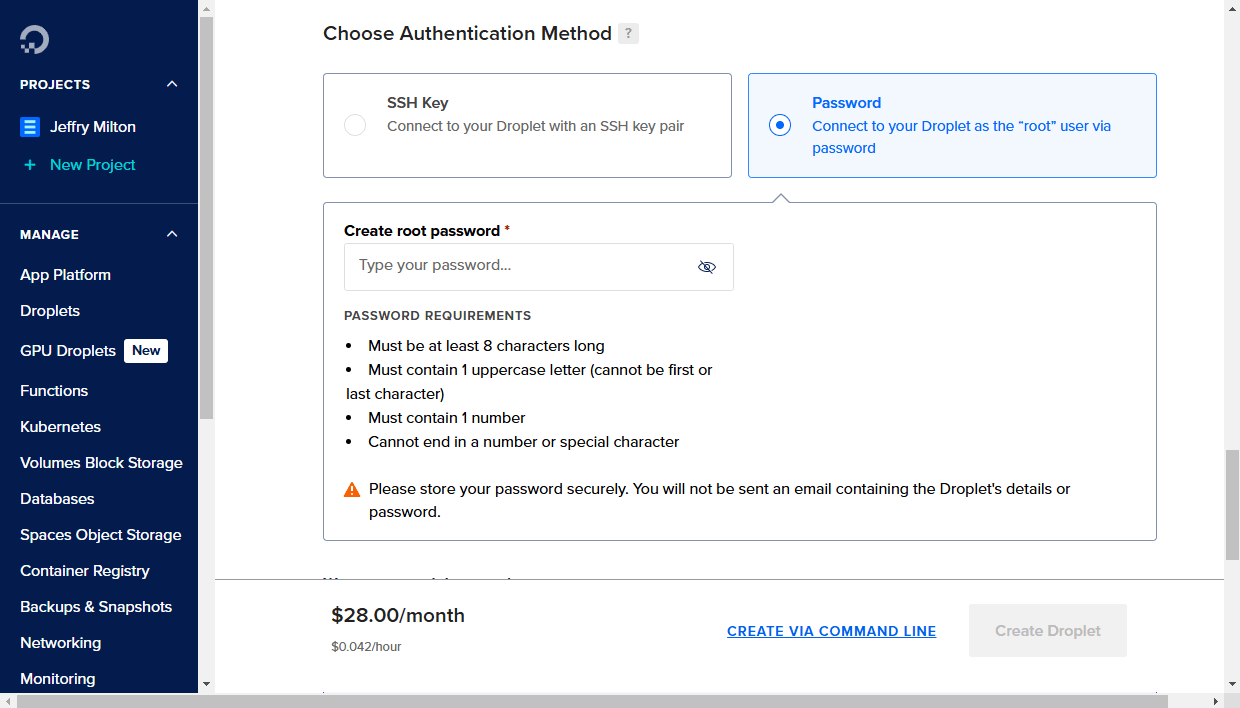
ドロップレットにアクセスするためのルートパスワードを作成します(パスワード認証はSSHキーを使用するよりも安全性が低い方法です)。パスワードは以下の要件を満たす必要があります:
- 少なくとも8文字以上
- 少なくとも1つの大文字を含む(最初と最後の文字はカウントされません)
- 少なくとも1つの数字を含む
- 数字または特殊文字で終わることはできません
パスワードは安全な場所に保管してください。ドロップレットの詳細やパスワードを含むメールメッセージは受け取りません。
SSHキーを使用することは、作成したドロップレットにアクセスするためのより安全な方法です。この場合、パスワード認証はデフォルトで無効になります。パスワードの代わりにSSHキーを使用してサーバーに接続したい場合は、新しいSSH公開鍵を追加するか、以前に追加したものを使用します。秘密鍵はローカルマシンに保存する必要があります。SSHキーのペアを作成し、公開鍵をドロップレットに追加する方法については、DigitalOceanのドキュメントを参照してください。
オプションで、他のドロップレットパラメーターを設定することもできます。
- 拡張されたシステムレベルのメトリクスを収集し、パフォーマンスを追跡し、コントロールパネル内で即座にアラートを設定したい場合は、Add improved metrics monitoring and alertingオプションをチェックします。
- + Advanced Options項目をクリックし、必要に応じて追加オプションをチェックします:IPv6ネットワークを有効にする、初期ドロップレット起動時に実行する初期化スクリプトを追加する、またはユーザーデータを提供する。
- Finalize Detailsセクションでは、作成するドロップレットの数を変更したり、DigitalOceanコントロールパネル内でドロップレットを識別するために使用されるデフォルトのホスト名を変更したり、タグを追加したり、複数のプロジェクトがある場合はドロップレットを割り当てるプロジェクトを選択したりできます。
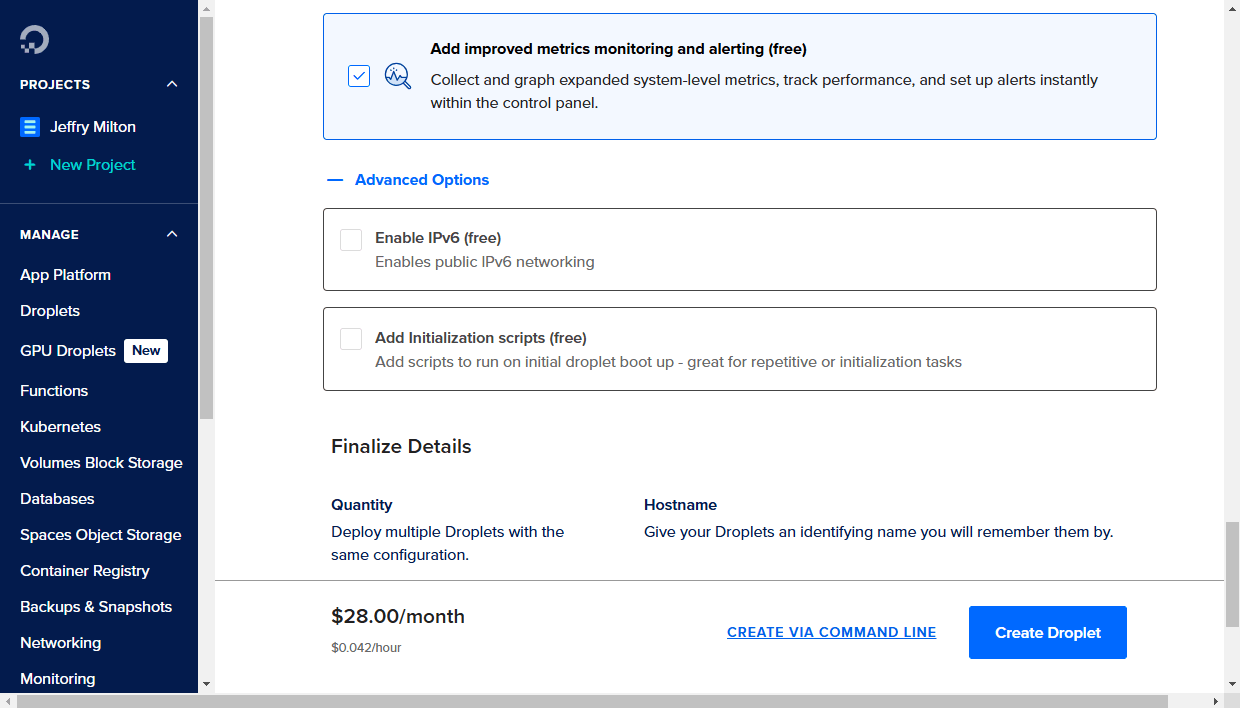
「Create Droplet」ボタンをクリックし、ドロップレットが作成されるのを待ちます。新しく作成されたドロップレットはDigitalOceanコントロールパネルに表示されます。
サーバーIPはドロップレットのホスト名の横に表示されます。IPアドレスにマウスを移動すると、コピーオプションが表示されます。クリックしてIPアドレスをコピーします。
ステップ2. SSHを介してサーバーに接続し、インストールを完了する
Windowsでは、PuTTYユーティリティを使用できます。
ドロップレットのIPアドレスを入力し、ポート22が指定されていることとSSH接続タイプが選択されていることを確認します。
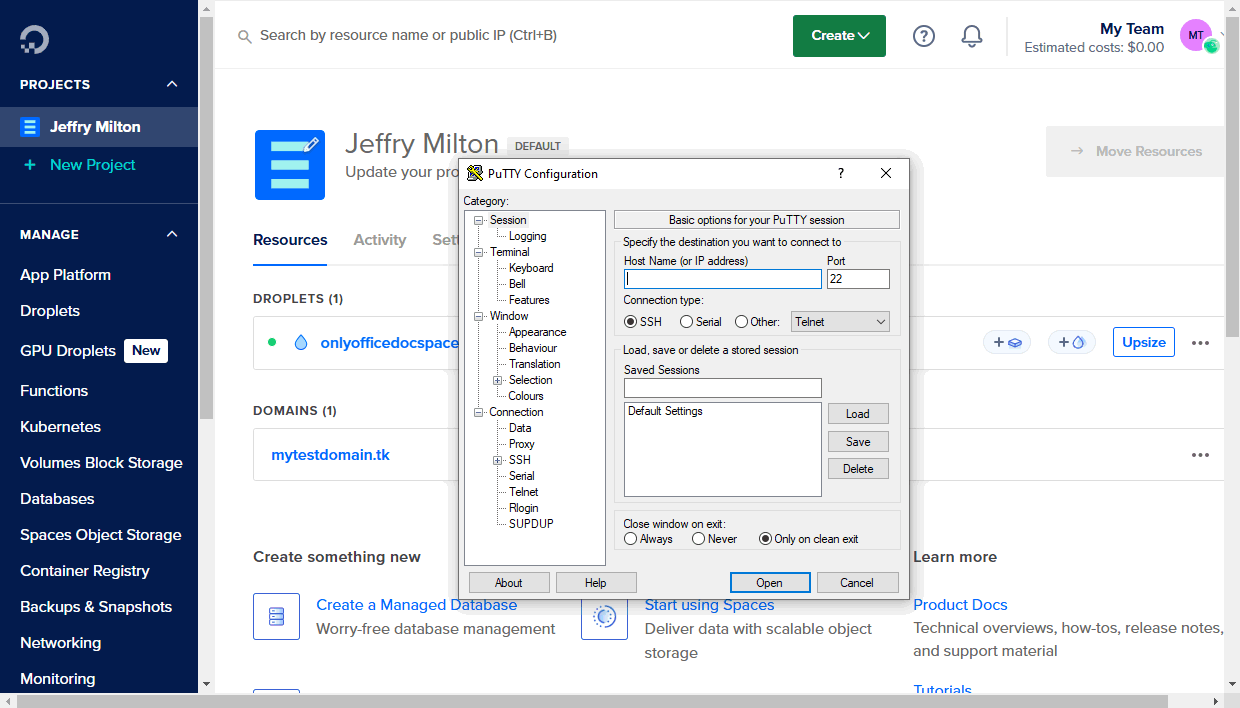
ドロップレット作成時にSSH公開鍵を追加した場合は、ローカルマシンに保存されている対応する秘密鍵のパスをConnection -> SSH -> Authセクションで指定します。
Openボタンをクリックします。その後、PuTTY Security AlertウィンドウでYesをクリックします。
- ドロップレット作成時にパスワード認証を選択した場合は、
rootをログインとして使用し、ドロップレット作成時に指定したルートパスワードを入力します。 - SSHキーを追加した場合は、秘密鍵を使用して認証されます。
Linuxでは、OpenSSHのようなSSHクライアントを使用できます。ターミナルにssh root@your_droplet_ipを入力し、サーバーへの接続を続行するにはyesと入力します。
- SSHキーを追加していない場合は、ドロップレット作成時に指定したパスワードを求められます。
- 複数のSSHキーがある場合は、秘密鍵のパスを指定する必要があります:
ssh -i /path/to/private/key root@your_droplet_ip秘密鍵を使用して認証されます。
インストールプロセスが完了するのを待ちます。
ステップ3. ウェブブラウザを介してポータルにアクセスする
ウェブブラウザで、アドレスバーにhttp:// + あなたのドロップレットIPアドレスを入力します。ポータルの初期化には数分かかる場合があります。
DocSpaceセットアップページが開きます。
- 次回ONLYOFFICE DocSpace Communityにアクセスするために使用するパスワードを入力し、確認します。デフォルトでは、パスワードは8文字以上30文字以下である必要があります。
- メールアドレスを指定します。指定されたメールにメールアクティベーションメッセージが送信されます。このメールに記載されたリンクをフォローして、メールアクティベーション手続きを完了してください。
- 言語リストをドロップダウンし、すべてのDocSpaceページと通知を表示するために必要な言語を選択します。
- タイムゾーンのドロップダウンリストから、あなたの所在地に対応するタイムゾーンを設定します。
- ライセンス契約の条件に同意するには、対応するボックスにチェックを入れます。
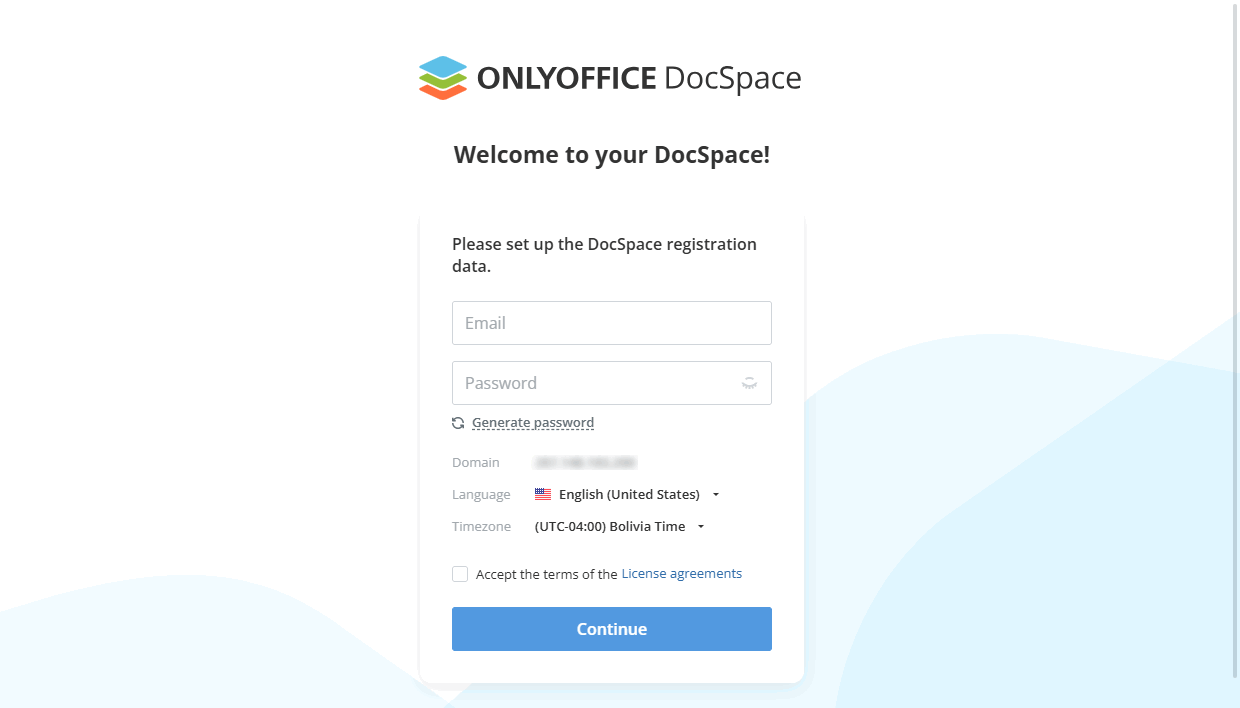
すべてのパラメータが設定されたら、続行ボタンをクリックします。
これで完了です。あなたのDocSpaceが作成されました。