WindowsローカルサーバーにONLYOFFICE Appsデベロッパー版をインストールする
はじめに
ONLYOFFICE Apps デベロッパー版は、ユーザーとドキュメントを一箇所に集めてコラボレーションを促進するためのドキュメントハブの有料バージョンです。
機能
- さまざまなルームタイプの作成:パブリックルーム、コラボレーションルーム、バーチャルデータルーム、カスタムルーム。
- 柔軟なアクセス権限の提供:閲覧、コメント、レビュー、フォーム記入、編集。
- ドキュメント、スプレッドシート、プレゼンテーション、フォーム、PDF、電子書籍の作成と編集。マルチメディアファイル(画像、ビデオ、オーディオファイル)の閲覧。Markdownファイルや図の操作。
- ユーザーを招待してのコラボレーション:リアルタイムでの共同編集、コメント、オンラインエディター内でのチャットやビデオ通話によるコミュニケーション。
- 専用スペース内での個人ドキュメントの保存と管理。
- ルームの管理:ファイルの追加、メンバーの招待と権限レベルの割り当て、詳細情報と最近の活動の閲覧、ルームのアーカイブ。
- AIエージェントの作成や、エディターに任意のAIアシスタントを接続して効率を向上させ、ワークフローを迅速化。
- 統合機能の設定:外部サービスとストレージの接続。現在、サードパーティのストレージはバックアップの実行にのみ使用可能です。
- ONLYOFFICE Appsまたはその一部を JavaScript SDK を使用して独自のウェブアプリケーションに埋め込む。
- カスタマイズとブランディング機能の調整。
- 開発者ツールの使用:Webhook、OAuthアプリケーション、APIキー。
- セキュリティ機能の設定:バックアップと復元、二要素認証、IPセキュリティ、監査証跡など。
- Drupal、Pipedrive、WordPress、Zapier、Zoom、MoodleなどのプラットフォームにONLYOFFICE Appsを統合するためのコネクタを使用。
Windows用のインストールには、ONLYOFFICE Apps と ONLYOFFICE Docs が含まれています。このガイドでは、ONLYOFFICE Apps デベロッパー版のすべてのコンポーネントを.exeインストールファイルを使用して簡単にインストールする方法を説明します。
システム要件
-
CPU:最低 6コア(8コア 推奨)
-
RAM:最低 12 GB(16 GB 推奨)
-
OS:サーバーオペレーティングシステムのみ:Microsoft Windows Server 2016(R2)以降
注記ONLYOFFICE Apps デベロッパー版は、以下のWindowsバージョンにはインストールできません:Windows Server 2008/2008 R2 x64、Windows Vista/7/8/8.1/10/11 x64。
-
追加要件:
- en-US インターフェース言語パッケージ(非英語版の場合)
注記Windowsのインターフェース言語が en-US ロケールと異なる場合、問題が発生する可能性があります。それを避けるために、en-US 言語パッケージをインストールし、基本ラテン文字のみを使用した追加のユーザー(例:
ONLYOFFICEまたはAdministrator)を作成し、このユーザーにデフォルトの管理者権限を与えてください。その後、このユーザーとしてインストールを続行できます。
ステップ 1. ONLYOFFICE Apps デベロッパー版のインストールファイルをダウンロードする
ONLYOFFICE Apps デベロッパー版のインストールファイルをダウンロードするには、ダウンロードページにアクセスしてください。Windows用 セクションに移動し、ダウンロード ボタンをクリックします。フォームに記入し、リクエストを送信してください。30日間の試用版ライセンスキーとインストールファイルのダウンロードリンクが含まれたメールが届きます。ライセンスキーをコンピュータにダウンロードして保存し、提供されたリンクに従ってインストールファイルのダウンロードが完了するのを待ちます。
ステップ 2. 必要条件をインストール
ダウンロードした .exe ファイルをダブルクリックすると、必要条件セットアップウィザードが起動します。これは、ONLYOFFICE Apps デベロッパー版を実行するために必要な前提条件をインストールするのに役立ちます。次へ > ボタンをクリックして続行します。
オフラインインストールの場合、必要条件を別途ダウンロードしてください。

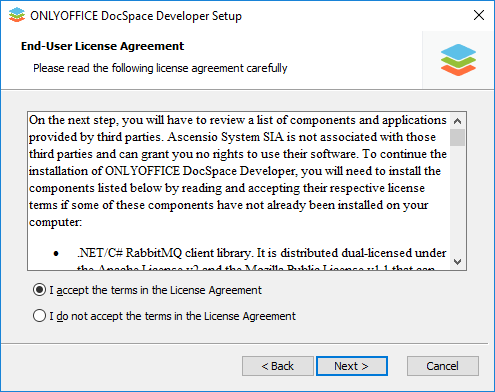
サードパーティによって提供されるコンポーネントおよびアプリケーションのエンドユーザーライセンス契約をよくお読みください。内容に同意する場合は、ライセンス契約の条件に同意しますオプションを選択し、次へ > ボタンをクリックします。
次のコンポーネントのインストールを求められます:
- .NET Framework 4.8以上,
- .NET Runtime 8.0 x64以上,
- ASP.NET Core Runtime 8.0 x64以上,
- Visual C++ Redistributable for Visual Studio 2013 Update 5 x64,
- Visual C++ Redistributable for Visual Studio 2015-2019 x86,
- Visual C++ Redistributable for Visual Studio 2015-2019 x64,
- MySQL Connector/ODBC 8.0 x86,
- MySQL Installer Community 8.0 x86,
- MySQL Installer Community 8.0 x86 Runner,
- Node.js 20.11,
- OpenJDK Java Development Kit 21,
- OpenSearch v2.11 x64,
- Erlang v26.0 x64,
- RabbitMQ v3.12 x64,
- Redis 7.4 x64,
- FFmpeg v6.0 x64,
- Certbot v2.6,
- PostgreSQL ODBC Driver v15.0 x64,
- PostgreSQL v14.0 x64,
- OpenResty v1.25,
- OpenSearchStack v1.0 x64.

次へ ボタンをクリックして、前提ソフトウェアをダウンロードしてインストールします。このプロセスには数分かかることがあります。
ステップ 3. ONLYOFFICE Apps デベロッパー版をインストールする
すべてのコンポーネントがインストールされると、メインプログラムのインストールに進むことができます。ONLYOFFICE Apps デベロッパー版セットアップウィザードが自動的に起動します。次へ > ボタンをクリックして続行します。

ONLYOFFICE Apps デベロッパーライセンス契約をよく読み、同意する場合はライセンス契約の条件に同意しますオプションを選択してください。その後、次へ > ボタンをクリックします。

デフォルトでは、ONLYOFFICE Apps Developerは次のフォルダにインストールされます:C:\Program Files\Ascensio System SIA\Apps\。必要に応じて、参照ボタンをクリックしてコンピュータ上の必要なフォルダを選択することで変更できます。その後、次へ > ボタンをクリックします。

次の画面で、インストールプロセスを開始するために インストール ボタンをクリックします。数分かかる場合があります。

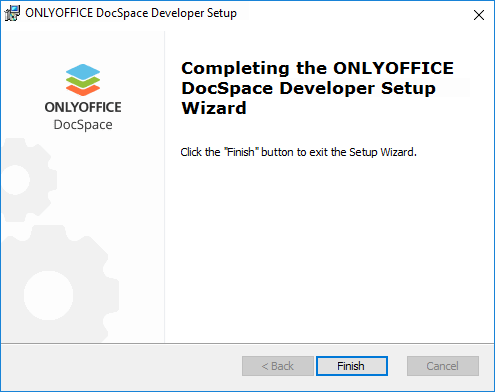
インストールプロセスが完了したら、セットアップウィザード を終了するために 完了 ボタンをクリックします。
ステップ4. ONLYOFFICE Apps Developerを実行する
デスクトップのショートカットを使用してワークスペースを起動します。ワークスペースセットアップ ページがデフォルトのブラウザで http://localhost/wizard アドレスに開きます。ここで初期設定を行う必要があります。
- 次回ONLYOFFICE Apps Developerにアクセスするために使用するパスワードを入力し、確認します。デフォルトでは、パスワードは8文字以上30文字以下である必要があります。
- メールアドレスを指定します。指定したメールに メールアクティベーション メッセージが送信されます。このメールに記載されたリンクをフォローして、メールアクティベーション手続きを完了してください。
- 言語 リストをドロップダウンして、ワークスペースのすべてのページと通知を表示するための必要な言語を選択します。
- タイムゾーン ドロップダウンリストから、あなたの場所に対応するタイムゾーンを設定します。
- ライセンスファイルセクションで
 ボタンをクリックし、コンピュータに保存されているライセンス .lic ファイルを参照します(ステップ1を参照してください)。
- 対応するチェックボックスを選択してライセンス契約の条件に同意します。
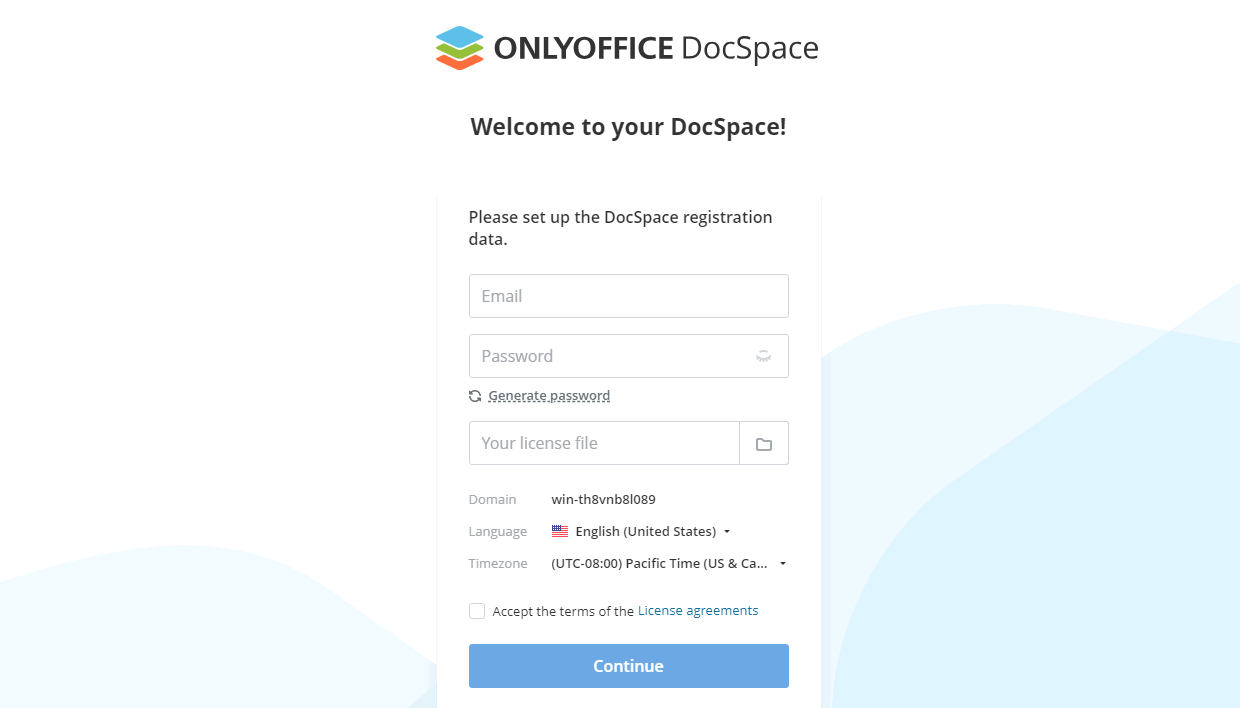
すべてのパラメータが設定されたら、続行 ボタンをクリックします。
これで完了です。ワークスペースが作成されました。