はじめに
紹介
ONLYOFFICE Appsは、チーム、クライアント、パートナーなどと文書を共同作業するための新しい方法であり、事前に定義された権限を持つ特別なスペースである「ルーム」の概念に基づいています。バージョン4.0以降、ワークスペースはファイル、ルーム、フォーム、AIエージェントという独立したアプリで構成されています。
ONLYOFFICE Appsは次の機能を提供します。
- さまざまなルームタイプの作成:パブリックルーム、コラボレーションルーム、バーチャルデータルーム、カスタムルーム。独立したフォームアプリでのフォーム記入スペースの作成。
- 柔軟なアクセス権の提供:閲覧、コメント、レビュー、フォーム記入、編集。
- 文書、スプレッドシート、プレゼンテーション、フォーム、PDF、電子書籍の作成と編集。マルチメディアファイル(画像、ビデオ、オーディオファイル)の閲覧。Markdownファイルや図の操作。
- ユーザーの招待による共同作業:リアルタイムでの共同編集、コメント、オンラインエディター内でのチャットやビデオ通話を通じたコミュニケーション。
- 専用のファイルアプリでの個人文書の保存と管理。
- ルームの管理:ファイルの追加、メンバーの招待と権限レベルの割り当て、詳細情報と最近の活動の表示、ルームのアーカイブ。
- AIエージェントの作成や、エディターに任意のAIアシスタントを接続して効率を向上させ、ワークフローを迅速化。任意のルームまたはフォルダー内の組み込みのAIチャットを使用した、文書の操作、コンテンツや画像の生成、Web検索。
- 統合機能の設定:外部サービスとストレージの接続。現在、サードパーティのストレージはバックアップのみに使用可能です。
- JavaScript SDKを使用して、ONLYOFFICE Appsまたはその一部を独自のWebアプリケーションに埋め込む。
- カスタマイズとブランディング機能の調整。
- 開発者ツールの使用:Webhook、OAuthアプリケーション、APIキー、APIキーを使用してクラウドエディターをサードパーティのプラットフォームに接続するDocs Connect。
- セキュリティ機能の設定:バックアップと復元、二要素認証、IPセキュリティ、監査証跡、不審なログインのアラート、監査履歴とログイン履歴の外部SIEMシステムへの転送など。
- Drupal、Pipedrive、WordPress、Zapier、Zoom、Moodleなどのプラットフォームに対応したコネクタを使用して、ONLYOFFICE Appsをお使いのプラットフォームに統合する。
ワークスペースの構造
左側のメニューには、次のセクションがあります。
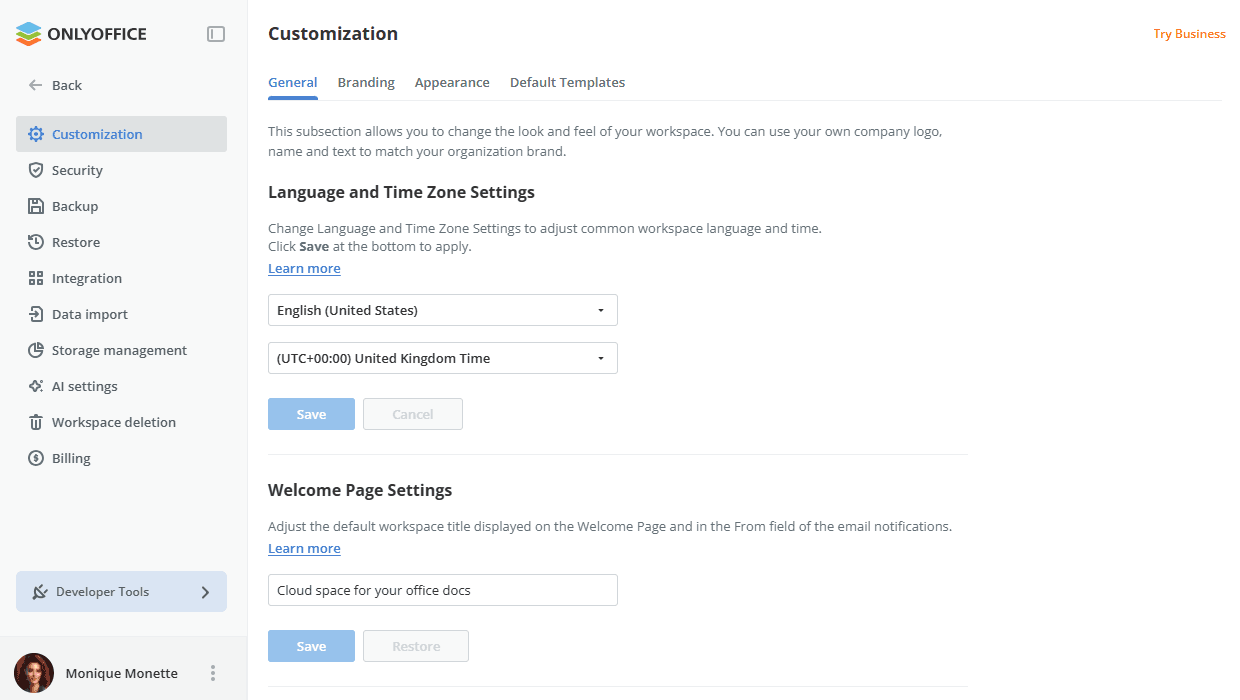
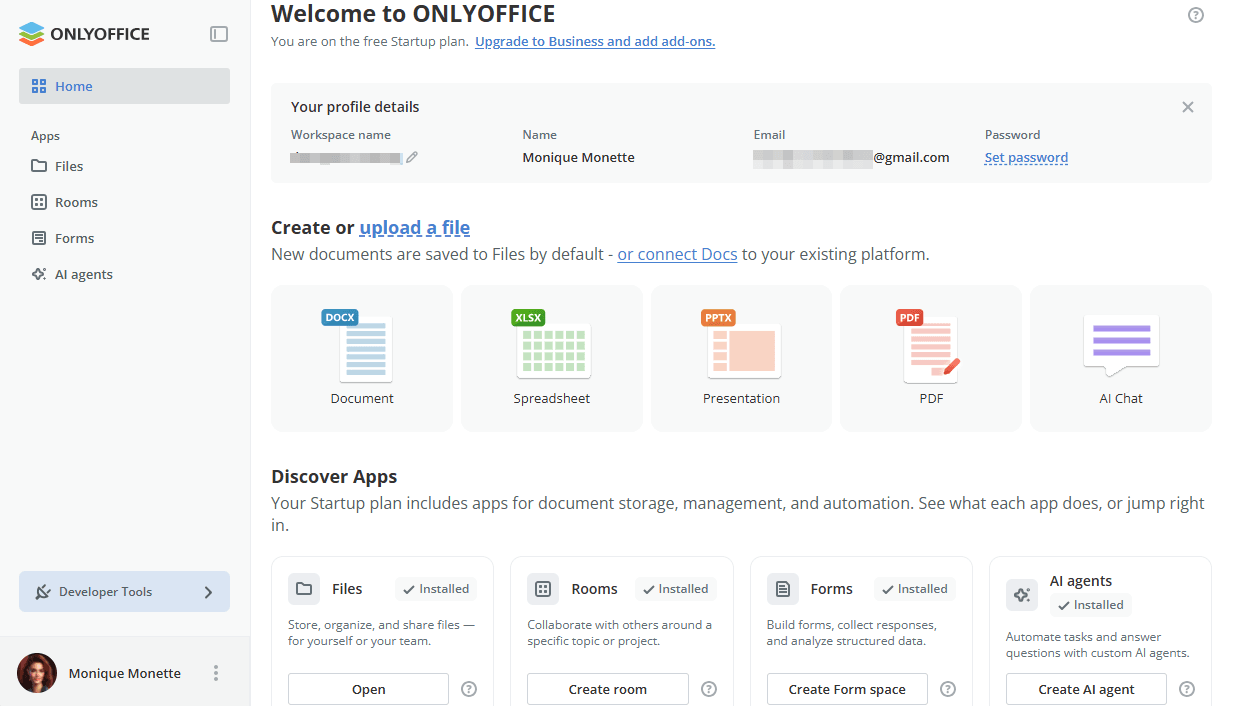
- ホーム – ワークスペースの概要ダッシュボード。ここでは、プロフィールの詳細の表示、ファイルの迅速な作成またはアップロード、各アプリの起動、ONLYOFFICE Docsの既存のプラットフォームへの接続を行えます。
- ファイル – 個人文書を保存するためのアプリ。他のメンバーがそれぞれのファイルアプリから共有した文書とフォルダーは、私と共有サブセクションで利用できます。
- ルーム – 利用可能なアクティブルームのアプリ。管理者はルームを作成および管理できます。ユーザーとゲストは招待されたルームのみアクセス可能です。アーカイブされたルームはアーカイブサブセクションで利用できます。管理者はアーカイブされたルームを復元または完全に削除できます。ユーザーとゲストは招待されたルームのみ表示できます。
- フォーム – フォームを操作するためのアプリ:フォーム記入スペースとフォームテンプレートが含まれます。
- AIエージェント – 利用可能なAIエージェントのアプリ。管理者は独自のAIエージェントを作成および管理できます。ユーザーとゲストは招待されたAIエージェントのみアクセス可能です。
- 開発者ツール – 左側のメニューの下部にあるセクションで、開発者ツールにすばやくアクセスできます。メニューを折りたたむと、ツールチップ付きのアイコンに縮小されます。
各アプリには、独自のセクションがあります。
- お気に入りファイル – お気に入りとしてマークした文書とフォルダーのスペース。
- 最近のファイル – エディターで最近開いた文書のスペース。最新の100ファイルが含まれており、90日間保存されます。
- 私と共有(ファイルアプリの場合) – 他のメンバーが共有した文書とフォルダーを保存するスペース。
- テンプレート(ルームアプリとフォームアプリの場合) – 作成されたルームテンプレートとフォームテンプレートを保存するスペース。
- アーカイブ(ルームアプリの場合) – アーカイブされたルームのスペース。管理者はアーカイブされたルームを復元または完全に削除できます。ユーザーとゲストは招待されたルームのみ表示できます。
- ゴミ箱 – 削除されたルームと文書のスペースで、復元または完全に削除できます。
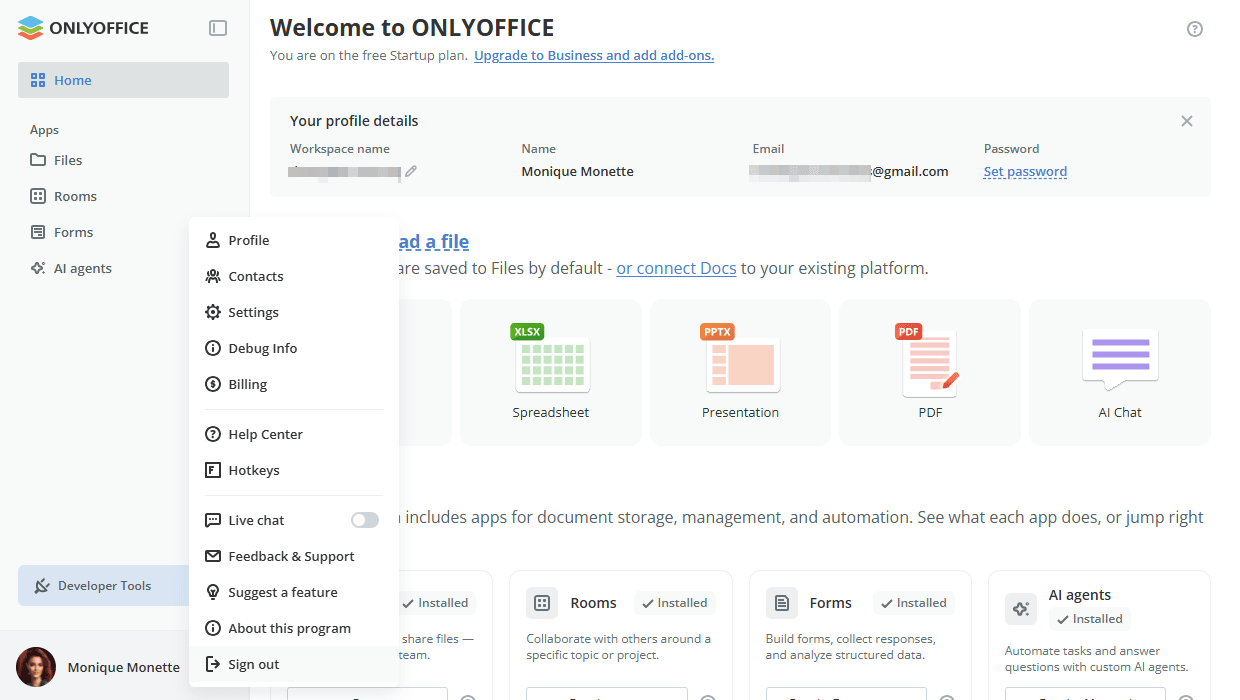
ユーザー名の横にある左下の メニューでは、ユーザーはプロフィールやホットキー、ヘルプセンターの記事などの役立つ情報を表示できます。管理者は、このメニューからワークスペースの設定と連絡先にもアクセスできます。
アクセス権の定義
ユーザータイプと権限
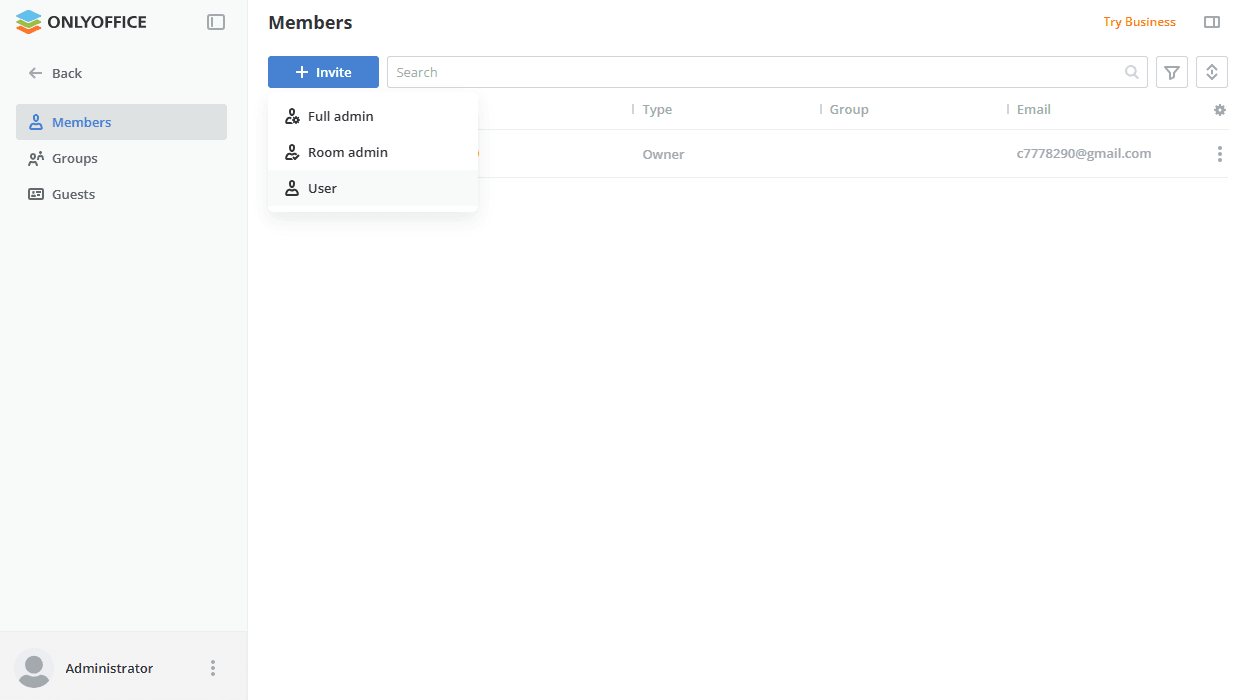
ユーザータイプは、システムのさまざまなセクションに対するユーザーのアクセスの種類を定義するカテゴリです。ONLYOFFICE Appsには、次の権限を持つ5つのユーザータイプがあります。
- ゲストは、管理者によって招待されたルームにのみアクセスできます。自分のルームを作成することはできません。コンテンツクリエーターとして任命された場合にのみ、フォルダーやファイルの作成、アップロード、削除ができます。ゲストはルームを通じてのみ招待できます。これは無料アカウントです(料金なしで無制限にゲストを追加できます)。
- ユーザーはルーム内でファイルを作成および編集できますが、ルームを作成したり、ユーザーを管理したり、設定にアクセスしたりすることはできません。これは無料アカウントです(料金なしで無制限にユーザーを追加できます)。
- ルーム管理者はユーザーと同様のことができ、さらに割り当てられたルームを作成および管理し、新しいユーザーを招待し、自分のレベル以下の権限レベルを割り当てることができます。すべての管理者がファイルアプリにアクセスできます。これは有料アカウントです(管理者の数に応じて料金が発生します)。
- フル管理者はルーム管理者と同様のことができ、さらにワークスペースの設定へのアクセス、ルームの管理とアーカイブ、有料サービスの有効化または無効化、バックアップの実行ができます。フル管理者は招待されていないルームに読み取り専用でアクセスできますが、そのルームのオーナーを変更したり、アーカイブしたりできます。これは有料アカウントです(管理者の数に応じて料金が発生します)。
- オーナーはフル管理者と同様のことができ、さらに管理者を追加できます。オーナーは招待されていないルームに読み取り専用でアクセスできますが、そのルームのオーナーを変更したり、アーカイブしたりできます。オーナーは支払者であり、支払いの詳細にアクセスでき、クォータの調整、ウォレットのチャージ、支払いを行える唯一のユーザーです。オーナーはワークスペースを削除できる唯一のユーザーです。これは有料アカウントです。
| セクション\ユーザータイプ | オーナー | フル管理者 | ルーム管理者 | ユーザー | ゲスト |
|---|---|---|---|---|---|
| ファイル | ✔ | ✔ | ✔ | ✔ | ✖ |
| ファイルとフォルダーの作成、アップロード、移動、コピー、名前変更、ダウンロード、削除 | ✔ | ✔ | ✔ | ✔ | ✖ |
| ルーム | ✔ | ✔ | ✔ | ✔ | ✔ |
| すべてのルームの閲覧 | ✔ | ✔ | ✖ | ✖ | ✖ |
| 自分のルームの閲覧 | ✔ | ✔ | ✔ | ✖ | ✖ |
| 招待されたルームの閲覧 | ✔ | ✔ | ✔ | ✔ | ✔ |
| ルームの作成と編集 | ✔ | ✔ | ✔ | ✖ | ✖ |
| ルームをトップに固定 | ✔ | ✔ | ✔ | ✔ | ✔ |
| ルーム情報の閲覧(連絡先、履歴、詳細) | ✔ | ✔ | ✔ | ✔ | ✔ |
| 外部ユーザー(ゲスト)をルームに招待 | ✔ | ✔ | ✔ | ✔ | ✔ |
| 内部ユーザーをルームに招待 | ✔ | ✔ | ✔ | ✔ | ✖ |
| 自分のルームメンバーの権限レベルの割り当て | ✔ | ✔ | ✔ | ✔ | ✔ |
| 自分のルームメンバーの権限レベルの変更 | ✔ | ✔ | ✔ | ✖ | ✖ |
| 自分のルームからユーザーを削除 | ✔ | ✔ | ✔ | ✖ | ✖ |
| 自分のルームをアーカイブ | ✔ | ✔ | ✔ | ✖ | ✖ |
| 自分のルームのコピーを作成 | ✔ | ✔ | ✔ | ✖ | ✖ |
| 他人のルームのコピーを作成 | ✔ | ✔ | ✖ | ✖ | ✖ |
| 他人のルームの編集:ユーザーの招待、ルームメンバーの権限レベルの割り当てと変更、ルームからのユーザー削除 | ✖ | ✖ | ✖ | ✖ | ✖ |
| 他人のパブリックルームのリンクの閲覧 | ✖ | ✖ | ✖ | ✖ | ✖ |
| 他人のルームのオーナーの変更 | ✔ | ✔ | ✖ | ✖ | ✖ |
| 他人のルームをアーカイブ | ✔ | ✔ | ✖ | ✖ | ✖ |
| アーカイブ | ✔ | ✔ | ✔ | ✔ | ✔ |
| すべてのアーカイブされたルームの閲覧 | ✔ | ✔ | ✖ | ✖ | ✖ |
| 自分のアーカイブされたルームの閲覧 | ✔ | ✔ | ✔ | ✖ | ✖ |
| 招待されたアーカイブされたルームの閲覧 | ✔ | ✔ | ✔ | ✔ | ✔ |
| アーカイブされたルームの編集 | ✖ | ✖ | ✖ | ✖ | ✖ |
| アーカイブされたルームをトップに固定 | ✖ | ✖ | ✖ | ✖ | ✖ |
| アーカイブされたルーム情報の閲覧(連絡先、履歴、詳細) | ✔ | ✔ | ✔ | ✔ | ✔ |
| アーカイブされたルームにユーザーを招待、メンバーの権限レベルの割り当てと変更 | ✖ | ✖ | ✖ | ✖ | ✖ |
| 他人のアーカイブされたルームの復元、コピー、削除 | ✔ | ✔ | ✖ | ✖ | ✖ |
| 自分のアーカイブされたルームの復元、コピー、削除 | ✔ | ✔ | ✔ | ✖ | ✖ |
| ゴミ箱 | ✔ | ✔ | ✔ | ✔ | ✔ |
| 連絡先 | ✔ | ✔ | ✔ | ✖ | ✖ |
| 「フル管理者」の招待 | ✔ | ✖ | ✖ | ✖ | ✖ |
| 「ルーム管理者」の招待 | ✔ | ✔ | ✖ | ✖ | ✖ |
| 「ユーザー」の招待 | ✔ | ✔ | ✔ | ✖ | ✖ |
| 「ゲスト」の招待 | ✔ | ✔ | ✔ | ✖ | ✖ |
| 「フル管理者」への昇格 | ✔ | ✖ | ✖ | ✖ | ✖ |
| 「ルーム管理者」への昇格 | ✔ | ✔ | ✖ | ✖ | ✖ |
| 「ユーザー」への昇格 | ✔ | ✔ | ✔ | ✖ | ✖ |
| 「フル管理者」を「ルーム管理者」または「ユーザー」に降格 | ✔ | ✖ | ✖ | ✖ | ✖ |
| 「ルーム管理者」を「ユーザー」に降格 | ✔ | ✔ | ✖ | ✖ | ✖ |
| 「ユーザー」を「ゲスト」に降格 | ✔ | ✔ | ✖ | ✖ | ✖ |
| 「フル管理者」の無効化 | ✔ | ✖ | ✖ | ✖ | ✖ |
| 「ルーム管理者」の無効化 | ✔ | ✔ | ✖ | ✖ | ✖ |
| 「ユーザー」の無効化 | ✔ | ✔ | ✖ | ✖ | ✖ |
| 「ゲスト」の無効化 | ✔ | ✔ | ✖ | ✖ | ✖ |
| ユーザーの編集または削除 | ✔ | ✔ | ✖ | ✖ | ✖ |
| 自分のゲストリストの閲覧 | ✔ | ✔ | ✔ | ✖ | ✖ |
| 他人のゲストリストの閲覧 | ✔ | ✔ | ✖ | ✖ | ✖ |
| グループ | ✔ | ✔ | ✔ | ✖ | ✖ |
| グループの作成と編集 | ✔ | ✔ | ✖ | ✖ | ✖ |
| グループの閲覧 | ✔ | ✔ | ✔ | ✖ | ✖ |
| ファイル管理設定 | ✔ | ✔ | ✔ | ✔ | ✔ |
| ワークスペース設定 | ✔ | ✔ | ✖ | ✖ | ✖ |
| ワークスペースの削除 | ✔ | ✖ | ✖ | ✖ | ✖ |
| その他のすべての設定 | ✔ | ✔ | ✖ | ✖ | ✖ |
アカウントとユーザーのステータス
各アカウントには、次のいずれかのステータスがあります。
- アクティブ - 招待を受け入れ、他のメンバーと共同作業が可能な状態。
- 保留中 - 招待されたが、まだ招待を受け入れていない状態。リストには
 アイコンで表示されます。
- 無効 - 管理者によって無効メンバーリストに移動された状態。ワークスペースにログインできなくなります。リストには
 アイコンで表示されます。無効なユーザーはワークスペースから削除するか、再度有効にできます。
各ユーザーには、次のいずれかのステータスがあります:有料または無料。
- 有料 - オーナー、フル管理者、ルーム管理者。追加可能な有料ユーザーの数は選択した料金プランによって決まります。
- 無料 - ユーザー、ゲスト。無制限のユーザーとゲストを追加可能です。
オーナーと管理者は、新しいユーザーをワークスペースに招待し、既存のユーザーを管理できます。
ルームの管理
ルームタイプ
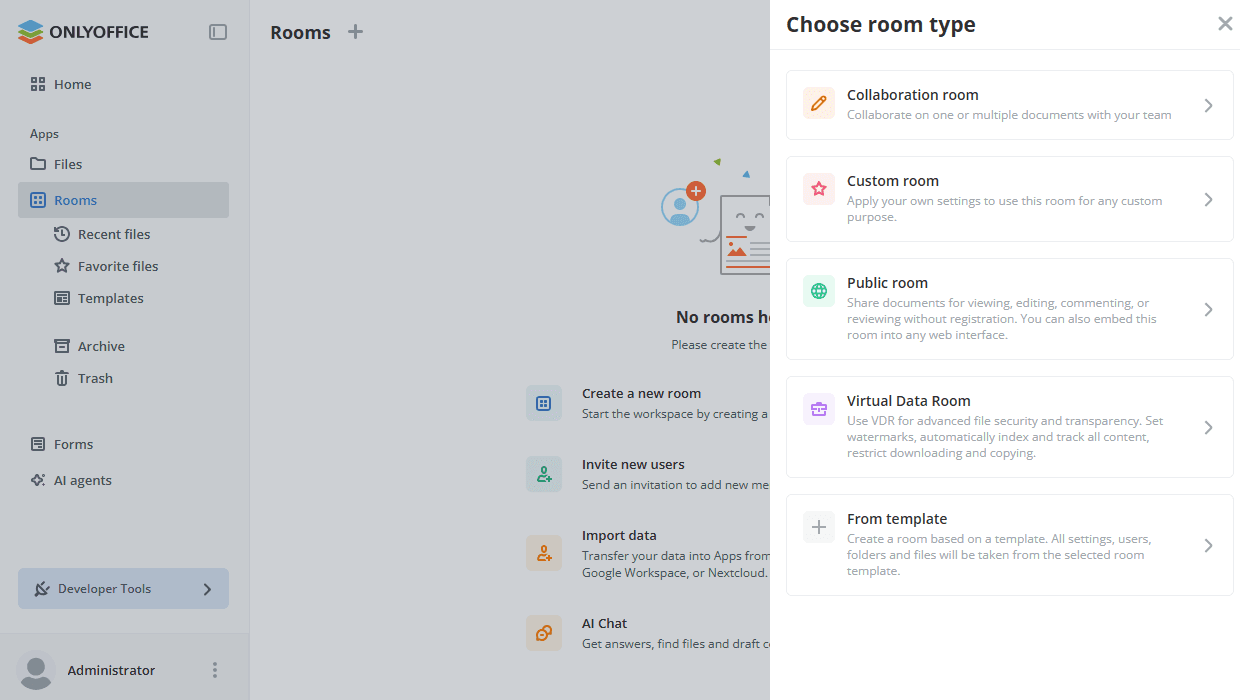
ルームは、文書を共同作業するためのスペースです。ルームに保存されている文書へのアクセス権は、権限レベルによって異なります。ユーザーに割り当てることができる権限レベルは、ルームタイプによって異なります。管理者はユーザーをルームに招待し、権限レベルを割り当てたり変更したりできます。
- コラボレーションルームは、チームと共に文書を共同作業するための2つの共同編集モード:高速モードと厳密モードを使用できます。
- カスタムルームは、独自の設定を適用して、このルームを任意のカスタム目的で使用できます。
- パブリックルームは、外部リンクを介してユーザーを招待し、登録なしで文書を閲覧できます。このルームを任意のWebインターフェースに埋め込むこともできます。
- バーチャルデータルームは、高度なファイルセキュリティオプションを使用できます:ウォーターマークの設定、すべてのコンテンツの自動インデックス作成と追跡、ダウンロードとコピーの制限。バーチャルデータルームをロールベースのフォーム記入に使用することも可能です。
- テンプレートからは、既存のテンプレートに基づいてルームを作成するか、最初のルームテンプレートを作成できます。
フォーム記入ルームはルームタイプとしては存在しなくなりました。これらは、独立したフォームアプリで利用できるフォーム記入スペースに変更されました。詳細については、フォームの管理セクションを参照してください。
ルーム内の権限レベル
権限レベルは、ユーザーが実行できるアクションの権限のセットです。管理者は、特定のルーム内のユーザーに権限レベルを割り当てることができます。各ルームタイプには、そのメンバーに割り当て可能なさまざまな権限レベルがあります。
- パブリックルーム - ルームマネージャー、コンテンツクリエーター。
- コラボレーションルーム - ルームマネージャー、コンテンツクリエーター、エディター、ビューワー。
- バーチャルデータルーム - ルームマネージャー、コンテンツクリエーター、エディター、ビューワー、フォーム記入者。
- カスタムルーム - ルームマネージャー、コンテンツクリエーター、エディター、レビュワー、コメンター、ビューワー。
| パブリックルーム | コラボレーションルーム | バーチャルデータルーム | カスタムルーム | |
|---|---|---|---|---|
| ビューワー | ✖ | ✔ | ✔ | ✔ |
| コメンター | ✖ | ✖ | ✖ | ✔ |
| レビュワー | ✖ | ✖ | ✖ | ✔ |
| フォーム記入者 | ✖ | ✖ | ✔ | ✖ |
| エディター | ✖ | ✔ | ✔ | ✔ |
| コンテンツクリエーター | ✔ | ✔ | ✔ | ✔ |
| ルームマネージャー | ✔ | ✔ | ✔ | ✔ |
権限レベルに応じて、ルーム内でユーザーが利用できるファイルに対する次のアクションがあります。
- ビューワー - 既存のファイルに対する操作:閲覧。
- コメンター - 既存のファイルに対する操作:閲覧、コメント。
- レビュワー - 既存のファイルに対する操作:閲覧、コメント、レビュー。
- フォーム記入者 - 既存のファイルに対する操作:閲覧、コメント、レビュー、フォーム記入。
- エディター - 既存のファイルに対する操作:閲覧、コメント、レビュー、フォーム記入、編集。バージョン履歴の閲覧。
- コンテンツクリエーター - 既存のファイルに対する操作:閲覧、コメント、レビュー、フォーム記入、編集。バージョン履歴の閲覧。新しいファイル/フォルダーの作成とアップロード。バージョン履歴の管理、共同作成者に対するファイルのロック。自分のファイル/フォルダーのコピー、移動、削除。
- ルームマネージャー - 既存のファイルに対する操作:閲覧、コメント、レビュー、フォーム記入、編集。バージョン履歴の閲覧。新しいファイル/フォルダーの作成とアップロード。バージョン履歴の管理、共同作成者に対するファイルのロック。自分および他人のファイル/フォルダーのコピー、名前変更、移動、削除。
| 閲覧 | コメント | レビュー | フォーム記入 | 編集 | バージョン履歴の閲覧 | ファイルの管理 | |
|---|---|---|---|---|---|---|---|
| ビューワー | ✔ | ✖ | ✖ | ✖ | ✖ | ✖ | ✖ |
| コメンター | ✔ | ✔ | ✖ | ✖ | ✖ | ✖ | ✖ |
| レビュワー | ✔ | ✔ | ✔ | ✖ | ✖ | ✖ | ✖ |
| フォーム記入者 | ✔ | ✔ | ✔ | ✔ | ✖ | ✖ | ✖ |
| エディター | ✔ | ✔ | ✔ | ✔ | ✔ | ✔ | ✖ |
| コンテンツクリエーター | ✔ | ✔ | ✔ | ✔ | ✔ | ✔ | ✔ |
| ルームマネージャー | ✔ | ✔ | ✔ | ✔ | ✔ | ✔ | ✔ |
ルームの情報パネルの履歴タブでは、選択した日付でアクティビティフィードを絞り込み、履歴をエクスポートボタンを使用して、履歴全体または任意の期間の履歴を.xlsxファイルとしてダウンロードできます。レポートは非同期で生成され、準備ができるとダウンロードされます。このオプションは、ゲストと匿名ユーザーを除くすべてのユーザータイプで、すべてのルームタイプで利用できます。
ルームマネージャーは、新しいルームを作成し、文書を追加し、新しいユーザーを招待し、既存のルームを管理できます。ユーザーはルーム内でファイルを作成および編集できますが、ルームを作成したり、ユーザーを管理したり、設定にアクセスしたりすることはできません。
フォームの管理
フォームアプリは、フォームを操作するためのスペースです。作成されたフォームスペースのほか、最近のファイル、お気に入りファイル、テンプレート、ゴミ箱セクションが含まれています。
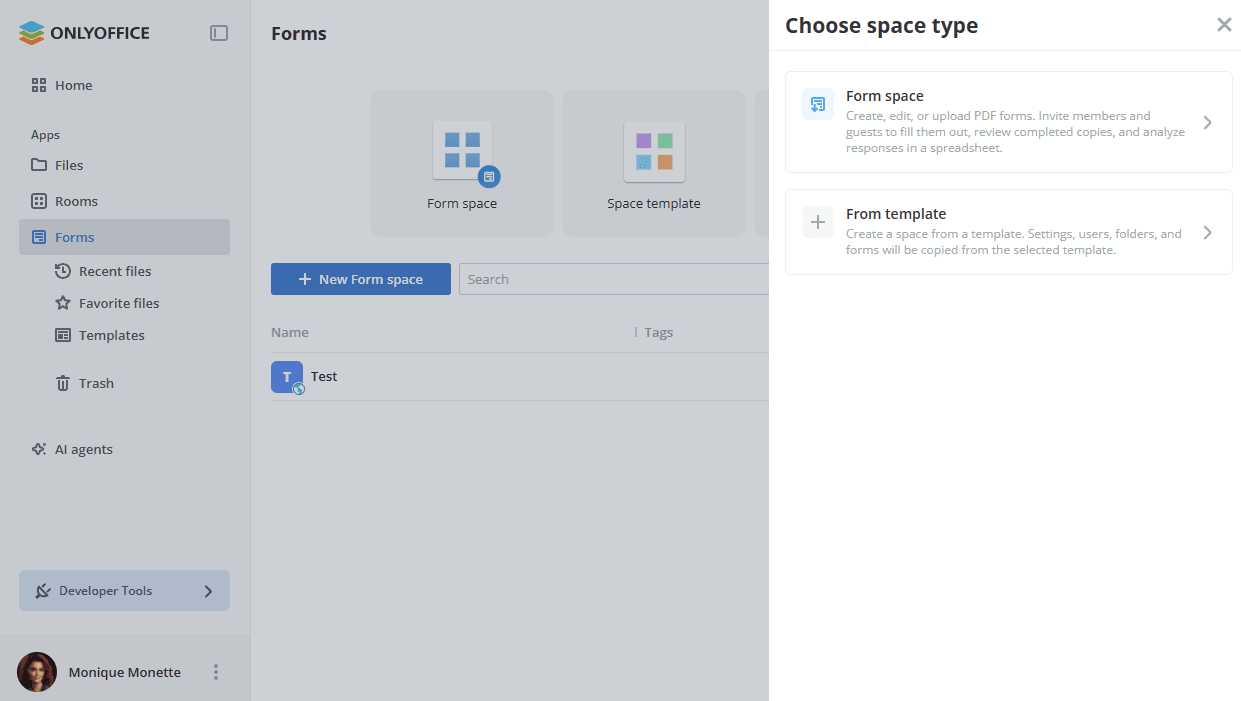
新しいスペースを作成するには、新しいフォームスペースボタンをクリックして、スペースタイプを選択します。
- フォームスペースは、PDFフォームの作成、編集、アップロード、メンバーやゲストを招待してのフォームの記入、完了したコピーのレビュー、スプレッドシートに自動的に収集された回答の分析を行えます。記入済みのフォームを外部データベースに自動的にエクスポートするように設定することも可能です。
- テンプレートからは、テンプレートからスペースを作成できます。選択したテンプレートの設定、ユーザー、フォルダー、フォームがコピーされます。
フォームスペース内の権限レベル
次の権限レベルを、フォームスペースのメンバーに割り当てるか、共有アクセスリンクのロールとして設定できます。
- ルームマネージャー - ルームマネージャーは、割り当てられたフォームスペースの管理、新しいユーザーの招待と自分のレベル以下のロールの割り当て、スペースへのフォームのアップロードを行え、完了フォルダーと処理中フォルダーに完全にアクセスできます。
- コンテンツクリエーター - コンテンツクリエーターは、スペースにフォームをアップロードでき、完了フォルダーと処理中フォルダーに完全にアクセスできます。
- フォーム記入者 - フォーム記入者は、フォームを記入でき、完了フォルダーと処理中フォルダー内では、自分が記入済みまたは記入を開始したフォームのみを閲覧できます。
フォームスペースの作成と管理の詳細については、この記事をお読みください。
AIエージェントの使用
AIエージェントを使用すると、文書の作業を強化できます。
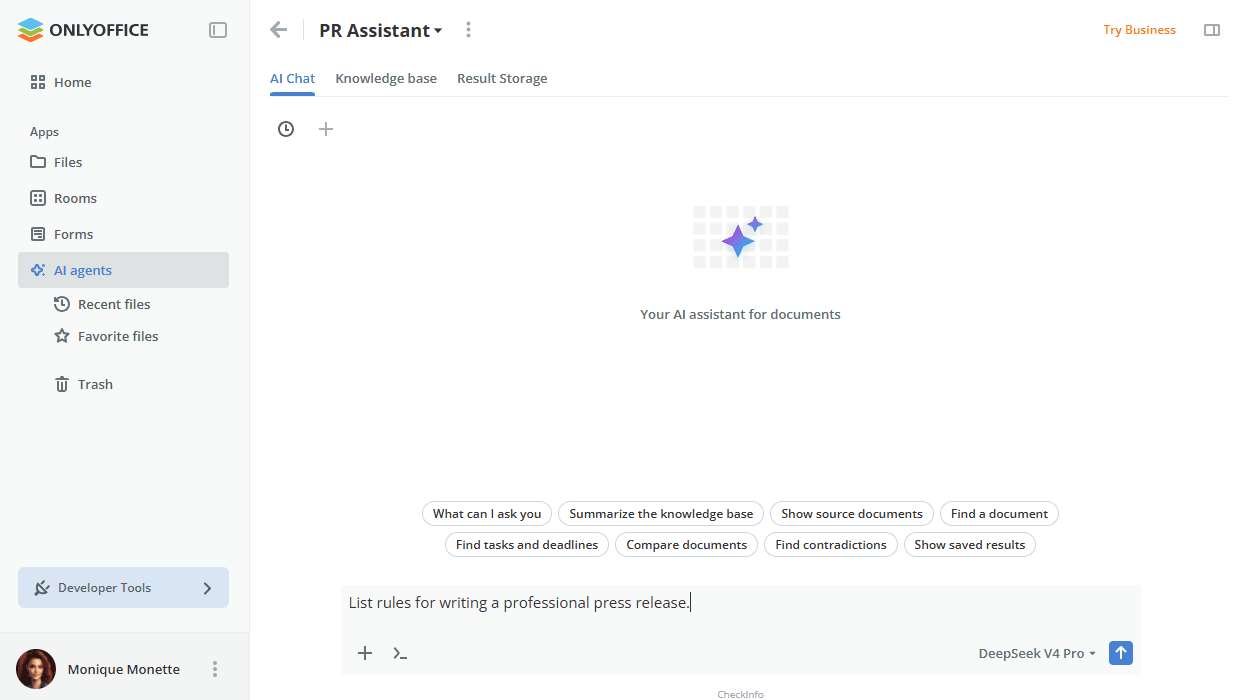
組み込みのAIチャットは、AIエージェント内だけでなく、任意のルームまたはフォルダーでも利用できます。AIチャットボタンを使用して開きます。チャットスレッド、割り当てられたモデル、Web検索の設定は、現在の場所に基づいて決定されます。AIエージェント内では、モデルはエージェントのプロファイルによって定義されます。エージェントルーム以外では、チャットの入力欄で直接モデルを選択できます。ファイルや画像を添付したり、アシスタントの回答をファイルとして保存したり、保存済みのプロンプトを使用したり、外部のMCPサーバーを接続したりできます。AIチャットは、ゲストおよび匿名ユーザーは利用できません。
ONLYOFFICE AppsでAIエージェントの使用を開始するための簡単な手順は次のとおりです。
- まず、フル管理者がワークスペースの設定 -> AI設定でAI機能アドオンを有効にする必要があります。
- 次に、管理者はAIエージェントセクションで新しいAIエージェントを作成し、エージェントのAIモデルを選択します。
- 管理者は、異なる権限レベルを割り当ててユーザーを招待します。
- 招待されたユーザーは、権限に従って作成されたAIエージェントを使用できます。
AIエージェント内の権限レベル
AIエージェントの権限レベルはルームの権限レベルとは異なります。AIエージェントでは、次の権限レベルを利用できます。
-
エージェントマネージャー(有料) - エージェントマネージャーは、割り当てられたAIエージェントを管理し、新しいユーザーを招待し、自分のレベルより下のロールを割り当てることができます。チャットの使用、ナレッジファイルのアップロード、結果ストレージの操作、チャット設定の管理を行えます。
注記ゲストとユーザーをエージェントマネージャーとして割り当てることはできません。このロールに適しているのは、ルーム管理者とフル管理者のみです。
-
コンテンツクリエーター - コンテンツクリエーターは、チャットを使用し、結果ストレージ内のファイルを操作できます。ナレッジベースにファイルをアップロードできますが、ユーザーの管理やエージェント設定へのアクセスはできません。
注記ゲストをコンテンツクリエーターとして割り当てることはできません。このロールに適しているのは、ルーム管理者、フル管理者、およびユーザーのみです。
-
ビューアー - ビューアーは、結果ストレージ内の他のユーザーが生成した出力ファイルのみを表示できます。チャットやナレッジベースにはアクセスできません。
注記ルームとは異なり、エージェントでは、ゲストはビューアーとしてのみ割り当てることができます。
エージェントを作成したエージェントオーナーまたは招待されたエージェントマネージャーのみが、このエージェントの設定を編集できます。他の管理者はエージェントを表示することのみできます。ユーザーとゲストは、招待されたAIエージェントのみ表示できます。
文書の管理と編集
オーナー、管理者、ユーザーは次のことができます。
- ファイルアプリの使用、
- ファイルアプリとルームの両方での新しいファイルとフォルダーのアップロードと作成。
オーナー、管理者、ユーザーは、ルーム内で文書を管理することもできます。
- バージョン履歴の管理、
- 共同作成者に対するファイルのロック、
- 自分および他人のファイルとフォルダーのコピー、名前変更、移動、削除(ユーザーは自分のファイル/フォルダーのみコピー、移動、削除できます)。
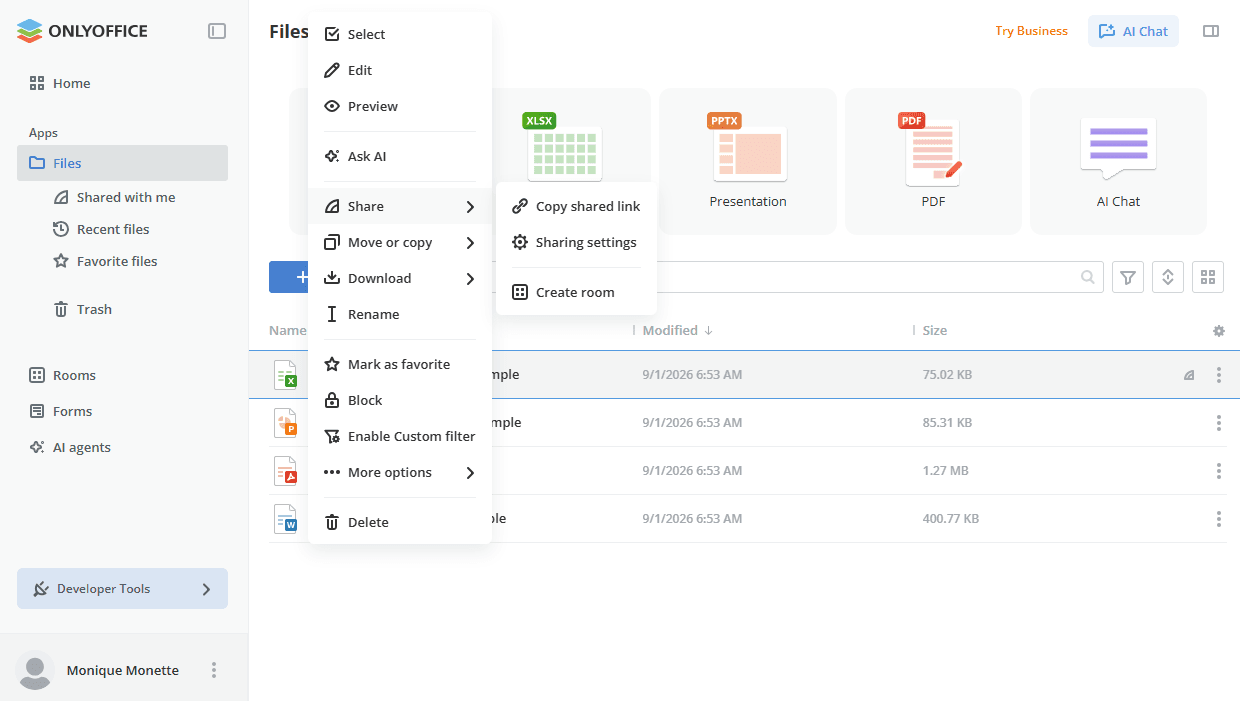
長時間かかるファイル操作(コピー、移動など)は、実行中に停止できます。
ワークスペースのストレージクォータを使い切ると、文書はエディターで閲覧モードで開かれます。エディターからファイルを保存する際は、クォータをわずかに超えることが許可されます。
文書管理の詳細については、ファイルでの文書の管理と編集およびルームでの文書の管理と編集の記事をお読みください。
ゲストは、招待されたルーム内の既存の文書のみを操作できます。
すべてのユーザーは、ルーム内の権限レベルに関係なく、次のことができます。
- 文書の内容の閲覧、
- 文書に追加されたコメントの閲覧、
- 内容のクリップボードへのコピー、
- 文書の印刷とダウンロード。
拡張アクセス権は、ルーム内の権限レベルによって異なります。
すべての編集操作は、ONLYOFFICEオンラインエディターを通じて実行されます。
設定の構成
ワークスペースの設定は、ファイル管理設定とワークスペース設定の種類に分かれています。
ファイル管理設定を使用すると、すべてのユーザーとゲストが、ルーム内での文書の作業を自分で管理できます。
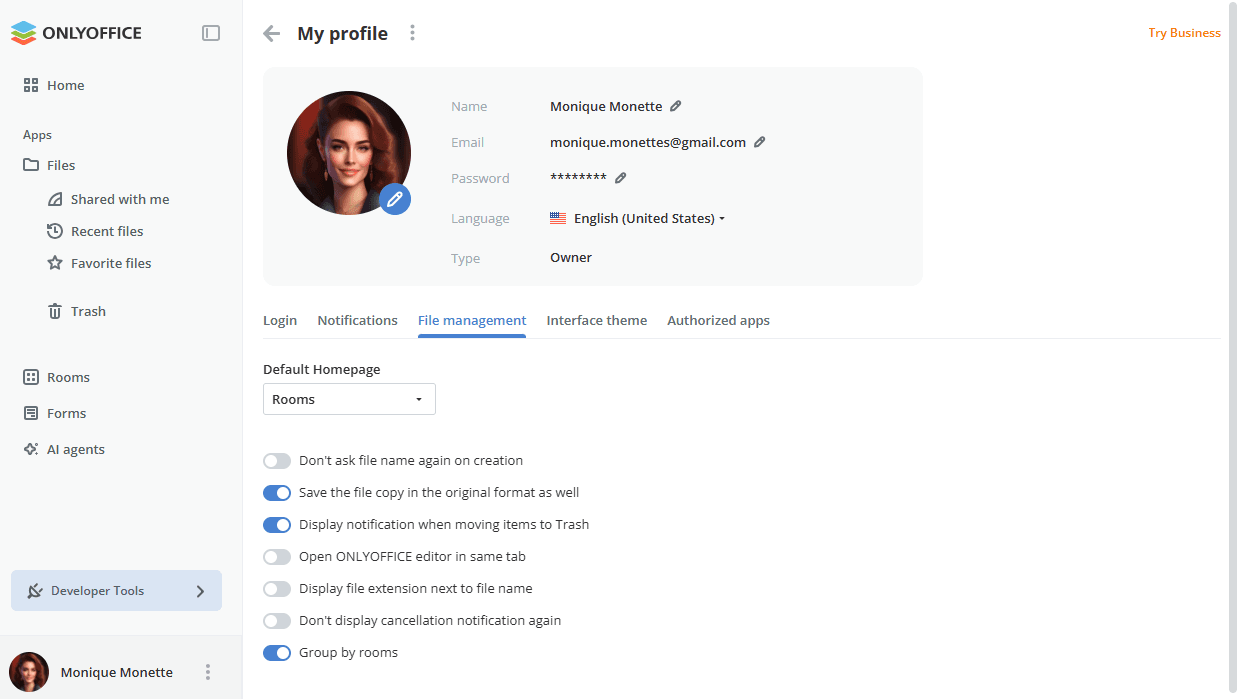
オーナーとフル管理者はワークスペース設定にアクセスできます。
支払いは、ウォレットの残高、当月の支出、今後の支払い、支払い方法の詳細、有効なアドオンを表示するダッシュボードを備えた別のページで利用できるようになりました。有料サービス(Web検索やDocs Connectなど)は、支払者だけでなく、フル管理者も有効または無効にできます。ウォレットのチャージは支払者のみが行えます。ウォレットの残高が十分であれば、すべての管理者がサービスを有効にしなくてもバックアップを実行できます。