ONLYOFFICEのローカライズ
ONLYOFFICEはオープンソースプロジェクトであり、誰でも貢献することができます。参加方法の1つとして、ONLYOFFICEをあなたの言語にローカライズするお手伝いがあります。
私たちは製品の翻訳にAIを使用しており、翻訳が自然に読め、正しい用語が使われるよう、協力者の皆さまに翻訳のレビューと編集をお願いしています。
ONLYOFFICE Docs、デスクトップエディター、Android用Documentsのインターフェース、およびONLYOFFICEウェブサイトは、ウェブベースの翻訳プラットフォームであるONLYOFFICE Weblateで翻訳されています。ソフトウェアをインストールする必要はなく、すべての作業をブラウザで行えます。その他のインターフェースやプラグインはリクエストに応じて翻訳します。リクエストはdocumentation@onlyoffice.comまでお送りください。
ONLYOFFICEチームは、どんな努力も正当に報われるべきだと考えており、協力者に対する報酬制度を設けています。
参加要件
誰でもONLYOFFICEの翻訳に貢献することができます。特にONLYOFFICEユーザーからの貢献を歓迎します。唯一の要件は、英語に精通し、他の言語で流暢に書く能力があることです。この要件を満たしている場合、ぜひ一緒に協力したいと思っています!
翻訳対象の資料
以下のコンテンツをあなたの言語に翻訳できます。一部はWeblateで利用でき、残りはリクエストに応じて提供されます。
Weblateで利用可能:
- ONLYOFFICE Docsインターフェース:ドキュメントエディター、スプレッドシートエディター、プレゼンテーションエディター、PDFエディター、フォーム作成者、ダイアグラムビューアー。同じ翻訳がONLYOFFICEデスクトップエディターのエディターやモバイルウェブエディターでも使用されます。ONLYOFFICE Docsの現在利用可能な言語の一覧はこちらで確認できます。
- デスクトップエディターアプリのインターフェース:アプリ自体のインターフェースです。エディターはONLYOFFICE Docsと一緒に翻訳されます。ONLYOFFICEデスクトップエディターの現在利用可能な言語の一覧はこちらで確認できます。
- Android用Documentsのインターフェース。現在利用可能な言語の一覧はこちらで確認できます。
- ONLYOFFICEウェブサイト:www.onlyoffice.com
リクエストに応じて利用可能:
- Appsインターフェース。ONLYOFFICE Apps(旧DocSpace)の現在利用可能な言語の一覧はこちらで確認できます。
- プラグイン。
- サードパーティプラットフォーム向けのコネクタ。
- iOSアプリのインターフェース。現在利用可能な言語の一覧は、iOS用Documents、iOS用Projectsで確認できます。
今後、より多くのONLYOFFICE製品をWeblateで翻訳できるようにする予定です。それまでは、リクエストに応じて翻訳することができます。リクエストによる翻訳のセクションをご覧ください。
翻訳されたヘルプセンターの記事に誤りを見つけた場合は、documentation@onlyoffice.comまでお知らせください。
Weblateでの翻訳
Weblateでは、デスクトップエディターでも使用されるONLYOFFICE Docsインターフェース、デスクトップエディターアプリのインターフェース、Android用Documentsのインターフェース、およびONLYOFFICEウェブサイトを翻訳できます。
ステップ1. アクセス権を取得して言語を設定する
- documentation@onlyoffice.comにリクエストを送信し、翻訳したい言語を指定します。
- リクエストが承認されたら、返信に記載された手順に従ってONLYOFFICE Weblateにサインインします。
- 初めてサインインすると、Weblateから二要素認証の設定を求められます。ONLYOFFICE Weblateを使用するには二要素認証が必要です。Google AuthenticatorやMicrosoft Authenticatorなどの認証アプリをスマートフォンにインストールし、画面の指示に従ってアカウントに接続します。
- 右上隅のユーザーメニューを開き、設定を選択します。
- 言語セクションに切り替え、翻訳する言語フィールドで翻訳先の言語を選択します。必要に応じて、理解できる第二言語を選択します。これらの言語への翻訳は、補助として原文の上に表示されます。
- 設定を保存します。
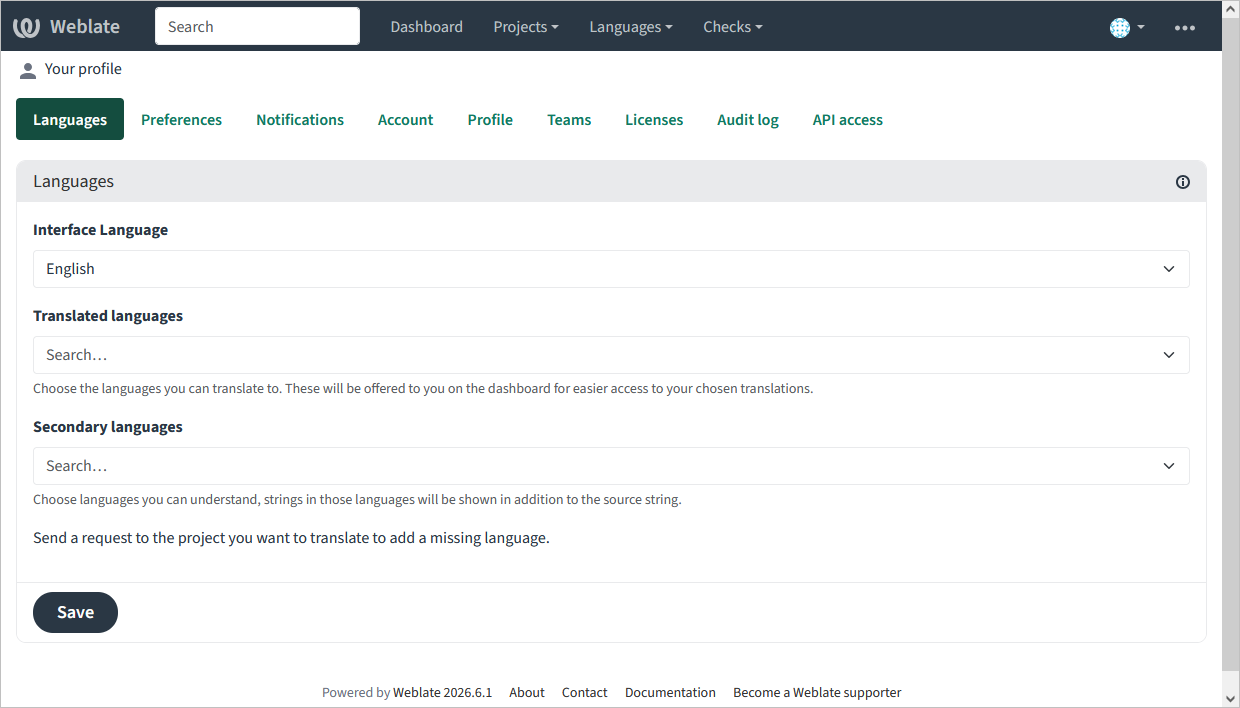
新しいアカウントは、最初はアクセスが制限されています。翻訳を提案することができ、提案は私たちのチームがレビューします。活発に活動している協力者には、時間の経過とともに拡張された権限が付与されます。
ステップ2. 翻訳する対象を選択する
- プロジェクト > すべてのプロジェクトの閲覧に移動し、作業したいプロジェクトを選択します。プロジェクトの一覧に直接アクセスすることもできます。
- 言語とコンポーネントを選択します。コンポーネントとは、製品インターフェースの一部など、関連する文字列のグループです。
- まだ翻訳されていない文字列から始めるには未翻訳の文字列を、さらに手直しが必要な翻訳も含めるには翻訳未完了の文字列を開きます。
- 特定の文字列や用語を探すには、検索フィールドを使用します。Weblateには、使用できる検索クエリの例が表示されます。
あなたの言語が一覧にない場合は、documentation@onlyoffice.comまでご連絡ください。
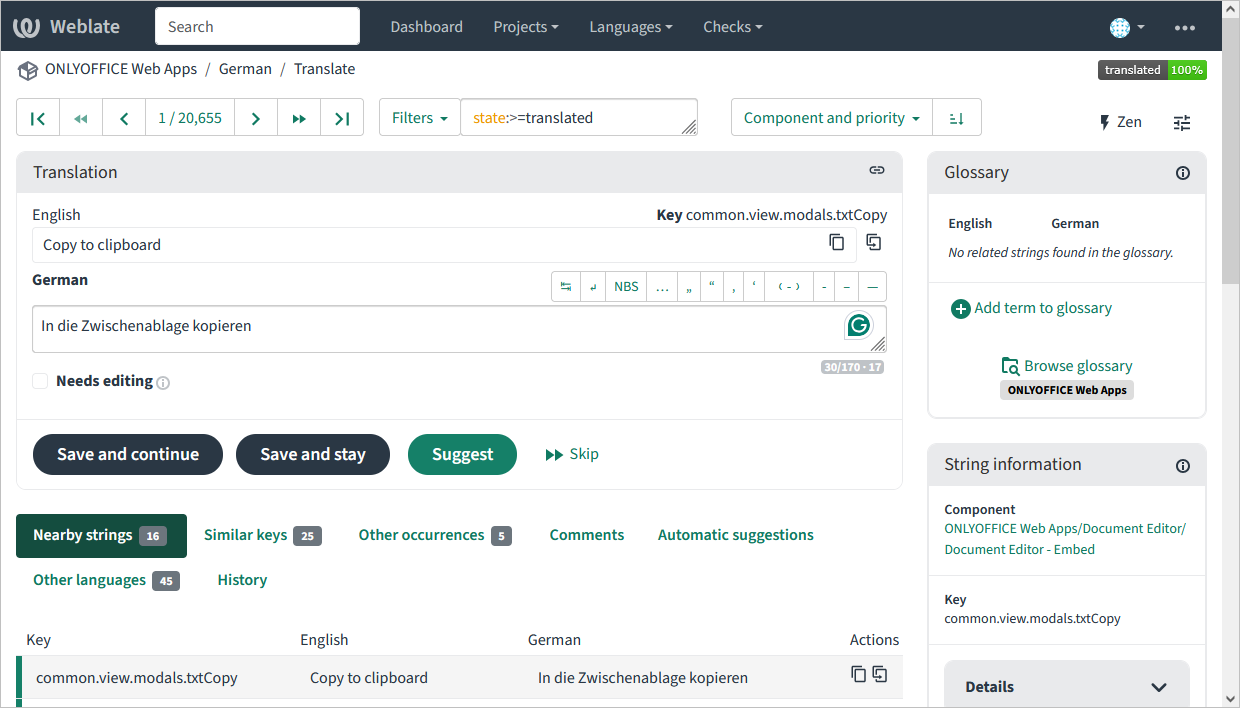
ステップ3. 文字列を翻訳する
- 原文を、エディターに表示される説明、スクリーンショット、周辺の文字列、用語集の用語と合わせて読みます。短い文字列には複数の意味がある場合があります。文脈がはっきりしない場合は、コメントタブで質問してください。
- 利用可能な場合は、自動提案タブを開き、機械翻訳や翻訳メモリからの提案を確認します。提案をコピーして編集することもできます。
- 翻訳を入力します。あなたの言語として自然な文章を書き、プロジェクトの用語に従ってください。プレースホルダー(例:
%1や{0})やマークアップタグは、原文とまったく同じ形で残してください。 - 次のいずれかの操作を選択します:
- 保存して次へ:翻訳を保存し、次の文字列を開きます。現在の文字列にとどまるには保存のみを使用します。
- 要修正:保存した翻訳にまだ手直しが必要であることを示します。翻訳が確定したら、このマークを外してください。
- 提案:現在の翻訳を置き換えずに、レビュー用の翻訳を提案します。
- スキップ:保存せずに次に進みます。後でこの文字列に戻ることができます。
利用できる操作は権限によって異なります。アカウントのアクセスが制限されている場合は、提案とスキップのみ利用できます。保存した翻訳はすぐには製品に反映されません。レビューを経て、今後のリリースのいずれかに含まれます。
ステップ4. 作業内容を確認する
- 文字列に対して品質チェックの不合格が表示された場合は、チェックの説明を開いて問題を修正します。すべてのチェックに合格しても意味が正しいとは限らないため、翻訳を読み直してください。
- 機械翻訳や翻訳メモリからの提案も、自分の文章と同じように注意深く確認してください。
- 英語の原文に誤りを見つけた場合は、原文の文字列にコメントを残してください。
作業に簡単に戻れるように、翻訳しているプロジェクトをウォッチし、プロフィール設定で通知を設定しておきましょう。ダッシュボードには、あなたの言語のウォッチ中の翻訳が表示されます。
リクエストによる翻訳
Apps、コネクタ、iOSアプリのインターフェース、またはプラグインを翻訳するには、documentation@onlyoffice.comにリクエストを送信し、次の情報を指定してください:
- 翻訳したい言語、
- 翻訳したい製品。
スタッフができるだけ早く返信し、翻訳を開始するために必要なものをすべてお送りします。
推奨ソフトウェア
資料に応じて、.docxや.xliffなど、さまざまな形式のファイルが送られます。以下のソフトウェアを使用することをお勧めします:
- ONLYOFFICEドキュメントエディター(
.docx用) - Poedit(
.xliff用):習得しやすく、短いインターフェース文字列の翻訳に適した軽量エディターです - または、Notepad++を使用してください。
貢献の報酬
どんな努力も報われるべきであるため、ONLYOFFICEプロジェクトに貢献することで以下を得ることができます:
- ユーザー制限なしで2GBのストレージを持つ無料のONLYOFFICEクラウド;
- ONLYOFFICEセルフホストソリューションの割引;
- 無料のONLYOFFICEホームサーバー。