ONLYOFFICE Workspace
はじめに
この記事では、ONLYOFFICE Workspace のデータを ONLYOFFICE Apps に転送する方法を紹介します。
ONLYOFFICE Apps はONLYOFFICE Workspaceのユーザー、グループ、ユーザーのファイル、共有設定、共通ファイルおよびプロジェクトファイルのエクスポートをサポートしています。
ONLYOFFICE Workspaceデータのエクスポート
まず、ONLYOFFICE Workspace からユーザーデータをエクスポートする必要があります。
クラウド版のバックアップ作成方法については、こちらの指示をお読みください。現在、バックアップはWorkspaceのクラウド版でのみ作成できます。作成したバックアップは ONLYOFFICE Apps のクラウド版またはサーバー版にアップロードできます。
ONLYOFFICE Appsへのデータインポート
-
ONLYOFFICE Apps にログインします。
-
左下の
 メニューを使用し、設定 オプションを選択します。
-
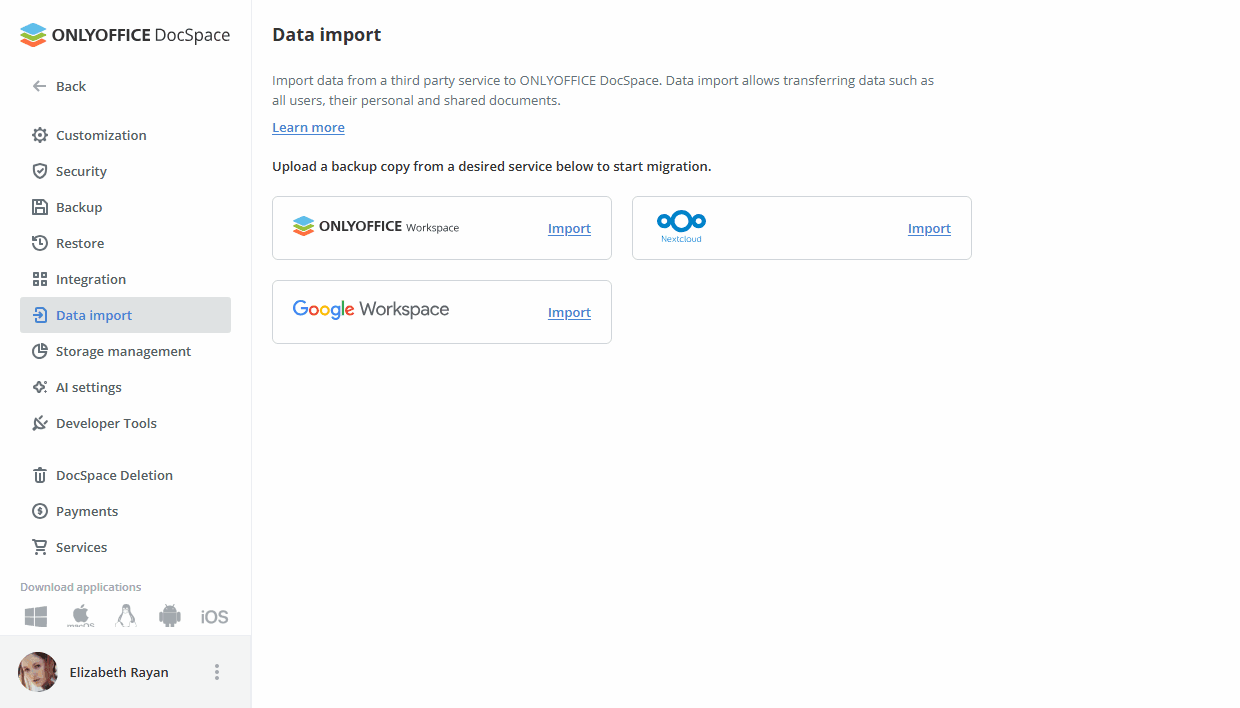
データインポート セクションを選択します。
-
ONLYOFFICE Workspace サービスまたは ONLYOFFICE Workspace 項目の横にある インポート リンクをクリックします。
-
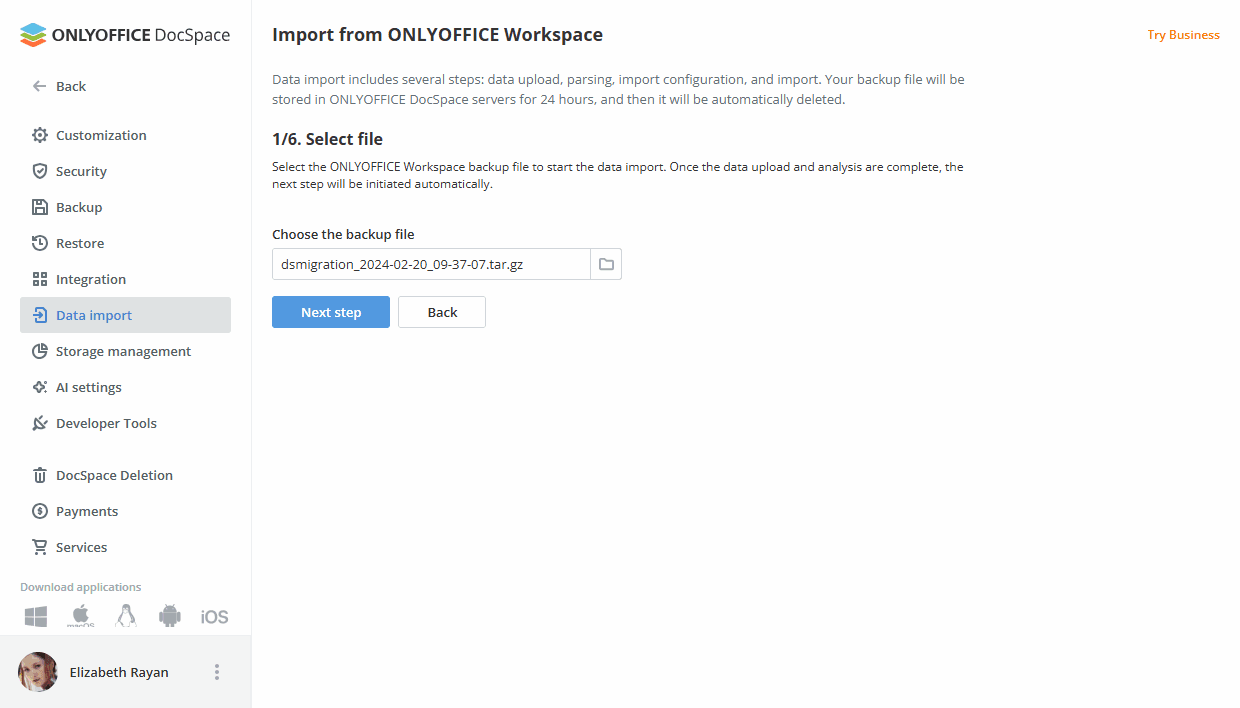
選択ボックスまたは バックアップファイル ボックスの横にあるフォルダーアイコンをクリックし、ユーザーのアーカイブを選択します。
アーカイブの読み込みを待ちます。読み込みが完了したら、次のステップ ボタンをクリックします。
-
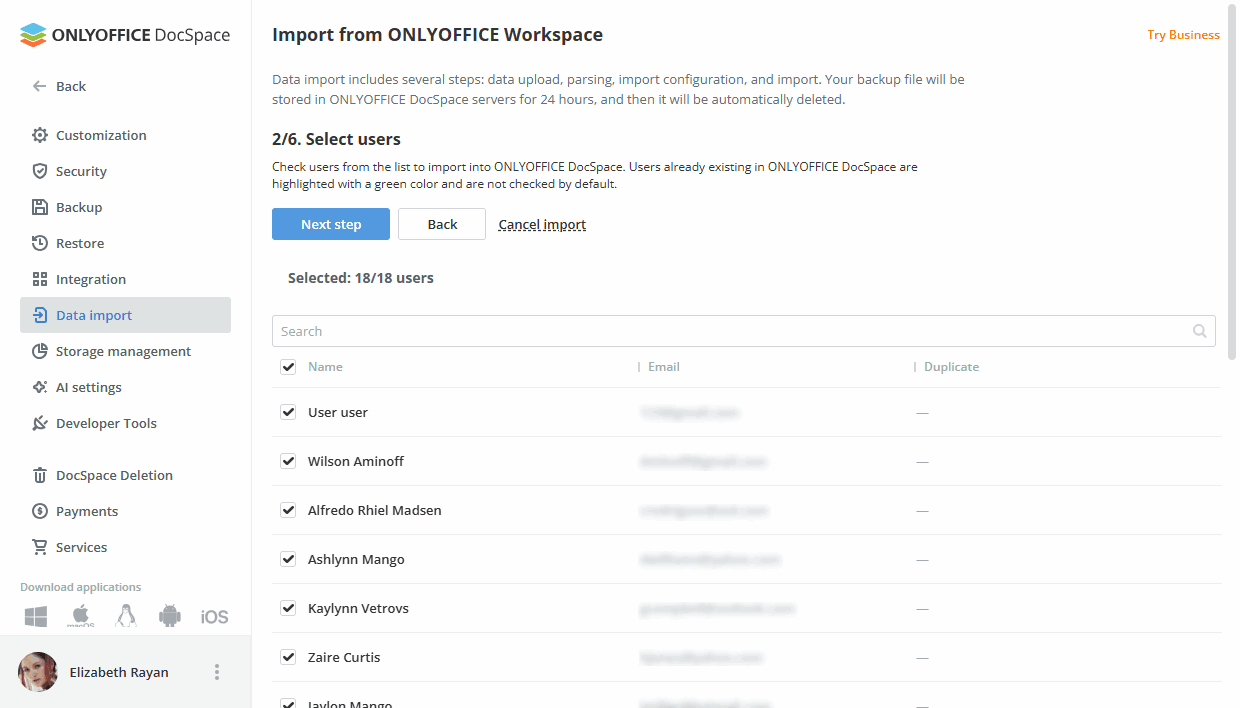
リストからユーザーを選択し、次のステップ ボタンをクリックします。
-
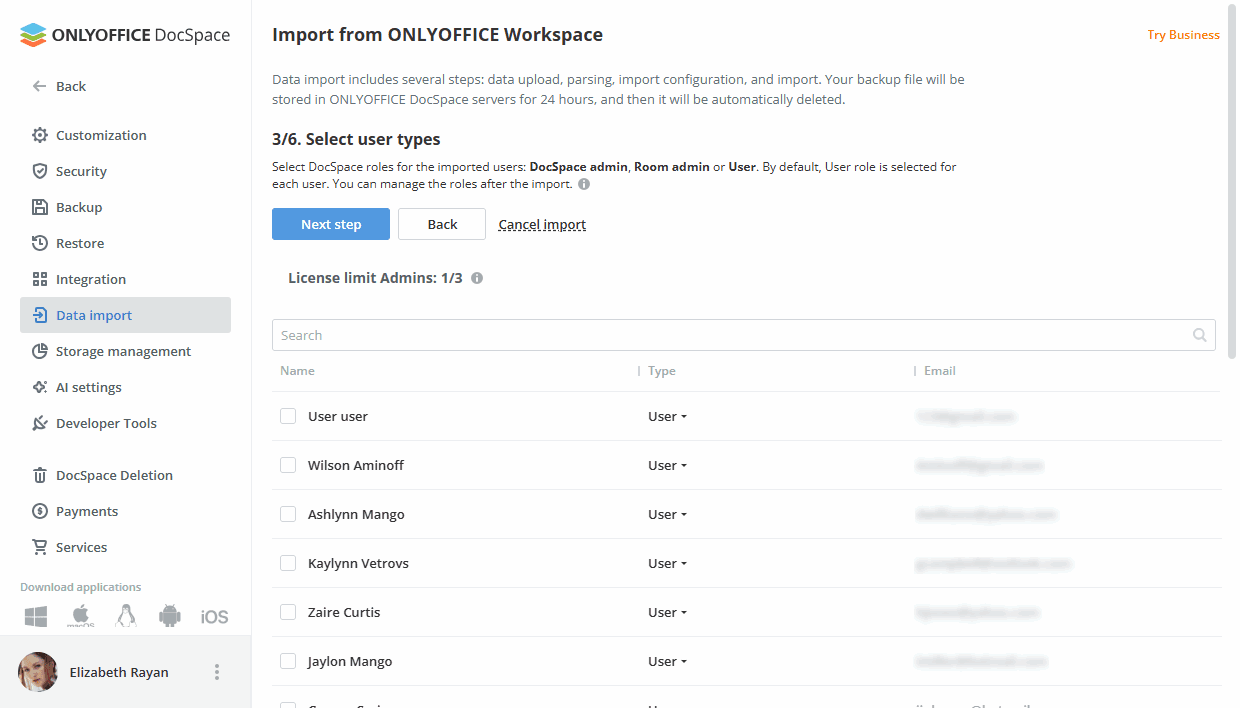
ユーザータイプ(フル管理者、ルーム管理者、ユーザー)を選択し、次のステップ ボタンをクリックします。
注記管理者の制限を超えた場合、エラーが表示され、次のステップに進むボタンがブロックされます。
-
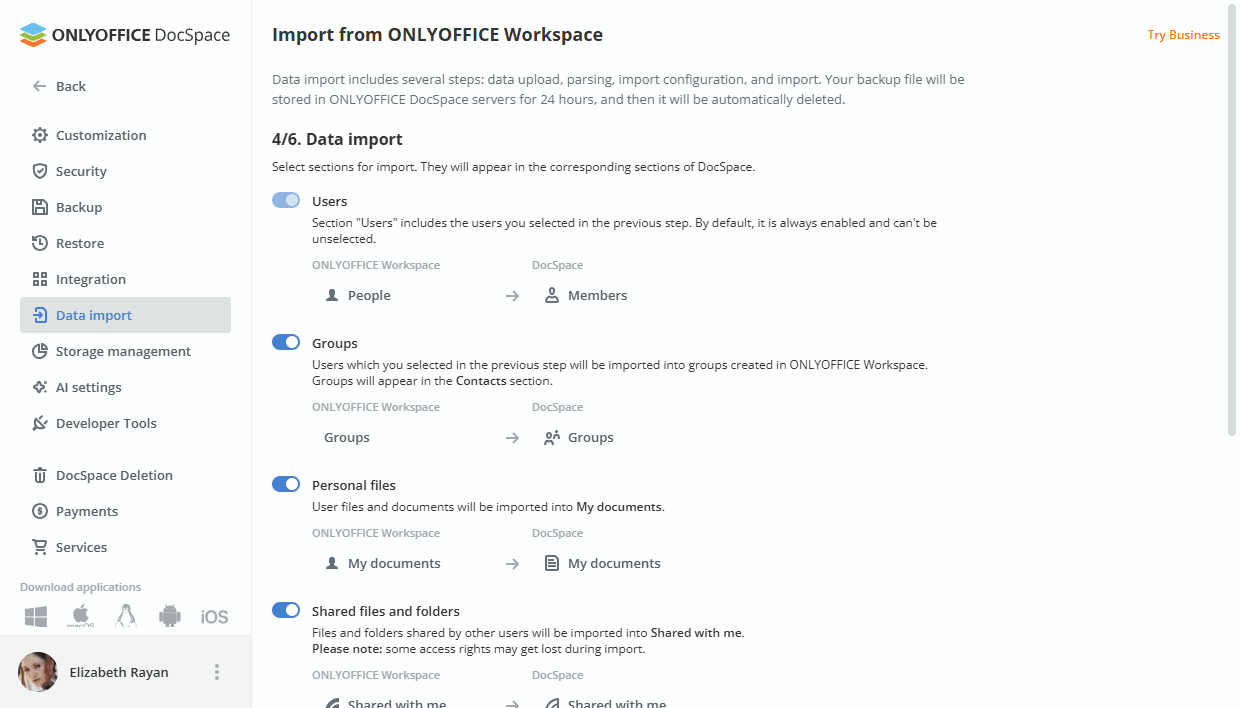
インポートするモジュールを選択します(ユーザー、グループ、個人ファイル、共有ファイルとフォルダー、共通ファイル、プロジェクトファイル)。データインポート開始 ボタンをクリックして最終ステップに進みます。
注記個人ファイル モジュールが無効になっている場合、共有ファイルとフォルダー モジュールはブロックされます。
-
データの移行が完了したら、完了 ボタンをクリックしてデータインポートを終了します。
移行に関する情報や発生したエラーをダウンロードしたい場合は、ログをダウンロード ボタンを使用してください。
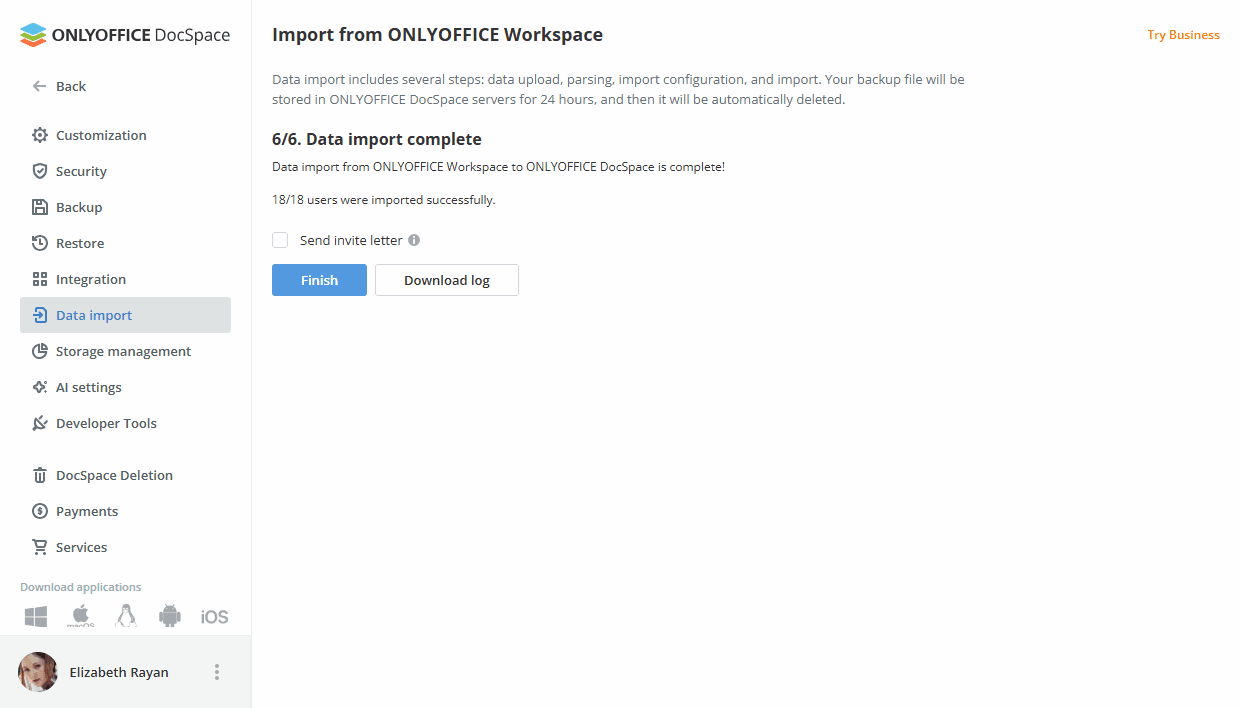
また、新しいユーザーに歓迎の手紙を送ることもできます。この手紙は、ONLYOFFICE Apps への移行についてユーザーに通知します。主な機能の簡単な説明とログインリンクが含まれています。手紙を送信するには、完了ボタンをクリックする前に 招待状を送信 オプションをチェックしてください。
移行が完了すると、新しいユーザーとグループは 連絡先 セクションに表示されます。
個人ファイルは ファイル アプリからアクセスできます。他のユーザーによって共有されたファイルとフォルダーは ファイル アプリの 私と共有 セクションからアクセスできます。共通ファイルとプロジェクトファイルは ルーム アプリからアクセスできます。