Nextcloud
はじめに
この記事では、Nextcloudサーバー のデータを ONLYOFFICE Apps ワークスペースに転送する方法を紹介します。
ONLYOFFICE Apps はNextcloudユーザー、ユーザーのファイル、共有設定、グループのエクスポートをサポートしています。
Nextcloudからデータをエクスポートする
メンテナンスモードの有効化
まず、Nextcloudサーバー で メンテナンスモード を有効にする必要があります。メンテナンスモード はサーバーを停止し、Nextcloudインストール フォルダーと MySQL データベースからデータをエクスポートできるようにします。メンテナンスモードを有効にするには:
-
Nextcloud のインストールフォルダーに移動します。
cd /var/www/html/nextcloud -
occファイルを実行して メンテナンスモード を有効にします。
sudo -u www-data php occ maintenance:mode --on注記オペレーティングシステムによって、Nextcloudインストールフォルダーの場所が異なる場合があります。
データフォルダーのエクスポート
データを ONLYOFFICE Apps に移行するためには、ユーザーのフォルダーをバックアップアーカイブに含める必要があります。これらは Nextcloud ディレクトリ内の data フォルダーにあります。
data フォルダーをエクスポートするには、次のコマンドを実行します:
sudo rsync -Aax /var/www/html/nextcloud/data [preferred location]/data/
ここで、[preferred location] はエクスポートされたフォルダーの保存先です。
データベースのエクスポート
また、MySQL バックアップファイルをエクスポートする必要があります。データベースをダンプする方法は2つあります。
データベースが同じサーバーにデプロイされている場合、次を実行します:
sudo mysqldump --lock-tables -u root -p nextcloud_db > [preferred location]/nextcloud-dirbkp_`date +"%Y%m%d"`/
ここで、[preferred location] はエクスポートされたフォルダーの保存先です。
データベースが異なるサーバーにデプロイされている場合、次のコマンドを実行します:
mysqldump --single-transaction -h [server] -u [username] -p[password] [db_name] > nextcloud-sqlbkp_`date +"%Y%m%d"`.bak
メンテナンスモードの無効化
必要なフォルダーとファイルがすべてエクスポートされたら、メンテナンスモード を無効にして Nextcloudサーバー を起動できます。
そのためには、Nextcloudインストールフォルダーに移動し、次を実行します:
sudo -u www-data php occ maintenance:mode --off
インポート用データの準備
データをインポートするには、特定のファイルとフォルダーをzipアーカイブに圧縮する必要があります。archive.zip ファイルには、Nextcloud ユーザーのフォルダーを格納する data フォルダーとデータベースの バックアップファイル が含まれています。archive.zip ファイルの構造は次のようになります:
-archive:
    - data:
        - user1
        - user2
        - user3
    - MySQL backup file
data ディレクトリ内にはユーザーのフォルダーのみを保存することをお勧めします。このディレクトリ内に他のファイルやフォルダーを保存すると、データのインポート時に誤りが生じる可能性があります。
snapを使用したエクスポート
snapパッケージでインストールされた Nextcloud を使用している場合、次のコマンドを実行します:
sudo nextcloud.export
これによりメンテナンスモードがオンになり、インスタンス全体のバックアップがタイムスタンプ付きフォルダーにダンプされます。例:20240723-103102、/var/snap/nextcloud/common/backups/ 内。
エクスポートが完了したら、次のようなコマンドで.tarアーカイブを作成します:
sudo tar -cvf 20240723-103102_nextcloud-backup.tar /var/snap/nextcloud/common/backups/20240723-103102
データをONLYOFFICE Appsにインポートする
-
ワークスペースにログインします。
-
左下の
 メニューを使用し、設定 オプションを選択します。
-
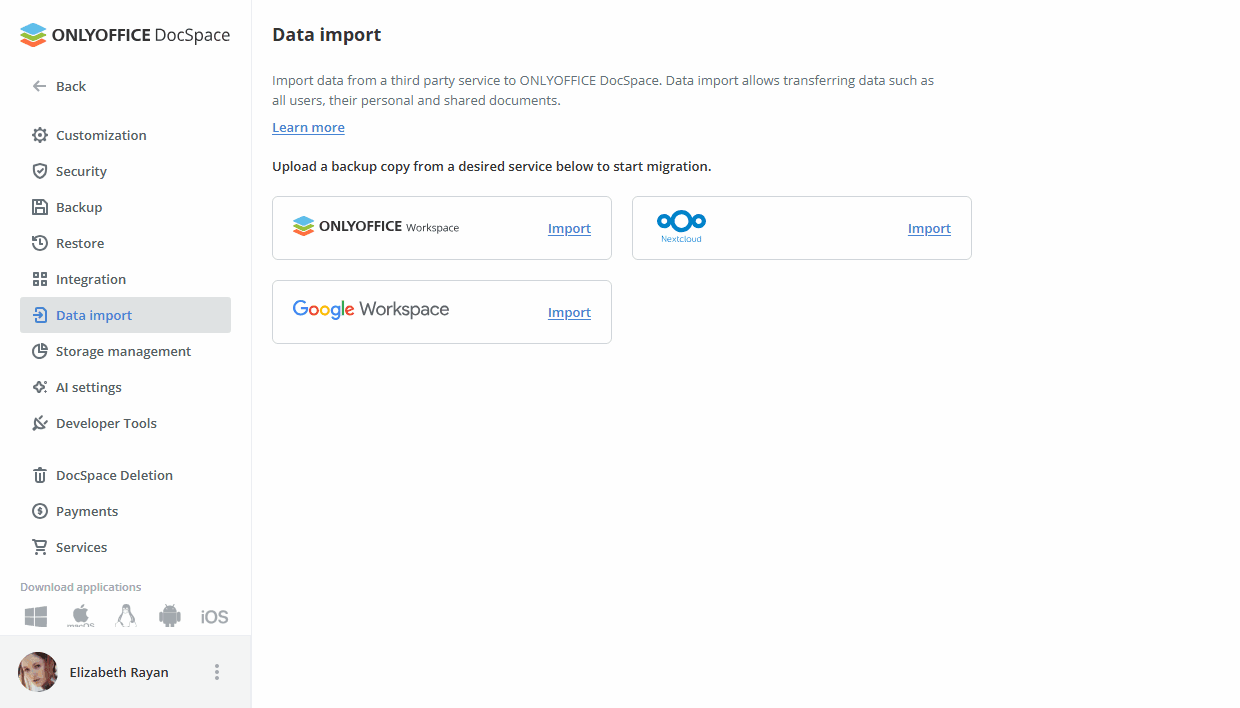
データインポート セクションを選択します。
-
Nextcloud サービスまたは Nextcloud 項目の横にある インポート リンクをクリックします。
-
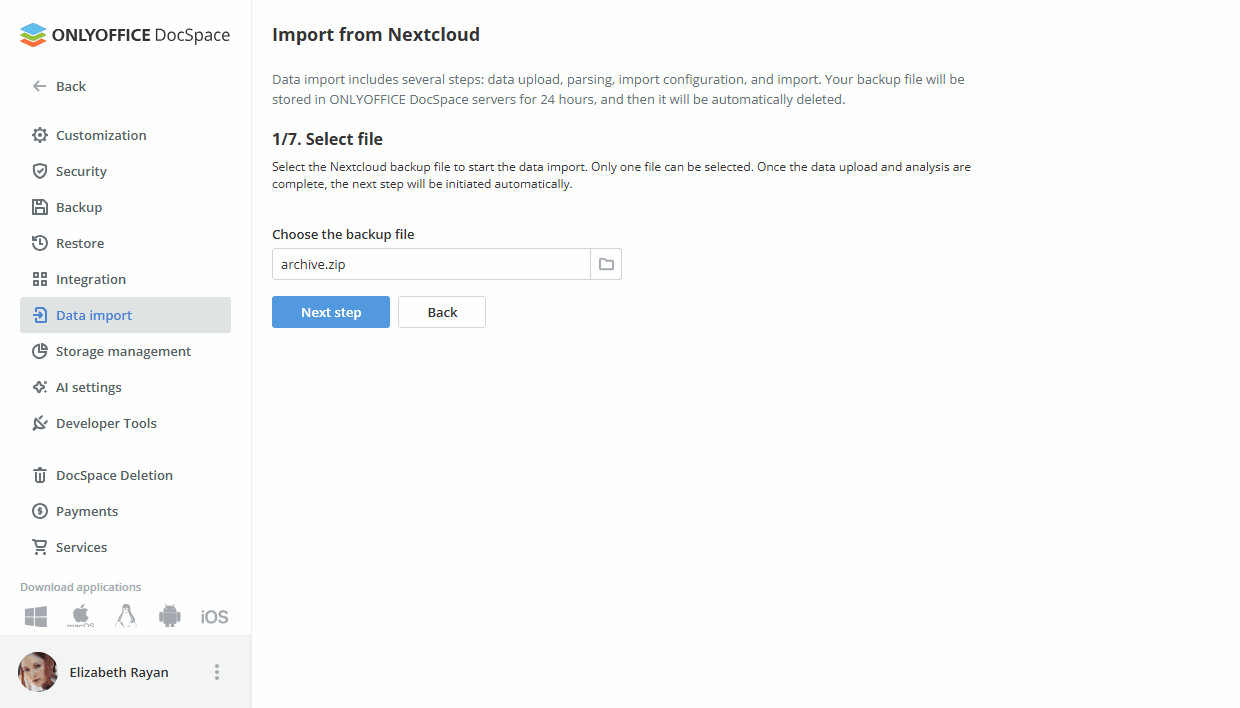
選択ボックスまたは「バックアップファイル」ボックス自体の横にあるフォルダーアイコンをクリックし、ユーザーのアーカイブを選択します。
アーカイブの読み込みを待ちます。読み込みが完了したら、次のステップ ボタンをクリックします。
-
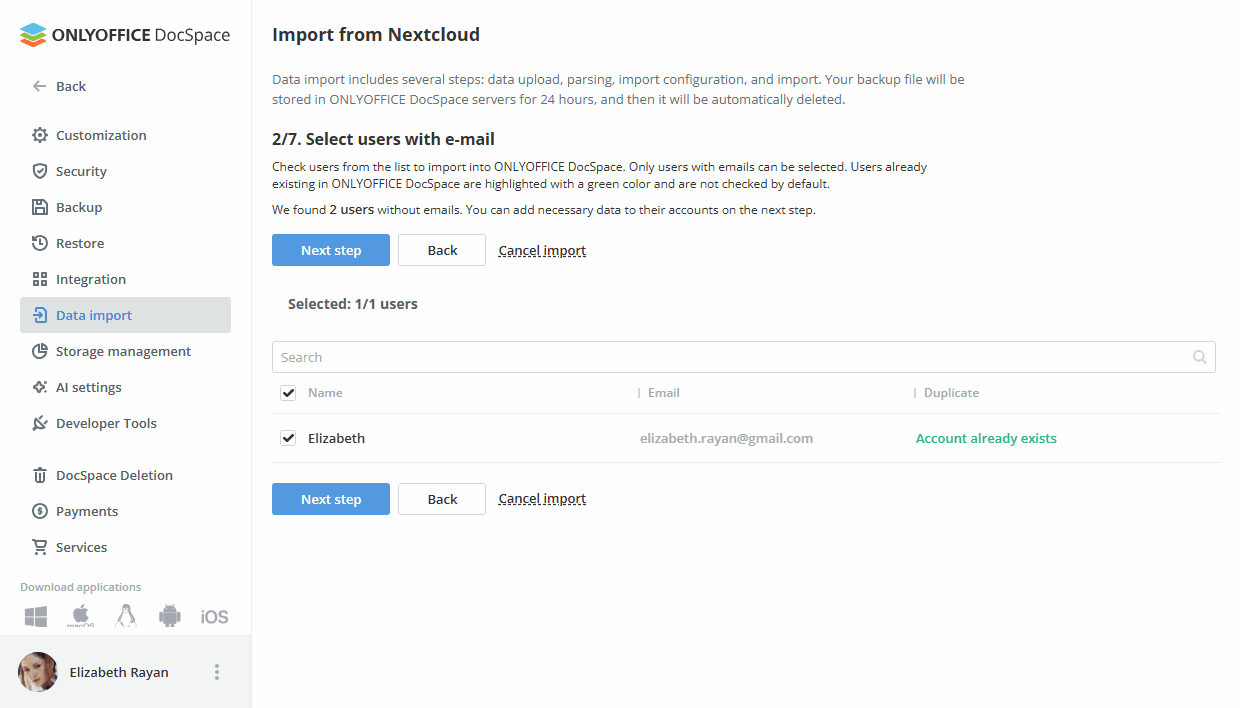
リストからユーザーを選択し、次のステップ ボタンをクリックします。最初に移行されるのはメールアドレスを持つユーザーのみです。
-
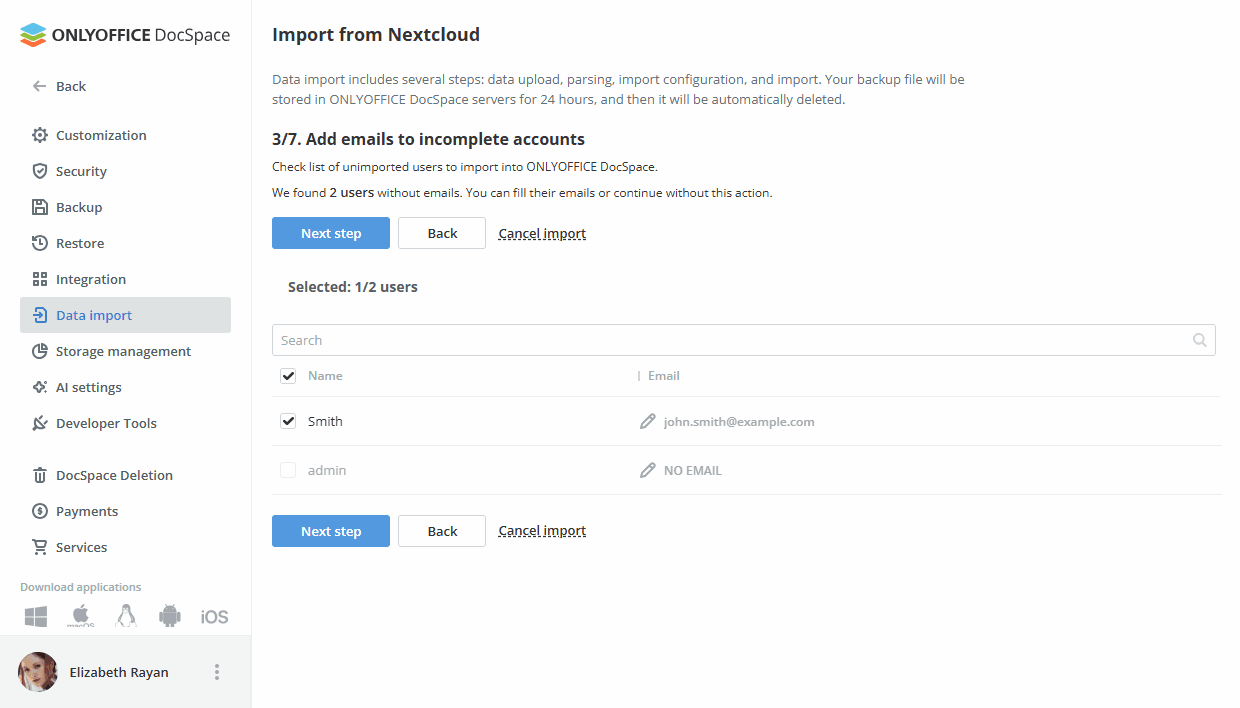
まだメールアドレスが入力されていないユーザーを選択し、メールアドレスを入力します。ユーザーのメールアドレスを入力し、メールテキストボックスの横にある チェック ボタンをクリックします。ユーザーのチェックボックスを選択してリストから複数のユーザーを選択します。次のステップ ボタンをクリックして次に進みます。
-
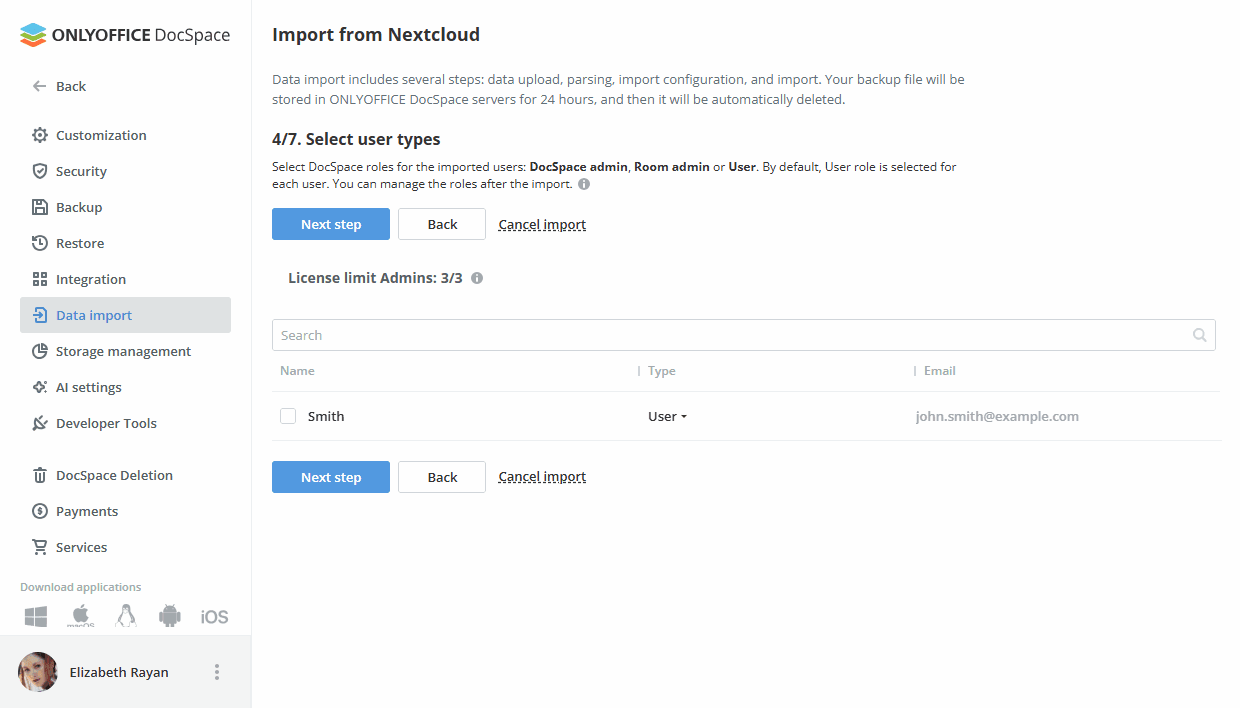
ユーザータイプ(フル管理者、ルーム管理者、ユーザー)を選択し、次のステップ ボタンをクリックします。
注記管理者の制限を超えるとエラーが表示され、次のステップに進むボタンがブロックされます。
-
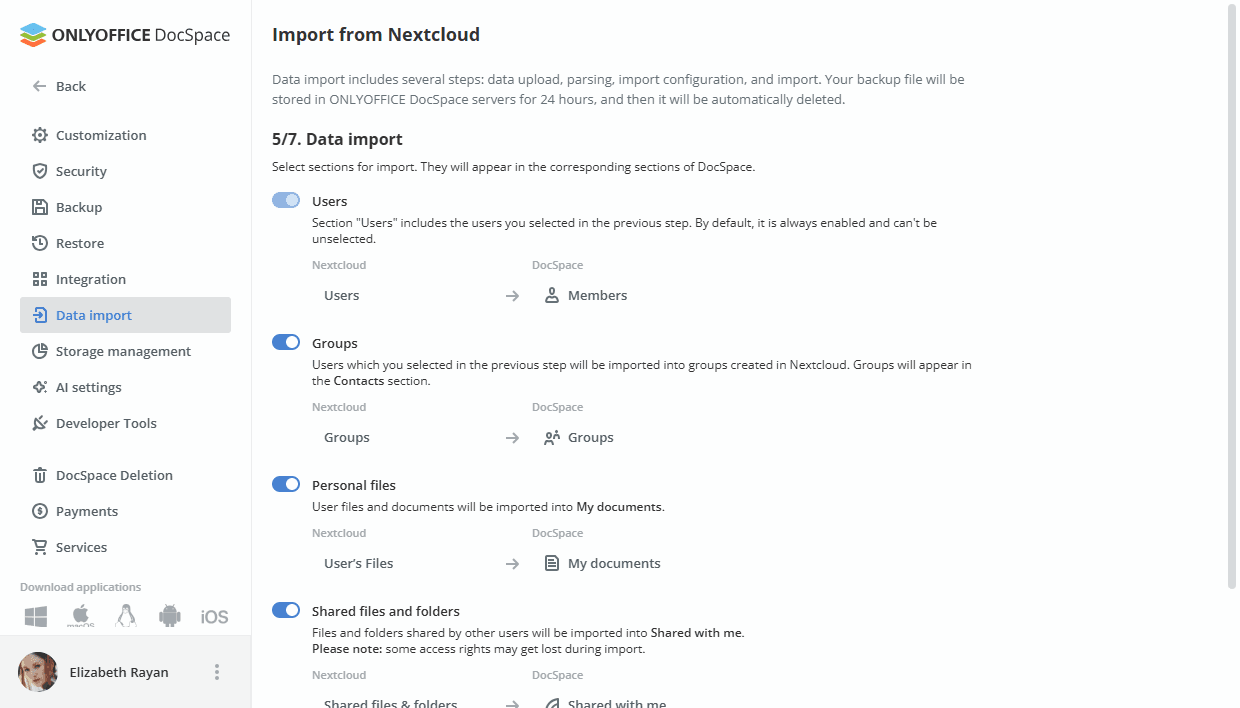
インポートするモジュールを選択します(ユーザー、グループ、個人ファイル、共有ファイルとフォルダー)。データインポートを開始 ボタンをクリックして最終ステップに進みます。
注記「個人ファイル」モジュールが無効になっている場合、「共有ファイルとフォルダー」モジュールはブロックされます。
-
データの移行が完了したら、完了 ボタンをクリックしてデータのインポートを終了します。
移行に関する情報や発生したエラーをダウンロードしたい場合は、ログをダウンロード ボタンを使用してください。
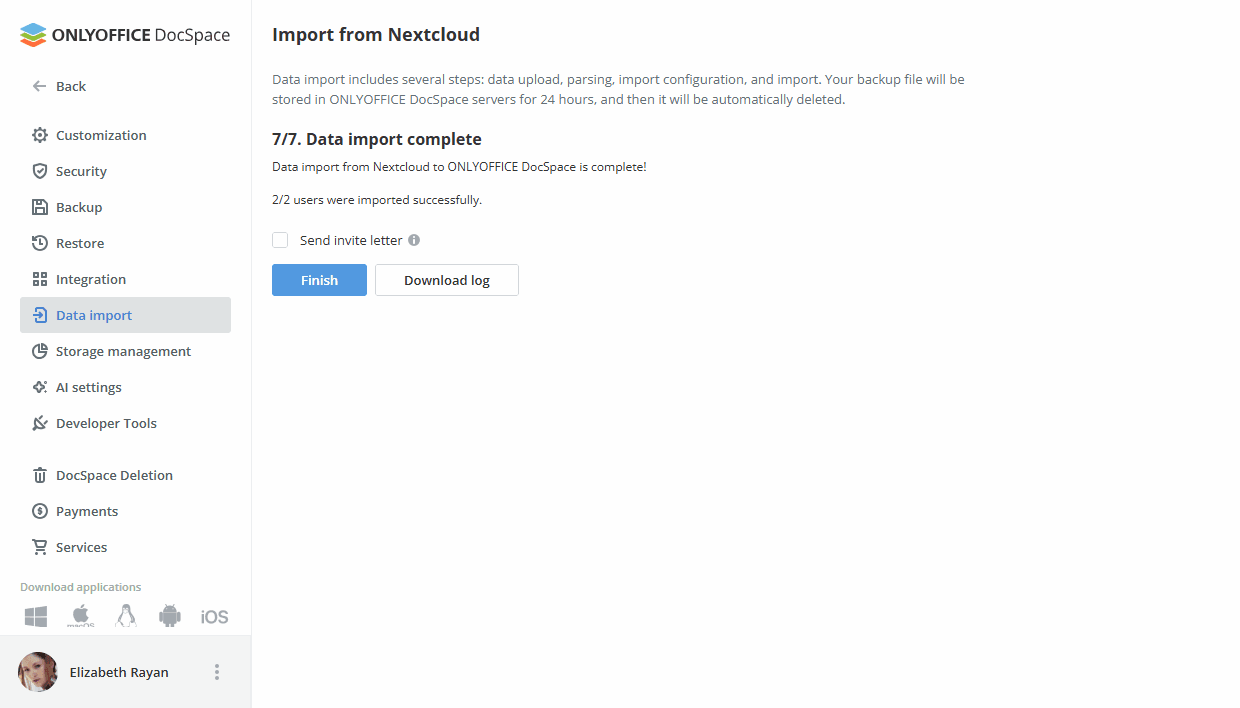
また、新しいユーザーに歓迎の手紙を送ることもできます。この手紙は、ONLYOFFICE Apps への移行についてユーザーに通知します。主な機能の簡単な説明とログインリンクが含まれています。手紙を送信するには、完了ボタンをクリックする前に 招待状を送信 オプションを選択してください。
移行が完了すると、新しいユーザーとグループは 連絡先 セクションで見つけることができます。
個人ファイルは ファイル アプリからアクセスできます。他のユーザーによって共有されたファイルやフォルダは 共有されたもの セクションからアクセスできます。