Webhook
はじめに
Webhookを使用すると、ポータル上のイベントについて事前に設定された受信者にhttp/httpsコールバックを使用して通知することができます。ユーザーはWebhookを設定し、ポータル上のイベントが外部サービスでアクションをトリガーするようにできます。このアプローチは、特定のイベントの同期や追跡に役立ちます。
ONLYOFFICE DocSpaceのさまざまなイベントに基づいて、使用しているアプリケーションやウェブサイト側でカスタムアクションを実行するためにWebhookを使用します。
すべてのWebhookを作成および管理し、それらを設定し、各Webhookの履歴を閲覧してパフォーマンスを監査することができます。
新しいWebhookの作成
まず最初に、外部サービス内でWebhook用のエンドポイントを設定する必要があります。このエンドポイントは、DocSpaceのWebhookをリッスンし、イベント通知を受信するために使用されます。
エンドポイントを作成および設定したら、DocSpaceでWebhookを作成できます。新しいWebhookを作成するには、
-
開発者ツールセクションを開くには、任意のセクション(ルーム、ドキュメント)の左パネルにある開発者ツールリンクをクリックします。
デフォルトでは、ゲストを除くすべてのユーザーに開発者ツールセクションへのアクセスが有効になっているため、任意のユーザーがこのページにアクセスし、自分のWebhookを作成できます。管理者はすべての作成されたWebhookを見ることができ、ユーザーは自分のWebhookのみを見ることができます。
管理者は、左側の開発者ツールリンクを使用するか、DocSpaceの設定からこのセクションに切り替えることができます。
 メニューを使用して、左下の設定 -> 開発者ツールオプションを選択します。
 - 開発者ツールで、Webhookセクションに移動します。
- Webhookを作成ボタンをクリックします。
-
必要なパラメータを設定します:
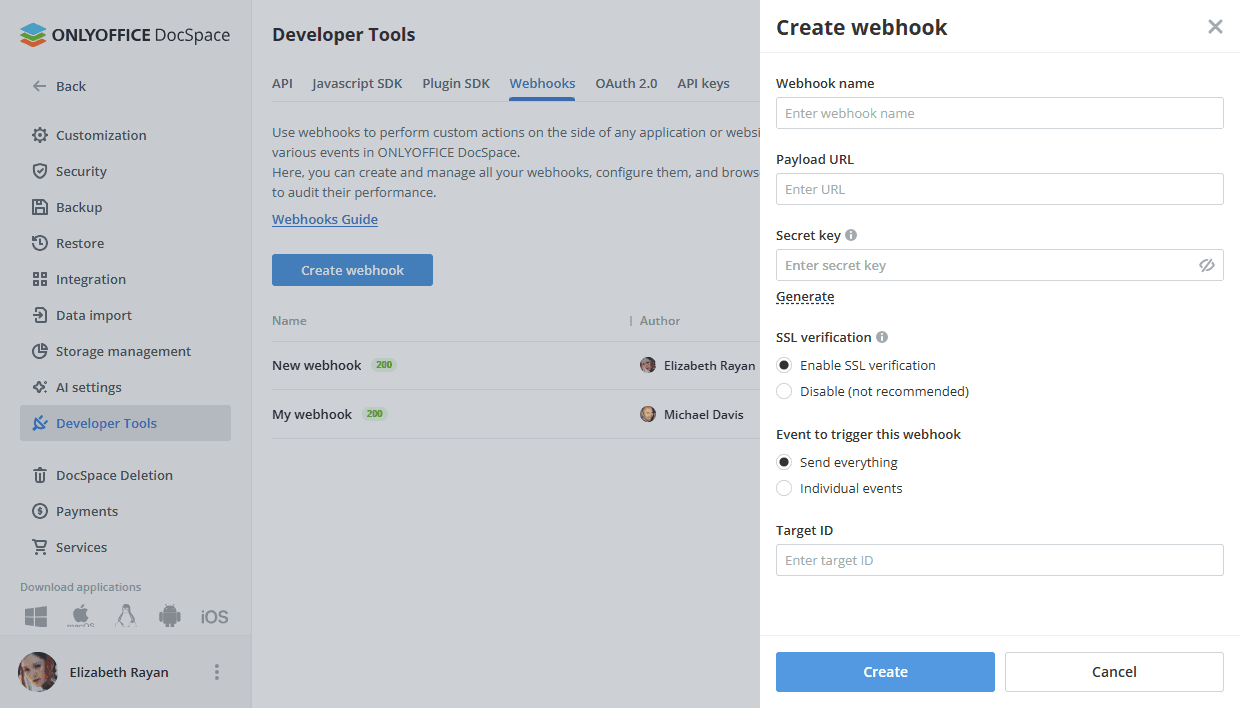
- Webhook名 – ポータルでWebhookを便利に操作するための識別子名。
- ペイロードURL – Webhookを送信するエンドポイントのアドレス。
- シークレットキー – ペイロードURLに送信されるリクエストを検証するためのWebhookシークレットを設定します。独自のキーを入力するか、生成をクリックします。注意:シークレットキーを保存した後に再取得することはできません。シークレットキーを紛失または忘れた場合はリセットできますが、このシークレットを使用するすべての統合を更新する必要があります。
- SSL検証 – デフォルトで、このオプションはペイロードの配信時にSSL証明書を検証するために有効になっています。このパラメータを無効にすることは推奨されません。
- トリガー - すべて送信オプションを使用するか、個別のイベントラジオボタンをチェックし、特定のトリガーのみを選択します。例として、ユーザー、グループ、ドキュメント、フォルダー、ルームなどのポータルエンティティの変更に関するイベントがあります。例えば、ユーザーの作成、招待、更新、削除など。
- ターゲットID - 変更を追跡するためのユーザー、グループ、ファイル、またはフォルダーの識別子。
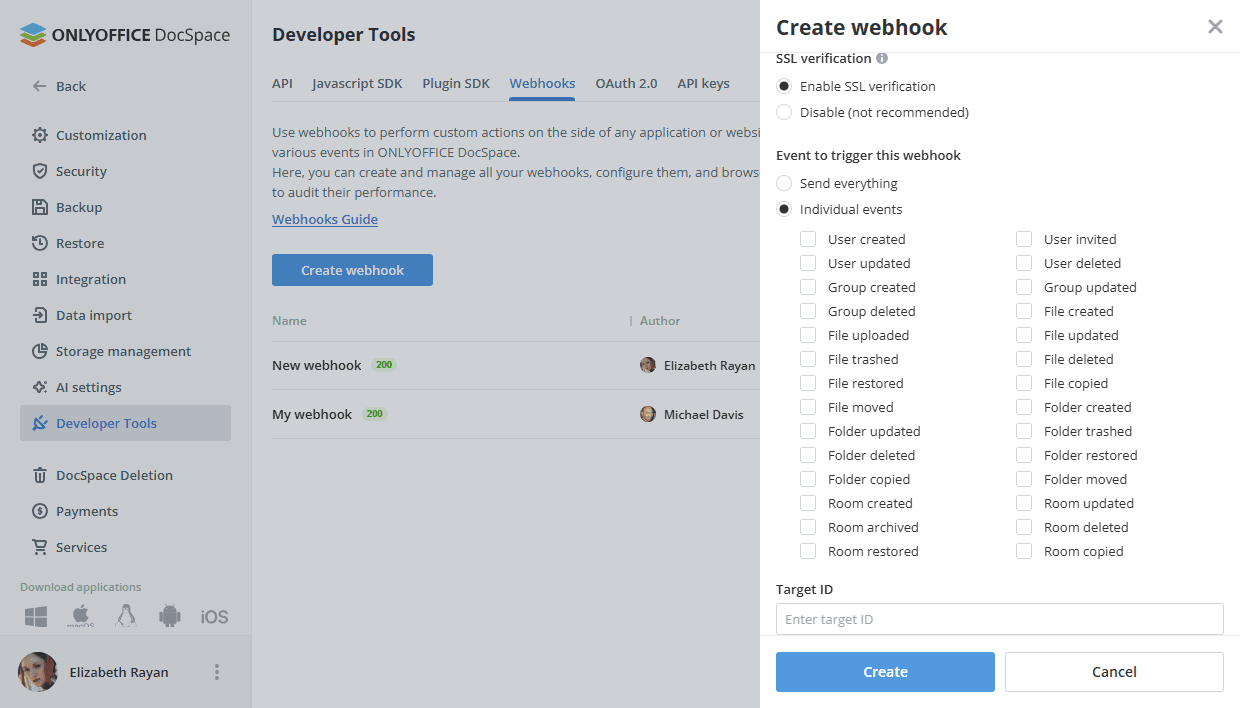
- ペイロードURLはHEADメソッドを使用したhttpリクエストに対してステータス200で応答する必要があります。
- 作成ボタンをクリックします。
設定に応じて、作成されたWebhookはすべてのDocSpaceイベントまたは選択されたトリガー/複数のトリガーにのみ割り当てられます。外部サービス内でDocSpaceイベントに関する自動通知を受け取ります。特定のWebhookの作成時に選択されたトリガーは、Webhookの所有者が変更されたDocSpaceエンティティにアクセス権を持っている場合にのみトリガーされます。
Webhookの管理
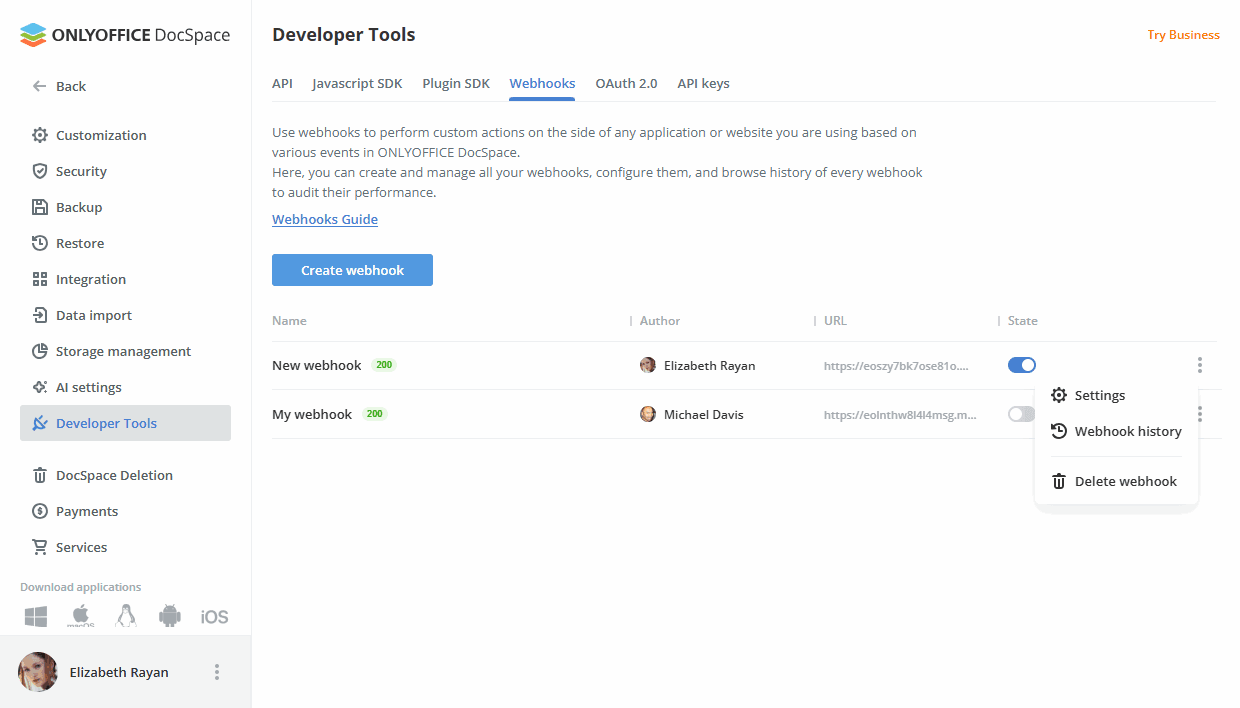
作成されたWebhookは、その横にあるスイッチを使用して無効化または再有効化できます。右側のアイコンを使用して、作成時に指定されたWebhookの設定を変更したり、Webhookの履歴を表示したり、Webhookを削除したりできます。
履歴を表示する際、配信日やステータス(未送信、2XX、3XX、4XX、5XX)でWebhookをフィルタリングできます。 フィルターボタンをクリックし、必要なパラメータを選択して適用をクリックします。
リスト内の1つまたは複数のWebhookを選択し、上部に表示される 再試行オプションを使用して選択したWebhookを再配信することができます。または、特定のWebhookの横にあるアイコンをクリックし、コンテキストメニューで 再試行オプションを選択します。
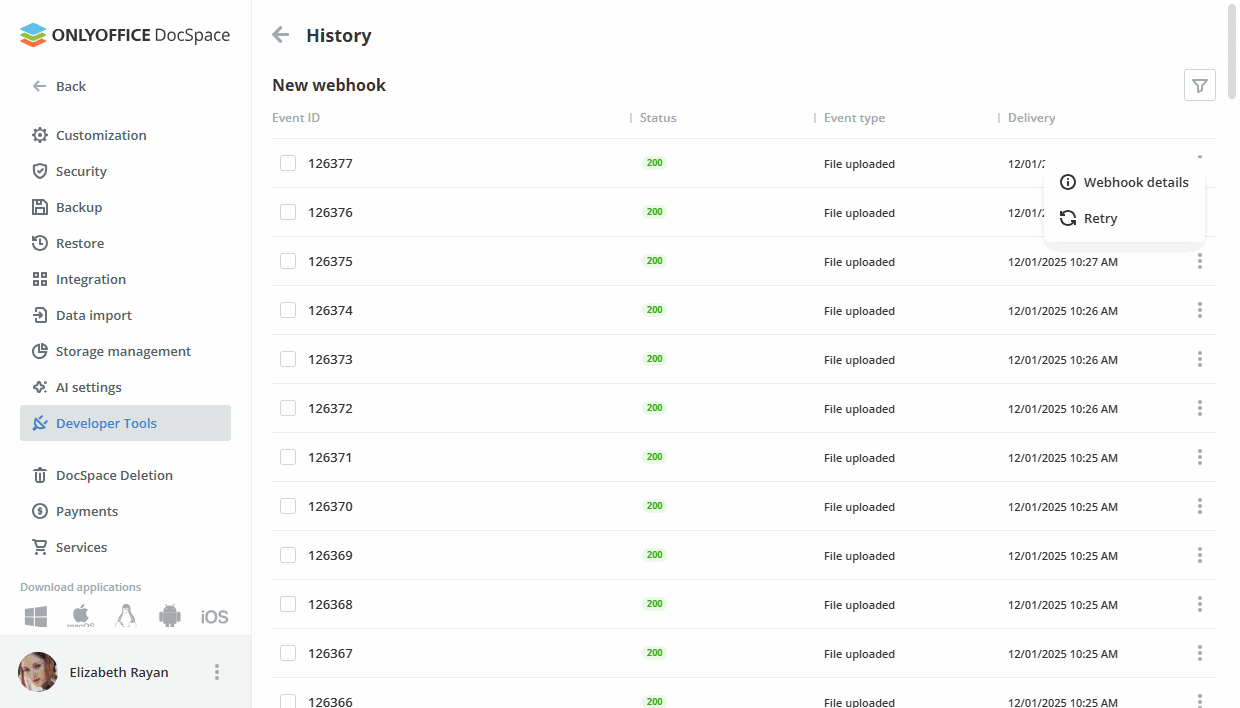
特定のWebhookの横にあるアイコンをクリックし、コンテキストメニューで Webhookの詳細オプションを選択します。
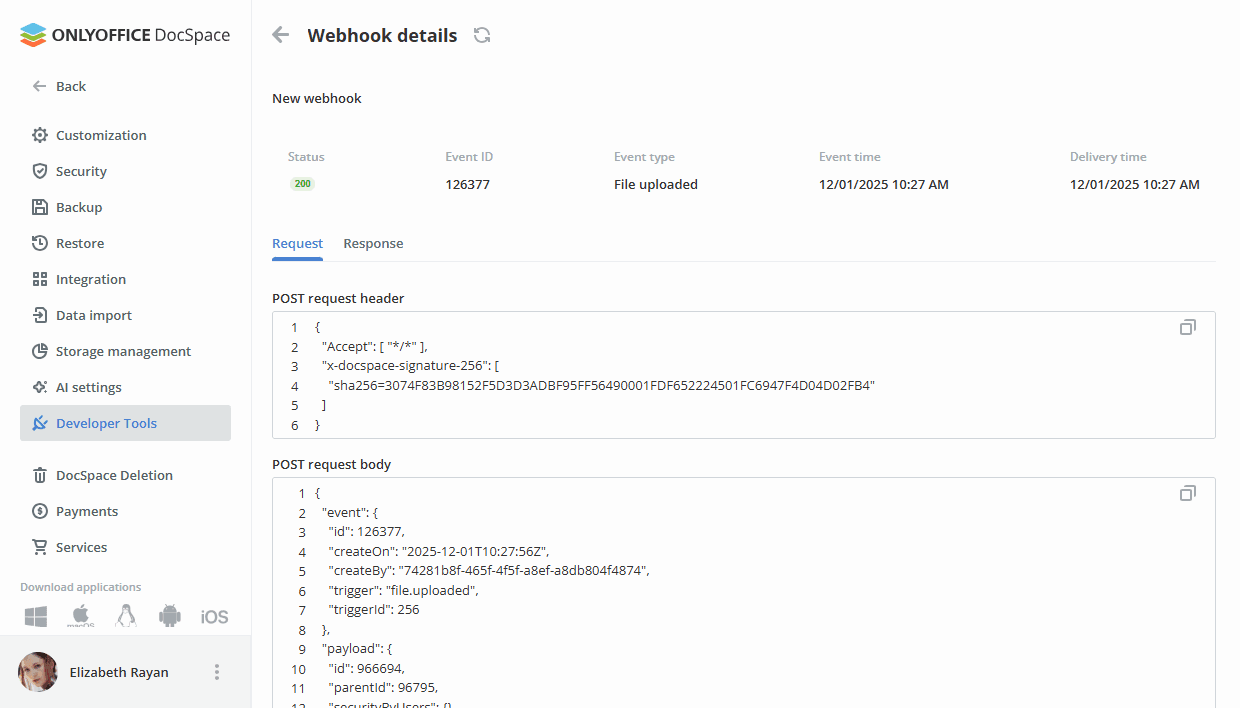
以下の詳細が利用可能です:
- ステータス – 応答ステータス。
- イベントID – イベントのID。
- トリガー – Webhookが起動された原因となったトリガー。
- イベント時間 – イベントが発生した日付。
- 配信時間 – エンドポイントから応答が受信された日付。
リクエスト/レスポンスセクションでは、POSTリクエストヘッダー、POSTリクエストボディ、POSTレスポンスヘッダー、およびPOSTレスポンスボディを表示することもできます。 アイコンを使用してリクエストまたはレスポンスのヘッダー/ボディをクリップボードにコピーします。
Webhookの詳細キャプションの横にある アイコンを使用してWebhookを再配信します。
技術的な詳細
以下の2つのサービスが使用されます:
-
ASC.Web.StudioはWebhookを送信するためのメソッドを提供し、WorkerServiceを起動します。
WorkerService – ブローカー(デフォルトではRabbitMQが使用されます)からメッセージを受信するためにサブスクライブし、新しいWebhookの情報を保存します。ブローカーから受信したメッセージはキューに配置され、その後キューが継続的に照会され、非同期的にASC.Webhoks.Serviceに連絡してWebhookを送信します。
- ASC.Webhooks.CoreはデータベースおよびメッセージブローカーにWebhookを公開するためのメソッドと、データベースを操作するためのメソッドを提供します。
DocSpace APIの詳細については、api.onlyoffice.comを参照してください。