ウォレット
ウォレットの設定
クラウド(SaaS)版では、DocSpaceウォレットを使用して、追加のストレージスペースやバックアップを簡単に購入できます。
左下の  メニューを使用し、支払い オプションを選択します。ウォレット タブに切り替えます。
メインページにはウォレットの残高と取引履歴が表示されます。残高の横にある更新ボタンでデータを更新できます。
残高をチャージするには、残高をチャージ ボタンをクリックします。制限事項:支払者でない場合、このボタンは無効です。
「スタートアップ」料金プランを使用している場合、ウォレットを使用する前にStripeでカードをリンクする必要があります。「ビジネス」料金プランを使用している場合、カードは既にリンクされており、ウォレットのすべての機能を使用できます。支払い方法を追加 のキャプションの横にあるプラスボタンをクリックします。Stripeにリダイレクトされ、カードデータを入力してカードをリンクします。
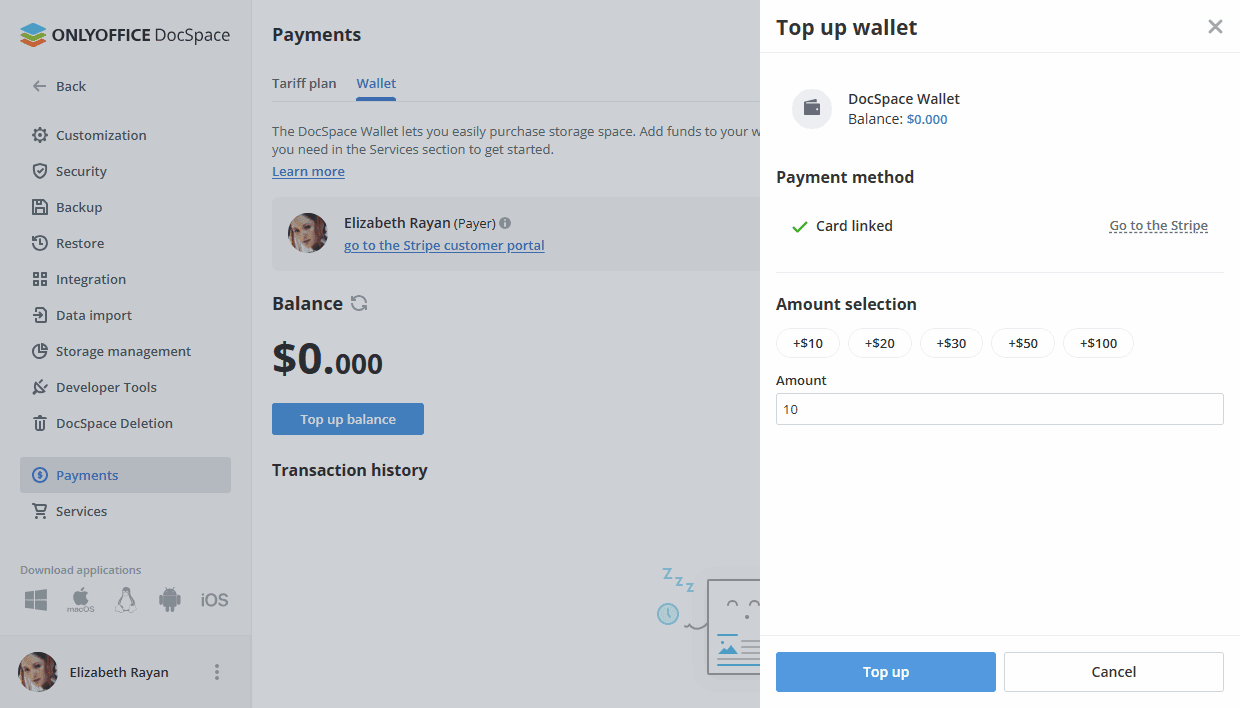
金額選択 セクションでは、補充用のプリセット($10、$20、$30、$50、または$100)から選択するか、自分の値を入力できます。制限事項:残高の補充は整数のみ可能です。値を指定し、チャージ ボタンをクリックします。チャージには時間がかかる場合があります。
最初の補充が成功した後、自動支払いを有効にするオプションが表示されます。この設定を有効にすると、クレジット残高がしきい値を下回ったときにウォレットを自動的にチャージできます。ダイアログウィンドウで自動支払い スイッチをオンにします。しきい値の値とウォレットを補充する整数の金額を入力します。残高が最初の値に達すると、ウォレットは自動的に2番目の値まで補充されます。保存 ボタンをクリックします。同様の設定は通常のウォレットをチャージ ダイアログでも利用可能です。制限事項:最初の残高補充が完了するまでは「自動支払い」ブロックは利用できません。
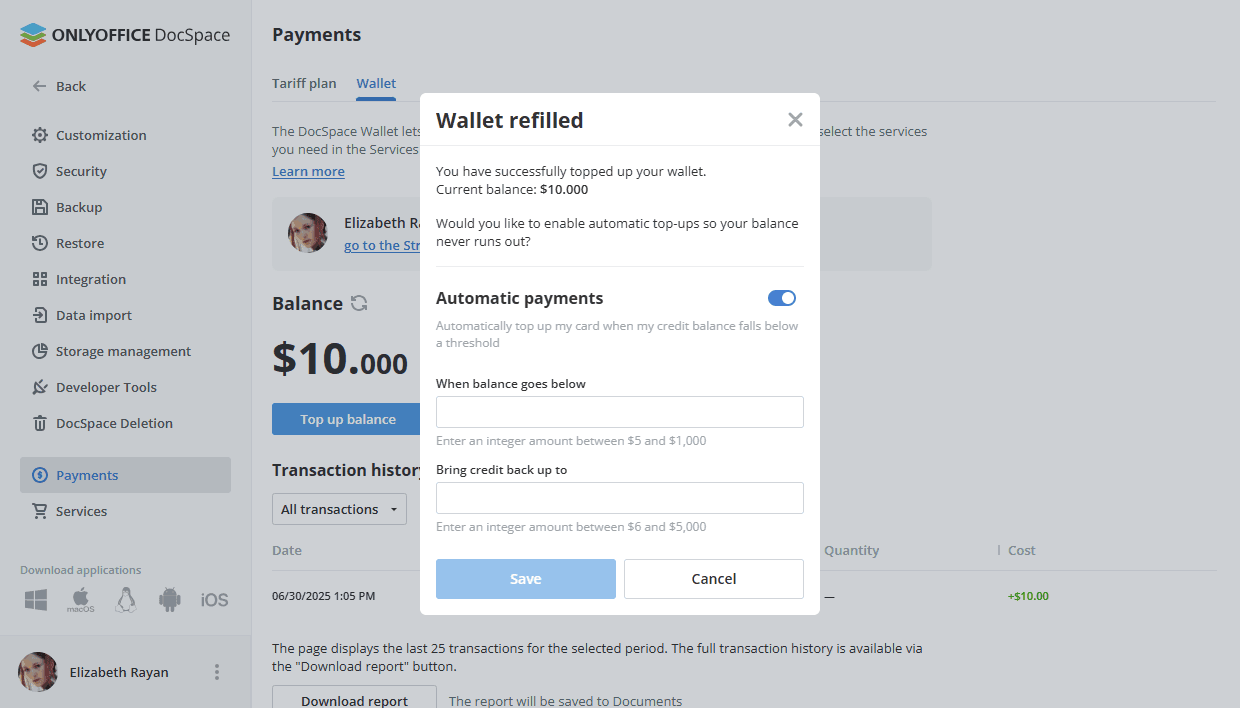
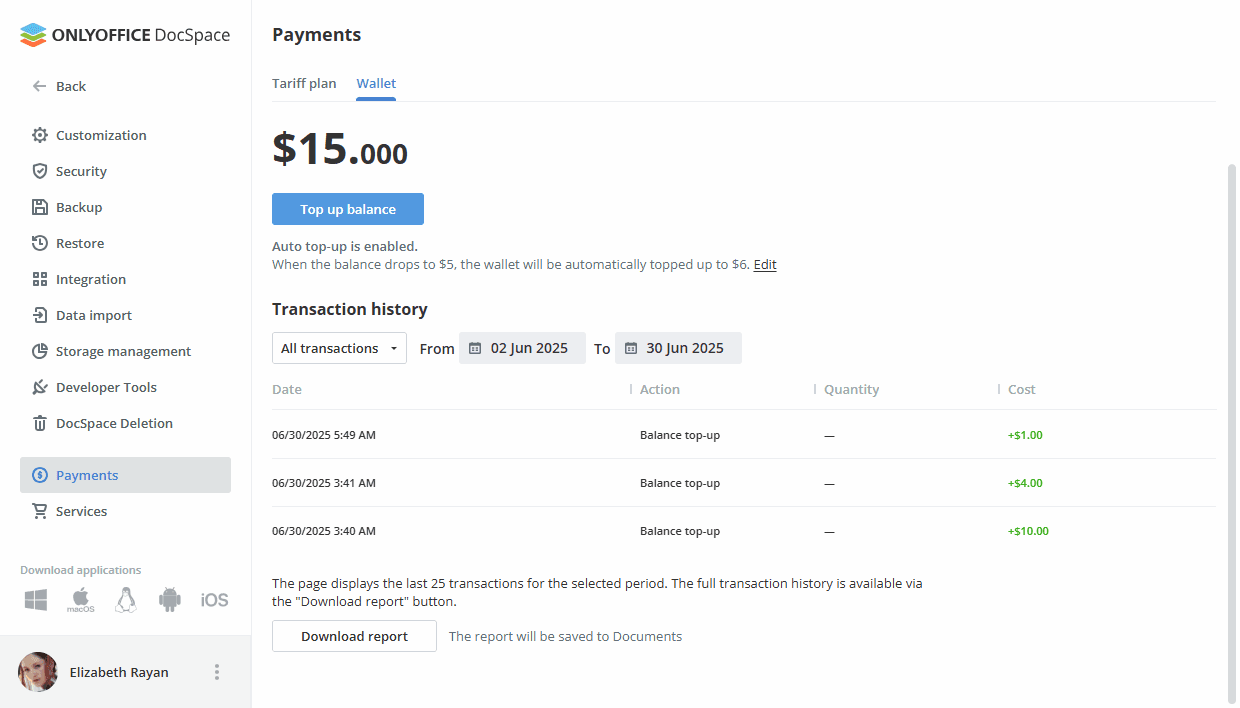
自動チャージ 設定が有効になると、編集へのクイックアクセスを伴う情報がメインページに表示されます。制限事項:支払者でない場合、編集 リンクは利用できません。
取引履歴を表示し、指定されたパラメータ(取引タイプ(すべての取引、クレジット、デビット)、期間、購入者)で取引をフィルタリングできます。選択したパラメータで生成されたレポートをダウンロードすることもできます。レポートは「ドキュメント」セクションに保存され、新しいタブで開かれます。
追加ディスクスペースの購入
ウォレットを使用して、サービス セクションで追加のストレージを購入できます。
左下の メニューを使用し、支払い または 設定 オプションを選択します。左側の サービス 項目をクリックします。
カードがリンクされている場合、支払者の情報がメインページに表示されます。制限事項:サービスとのやり取りは支払者でない場合制限され、サービスを管理するためのダイアログを開くことはできません。
追加ディスクストレージ セクションのスイッチをクリックします。
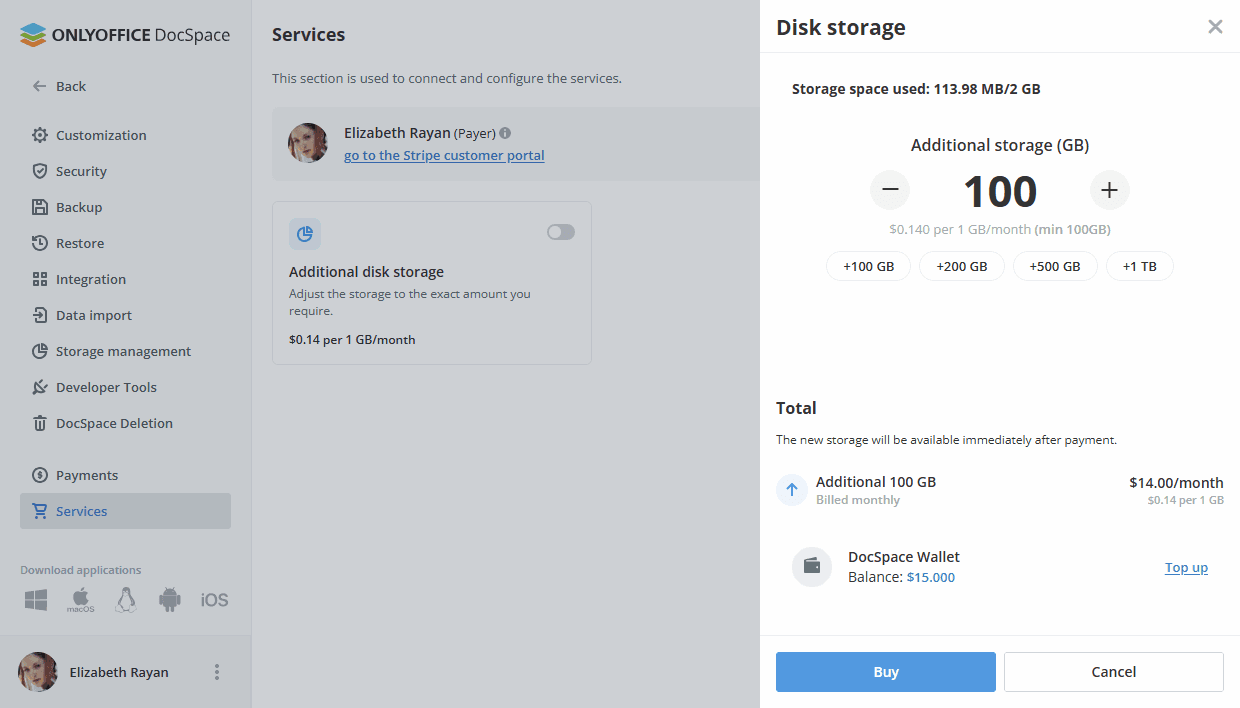
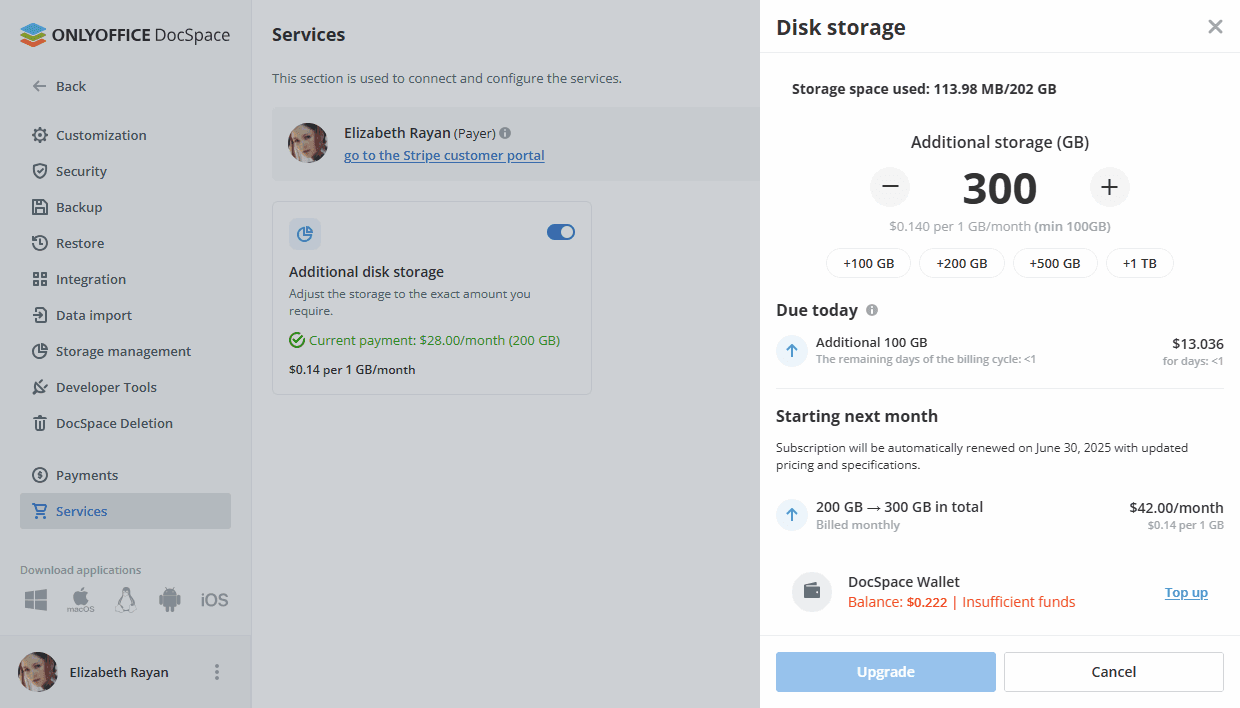
プリセット(100GB、200GB、500GB、1TB)と+/-ボタンを使用して必要なストレージスペースの値を選択します。
追加ストレージのコストは1GB/月あたり$0.14で、最低100GBです。
ウォレットの残高が不足している場合は、チャージ リンクをクリックしてチャージできます。推奨されるチャージ額が表示されます。カードがリンクされていない場合は、同じダイアログでリンクできます。ウォレットに戻る必要はありません。
購入 ボタンをクリックします。
ディスクスペースサブスクリプションの変更
追加ストレージ付きの料金プランが存在する場合、さらにスペースを購入することを決定した場合、現在引き落とされるコストは請求日までの残り日数に基づいて計算されます。請求サイクルごとに通常の請求日に全額が請求されます。
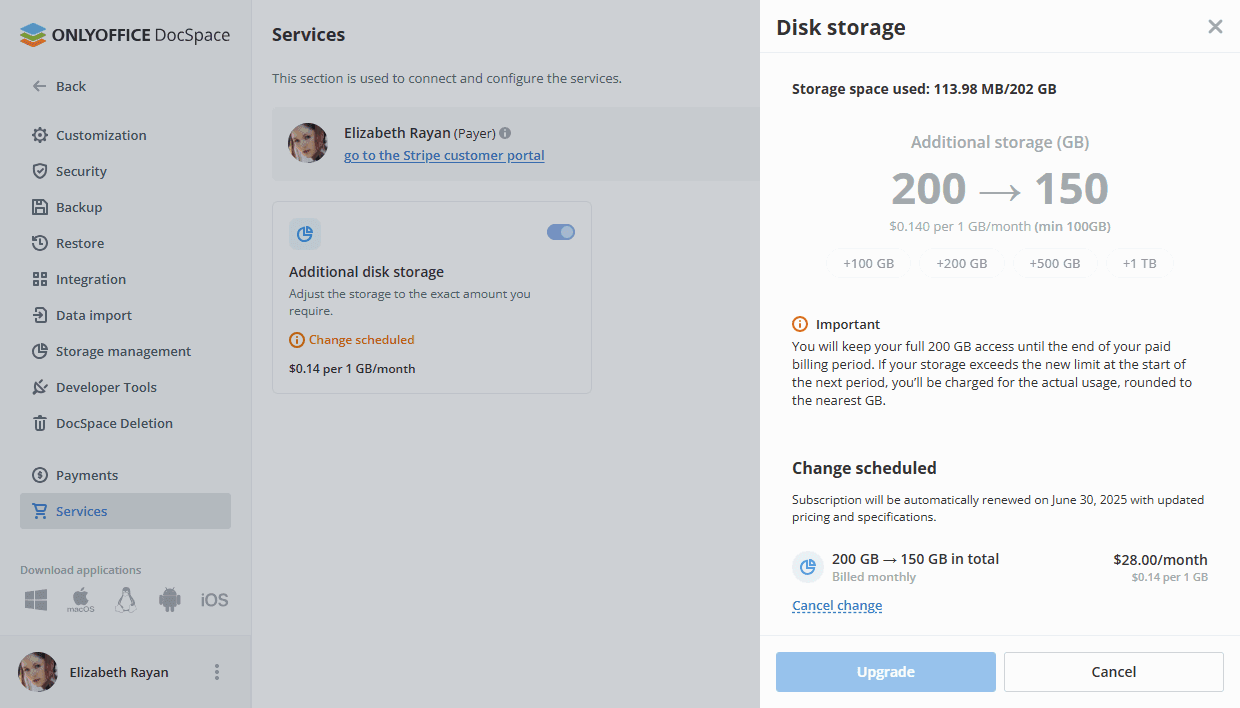
料金プランをダウングレードしたい場合、変更は次の支払日から有効になります。この日までに、使用中のスペースを新しい料金プランに合わせる必要があります。これが行われない場合、実際に使用したスペースの支払いが引き落とされます。
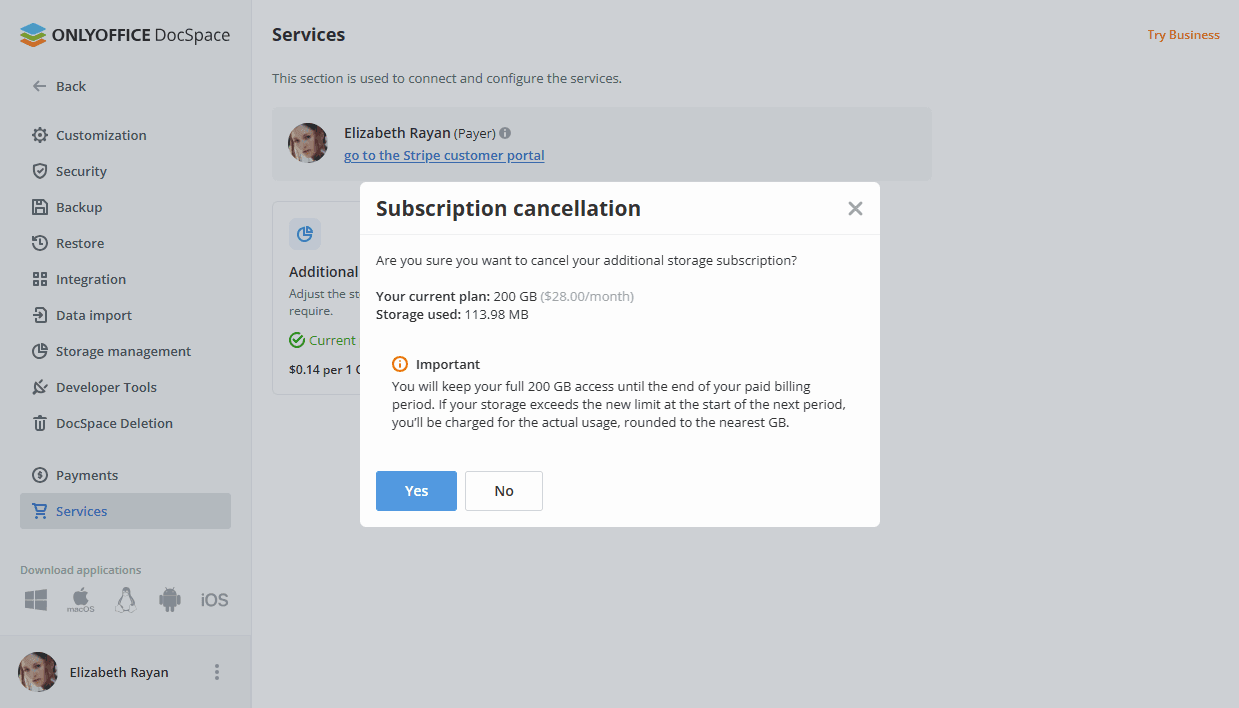
追加ストレージ付きの既存の料金プランをキャンセルするには、スイッチをオフにするか、追加ストレージ セクションで0GBに設定します。
プランの変更(サブスクリプションのキャンセルを含む)が次の請求日に予定されている場合、変更予定 のメモが表示され、スイッチは変更できなくなります。
バックアップの購入
ウォレットを使用して、サービス セクションでバックアップを購入できます。
左下の メニューを使用し、支払い または 設定 オプションを選択します。左側の サービス 項目をクリックします。
カードがリンクされている場合、支払者の情報がメインページに表示されます。制限事項:サービスとのやり取りは支払者でない場合制限され、サービスを管理するためのダイアログを開くことはできません。
バックアップ セクションのスイッチをクリックします。
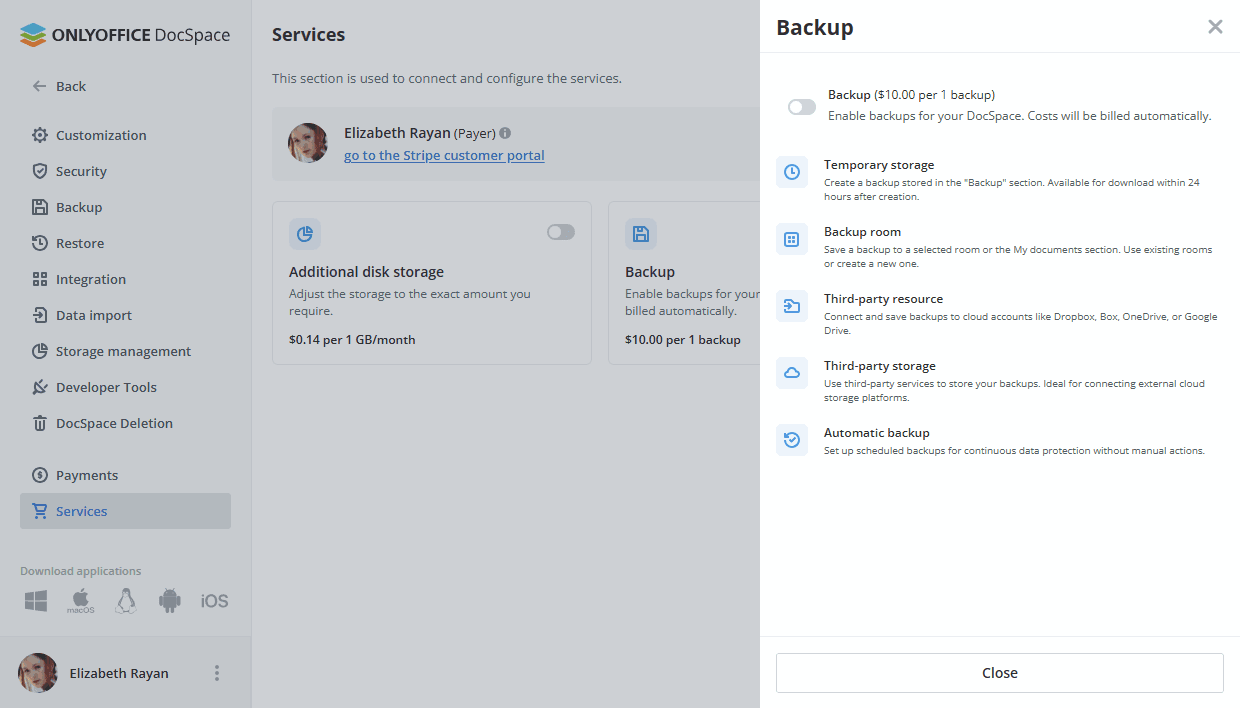
バックアップサービスを有効にすると、すべてのDocSpace管理者がウォレットの残高が十分である限り、いつでもバックアップを作成できます。
バックアップのコストは1バックアップあたり$10.00です。
確認ウィンドウで続行 ボタンをクリックします。