二要素認証
はじめに
DocSpaceに保存されたデータを保護し、不正アクセスを防ぎたいですか?それなら、二要素認証を有効にして追加のセキュリティレベルを利用してください。この場合、誰かがあなたのONLYOFFICE DocSpaceアカウントにハッキングしようとしても、パスワードを持っていても、アクセスするためにはあなたの電話が必要になります。このガイドでは、二要素認証の仕組みとその有効化方法について説明します。
現在、認証アプリを使用して二段階認証を有効にすることができます。
二要素認証を有効にする
二要素認証を設定するには、
- 左下の
 メニューを使用し、設定オプションを選択します。
 - DocSpace設定で、左側のセキュリティセクションを開きます。
- 二要素認証セクションに進みます。
- 認証アプリを使用するために、認証アプリによるラジオボタンをクリックします。
- 二要素認証セクションの下にある保存ボタンをクリックします。
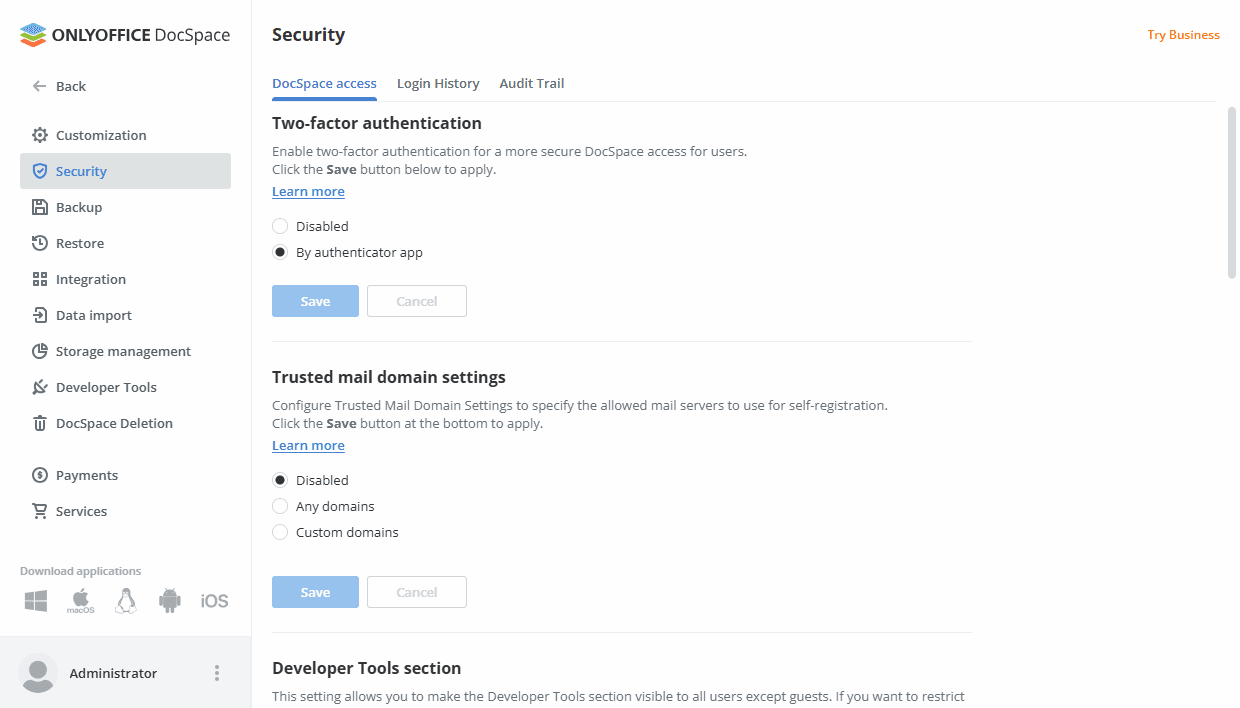
以上で、二要素認証が有効になりました。
認証アプリを使用してDocSpaceアカウントにアクセスする
認証アプリを使用した二要素認証が有効になっている場合、DocSpaceアカウントへのサインインは2つのステップで行われます:
- ステップ1 - 通常通り、メールアドレスとパスワードを入力します。
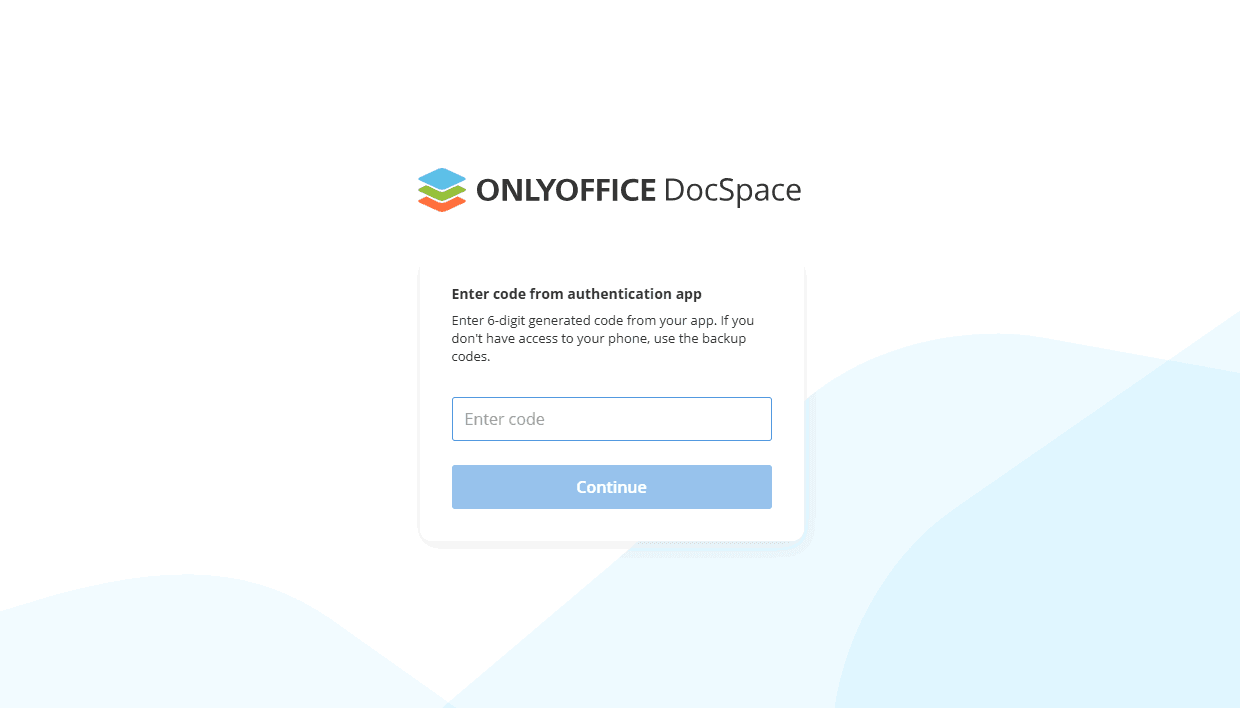
- ステップ2 - 認証アプリによって生成された6桁の確認コードまたはバックアップコードを入力します。
二要素認証を有効にした後、初めてDocSpaceにアクセスするには:
- 通常の資格情報を入力してDocSpaceにアクセスします。QRコードと秘密キーがDocSpaceのログイン確認ページに表示されます。
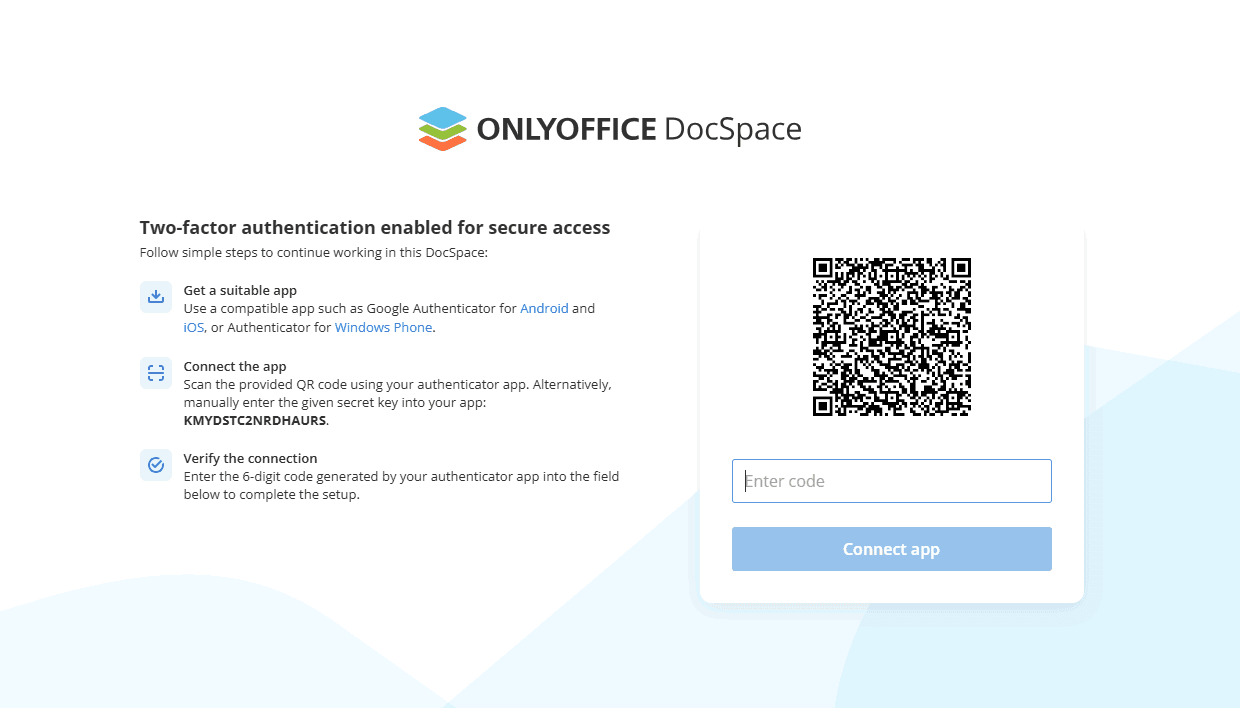
- モバイルデバイスに認証アプリをインストールします。Google AuthenticatorをAndroidとiOS用、またはAuthenticatorをWindows Phone用に使用できます。
- モバイルデバイスで認証アプリを開き、次のいずれかの方法で設定します:
- ブラウザに表示されたQRコードをスキャンする、または
- ブラウザに表示された秘密キーを手動で入力する、
- DocSpaceのログイン確認ページで、アプリケーションによって生成された6桁のコードを入力します。
- アプリを接続ボタンをクリックします。
プロフィールページにリダイレクトされ、バックアップコードウィンドウが開きます。モバイルデバイスにアクセスできない場合にバックアップコードを使用できます。対応するボタンをクリックしてバックアップコードを印刷し、必要に応じて使用してください。
プロフィールページでは、二要素認証セクションが利用可能です。バックアップコードを表示をクリックして、新しいウィンドウでバックアップコードを開きます。新しいコードを取得するには、新しいコードを要求ボタンを使用できます。最後に生成されたコードのみが有効です。また、アプリケーションをリセットリンクを使用してアプリケーションをリセットし、新しい認証アプリを接続することも可能です。
次回アカウントにアクセスする際には、メールアドレスとパスワードに加えて確認コードが求められます。アプリケーションによって生成されたコードまたはバックアップコードのいずれかを使用できます。