ストレージ管理
ストレージの管理
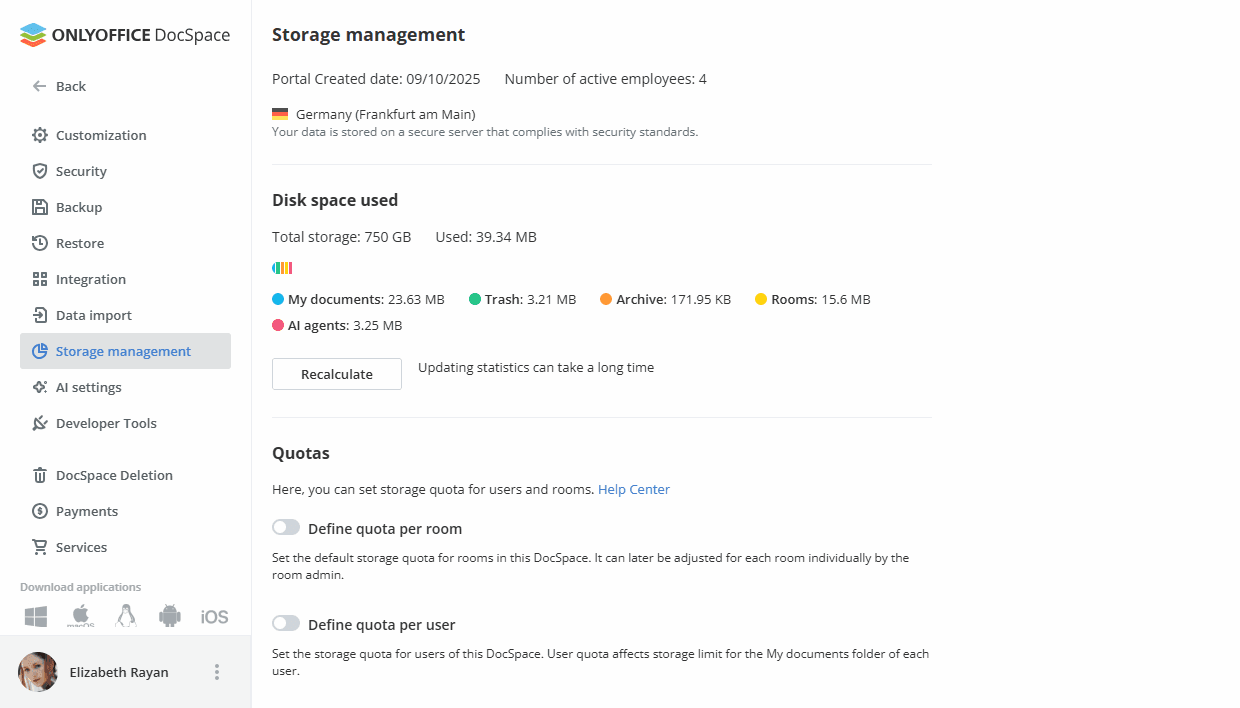
ストレージ管理セクションでは、ONLYOFFICE DocSpaceのディスク使用量を確認し、クォータを設定し、統計を表示できます。
ここでは、以下の一般情報を確認できます:
- DocSpaceの作成日。
- DocSpaceに登録されているアクティブな従業員の数。
- クラウドDocSpaceのデータ保存地域。
- 使用中のディスクスペース。メモリクォータが設定されている場合、総ストレージと使用済みスペースを確認できます。
- 各セクション(マイドキュメント、ゴミ箱、アーカイブ、ルーム、AIエージェント)ごとのストレージ使用量。
有料のビジネスプランまたはエンタープライズサーバーバージョンを使用している場合、ストレージメモリクォータを設定できます:
- ディスクスペース使用量セクションでストレージクォータを管理リンクをクリックします。
- 新しいウィンドウが開きます。入力フィールドに必要な値を設定し、ドロップダウンリストから単位(バイト、Kb、Mb、Gb、Tb)を選択します。
- OKをクリックします。
クォータを変更または無効にするには、右側のアクションアイコンをクリックし、クォータを変更またはクォータを無効にするオプションを使用します。再計算ボタンは、統計セクションに表示されるルームとユーザーの使用スペースを再計算するために使用されます。
クォータ
ルームごと、ユーザーごと、またはAIエージェントごとのデフォルトクォータを定義できます。SaaSバージョンでは、これは有料機能です(有料のビジネスプランのみ利用可能)。サーバーバージョンでは、エンタープライズサーバーバージョンでこの機能が利用可能です。
ルームごとのクォータを管理
すべての新しいルームおよび既存のルームに適用されるデフォルトメモリクォータを有効にして設定するには:
- ルームごとのクォータを定義スイッチをオンにします。
- 入力フィールドに必要な値を設定し、ドロップダウンリストから単位(バイト、Kb、Mb、Gb、Tb)を選択します。
- 保存をクリックします。
デフォルトクォータを無効にするには、ルームごとのクォータを定義スイッチをオフにします。
ストレージ管理設定でデフォルトクォータが設定されている場合、ルーム管理者はルームリストで選択した複数のルームや特定のルームのクォータを変更できます。
特定のルームのクォータを変更するには:
- リストまたは情報パネルでルーム名の右側にあるクォータ値をクリックします。
- ドロップダウンリストからクォータを変更オプションを選択します。
- 新しいウィンドウが開きます。入力フィールドに必要な値を設定し、ドロップダウンリストから単位(バイト、Kb、Mb、Gb、Tb)を選択します。
- OKをクリックします。
変更したクォータをデフォルトに設定するには、リストまたは情報パネルでルーム名の右側にあるデフォルトに設定オプションを使用します。クォータ値はデフォルトに変更されます。
クォータを無効にするには、リストまたは情報パネルでルーム名の右側にあるクォータを無効にするオプションを使用します。クォータ値は無制限に変更されます。
ユーザーごとのクォータを管理
このクォータは、各ユーザーのドキュメントセクションのストレージ制限に影響します。すべての新しいユーザーおよび既存のユーザーに適用されるデフォルトメモリクォータを有効にして設定するには:
- ユーザーごとのクォータを定義スイッチをオンにします。
- 入力フィールドに必要な値を設定し、ドロップダウンリストから単位(バイト、Kb、Mb、Gb、Tb)を選択します。
- 保存をクリックします。
デフォルトクォータを無効にするには、ユーザーごとのクォータを定義スイッチをオフにします。
ストレージ管理設定でデフォルトクォータが設定されている場合、DocSpace管理者はアカウントリストで選択した複数のユーザーや特定のユーザーのクォータを変更/無効にできます。
特定のユーザーのクォータを変更するには:
- リストまたは情報パネルでユーザー名の右側にあるクォータ値をクリックします。
- ドロップダウンリストからクォータを変更オプションを選択します。
- 新しいウィンドウが開きます。入力フィールドに必要な値を設定し、ドロップダウンリストから単位(バイト、Kb、Mb、Gb、Tb)を選択します。
- OKをクリックします。
変更したクォータをデフォルトに設定するには、リストまたは情報パネルでユーザー名の右側にあるデフォルトに設定オプションを使用します。クォータ値はデフォルトに変更されます。
クォータを無効にするには、リストまたは情報パネルでユーザー名の右側にあるクォータを無効にするオプションを使用します。クォータ値は無制限に変更されます。
AIエージェントごとのクォータを管理
すべての新しいAIエージェントおよび既存のエージェントに適用されるデフォルトメモリクォータを有効にして設定するには:
- AIエージェントごとのクォータを定義スイッチをオンにします。
- 入力フィールドに必要な値を設定し、ドロップダウンリストから単位(バイト、Kb、Mb、Gb、Tb)を選択します。
- 保存をクリックします。
デフォルトクォータを無効にするには、AIエージェントごとのクォータを定義スイッチをオフにします。
ストレージ管理設定でデフォルトクォータが設定されている場合、AIエージェント管理者はAIエージェントリストで選択した複数のAIエージェントや特定のAIエージェントのクォータを変更できます。
特定のAIエージェントのクォータを変更するには:
- リストまたは情報パネルでAIエージェント名の右側にあるクォータ値をクリックします。
- ドロップダウンリストからクォータを変更オプションを選択します。
- 新しいウィンドウが開きます。入力フィールドに必要な値を設定し、ドロップダウンリストから単位(バイト、Kb、Mb、Gb、Tb)を選択します。
- OKをクリックします。
変更したクォータをデフォルトに設定するには、リストまたは情報パネルでAIエージェント名の右側にあるデフォルトに設定オプションを使用します。クォータ値はデフォルトに変更されます。
クォータを無効にするには、リストまたは情報パネルでAIエージェント名の右側にあるクォータを無効にするオプションを使用します。クォータ値は無制限に変更されます。
統計
SaaSバージョンでは、これは有料機能です(有料のビジネスプランのみ利用可能)。サーバーバージョンでは、エンタープライズサーバーバージョンでこの機能が利用可能です。ここでは、以下の詳細データを確認できます:
- ストレージ使用量によるトップ5ルーム:使用スペース/ルームごとのクォータ(指定されている場合)
- ストレージ使用量によるトップ5ユーザー:使用スペース/ユーザーごとのクォータ(指定されている場合)
- ストレージ使用量によるトップ5AIエージェント:使用スペース/AIエージェントごとのクォータ(指定されている場合)