Nextcloud
はじめに
この記事では、NextcloudサーバーのデータをONLYOFFICE DocSpaceに転送する方法を紹介します。
バージョン2.5以降、ONLYOFFICE DocSpaceはNextcloudユーザー、ユーザーのファイル、共有設定、グループのエクスポートをサポートしています。
Nextcloudからデータをエクスポートする
メンテナンスモードの有効化
まず、Nextcloudサーバーでメンテナンスモードを有効にする必要があります。メンテナンスモードはサーバーを停止し、NextcloudインストールフォルダーとMySQLデータベースからデータをエクスポートできるようにします。メンテナンスモードを有効にするには:
-
Nextcloudのインストールフォルダーに移動します。
cd /var/www/html/nextcloud -
occファイルを実行してメンテナンスモードを有効にします。
sudo -u www-data php occ maintenance:mode --onオペレーティングシステムによって、Nextcloudインストールフォルダーの場所が異なる場合があります。
データフォルダーのエクスポート
データをONLYOFFICE DocSpaceに移行するためには、ユーザーのフォルダーをバックアップアーカイブに含める必要があります。これらはNextcloudディレクトリ内のdataフォルダーにあります。
dataフォルダーをエクスポートするには、次のコマンドを実行します:
sudo rsync -Aax /var/www/html/nextcloud/data [preferred location]/data/ここで、[preferred location]はエクスポートされたフォルダーの保存先です。
データベースのエクスポート
また、MySQLバックアップファイルをエクスポートする必要があります。データベースをダンプする方法は2つあります。
データベースが同じサーバーにデプロイされている場合、次を実行します:
sudo mysqldump --lock-tables -u root -p nextcloud_db > [preferred location]/nextcloud-dirbkp_`date +"%Y%m%d"`/ここで、[preferred location]はエクスポートされたフォルダーの保存先です。
データベースが異なるサーバーにデプロイされている場合、次のコマンドを実行します:
mysqldump --single-transaction -h [server] -u [username] -p[password] [db_name] > nextcloud-sqlbkp_`date +"%Y%m%d"`.bakメンテナンスモードの無効化
必要なフォルダーとファイルがすべてエクスポートされたら、メンテナンスモードを無効にしてNextcloudサーバーを起動できます。
そのためには、Nextcloudインストールフォルダーに移動し、次を実行します:
sudo -u www-data php occ maintenance:mode --offインポート用データの準備
データをインポートするには、特定のファイルとフォルダーをzipアーカイブに圧縮する必要があります。archive.zipファイルには、Nextcloudユーザーのフォルダーを格納するdataフォルダーとデータベースのバックアップファイルが含まれています。archive.zipファイルの構造は次のようになります:
-archive:
    - data:
        - user1
        - user2
        - user3
    - MySQL backup file
snapを使用したエクスポート
snapパッケージでインストールされたNextcloudを使用している場合、次のコマンドを実行します:
sudo nextcloud.exportこれによりメンテナンスモードがオンになり、インスタンス全体のバックアップがタイムスタンプ付きフォルダーにダンプされます。例:20240723-103102、/var/snap/nextcloud/common/backups/内。
エクスポートが完了したら、次のようなコマンドで.tarアーカイブを作成します:
sudo tar -cvf 20240723-103102_nextcloud-backup.tar /var/snap/nextcloud/common/backups/20240723-103102データをONLYOFFICE DocSpaceにインポートする
- ONLYOFFICE DocSpaceにログインします。
- 左下の
 メニューを使用し、設定オプションを選択します。
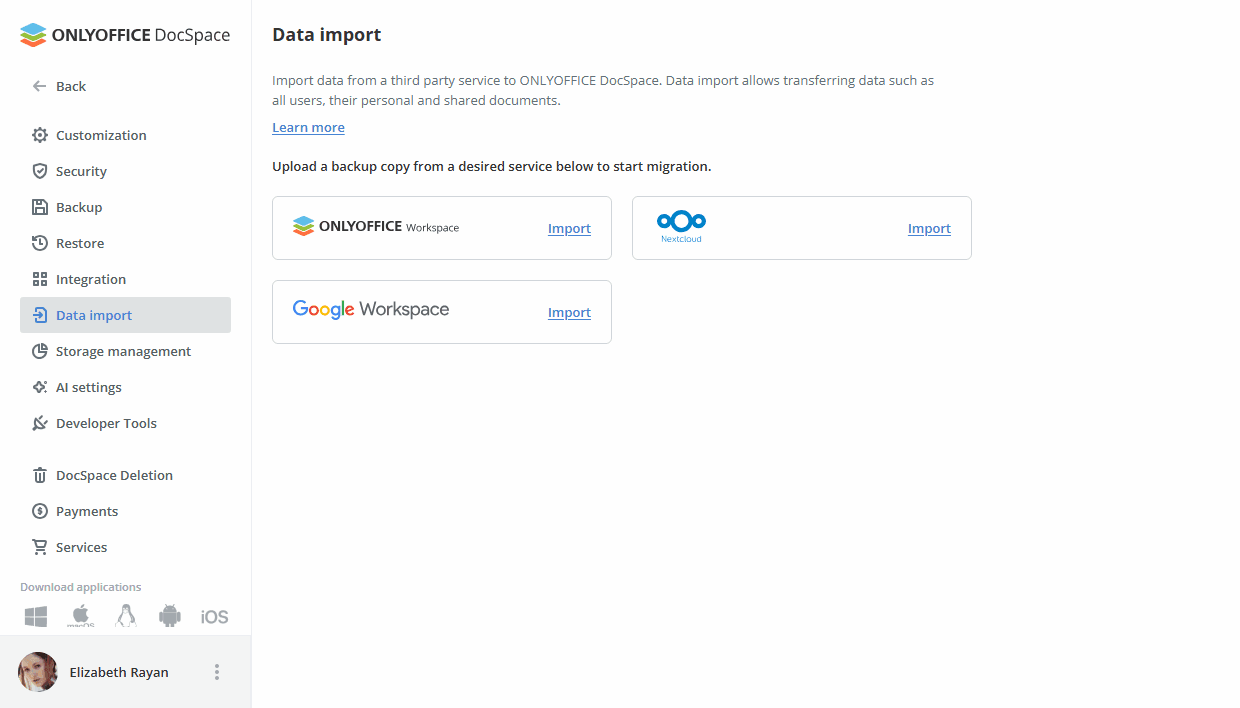
 - データインポートセクションを選択します。
-
NextcloudサービスまたはNextcloud項目の横にあるインポートリンクをクリックします。
-
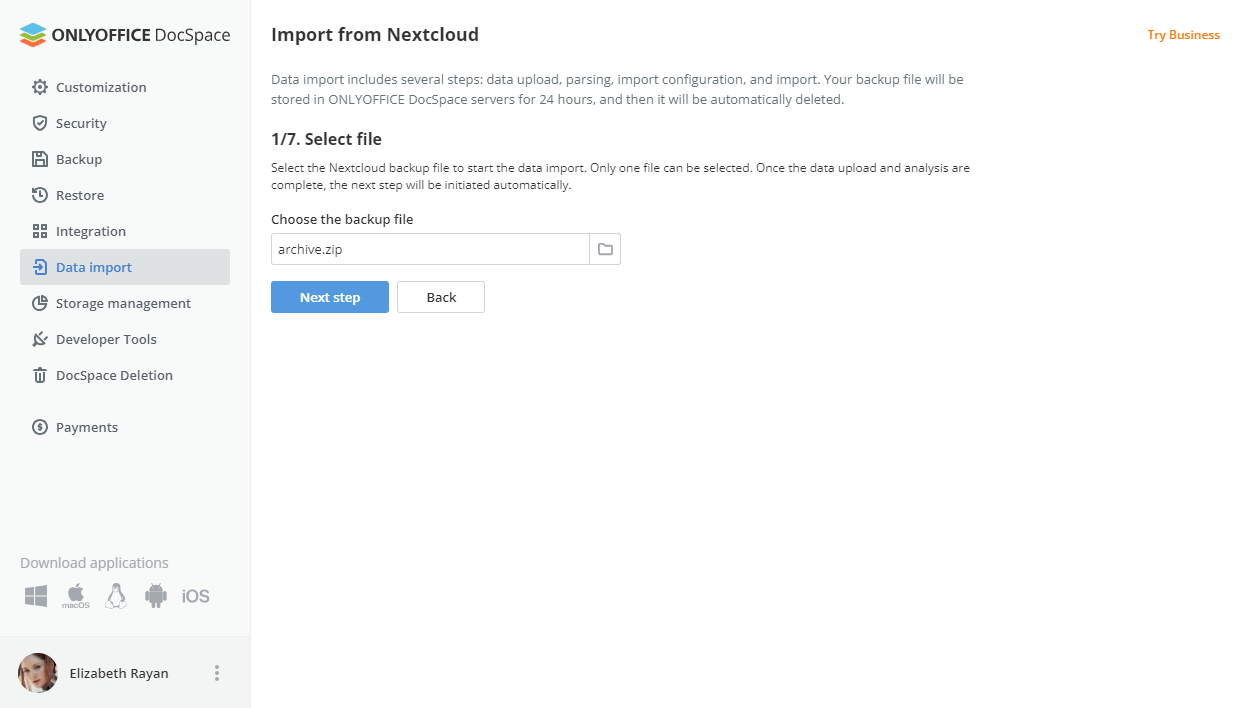
選択ボックスまたは「バックアップファイル」ボックス自体の横にあるフォルダーアイコンをクリックし、ユーザーのアーカイブを選択します。
アーカイブの読み込みを待ちます。読み込みが完了したら、次のステップボタンをクリックします。
-
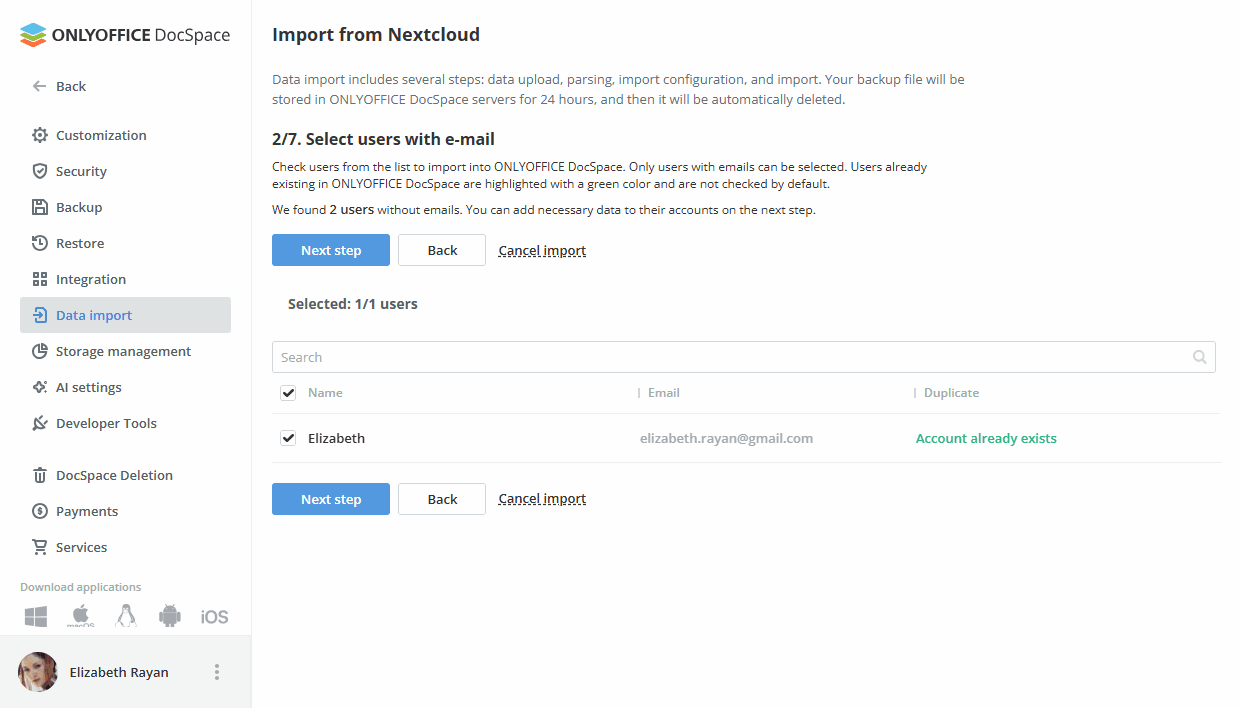
リストからユーザーを選択し、次のステップボタンをクリックします。最初に移行されるのはメールアドレスを持つユーザーのみです。
-
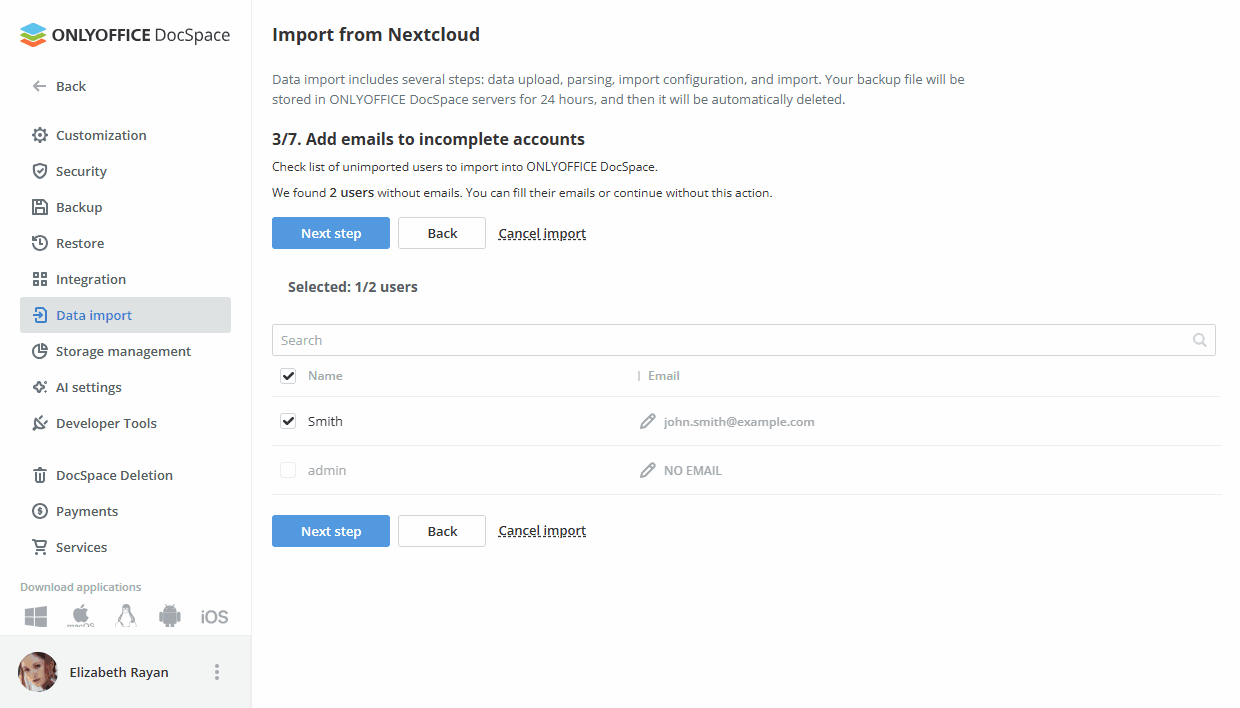
まだメールアドレスが入力されていないユーザーを選択し、メールアドレスを入力します。ユーザーのメールアドレスを入力し、メールテキストボックスの横にあるチェックボタンをクリックします。ユーザーのチェックボックスを選択してリストから複数のユーザーを選択します。次のステップボタンをクリックして次に進みます。
-
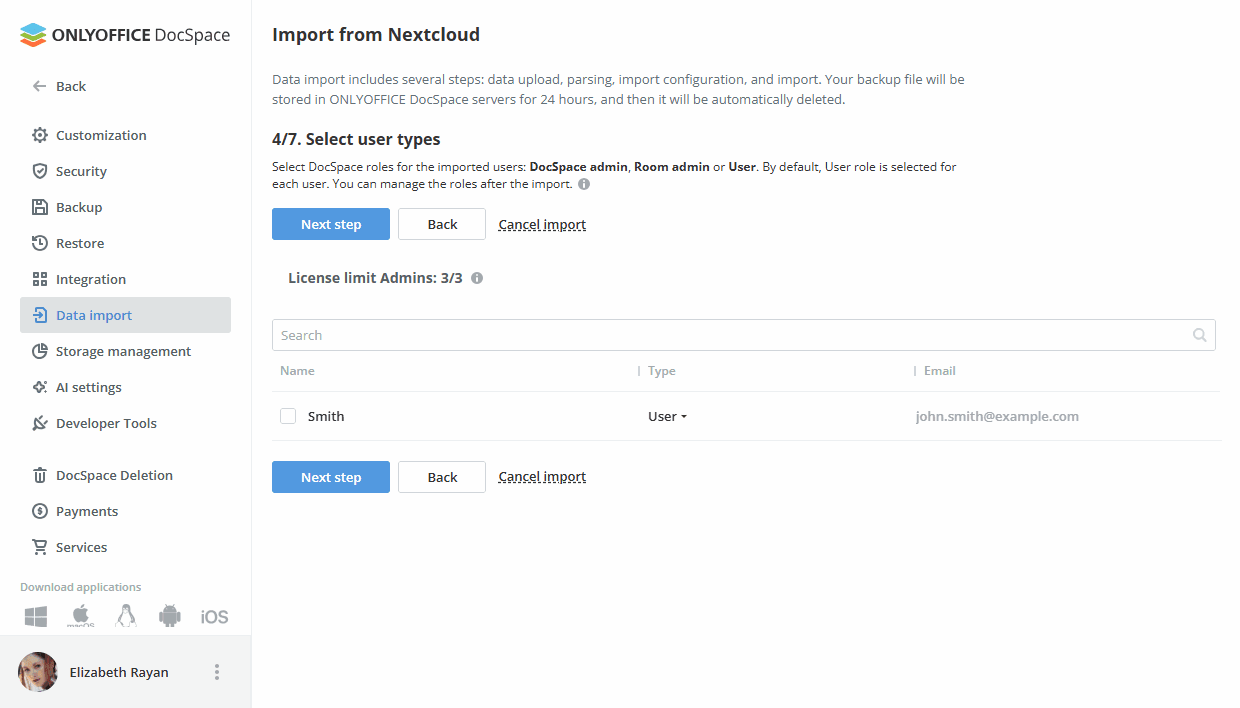
ユーザータイプ(DocSpace管理者、ルーム管理者、ユーザー)を選択し、次のステップボタンをクリックします。
管理者の制限を超えるとエラーが表示され、次のステップに進むボタンがブロックされます。
-
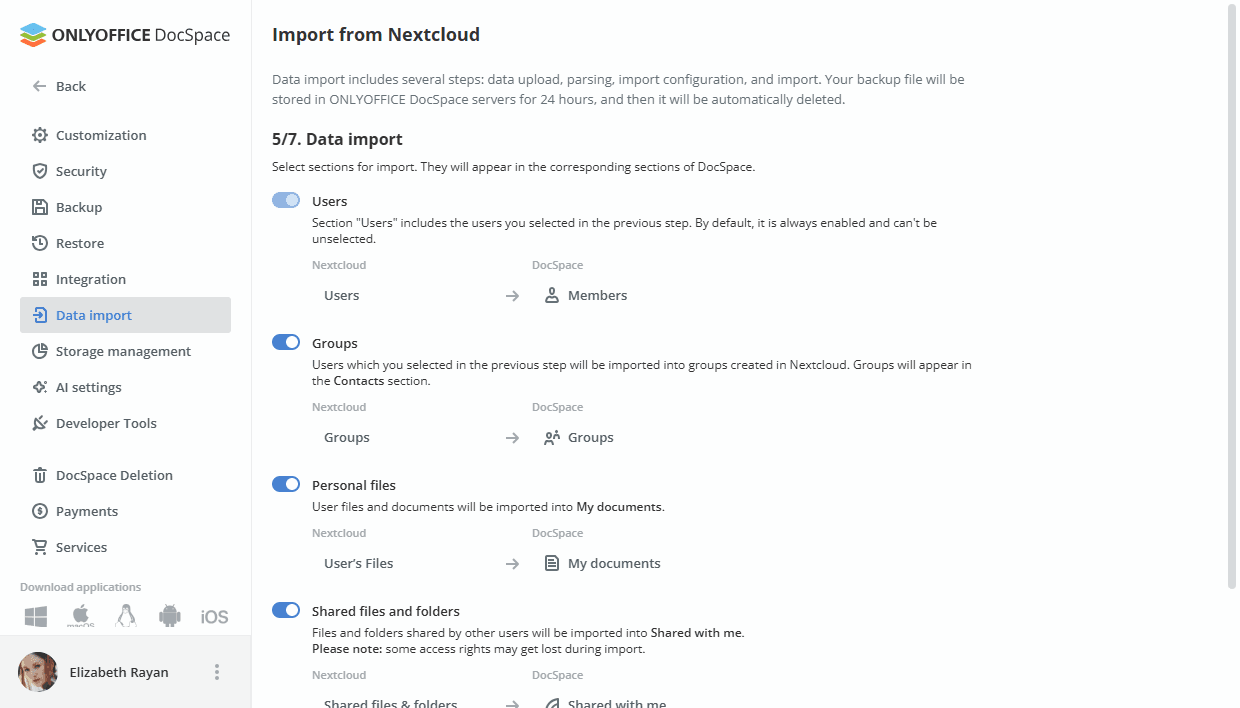
インポートするモジュールを選択します(ユーザー、グループ、個人ファイル、共有ファイルとフォルダー)。データインポートを開始ボタンをクリックして最終ステップに進みます。
「個人ファイル」モジュールが無効になっている場合、「共有ファイルとフォルダー」モジュールはブロックされます。
-
データの移行が完了したら、完了ボタンをクリックしてデータのインポートを終了します。
移行に関する情報や発生したエラーをダウンロードしたい場合は、ログをダウンロードボタンを使用してください。
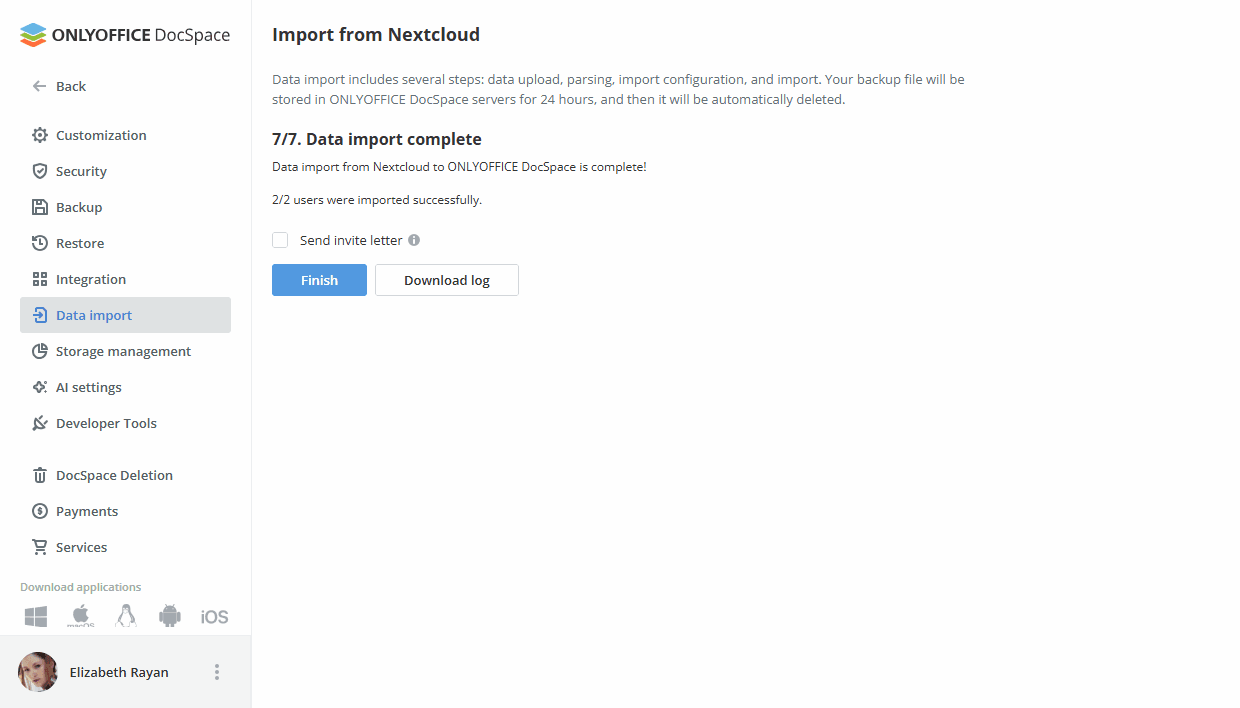
また、新しいユーザーに歓迎の手紙を送ることもできます。この手紙は、ONLYOFFICE DocSpaceへの移行についてユーザーに通知します。主な機能の簡単な説明とログインリンクが含まれています。手紙を送信するには、完了ボタンをクリックする前に招待状を送信オプションを選択してください。
移行が完了すると、新しいユーザーとグループは連絡先セクションで見つけることができます。
個人ファイルはマイドキュメントセクションからアクセスできます。他のユーザーによって共有されたファイルやフォルダは共有されたものセクションからアクセスできます。