この記事はAIによって翻訳されました
DocSpaceの埋め込み
ONLYOFFICE DocSpaceまたはその一部を独自のWebアプリケーションに統合することで、ユーザーがあなたのウェブサイトから直接ドキュメントを作成し、提出できるようにします。
この目的のために、JavaScriptに基づくONLYOFFICE DocSpace SDKを使用します。これにより、開発者はapi.jsを使用してDocSpaceのすべての機能を利用できます。
ウェブサイトにDocSpace全体、特定のルーム、またはフォルダーを埋め込むには、
-
任意のセクション(ルーム、ドキュメント)で左パネルにある開発者ツールリンクをクリックして開発者ツールセクションを開きます。
デフォルトでは、ゲストを除くすべてのユーザーが開発者ツールセクションにアクセスできるため、どのユーザーもこのページにアクセスし、独自の統合を作成できます。
管理者は、左側の開発者ツールリンクを使用するか、DocSpaceの設定からこのセクションに切り替えることができます。左下のメニューから設定 -> 開発者ツールオプションを選択します。
- 開発者ツールで、JavaScript SDKセクションに移動します。
-
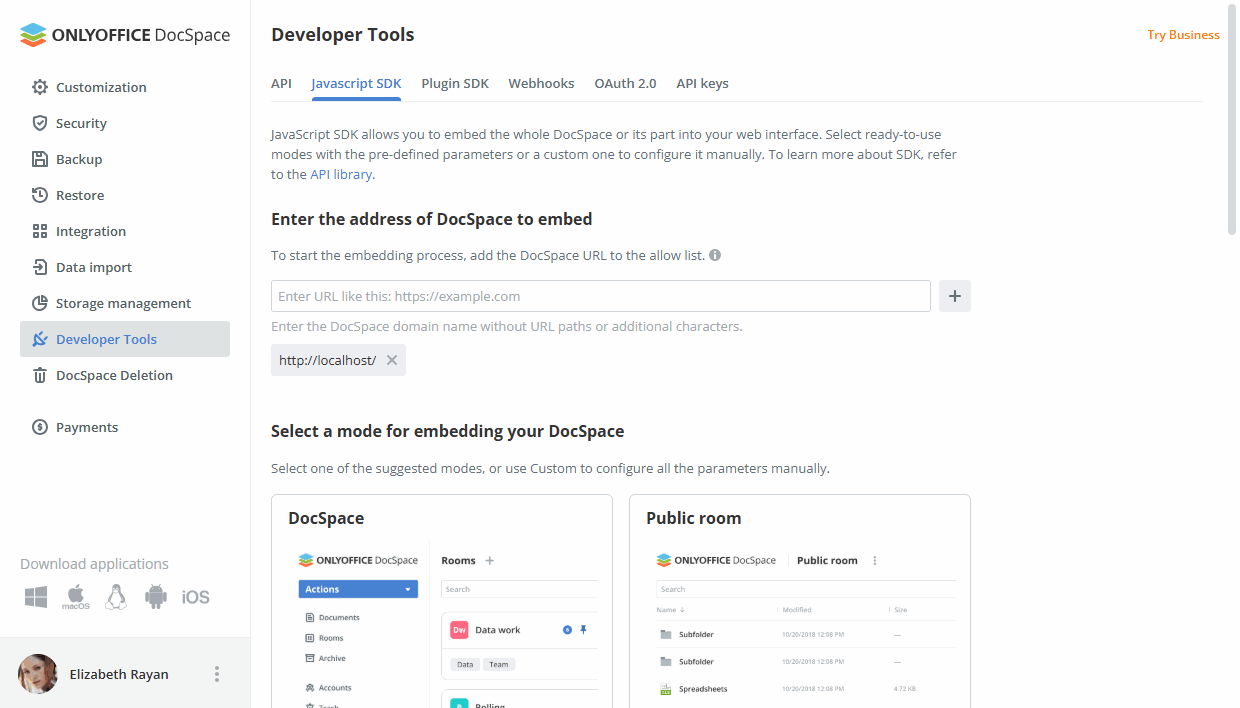
JavaScript SDKページで、埋め込むDocSpaceのアドレスを入力セクションに移動し、ウェブサイトのリンクを貼り付けて+アイコンを押します。
サーバーバージョンを使用している場合は、最初にDocSpaceをHTTPSに切り替える必要があります。インストールセクションの手順に従ってください。
-
DocSpaceの埋め込みモードを選択セクションで、提案されたモードのいずれかを選択します:DocSpace、公開ルーム、エディター、ビューアー、ルームセレクター、ファイルセレクター、カスタム。
- DocSpace - DocSpace全体を埋め込んで、ユーザーがすべてのルーム、ファイル、設定とやり取りできるようにします。
- 公開ルーム - 登録なしでそこに保存されているすべてのドキュメントを表示できるように公開ルームを埋め込みます。
- エディター - 対応するルームからファイルを編集できるようにエディターを埋め込みます。
- ビューアー - 対応するルームからファイルを表示するためにビューアーを埋め込みます。
- ルームセレクター - 利用可能なルームのリストから任意のルームにアクセスできるようにルームセレクターを埋め込みます。詳細表示設定 -> ルームタイプ表示メニューで、すべてのタイプのルームを埋め込むか、必要なものを選択できます。必要なオプションを選択します:すべてのタイプ、公開ルーム、フォーム記入ルーム、コラボレーションルーム、バーチャルデータルーム、カスタムルーム。
- ファイルセレクター - 利用可能なファイルのリストから任意のファイルにアクセスできるようにファイルセレクターを埋め込みます。
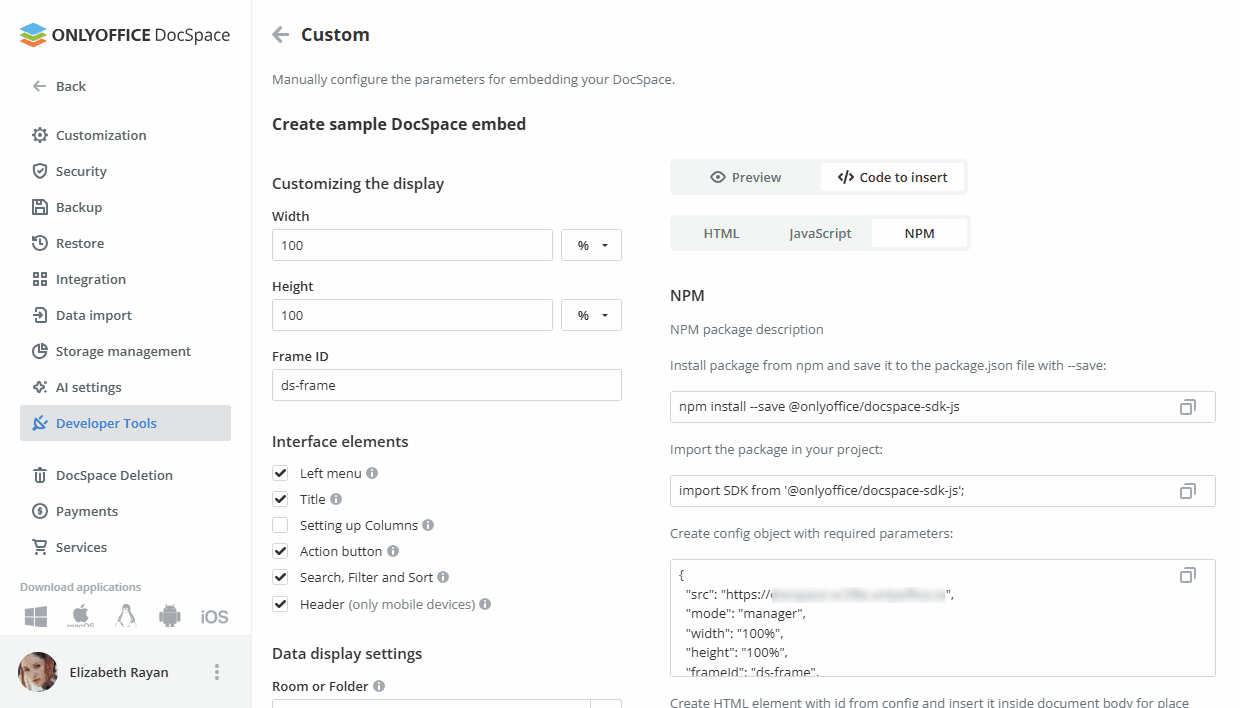
- カスタム - DocSpaceを埋め込むためのパラメーターを手動で設定します。
- 設定を開始ボタンをクリックします。
- 選択したモードに応じて異なる表示オプションをカスタマイズします。たとえば、カスタムモードでは、次のオプションが利用可能です:幅、高さ、フレームID、インターフェース要素(左メニュー、タイトル、列の設定、アクションボタン、検索、フィルターとソート、ナビゲートとヘッダー(モバイルデバイスのみ))、データ表示設定(表示したいセクション、ルームまたはフォルダーを選択)、および詳細表示設定(検索用語、パラメーターでのソート、ソート順序、1ページに表示されるファイル/フォルダーの数、表示ページ、ファイル行の列表示)。
- プレビューセクションで結果をプレビューします。
- 挿入するコードタブに切り替えて、生成されたHTML、JavaScript、またはNPMコードをコピーします。
- コピーしたコードをウェブサイトに埋め込みます。
JavaScript SDKの詳細については、api.onlyoffice.comをご覧ください。
次の項目が含まれている記事:タグ:
すべてのタグを見る