Google Workspace
はじめに
この記事では、Google WorkspaceのデータをONLYOFFICE DocSpaceに移行する方法を説明します。
バージョン 2.5以降、ONLYOFFICE DocSpaceはGoogle Workspaceのユーザー、ユーザーのファイル、共有設定、グループのエクスポートをサポートしています。
Google Workspaceデータのエクスポート
まず、Google Adminコンソールからユーザーのデータをエクスポートする必要があります。
- GoogleのAdminコンソールにログインします。
-
Adminホームページから開くをクリックします。
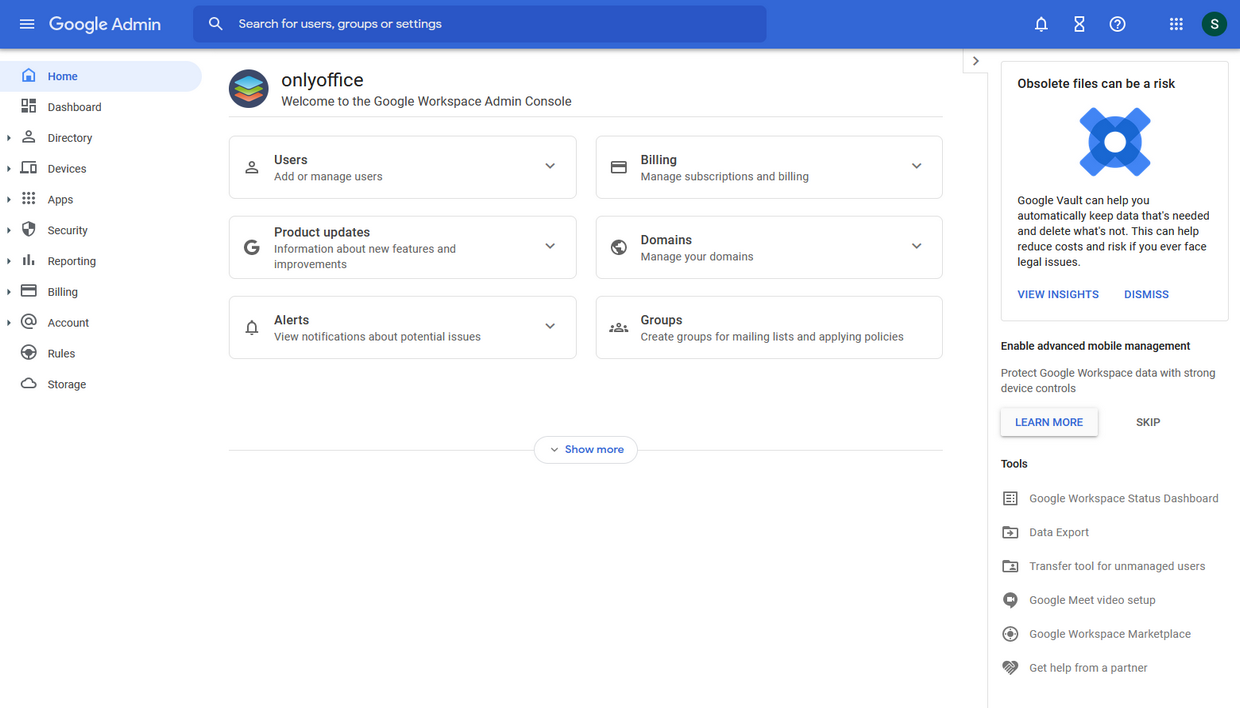
- ツールの下で、データエクスポートをクリックします。
-
エクスポート開始をクリックします。
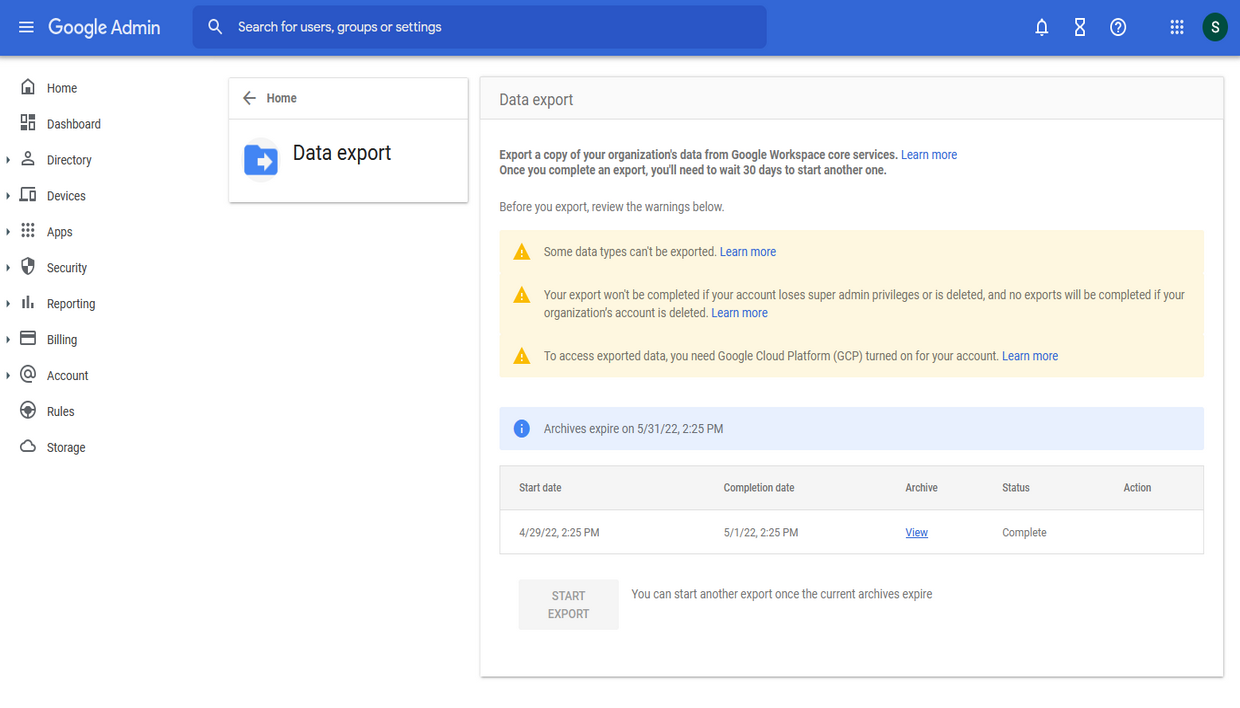
エクスポートが成功すると、Google Cloud Storageにユーザーのデータが含まれたフォルダーへのリンクが記載されたメールが届きます。フォルダーをダウンロードし、インポートのためにユーザーのデータを準備します。
Cloud Storageからオブジェクトをダウンロードする方法の詳細については、Google Cloudのヘルプページをご覧ください。
インポート用データの準備
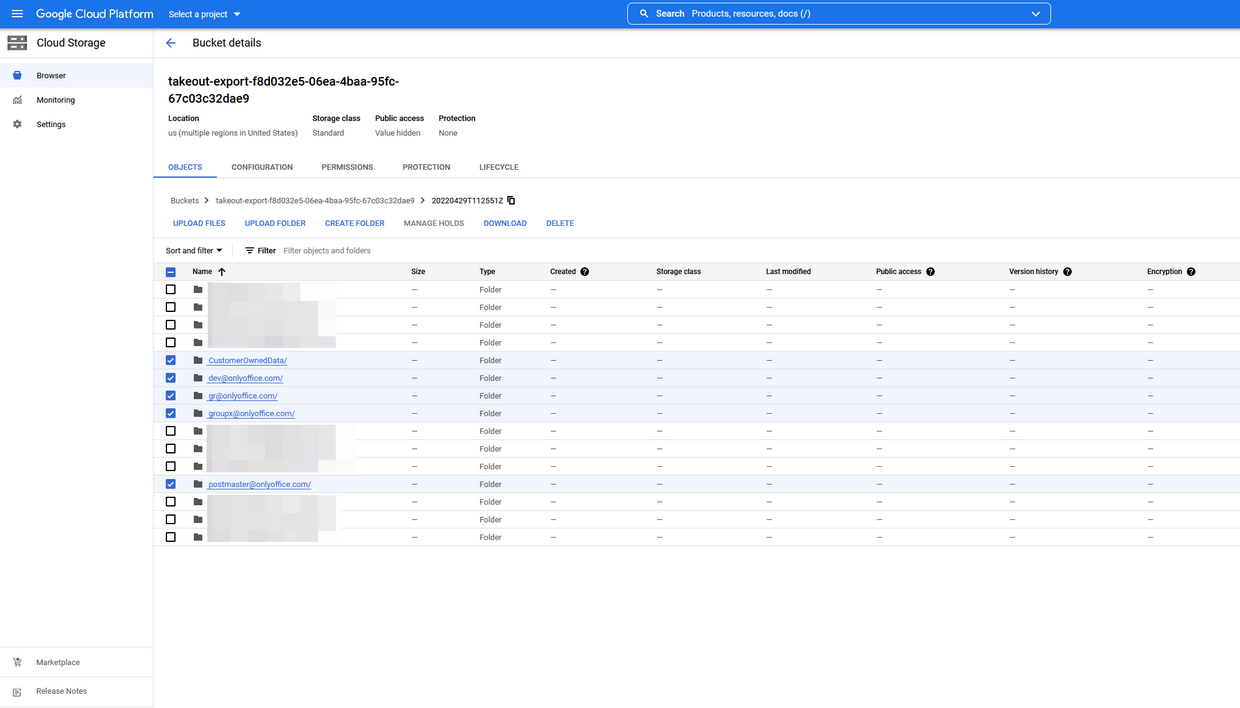
ダウンロードしたディレクトリにはユーザーのデータフォルダーが含まれています。各フォルダーは特定のユーザーに対応しています。ONLYOFFICE Workspaceにインポートするユーザーを選択し、フォルダーをzipアーカイブに圧縮します。
ONLYOFFICE DocSpaceへのデータインポート
- ONLYOFFICE DocSpaceにログインします。
- 左下の
 メニューを使用して、設定オプションを選択します。
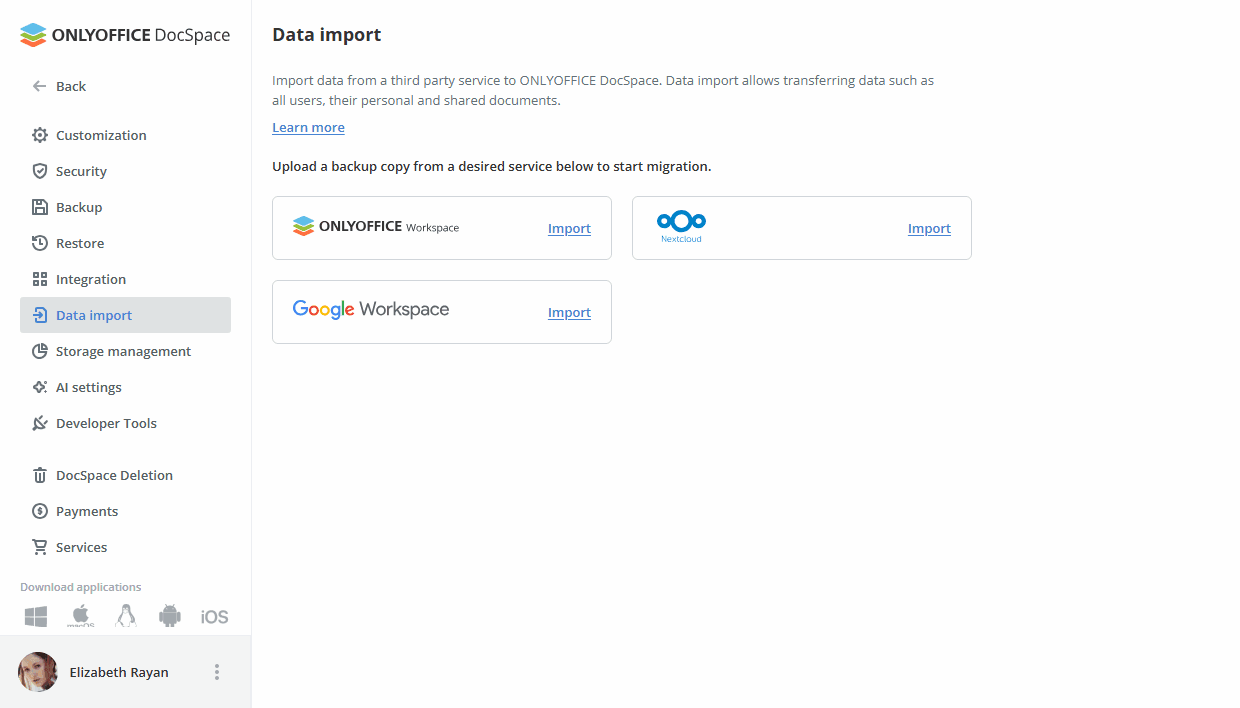
 - データインポートセクションを選択します。
-
Google WorkspaceサービスまたはGoogle Workspace項目の横にあるインポートリンクをクリックします。
-
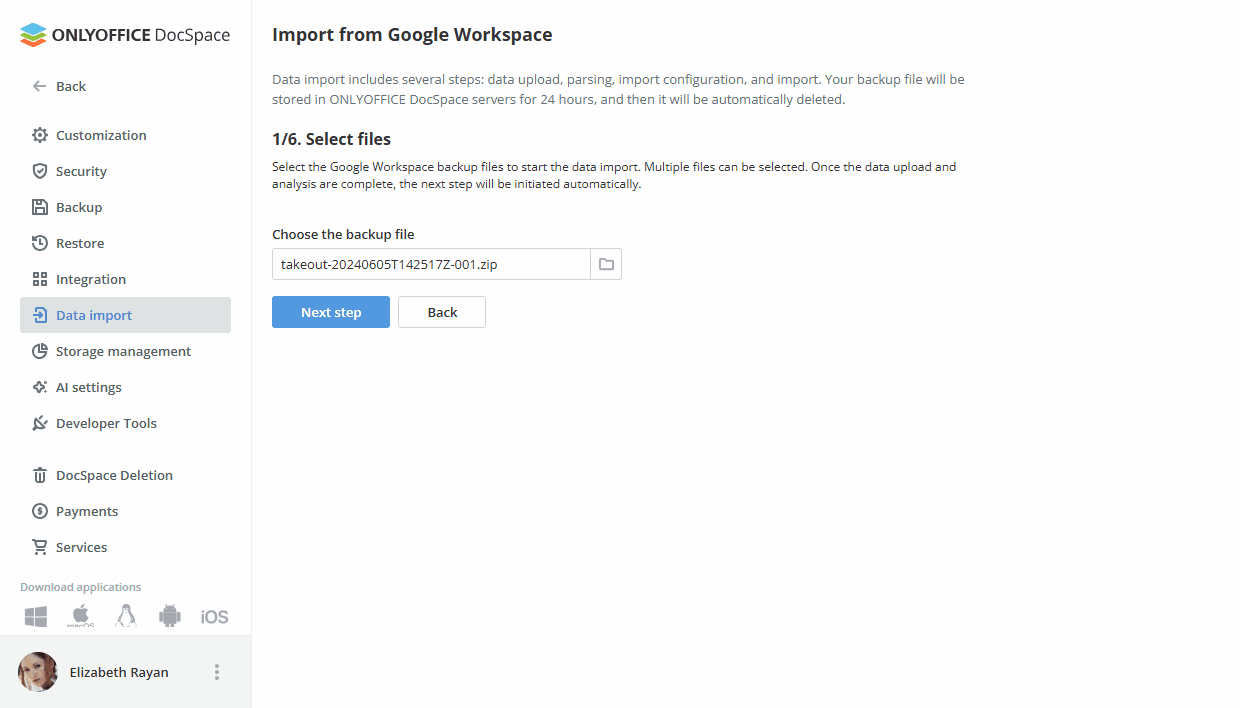
選択ボックスまたは「バックアップファイル」ボックスの横にあるフォルダーアイコンをクリックし、ユーザーのアーカイブを選択します。
アーカイブのロードを待ちます。ロードが完了したら、次のステップボタンをクリックします。
-
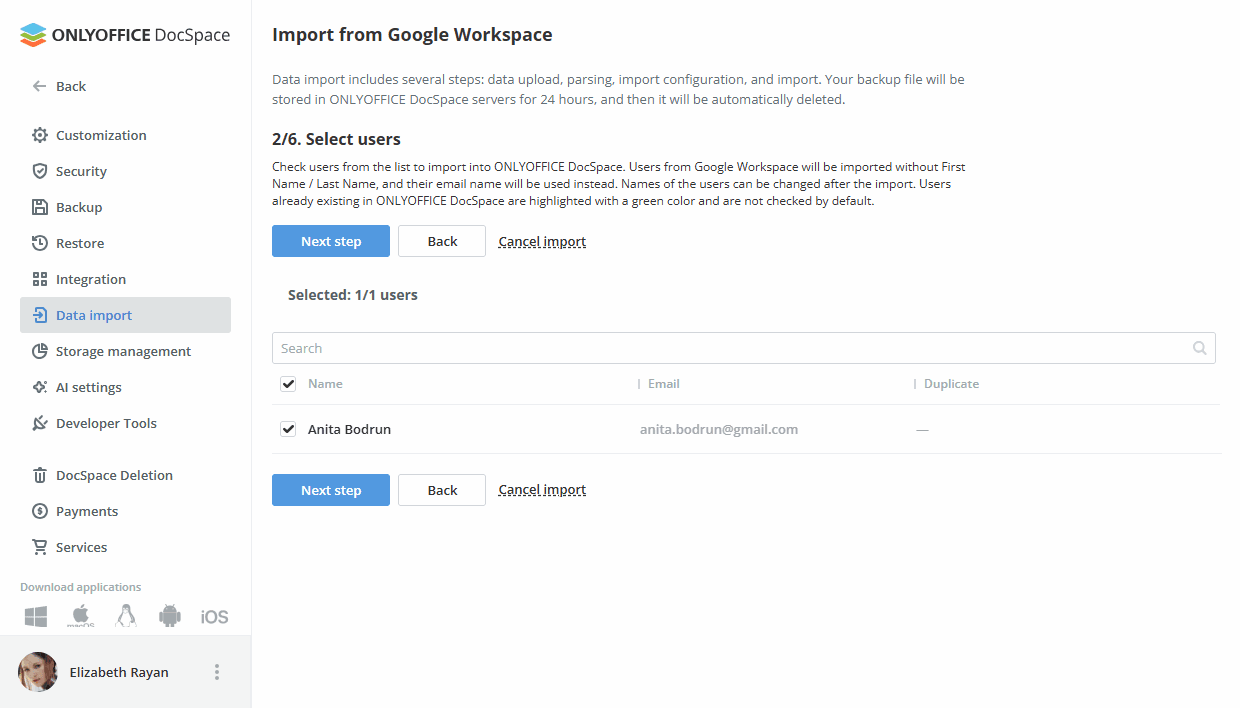
リストからユーザーを選択し、次のステップボタンをクリックします。
-
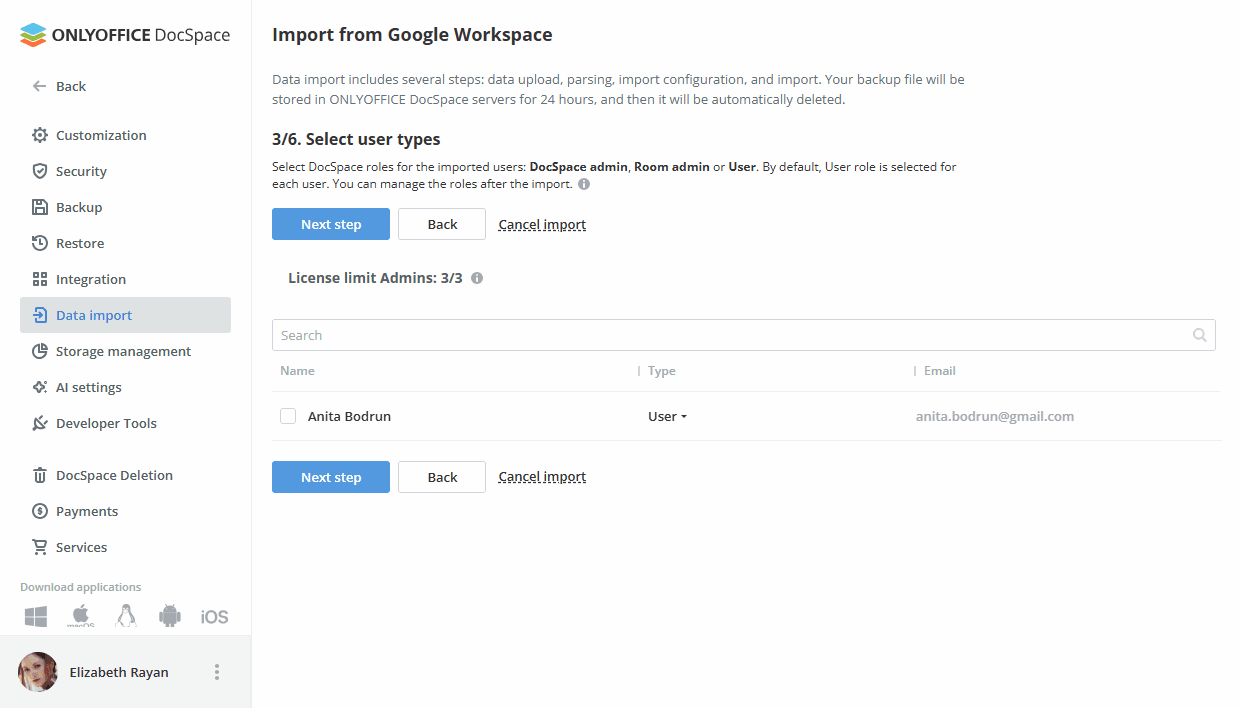
ユーザータイプ(DocSpace管理者、ルーム管理者、ユーザー)を選択し、次のステップボタンをクリックします。
管理者の制限を超えるとエラーが表示され、次のステップに進むボタンがブロックされます。
-
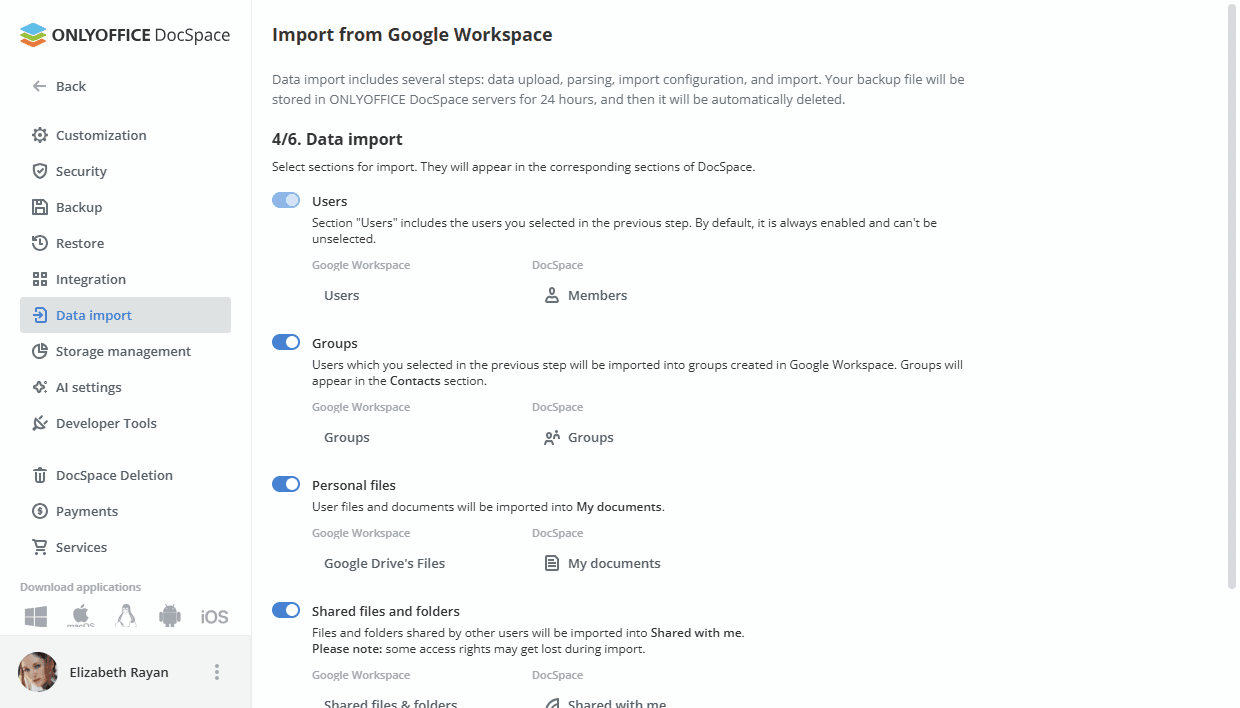
インポートするモジュール(ユーザー、グループ、個人ファイル、共有ファイルとフォルダー)を選択します。データインポート開始ボタンをクリックして最終ステップに進みます。
「個人ファイル」モジュールが無効になっている場合、「共有ファイルとフォルダー」モジュールはブロックされます。
-
データの移行が完了したら、完了ボタンをクリックしてデータインポートを終了します。
移行に関する情報や発生したエラーをダウンロードしたい場合は、ログをダウンロードボタンを使用してください。
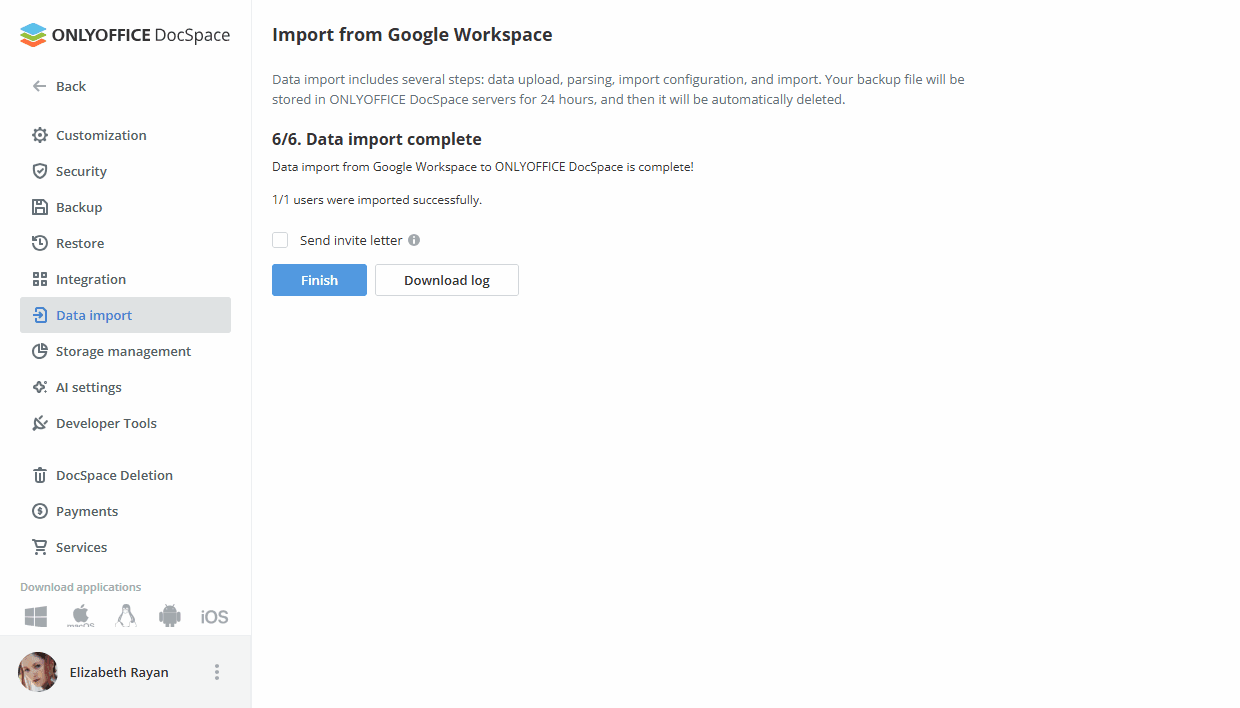
また、新しいユーザーに歓迎の手紙を送ることができます。この手紙は、ONLYOFFICE DocSpaceへの移行についてユーザーに通知します。主要機能の簡単な説明とログインリンクが含まれています。手紙を送信するには、完了ボタンをクリックする前に招待状を送信オプションを確認してください。
移行が完了すると、新しいユーザーとグループは連絡先セクションに表示されます。
個人ファイルはマイドキュメントセクションからアクセスできます。他のユーザーによって共有されたファイルとフォルダーは共有されたものセクションからアクセスできます。