カスタマイズ
カスタマイズ設定
カスタマイズ設定セクションはデフォルトで開かれます。これにより、DocSpaceの外観をニーズに合わせて調整できます。3つのサブセクションが含まれています:一般、ブランディング、および外観。
言語とタイムゾーンの設定
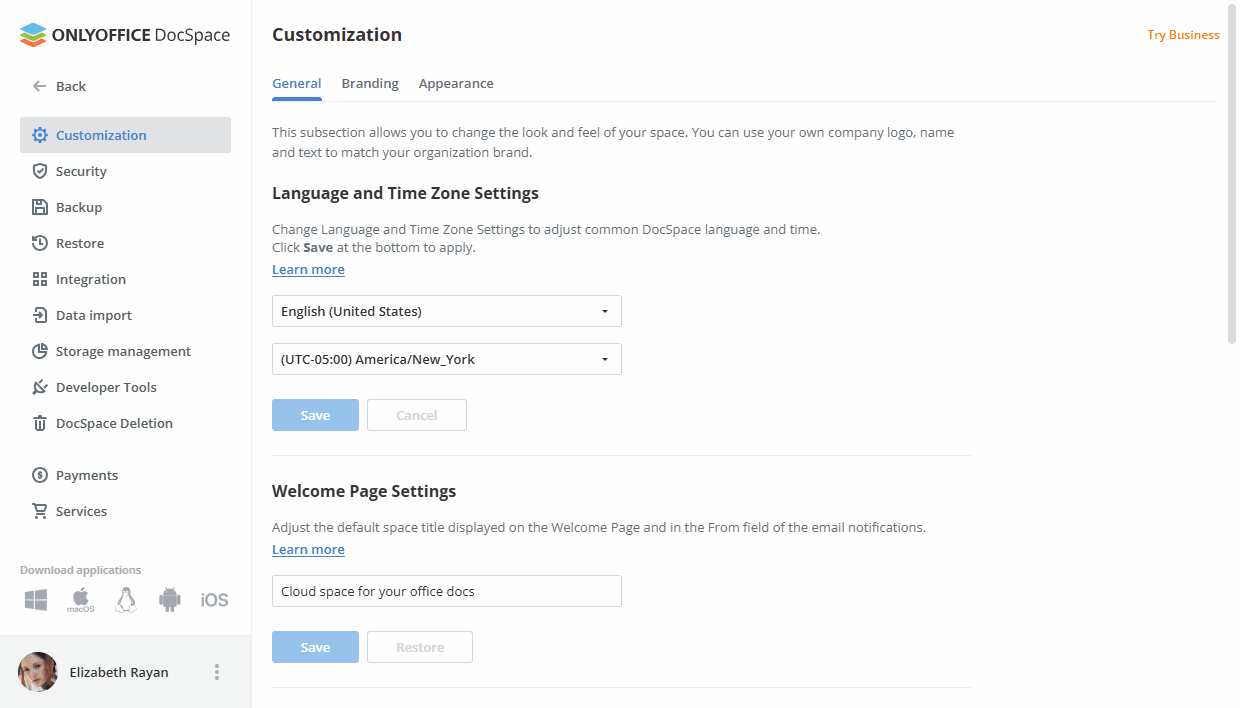
このセクションでは、DocSpaceの言語をすべてのユーザーに対して変更し、タイムゾーンを設定して、すべてのイベントが正しい日付と時間で表示されるようにできます。
言語とタイムゾーンの設定を行うには、
-
言語リストをドロップダウンして、DocSpaceのすべてのページと通知を表示するための必要な言語を選択します。
この設定は、新しいユーザーに対するDocSpaceのデフォルト言語を指定します。
- タイムゾーンドロップダウンリストからあなたの位置に対応するタイムゾーンを設定します。
- セクションの下部にある保存ボタンをクリックして、行った変更を適用します。
ウェルカムページ設定
このセクションでは、DocSpaceのサインインページに表示されるデフォルトのタイトルを変更できます。それを行うには、
- タイトルフィールドに好きな名前を入力します(例:会社名、モットーなど)。
- セクションの下部にある保存ボタンをクリックして、行った変更を適用します。
DNS設定
このセクションでは、DocSpaceの代替URLを設定できます。SaaSバージョンでは、これは有料機能です(有料のビジネスプランのみ利用可能)。デフォルトでは、DocSpaceはname.onlyoffice.comに登録されています。独自のドメイン名に変更するには:
- ドメイン名をDocSpaceサーバーにポイントするように設定し、レジストラで適切なDNSレコードを設定します。ドメイン名を購入したレジストラに連絡して、設定方法を確認してください。DNS CNAMEエントリを追加します。例:team.ourcompany.com - intranet.onlyoffice.com(米国西部(オレゴン)地域の場合)。
- DNS CNAMEエントリを設定した後、DNS設定セクションでリクエストを送信ボタンをクリックして、サポートチームにリクエストを送信します。https://helpdesk.onlyoffice.com/ページが新しいブラウザタブで開きます。リクエストの詳細を入力し、送信をクリックします。
- リクエストが処理された後、カスタムドメイン名がDNS設定セクションに表示されます。
DocSpaceの名前変更
このセクションでは、DocSpaceのURLアドレスのname部分name.onlyoffice.comを変更して、DocSpaceをnewname.onlyoffice.comで利用できるようにします。SaaSバージョンでは、これは有料機能です(有料のビジネスプランのみ利用可能)。新しいスペース名フィールドに希望する名前を入力し、保存ボタンをクリックします。
ディープリンクの設定
このセクションでは、モバイルブラウザでドキュメントを処理する際に選択肢を提供するかどうかを選択できます。ユーザーは、ファイルをブラウザで開くか、モバイルアプリで開くかの選択肢を提供される(または提供されない)ことがあります。
必要なオプションを選択します:「選択肢を提供(ウェブまたはアプリ)」、「ウェブのみで開く」、または「アプリのみで開く」、そして保存ボタンをクリックします。
広告管理
このセクションでは、DocSpaceにプロモーションバナーを表示するかどうかを選択できます(エンタープライズ版またはデベロッパー版の有料サーバーバージョンのみ利用可能)。現在、このオプションは左パネルのバナーに適用されています。
無効化または有効化ラジオボタンをチェックし、保存ボタンをクリックします。
ブランディング
カスタマイズ設定のブランディングサブセクションでは、DocSpaceインターフェースで使用されるブランディング要素を独自のものに置き換えることができます。テキスト要素(ツールチップ、メッセージボックスなど)に会社名を使用したり、デフォルトのファビコンやロゴを独自のロゴに置き換えたりできます。
SaaSバージョンでは、これは有料機能です(有料のビジネスプランのみ利用可能)。
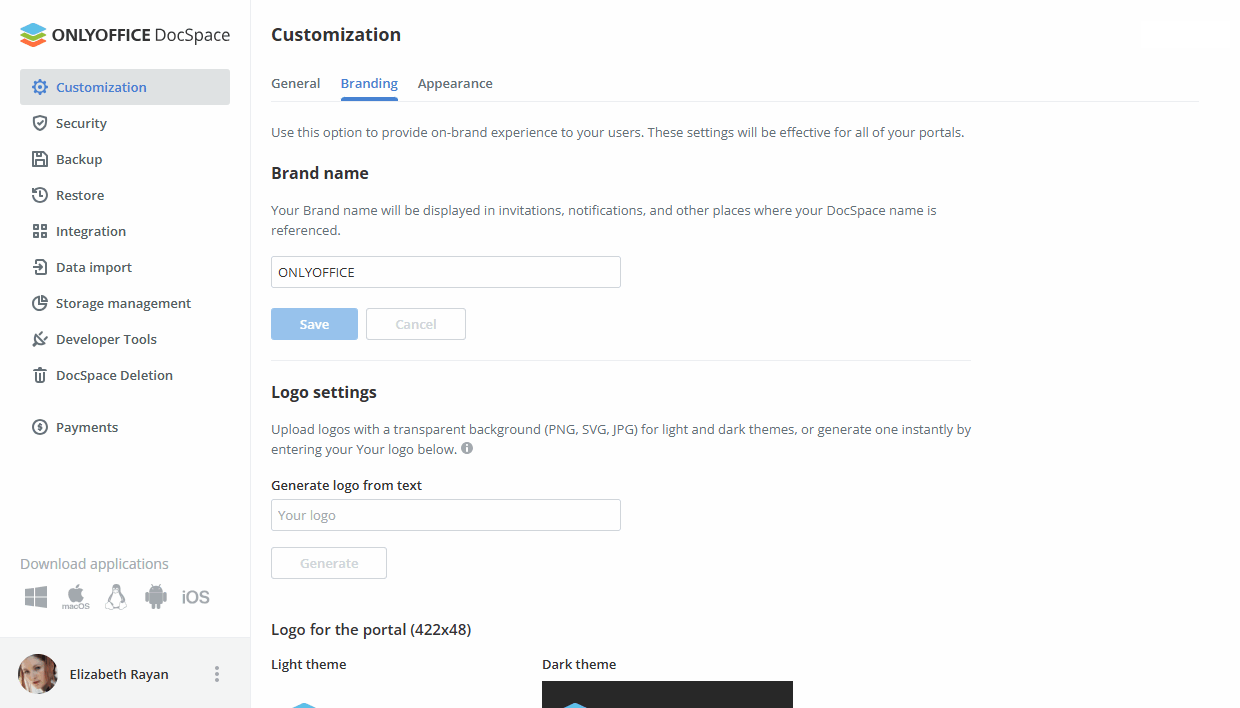
- テキスト入力フィールドにブランド名を入力して、DocSpaceインターフェース内のすべてのタイトルやメッセージでデフォルト値を使用している箇所を指定したものに置き換えます。
- 画像ロゴの代わりにテキストロゴを使用したい場合は、テキストからロゴを生成フィールドにテキストを入力し、下の生成ボタンをクリックします。すべてのロゴがそれに応じて変更されます。
-
DocSpaceに表示されるすべての画像ロゴ(ライトおよびダークインターフェーステーマ用)を置き換えます:
- スペースヘッダー用ロゴ(422x48) - このロゴは、すべてのDocSpaceページの左上隅に表示されます。
- コンパクト左メニュー用ロゴ(56x56) - このロゴは、小さな画面のコンパクトモードで左上隅に表示されます。
- ログインページ用ロゴ(810x92) - このロゴは、DocSpaceのサインインページに表示されます。
- ファビコン(32x32) - このロゴは、DocSpaceを開いたときにウェブブラウザのアドレスバーまたはタブに表示されます。また、DocSpaceアドレスをブックマークに追加した場合はブックマークパネルに表示されます。
以下のロゴは、Developer版でのみ利用可能です:- エディターのヘッダー用ロゴ(172x40) - このロゴは、起動されたオンラインエディターの左上隅に表示されます。
- エディターのヘッダー用ロゴ - 埋め込みモード(172x40) - このロゴは、ウェブページに埋め込まれたDocSpaceドキュメントの左上隅に表示されます。
置き換えたいロゴの下にあるロゴを変更リンクをクリックします。Windows Explorerウィンドウで必要な画像ファイルを参照し、開くボタンをクリックします。画像がアップロードされ、対応するロゴフィールドに表示されます。
PNG形式で透明な背景の画像を使用することをお勧めします。ロゴの視認性を向上させ、輪郭を明確に区別できるようにするために、ダークまたはライトの背景で使用するために最適化する必要があります。画像サイズはRetinaディスプレイ用に表示されています。標準解像度のディスプレイの場合、アップロード時にロゴの幅と高さがそれに応じてリサイズされます。 - セクションの下部にある保存ボタンをクリックして、行った変更を適用します。
デフォルト設定に戻すには、デフォルトに戻すボタンをクリックします。
以下のセクションはサーバーバージョンのみ利用可能です。
会社情報設定セクションは、DocSpaceのこのプログラムについてウィンドウおよびオンラインエディターのAboutページに表示される会社情報を指定するために使用されます。
- Aboutウィンドウを表示チェックボックスを使用して、このプログラムについてウィンドウを非表示または表示します。
- 対応するフィールドに会社名、メールアドレス、電話番号、ウェブサイトURLアドレス、郵便住所を入力します。
- このセクションの下部にある保存ボタンをクリックします。
追加リソースセクションは、追加リソースへのリンクを表示するかどうかを選択するために使用されます。
-
非表示にしたい要素のチェックを外し、表示したい要素のチェックを残します:
- フィードバック&サポートリンクを表示 - ONLYOFFICEサポートチームに連絡するために使用されるフィードバックとサポートフォームへのリンクを非表示または表示します。
- ビデオガイドへのリンクを表示 - トレーニングビデオのあるウェブページへのリンクを非表示または表示します。
- ヘルプセンターへのリンクを表示 - ヘルプセンターページへのリンクを非表示または表示します。
- このセクションの下部にある保存ボタンをクリックします。
外観
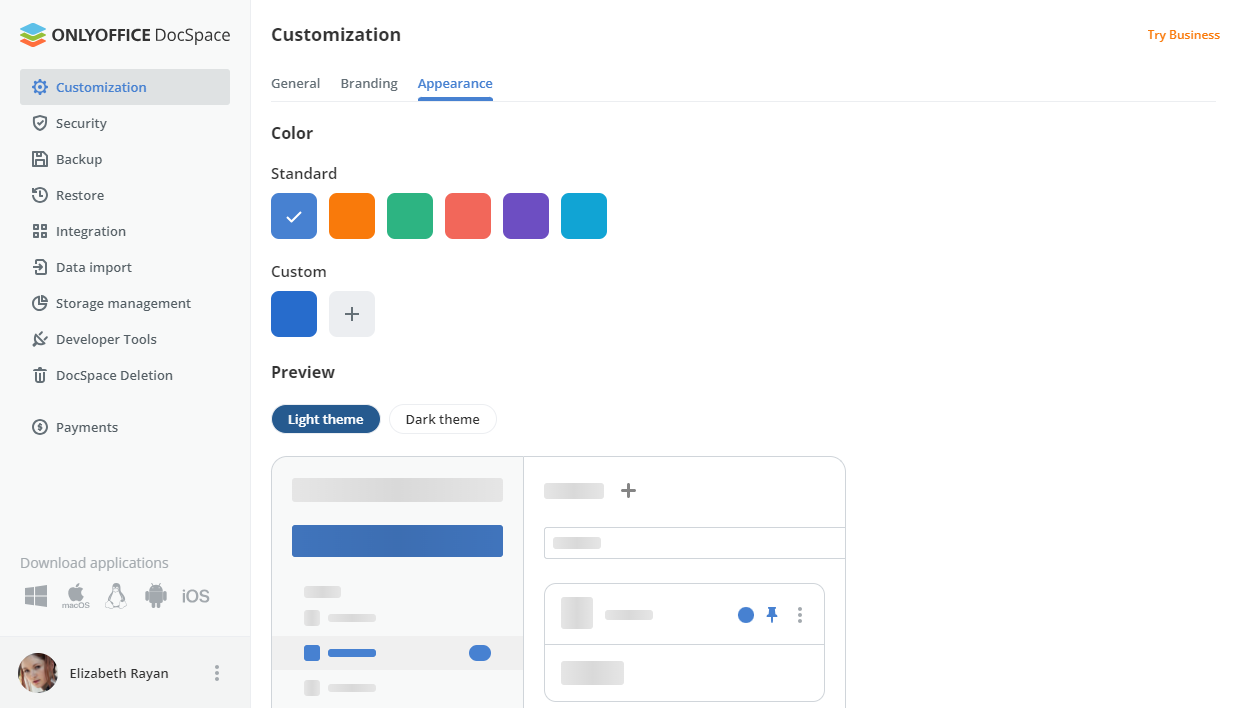
カスタマイズ設定の外観サブセクションでは、スペースインターフェースのデフォルトのカラーパレットを変更して、会社のブランドに合わせることができます。それを行うには、
- 利用可能な標準カラーを切り替えます。下のプレビューセクションには、ライトおよびダークインターフェーステーマのスペースの外観が表示されます。
- 最も適した色を選択します。
- 画面の下部にある保存ボタンをクリックして、選択した色を適用します。
カスタムカラーを選択することもできます:
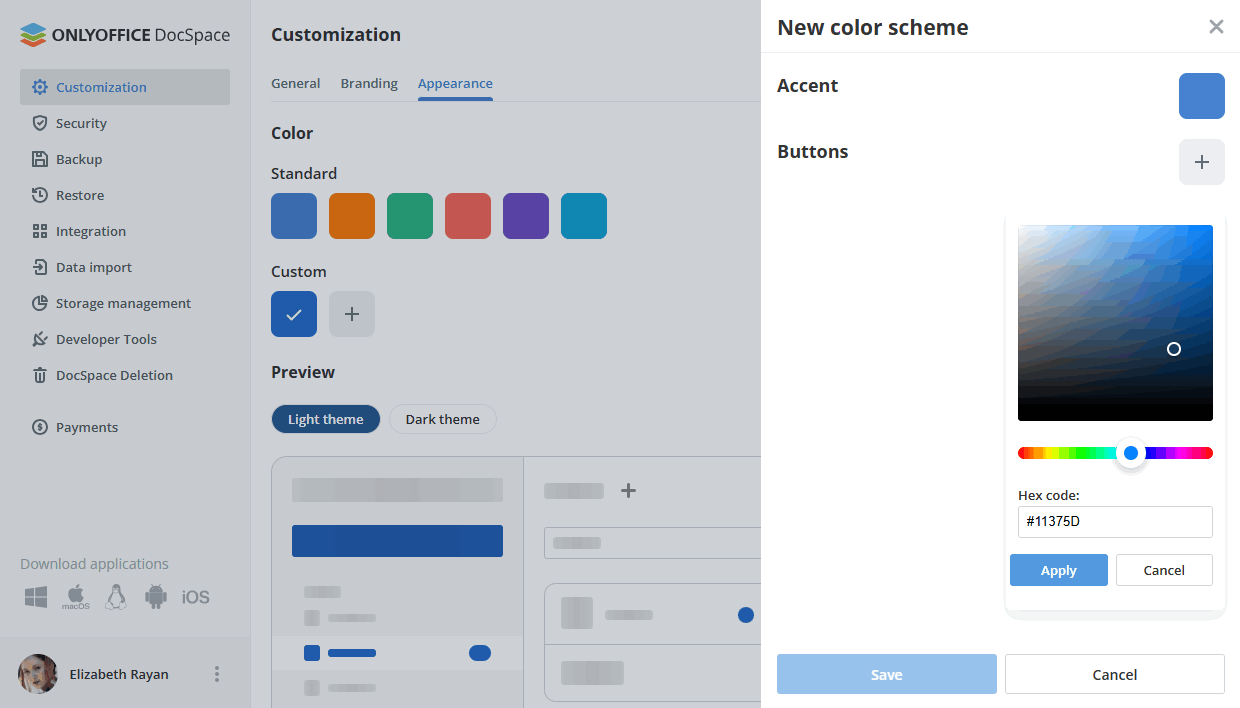
- カスタムセクションのプラスアイコンをクリックして、新しいカラースキーム画面を開きます。
- アクセントセクションの横にあるプラスアイコンをクリックしてカラーパレットを開き、必要な色を選択して適用をクリックします。この色は、ナビゲーションメニュー、設定タブ、スイッチャーの項目に使用されます。
- ボタンセクションの横にあるプラスアイコンをクリックしてカラーパレットを開き、必要な色を選択して適用をクリックします。この色は、ダイアログウィンドウ内のボタンに使用されます。
- 新しいカラースキーム画面で保存ボタンをクリックして、カスタムカラースキームを保存します。
- メイン画面の下部にある保存ボタンをクリックして、作成したカスタムカラースキームを適用します。
作成したカスタムスキームを編集または削除することもできます。