Nextcloud
Nextcloudサービスを接続して、バックアップやパブリックルームを作成する際に、接続されたクラウドストレージをサードパーティリソースとして使用したり、ユーザーがNextcloudアカウントでワークスペースにサインインできるようにしたりします。
バックアップの保存
Nextcloudにワークスペースのデータのバックアップを保存するには:
-
バックアップセクションに移動します(設定 -> バックアップ -> サードパーティリソース)。
-
必要なストレージとしてNextcloudを選択し、接続ボタンをクリックします。
-
接続URLを入力します。
例えば、WebDAVを介してNextcloudファイルにアクセスするためのURLは次のようになります:
https://yourdomain.com/remote.php/dav/files/。このURLを見つけるには:Nextcloudアカウントにサインインし、ファイルに移動し、左下のファイル設定アイコンをクリックし、WebDAVフィールドからURL全体をコピーします。次にONLYOFFICE Appsに切り替え、コピーしたURL全体(プロトコルを含む)を接続URLフィールドに貼り付けます。
-
-
ログインとパスワードのフィールドに入力します。
-
保存ボタンをクリックします。
-
コピーを作成をクリックします。
バックアップの詳細については、この記事をお読みください。
パブリックルームデータの保存
Nextcloudにパブリックルームデータを保存するには:
-
左側のルームアプリに移動します。
-
左上の新しいルームボタンまたはルームリスト上の
 プラスアイコンを使用します。
-
パブリックルームを選択します。
-
ルーム名を入力し、タグを追加し、画像をアップロードします。
-
サードパーティストレージスイッチをオンにします。
-
リストからNextcloudを選択し、接続をクリックします。
-
新しいウィンドウで、接続URL、ログイン、パスワードを指定し、保存をクリックします。
例えば、WebDAVを介してNextcloudファイルにアクセスするためのURLは次のようになります:
https://yourdomain.com/remote.php/dav/files/。このURLを見つけるには:Nextcloudアカウントにサインインし、ファイルに移動し、左下のファイル設定アイコンをクリックし、WebDAVフィールドからURL全体をコピーします。次にONLYOFFICE Appsに切り替え、コピーしたURL全体(プロトコルを含む)を接続URLフィールドに貼り付けます。
-
-
接続されたストレージに、このルームのデータを保存するための新しいフォルダが作成されます。必要に応じて、このチェックボックスをオフにし、接続されたストレージ内の既存のフォルダを選択します。
-
作成をクリックします。
ルームの作成の詳細については、この記事をお読みください。
Nextcloudでサインイン
ユーザーはNextcloudアカウントを使用してワークスペースにサインインできます。これを有効にするには:
-
設定 -> 統合 -> サードパーティサービスに移動します。
-
リストでNextcloudを見つけ、有効にするボタンをクリックします。
-
NextcloudのクライアントIDとクライアントシークレットを入力します。
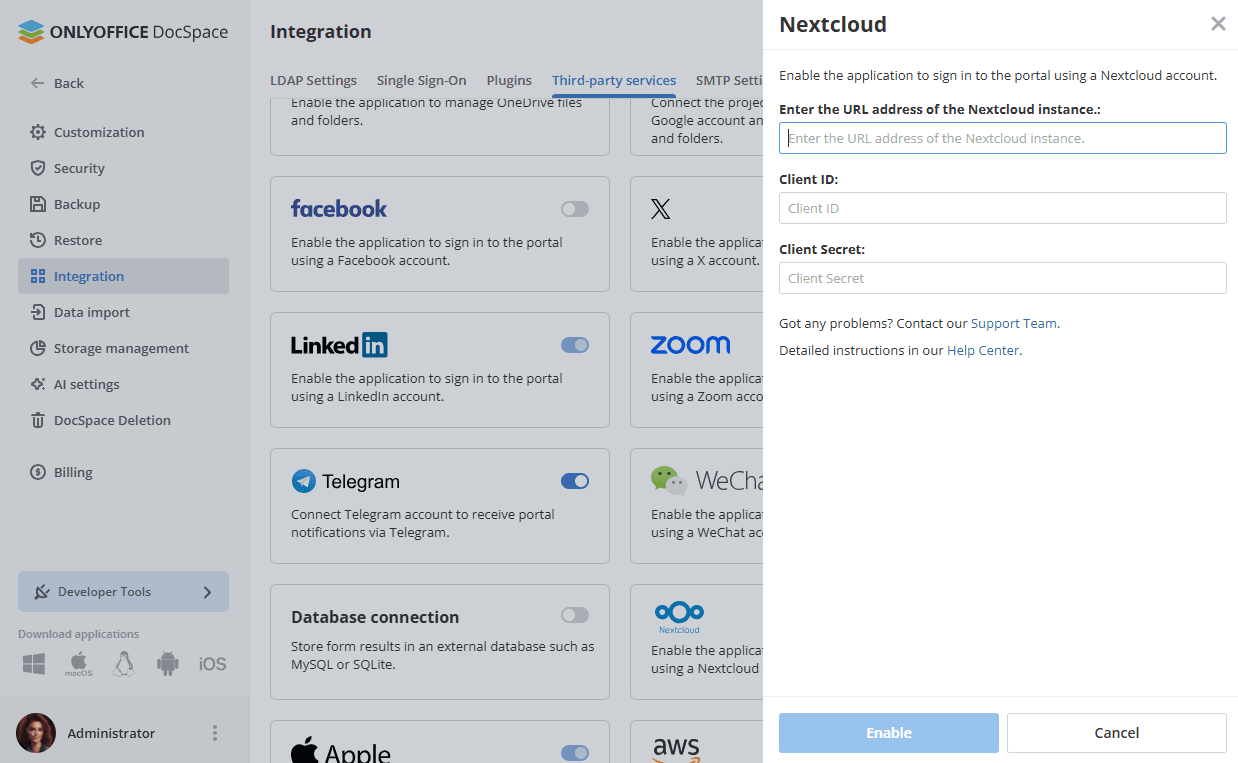
これらの値は、Nextcloud管理パネルの設定 -> セキュリティ -> OAuth 2.0クライアントで確認できます。リダイレクトURIがワークスペースのアドレスに設定されていることを確認してください。
-
-
保存ボタンをクリックします。
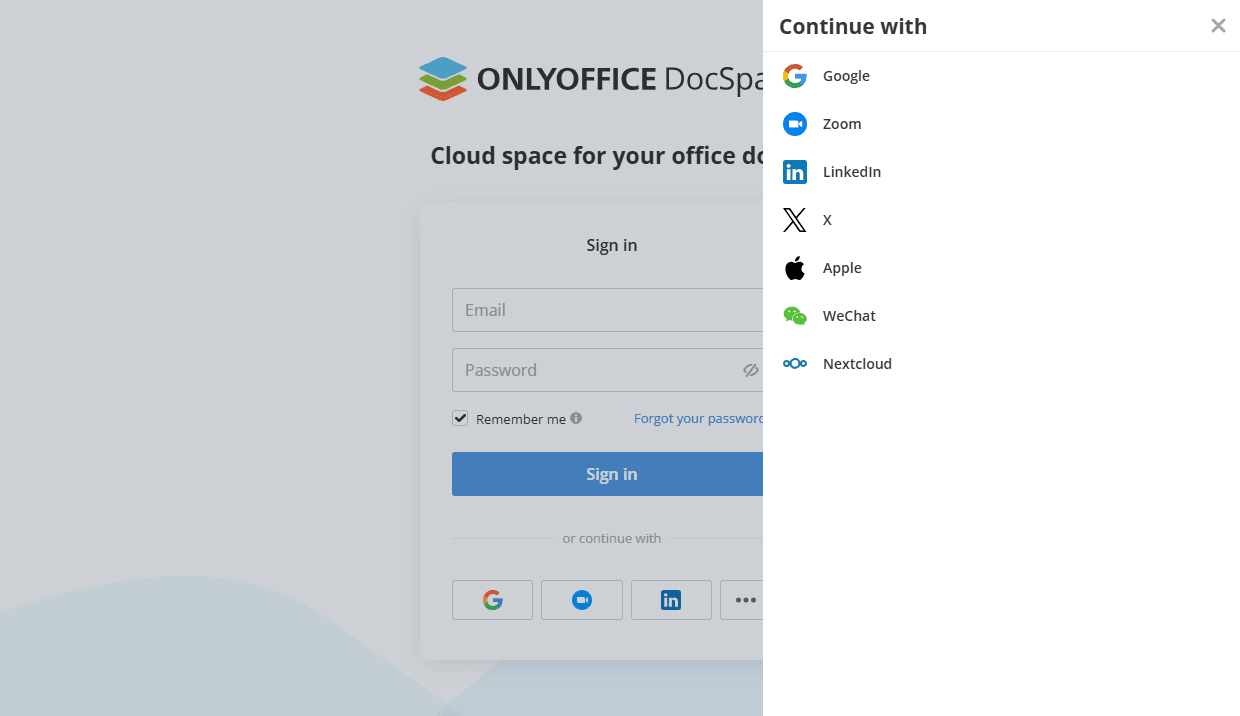
設定が完了すると、ワークスペースのログインページにNextcloudでサインインオプションが表示されます。