データベース接続
外部データベースを接続して、フォーム記入スペースから収集したフォーム送信結果を保存します。現在、MySQLとSQLiteがサポートされています。
データベース接続を有効にする
外部データベースを接続するには、
-
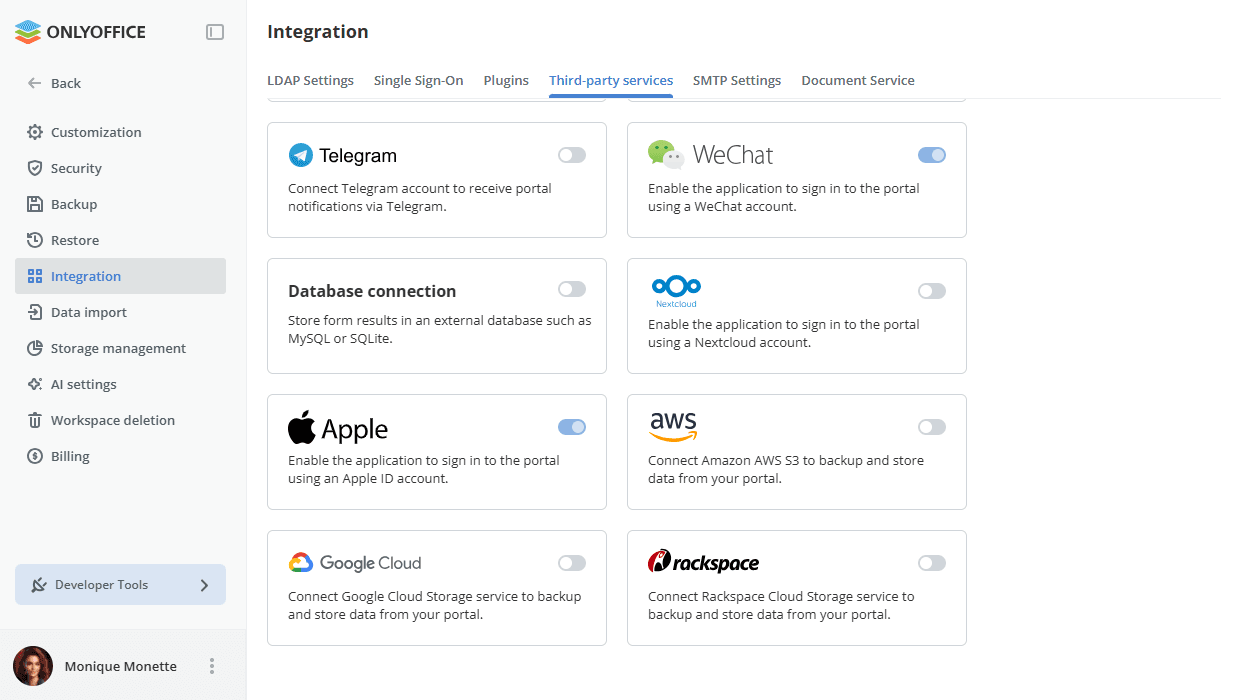
設定 > 統合 > サードパーティサービスに移動します。
-
データベース接続までスクロールし、トグルをクリックして接続ダイアログを開きます。
-
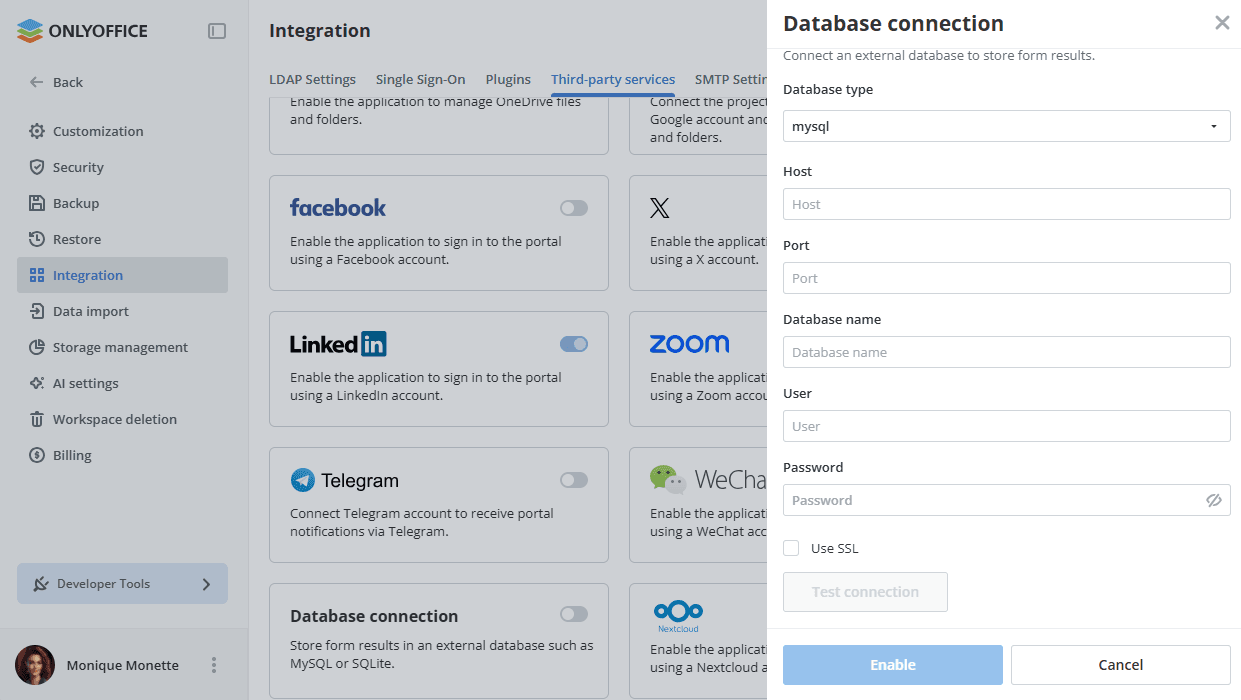
接続の詳細を入力します:
- データベースの種類 – ドロップダウンからMySQLまたはSQLiteを選択します。
- ホスト – データベースサーバーのホスト名またはIPアドレスを入力します。
- ポート – データベースサーバーが使用するポート番号を入力します。
- データベース名 – フォームの結果を保存するデータベースの名前を入力します。
- ユーザー – データベースのユーザーアカウント名を入力します。
- パスワード – データベースのユーザーアカウントのパスワードを入力します。
- SSLを使用 – このオプションをオンにすると、データベースサーバーへの接続が暗号化されます。
-
接続をテストをクリックして、指定した認証情報でワークスペースがデータベースにアクセスできることを確認します。
-
有効にするボタンをクリックして、設定を保存し、統合を有効にします。
設定中に問題が発生した場合は、ダイアログの下部にあるサポートチームに問い合わせるリンクを使用してください。
フォームの結果をデータベースにエクスポートする
データベース接続が有効になると、個々のフォーム記入スペースを設定して、その結果を自動的にデータベースにエクスポートできます。
新しいフォーム記入スペースを作成するときにこれを設定するには、
-
フォームアプリで、新しいフォーム記入スペースを作成するか、既存のものを開きます。
-
スペース名を入力し、必要に応じてその他のオプションを設定するか、既存のフォーム記入スペースのメニューでスペースを編集をクリックします。
-
結果をデータベースにエクスポートスイッチをオンにします。
注記コピーが記入された直後、またはスケジュールに従って、スペース内の各標準フォームに対応するテーブルが接続されたデータベースに作成されます。
-
作成をクリックします。
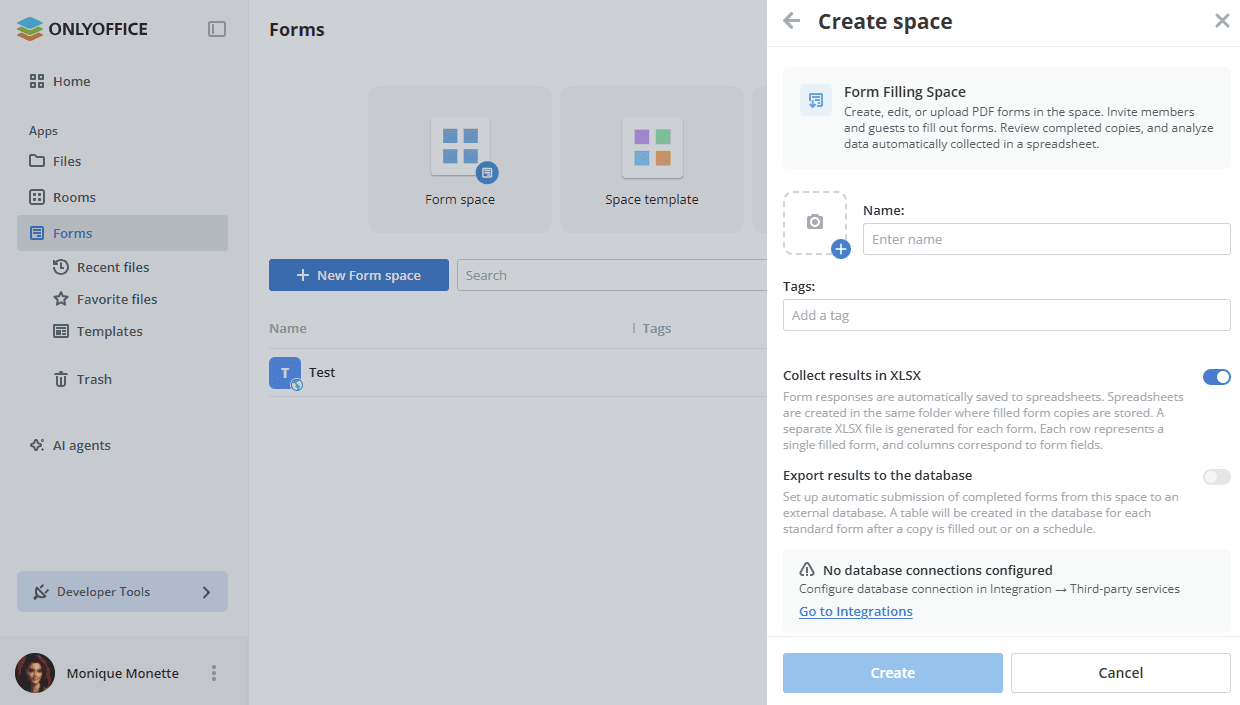
結果をデータベースにエクスポートオプションは、統合設定でデータベース接続が構成されている場合にのみ利用できます。オプションが表示されない場合は、設定 -> 統合 -> サードパーティサービスで接続が有効になっていることを確認してください。
フォーム記入スペースの詳細については、この記事をお読みください。