ONLYOFFICE Apps MCPサーバーをMistralに接続する
はじめに
ONLYOFFICE Apps MCPサーバーは、AIを活用したワークフロー、ドキュメントおよびタスク管理を効率化し、ONLYOFFICE Appsの可能性を最大限に引き出すためにカスタマイズされた言語モデルとのインタラクションを管理するツールです。
ONLYOFFICE Apps MCPサーバーは、リモートマシン上で実行されているMCPサーバーへの接続をサポートするクライアントに接続できます。
公開インスタンスは、最新のStreamable HTTPトランスポートをサポートするクライアント向けにhttps://mcp.onlyoffice.com/mcpで、レガシーSSEトランスポートのみをサポートするクライアント向けにhttps://mcp.onlyoffice.com/sseで利用可能です。可能であれば、Streamable HTTPトランスポートを使用することをお勧めします。
ONLYOFFICE Apps MCPサーバーをMistralに接続するには、次の2つの認証方法を使用できます:OAuthとAPIトークン認証です。後者は、カスタムヘッダーとクエリパラメータで設定を渡すことができるクライアントで使用されます。可能であればOAuth認証を使用することをお勧めします。
ONLYOFFICE Apps MCPサーバーコネクターをMistralに追加するには:
-
Mistral Chatアカウントにアクセスします。
-
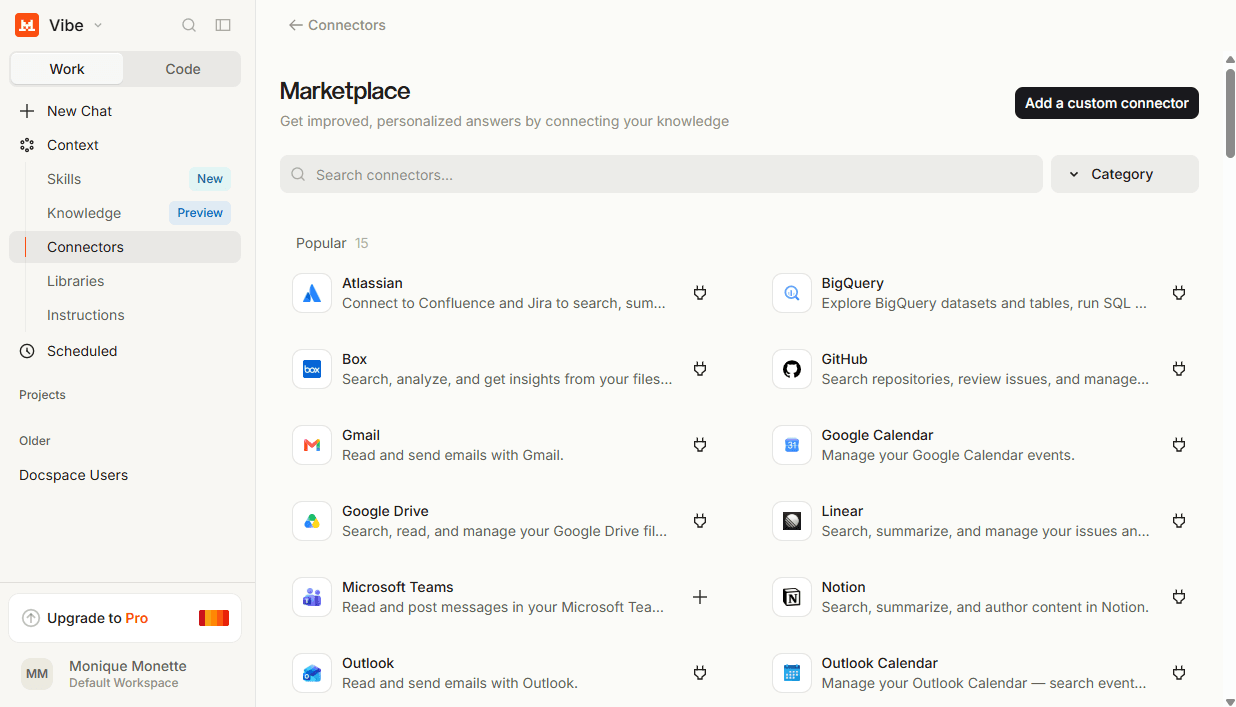
左側のパネルでIntelligence → Connectorsに移動し、Add connectorボタンをクリックします。
-
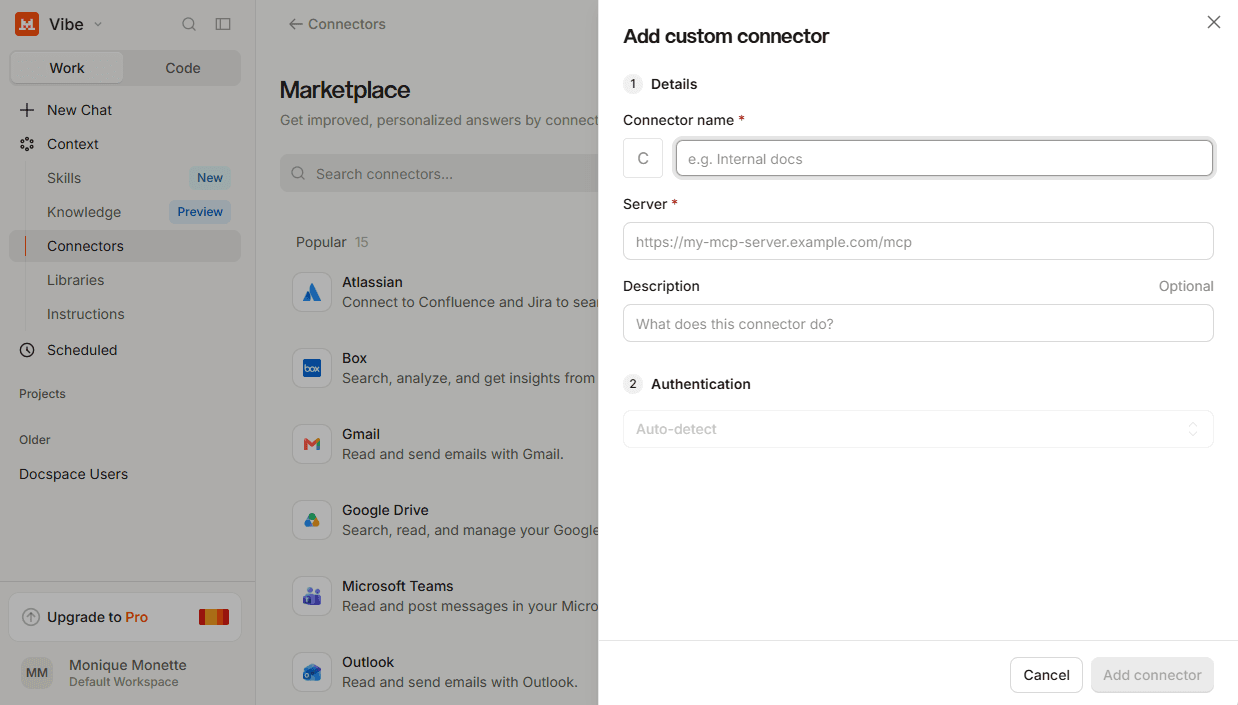
右上のCustom MCP Connectorを選択し、MCPサーバーのパラメータを設定します:
OAuth認証
-
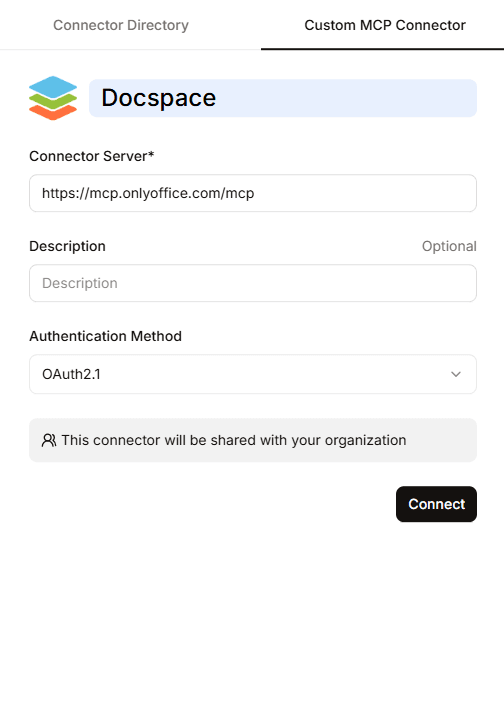
コネクター名を入力します。
-
Connector Server - ONLYOFFICE MCPサーバーのURLを貼り付けます:
https://mcp.onlyoffice.com/mcp -
Description – MCPサーバーの識別を改善するための簡単な説明を入力します。これはオプションのパラメータです。
-
Authorization Method - Apps MCPサーバーの認証方法としてOAuth2.1を選択し、Connectをクリックします。
-
OAuth認証プロセスを完了します:
-
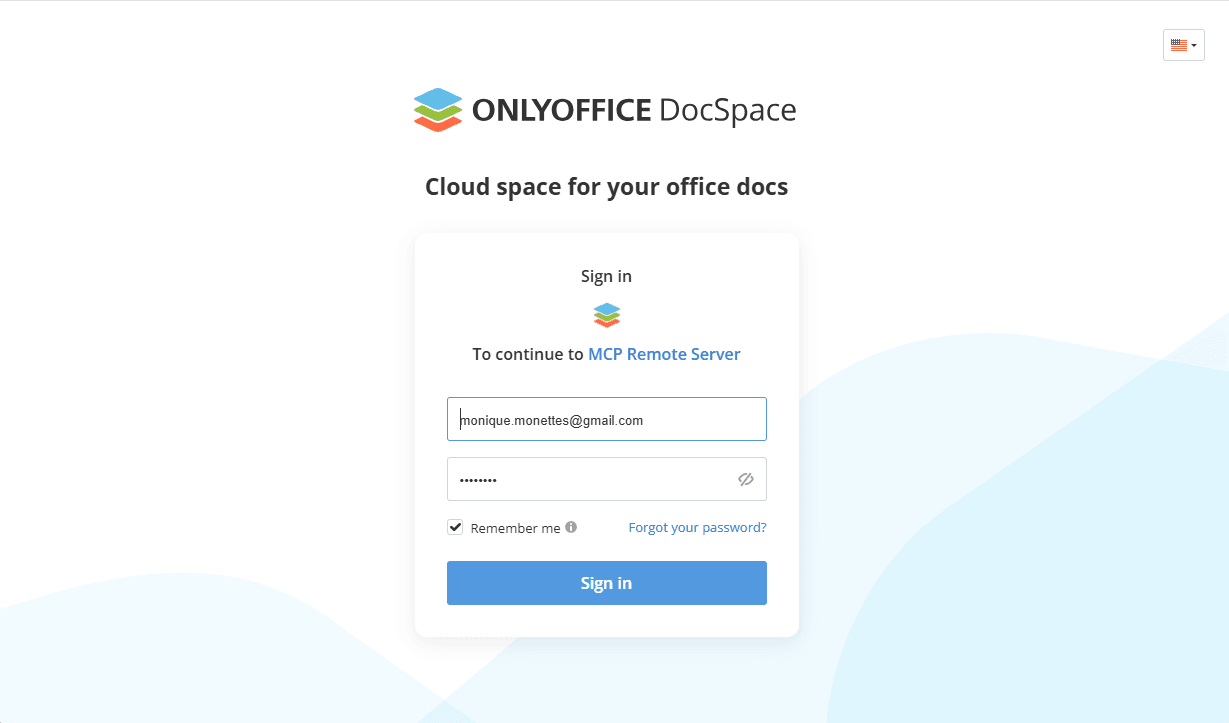
Appsの認証情報を入力します。
-
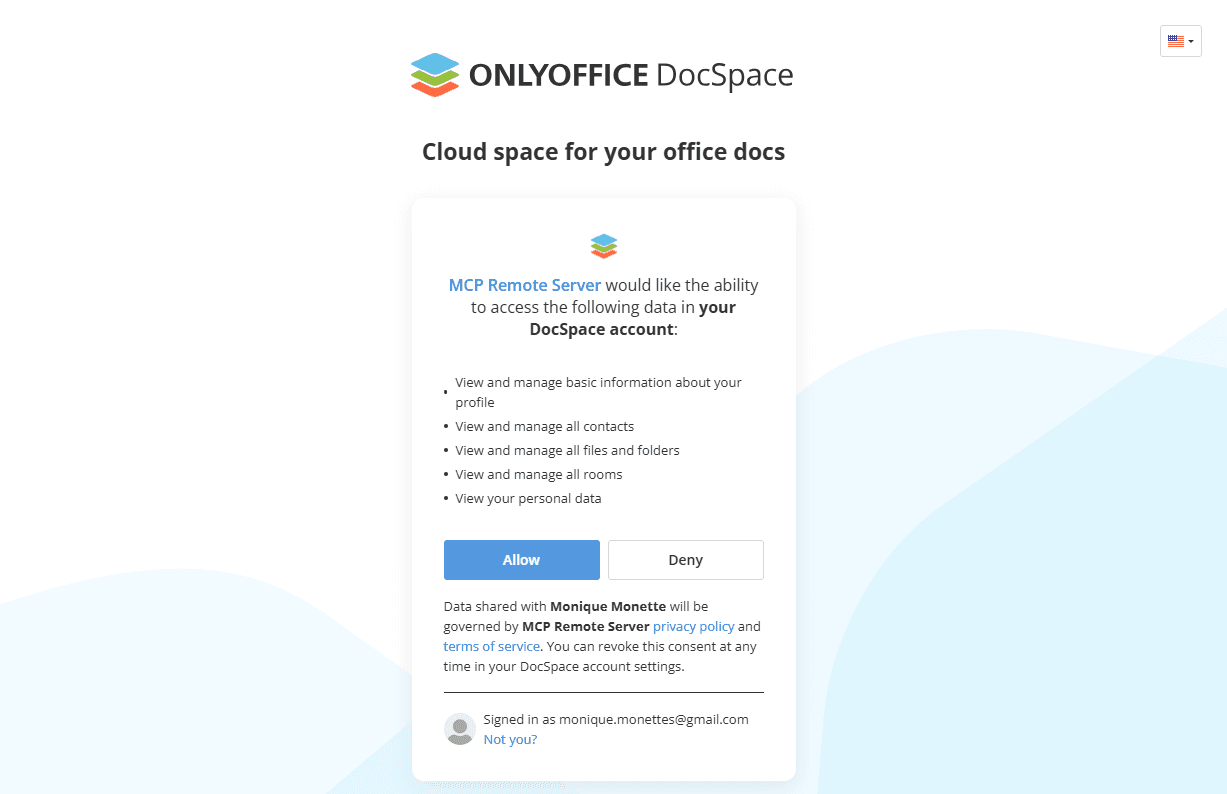
MCPリモートサーバーがAppsアカウントにアクセスすることを許可します。
-
APIトークン認証
この認証方法はセキュリティが低いため、何らかの理由でOAuthを使用できない場合にのみ使用してください。この方法では、デフォルトヘッダーのAPIキーとクエリパラメータのベースURLを使用してMCPサーバーに接続できます。
-
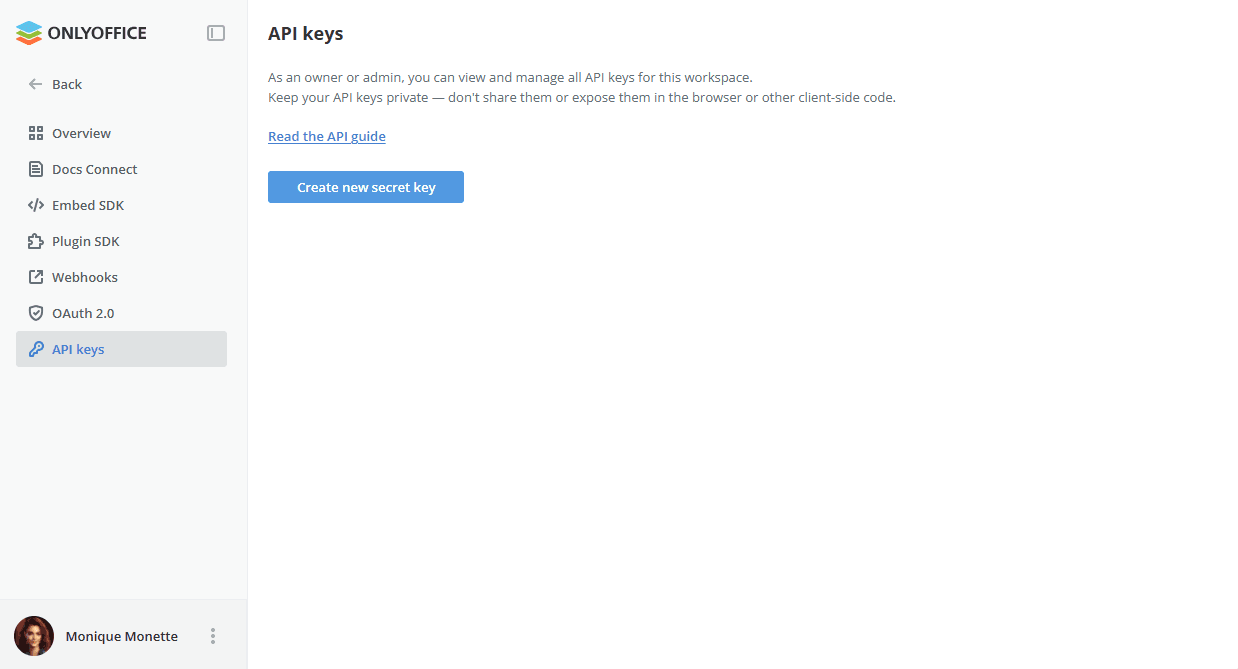
独自のApps APIキーを生成します。オーナーやルームマネージャーのAPIキーを使用することはお勧めしません。APIキーを生成するには、Appsにアクセスし、左側のパネルでデベロッパーツールタブをクリックします。上部のAPIキーのタブを選択し、新しいシークレットキーを作成ボタンをクリックします。生成されたキーをコピーします。
-
コネクター名を入力します。
-
Connector Server - AppsインスタンスのベースURLをONLYOFFICE Apps MCPサーバーのURLに追加し、以下の構造に従ってクエリパラメータで渡します:
https://mcp.onlyoffice.com/mcp?base_url=https://your-instance.onlyoffice.com -
Description – MCPサーバーの識別を改善するための簡単な説明を入力します。これはオプションのパラメータです。
-
Authorization Method - Apps MCPサーバーの認証方法としてAPI Token Authenticationを選択します。
Default header - Apps APIキーをBearerトークンとしてAuthorizationヘッダーに追加します。このヘッダーはAppsへのリクエストの認証に使用されるため、必須のパラメータです。
Authorization: Bearer sk-a499e... -
Createをクリックして、Apps MCPサーバーをMistralのコネクターに追加します。
ONLYOFFICE MCPサーバーの使用
-
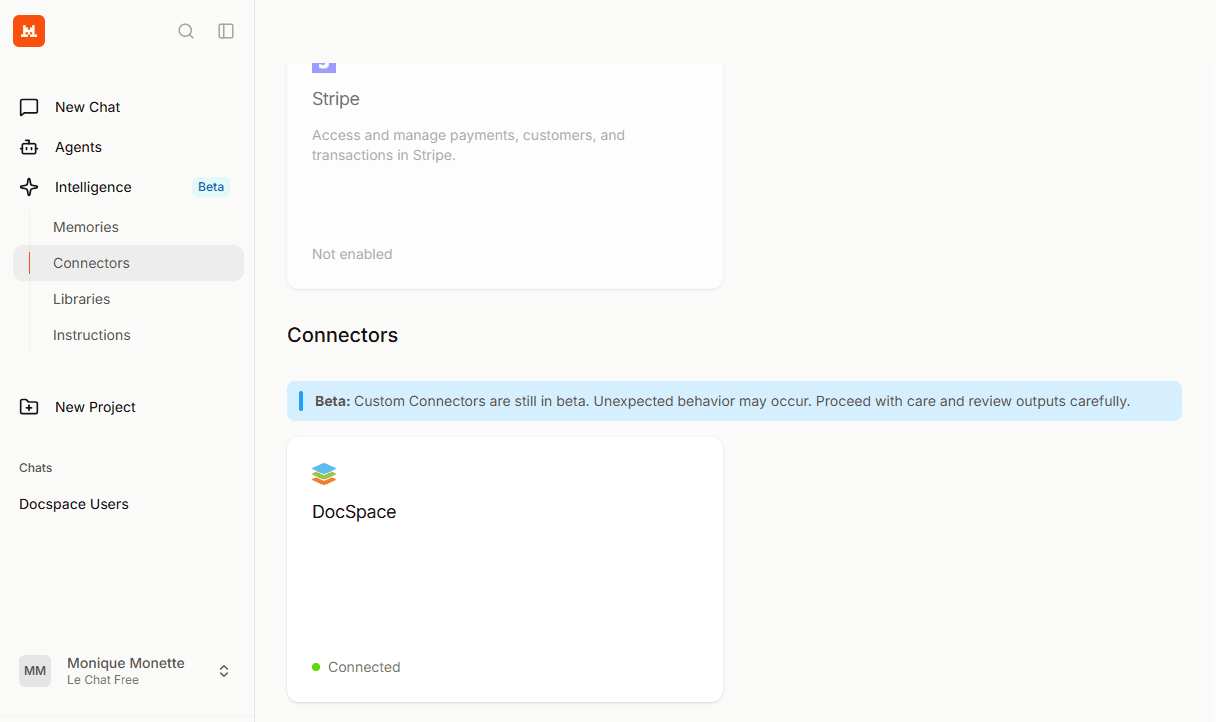
認証が成功すると、Appsコネクターが利用可能なコネクターの一覧に表示されます。
-
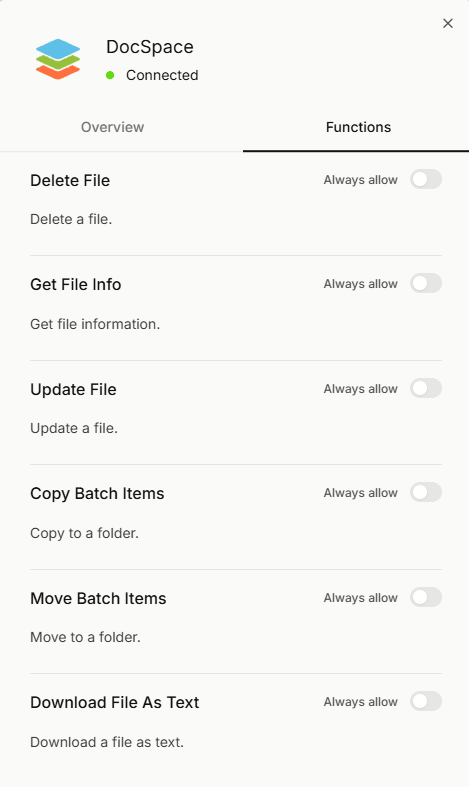
クリックすると、コネクターの概要と機能が表示されます。Overviewタブには、セットアップ時に入力したコネクターの説明が表示され、省略記号をクリックしてコネクターを削除できます。

-
Functionsタブでは、利用可能なツールをスクロールして確認し、必要なものを有効にできます。
-
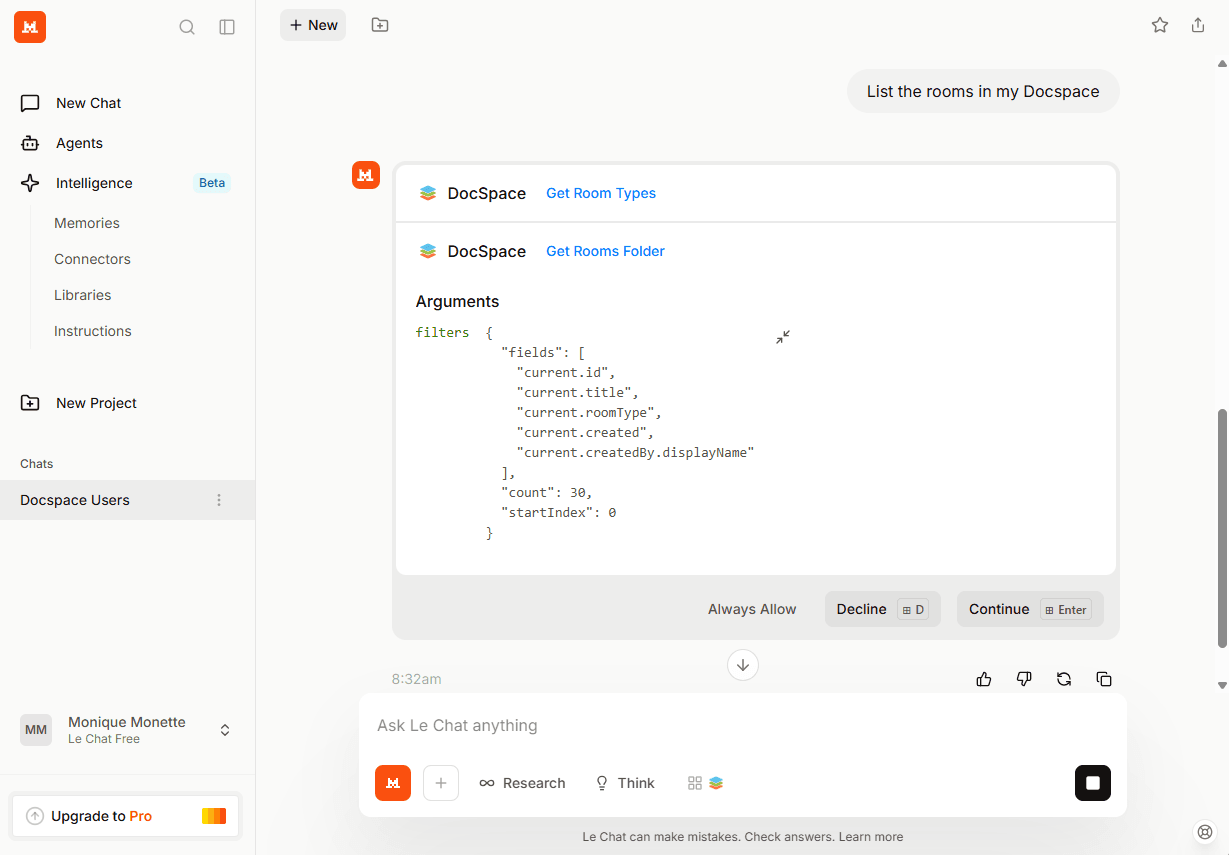
チャットを開き、プロンプトを入力します。コネクターの一覧で、Apps(または割り当てた名前)が選択されていることを確認します。
-
Continueをクリックして、プロンプトに応答するために使用するツールのリストを確認します。