ONLYOFFICE MCPサーバーをClaude Desktopに接続する
はじめに
ONLYOFFICE Apps MCPサーバーは、AIを活用したワークフロー、ドキュメントおよびタスク管理を効率化し、ONLYOFFICE Appsの可能性を最大限に引き出すためにカスタマイズされた言語モデルとのインタラクションを管理するツールです。
ONLYOFFICE Apps MCPサーバーは、リモートマシン上で実行されているMCPサーバーへの接続をサポートするクライアントに接続できます。
公開インスタンスは、最新のStreamable HTTPトランスポートをサポートするクライアント向けにhttps://mcp.onlyoffice.com/mcpで、レガシーSSEトランスポートのみをサポートするクライアント向けにhttps://mcp.onlyoffice.com/sseで利用可能です。可能であれば、Streamable HTTPトランスポートを使用することをお勧めします。
ONLYOFFICE Apps MCPサーバーは、次の3つの方法でClaude Desktopに接続できます:
- Connector - ほとんどのユーザーに適しています;
- Extension - ローカル開発環境に適しています;
- Local MCP - 高度な設定や、Dockerと設定ファイルを使用したい開発者に適しています。
まず、お使いのオペレーティングシステム用のClaude Desktopをダウンロードしてインストールします。Claude DesktopはmacOSとWindowsで利用できます。すでにClaude Desktopをインストールしている場合は、実行中のバージョンを確認してください。Claude Desktopメニューをクリックし、Check for Updatesを選択します。
Connector
-
Claude Desktopを開きます。
-
メニューにアクセスし、Settingsを選択します。
-
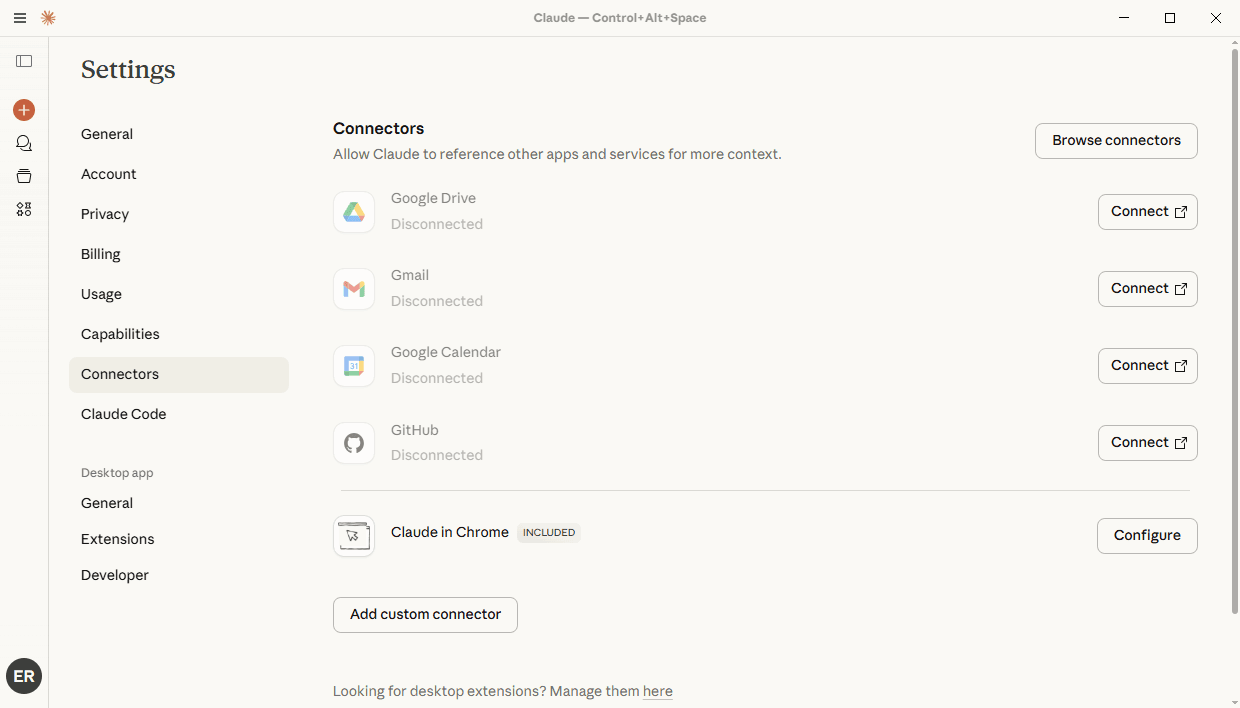
SettingsページでConnectorsに移動し、Add custom connectorボタンをクリックします。
-
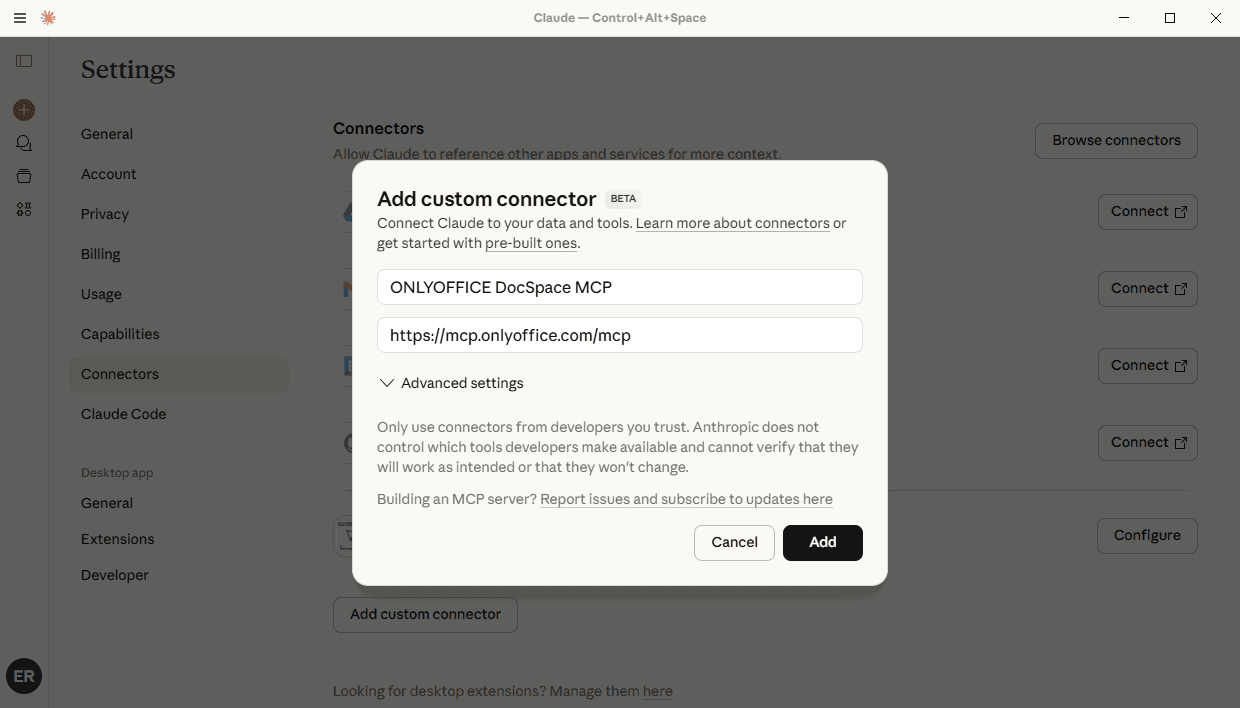
コネクタ名を入力します(例:「ONLYOFFICE Apps MCP」)。
-
URLを入力します:
https://mcp.onlyoffice.com/mcp -
Addボタンをクリックします。
-
新しく追加したコネクタの横にあるConnectをクリックします。
-
OAuth認証プロセスを完了します。
Extension
Claude Desktop Extensionは、ローカルで実行されているMCPサーバーに接続するもう1つの方法です。
MCPサーバーにはNode.jsが必要です。Node.jsのバージョン18以降を使用していることを確認してから、GitHub Releasesからmcpbファイルをダウンロードします。Node.jsがインストールされていない場合は、nodejs.orgにアクセスしてダウンロードしてください。
-
Claude Desktopを開きます。
-
メニューにアクセスし、Settingsを選択します。
-
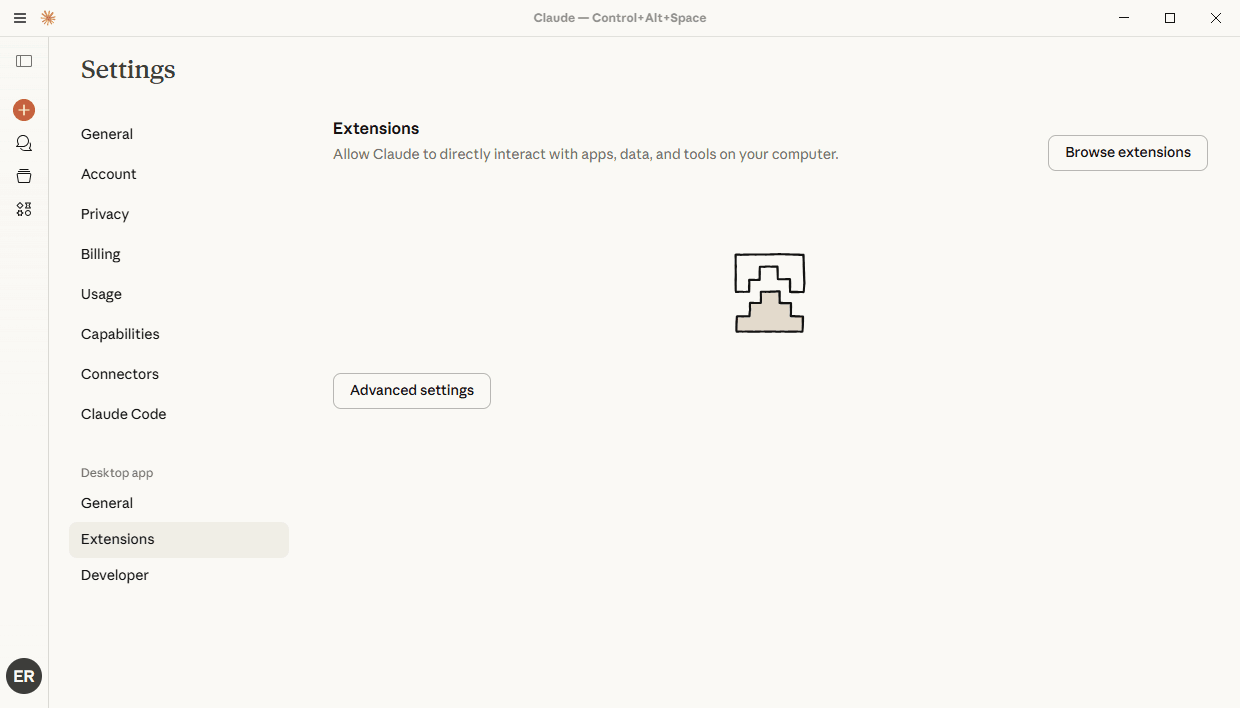
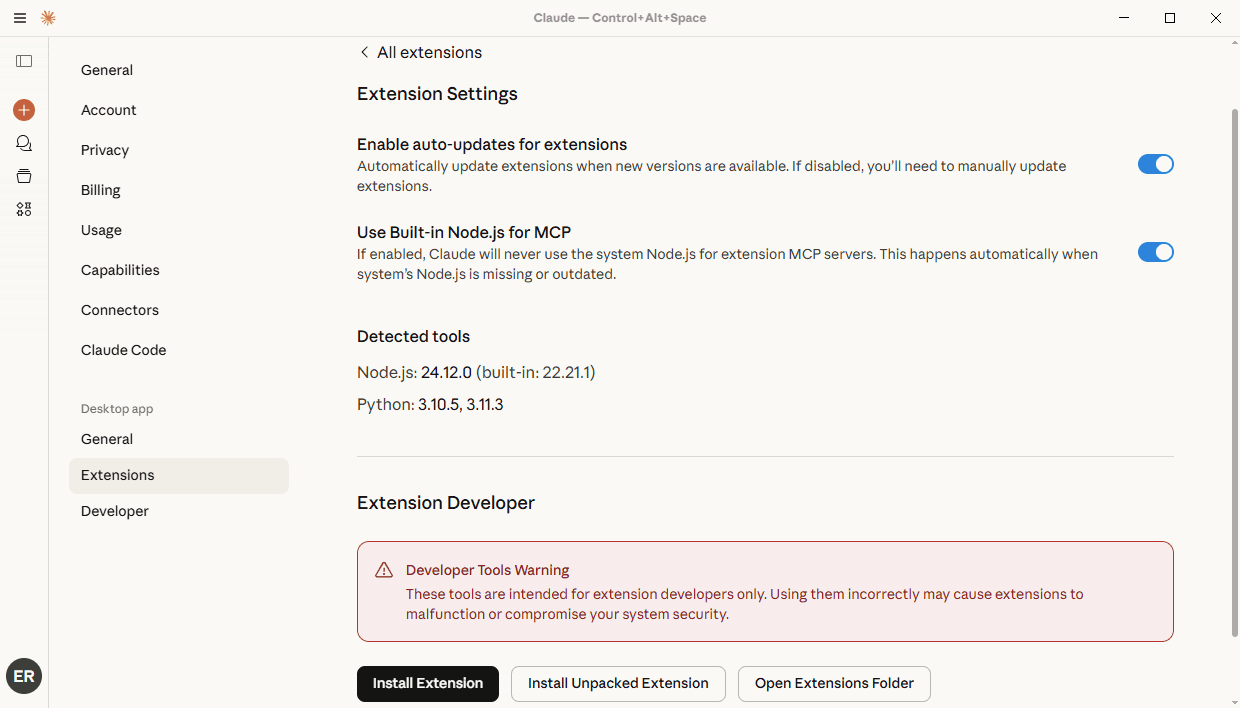
SettingsページでExtensionsに移動し、Advanced settingsをクリックします。
-
Install extensionをクリックします
-
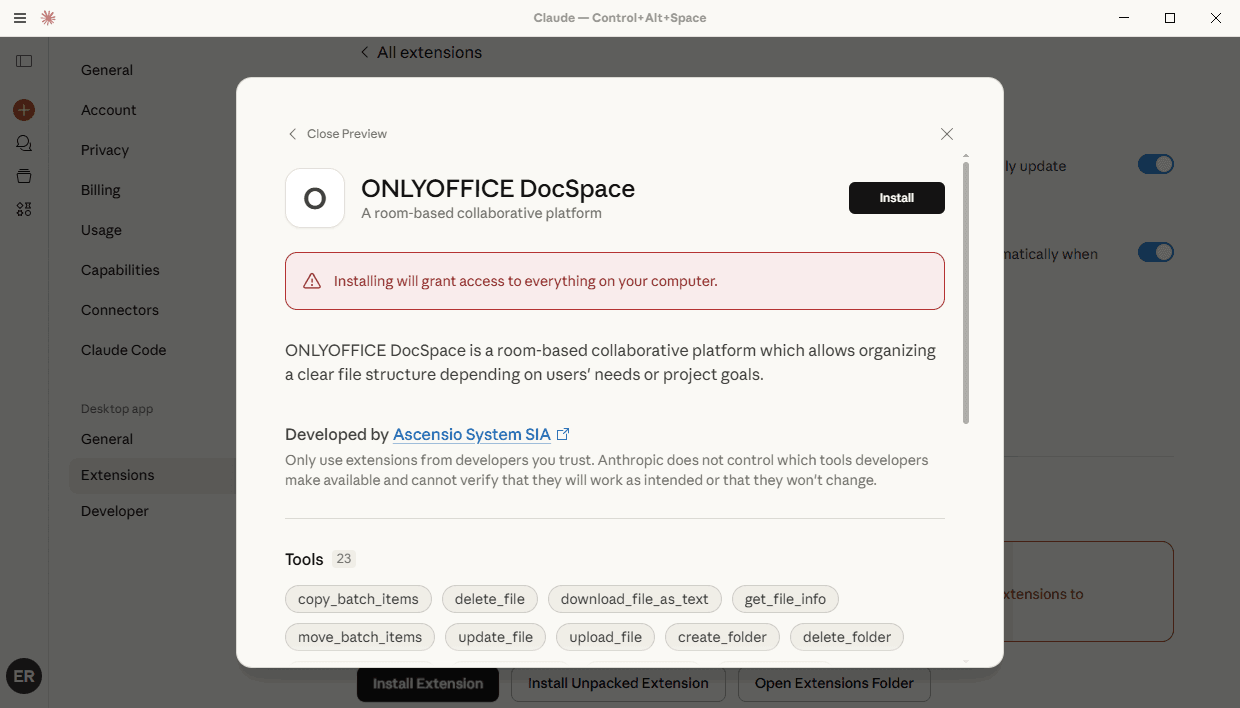
ダウンロードしたMCPバンドルを選択します
Local MCP
Claude Local MCP serversは、ローカルで実行されているMCPサーバーに接続する3つ目の方法です。
Dockerがシステムにインストールされ、実行されていることを確認してください。
Apps APIキーを生成します。Appsにアクセスし、左側のパネルでデベロッパーツールタブをクリックします。上部のAPIキータブを選択し、新しいシークレットキーを作成ボタンをクリックします。生成されたキーをコピーします。
-
Claude Desktopを開きます。
-
メニューにアクセスし、Settingsを選択します。
-
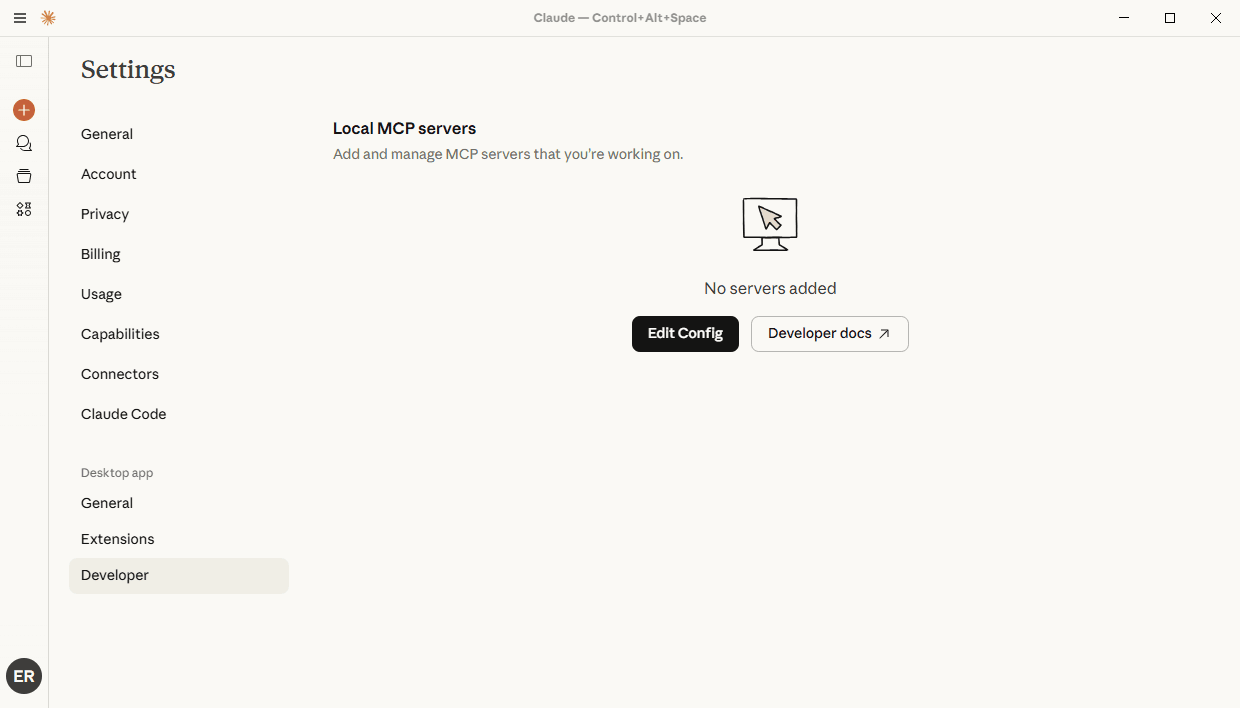
Settingsページで、左側のサイドバーにあるDeveloperタブに移動します。
-
Edit configボタンをクリックします
-
テキストエディタで設定ファイルを開きます。ファイルのパス:
-
macOSの場合:
~/Library/Application Support/Claude/claude_desktop_config.json -
Windowsの場合:
%APPDATA%\Claude\claude_desktop_config.json
-
-
次のJSON構造を追加します:
{"mcpServers": {"onlyoffice-docspace": {"command": "docker","args": ["run","--interactive","--rm","--env","DOCSPACE_BASE_URL","--env","DOCSPACE_API_KEY","onlyoffice/docspace-mcp"],"env": {"DOCSPACE_BASE_URL": "https://your-instance.onlyoffice.com","DOCSPACE_API_KEY": "your-api-key"}}}}- DOCSPACE_BASE_URL - Appsポータルのアドレス
- DOCSPACE_API_KEY - 上記の手順に従って生成されたApps APIキー。
- command: "docker" - Docker経由でMCPサーバーを起動するために使用するコマンド
- onlyoffice/docspace-mcp - MCPサーバーのDockerイメージ
-
ファイルを保存し、Claude Desktopを再起動します
ONLYOFFICE MCPサーバーの使用
-
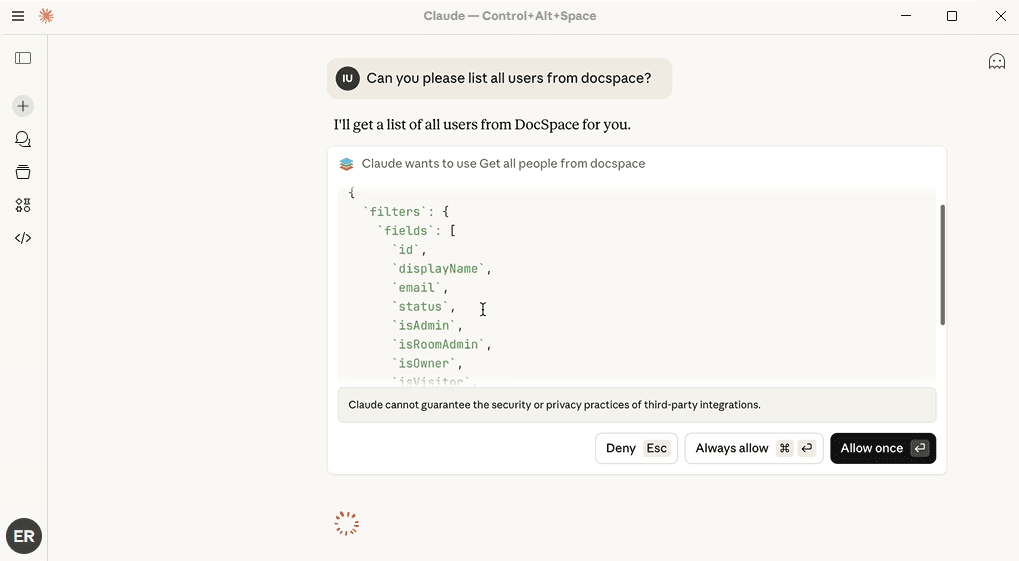
認証が成功したら、チャットを開いてプロンプトを入力し、使用するツールのリストを確認するためにAlways allowまたはAllow onceをクリックします。