この記事はAIによって翻訳されました
カスタムヘッダーを使用してONLYOFFICE DocSpace MCPサーバーをOpenAIに接続する
はじめに
ONLYOFFICE DocSpace MCPサーバーは、AIを活用したワークフロー、ドキュメントおよびタスク管理を効率化し、ONLYOFFICE DocSpaceの可能性を最大限に引き出すためにカスタマイズされた言語モデルとのインタラクションを管理するツールです。
ONLYOFFICE DocSpace MCPサーバーは、リモートマシン上で実行されているMCPサーバーへの接続をサポートするクライアントに接続できます。
公開インスタンスは、最新のStreamable HTTPトランスポートをサポートするクライアント向けにhttps://mcp.onlyoffice.com/mcpで、レガシーSSEトランスポートのみをサポートするクライアント向けにhttps://mcp.onlyoffice.com/sseで利用可能です。可能であれば、Streamable HTTPトランスポートを使用することをお勧めします。
これらの手順は、カスタムヘッダーを提供できるクライアントを使用してリモートMCPサーバーにMCPクライアントを接続する方法を示しています。この認証方法はOAuthを使用できない場合にのみ使用してください。この方法はセキュリティが低いためです。
ONLYOFFICE DocSpace MCPサーバーをOpenAIに接続するには:
- 独自のDocSpace APIキーを生成します。カスタムヘッダー認証方法はOAuthと比較してセキュリティが低いため、オーナーやルームマネージャーのAPIキーを使用することはお勧めしません。APIキーを生成するには、DocSpaceにアクセスし、左側のパネルでデベロッパーツールタブをクリックします。上部のAPIキーのタブを選択し、新しいシークレットキーを作成ボタンをクリックします。生成されたキーをコピーします。
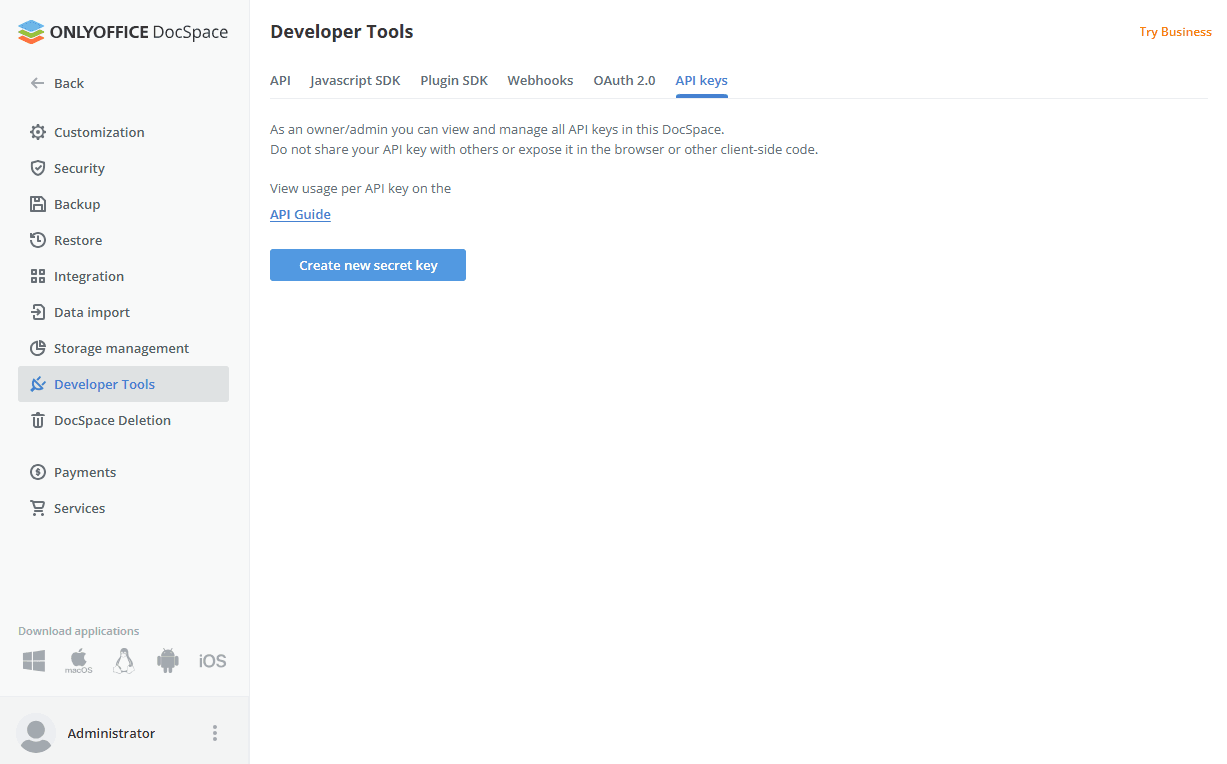
- OpenAIアカウントにアクセスし、Chatで新しいプロンプトを開きます。
- ツールオプションを見つけて追加ボタンをクリックします。
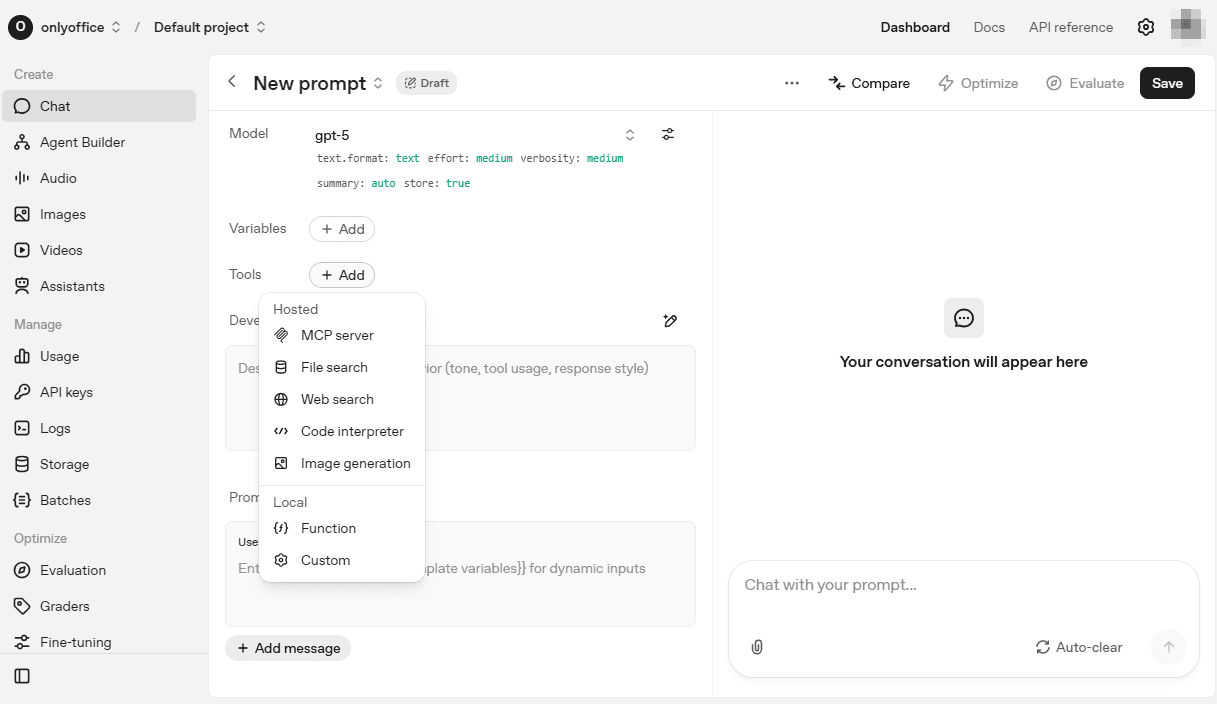
- 開いたウィンドウで、右上のサーバーをクリックします。
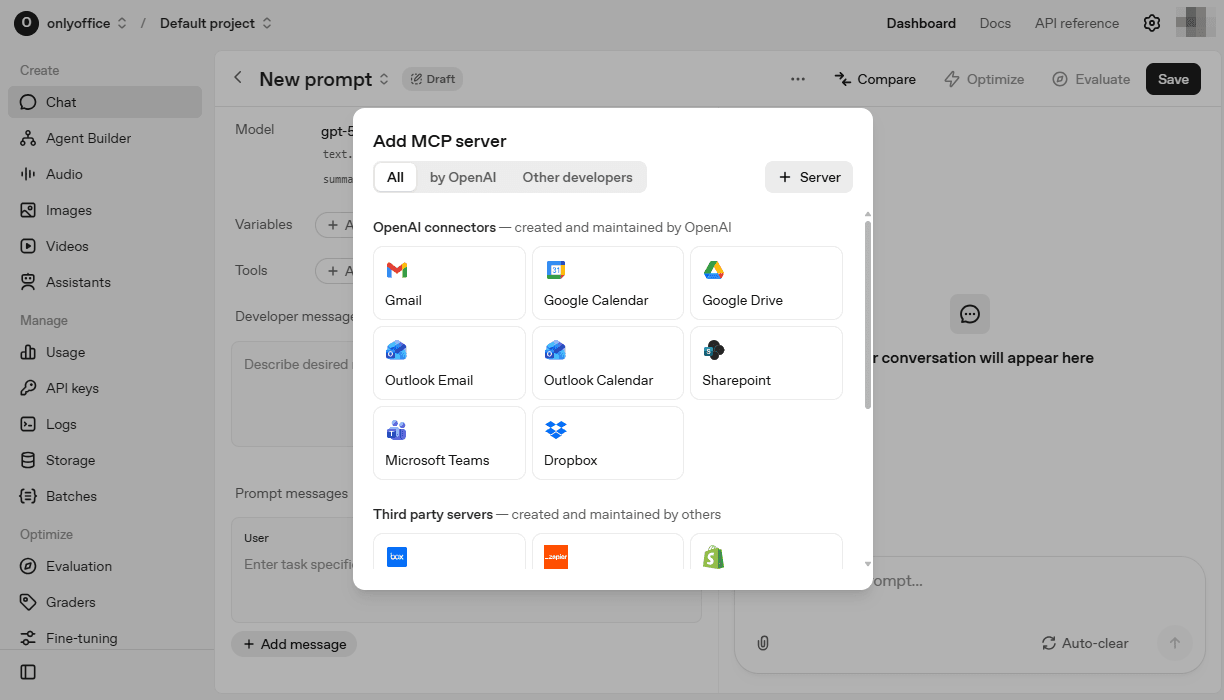
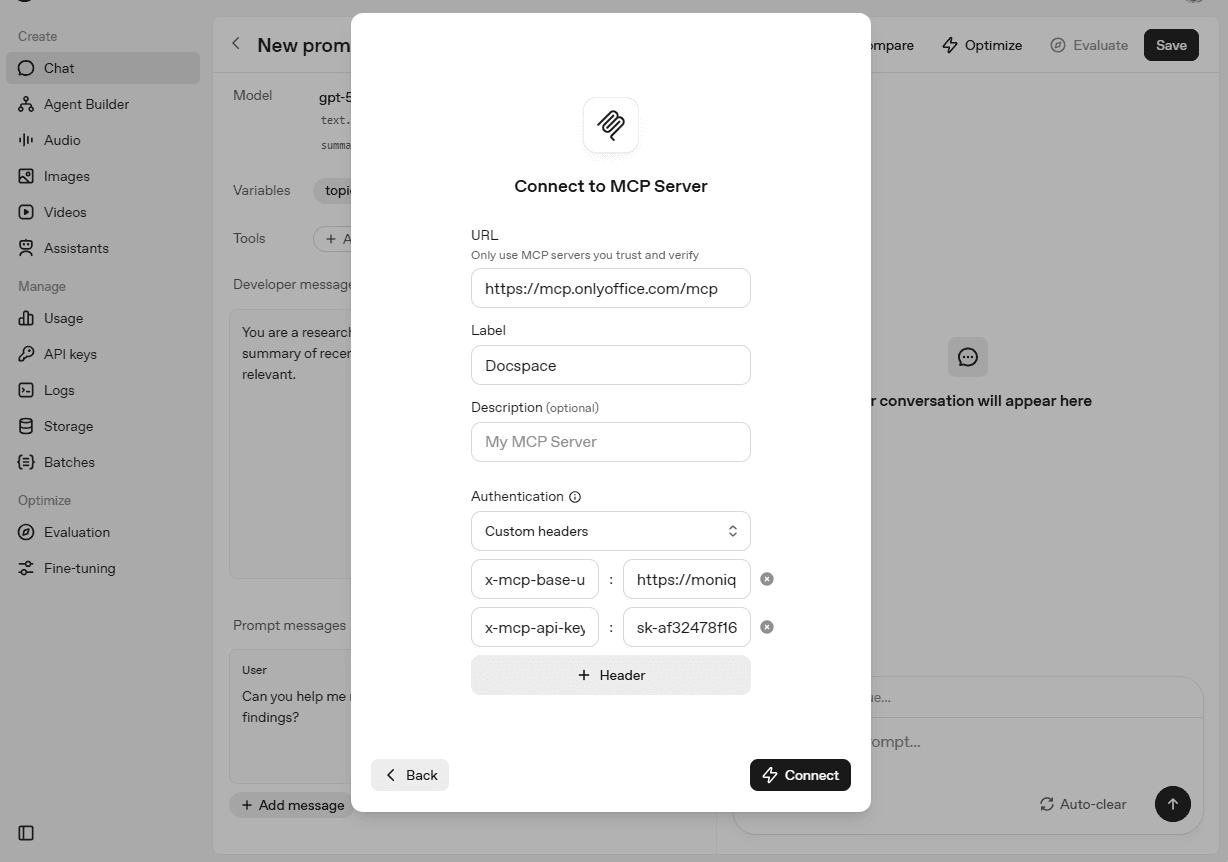
- 必要なMCPサーバーのパラメータを入力します:
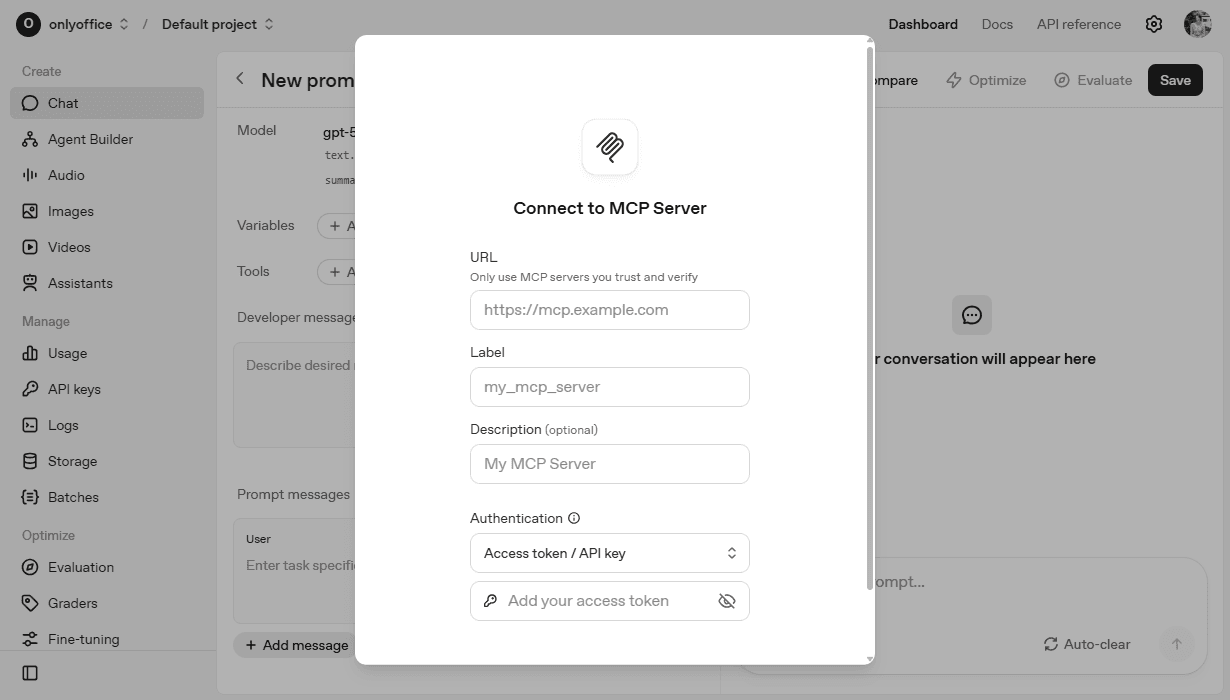
- URL:
https://mcp.onlyoffice.com/mcp - ラベル – MCPサーバーを区別するための名前を入力します。
- 説明 – MCPサーバーの識別を改善するための簡単な説明を入力します。これはオプションのパラメータです。
- 認証 – 認証方法と設定を定義します。ドロップダウンリストからカスタムヘッダーを選択し、接続するDocSpaceポータルの
DocSpaceAPIキーと基本URLを使用します。次のようにフィールドを入力します:X-Mcp-Base-Url: https://your-instance.onlyoffice.com/
X-Mcp-Api-Key: sk-a499e...X-Mcp-Base-Url - DocspaceのWebアドレスで、MCPサーバーが正しいポータルに接続するためのものです。
X-Mcp-Api-Key - DocSpace APIキーで、上記のステップ1で生成されたものを使用して、DocSpaceへのMCPサーバーのアクセスを承認します。
- URL:
- 接続をクリックし、接続が確立されるのを待ちます。
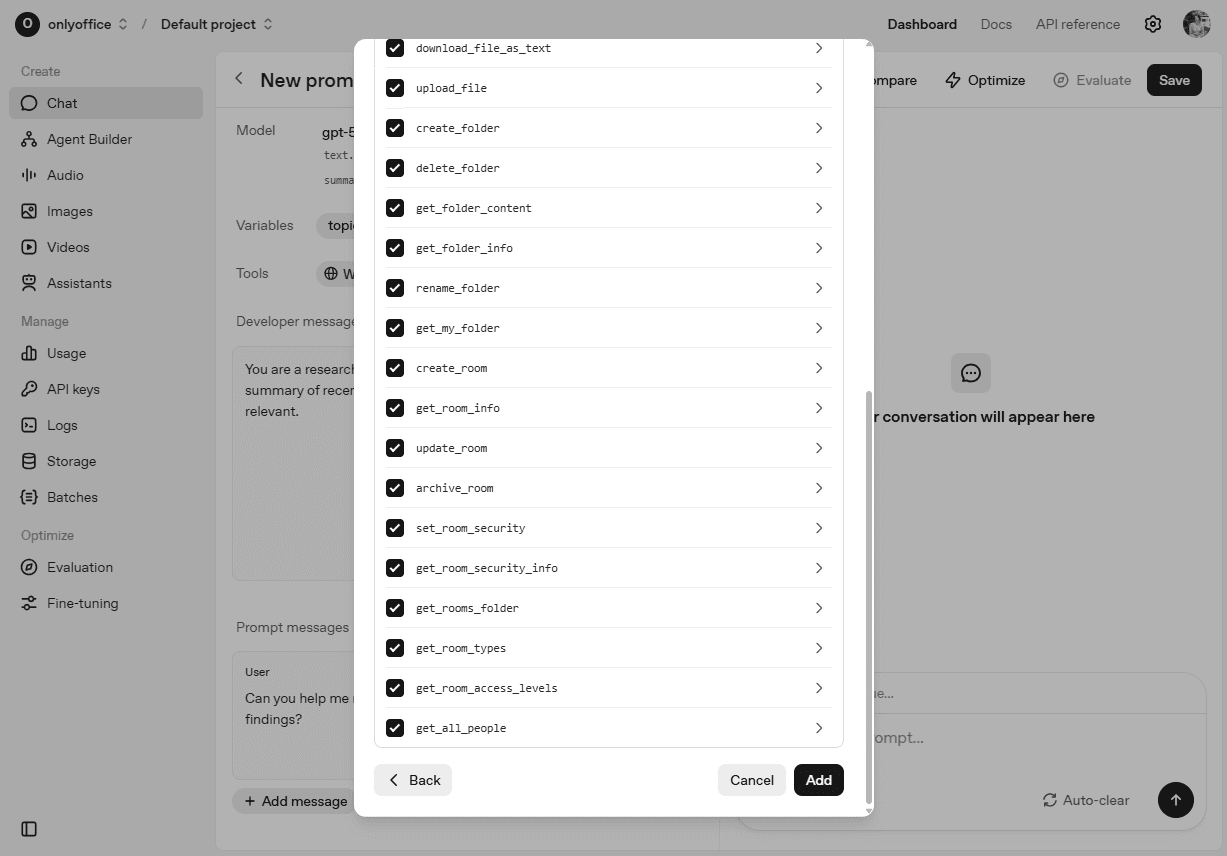
- MCPサーバーが接続されると、MCPサーバーツールのリストが表示されます。必要なツールを選択するか、すべて選択し、リストの下部にある追加ボタンをクリックします。
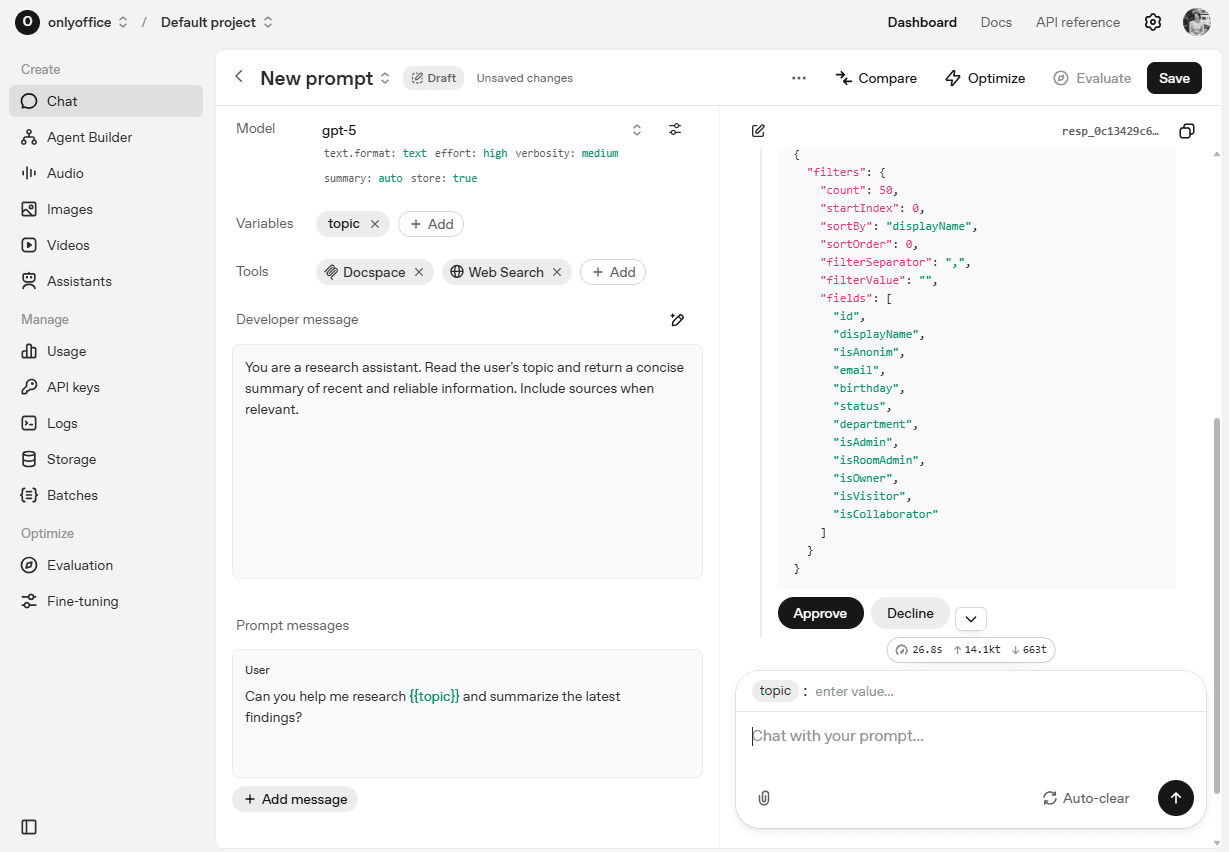
- 接続されたDocSpace MCPサーバーツールを使用してOpenAIチャットを利用します。プロンプトを入力し、プロンプトに応じて使用するツールのリストを確認するために承認をクリックします。
次の項目が含まれている記事:タグ:
すべてのタグを見る