ストレージ管理
ストレージ管理
ストレージ管理セクションでは、ワークスペースのディスク使用量を確認し、クォータを設定し、統計を表示できます。
ここでは、以下の一般情報を確認できます:
- ワークスペースの作成日。
- ワークスペースに登録されているアクティブな従業員の数。
- クラウドワークスペースのデータ保存地域。データはセキュリティ基準に準拠した安全なサーバーに保存されます。
- ディスクスペースセクション。ワークスペースで利用可能な総ストレージと、現在の使用済みスペースが表示されます。
- 各セクション(ファイル、ゴミ箱、アーカイブ、ルーム、AIエージェント、フォーム)ごとのストレージ使用量。
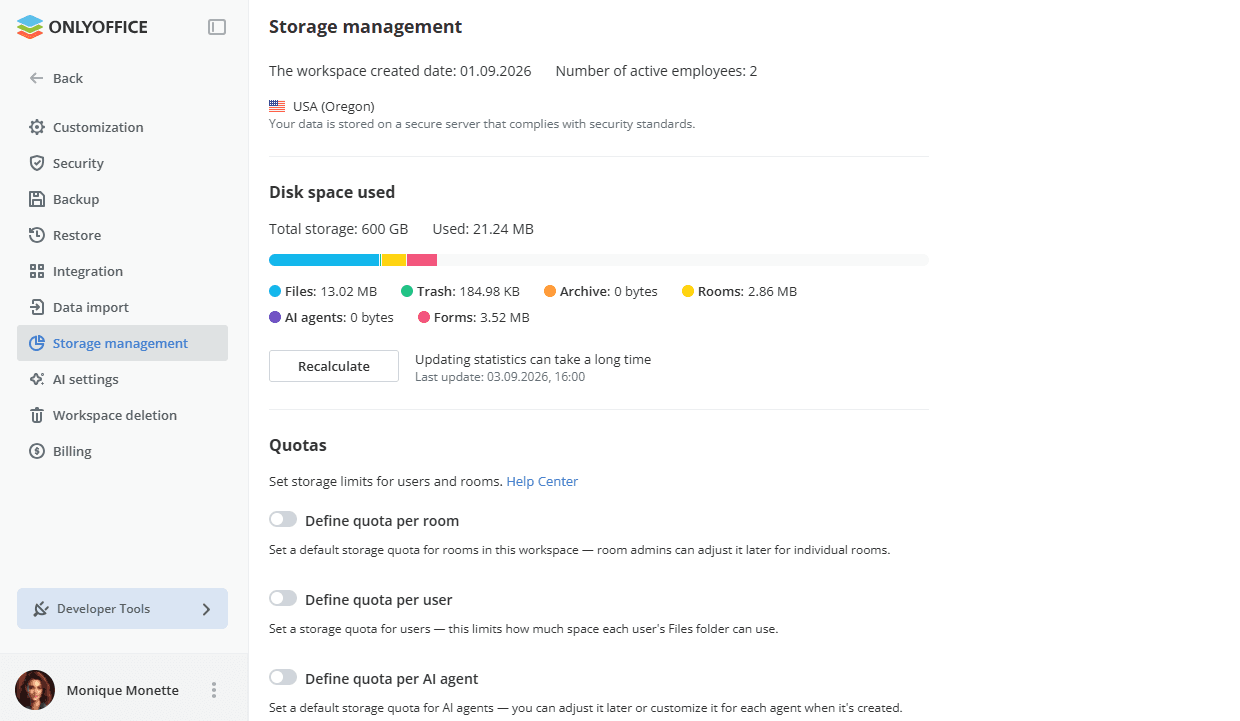
再計算ボタンは、統計セクションに表示されるルームとユーザーの使用スペースを再計算するために使用されます。統計の更新には時間がかかる場合があります。最終更新の日時はボタンの横に表示されます。
クォータ
クォータセクションでは、ルーム、ユーザー、AIエージェントのストレージ制限を設定できます。SaaSバージョンでは、これは有料機能です(有料のビジネスプランのみ利用可能)。サーバーバージョンでは、エンタープライズエディションでこの機能が利用可能です。
- ルームごとのクォータを定義:このワークスペース内のルームのデフォルトストレージクォータを設定します。ルーム管理者は後から個別のルームごとに調整できます。
- ユーザーごとのクォータを定義:ユーザーのストレージクォータを設定します。これにより、各ユーザーのファイルフォルダーが使用できるスペースが制限されます。
- AIエージェントごとのクォータを定義:AIエージェントのデフォルトストレージクォータを設定します。後から調整したり、各エージェントの作成時にカスタマイズしたりできます。
無料バージョンでは、クォータセクションに有料ラベルが表示され、スイッチは無効になっています。
ルームごとのクォータを管理
すべての新しいルームおよび既存のルームに適用されるデフォルトメモリクォータを有効にして設定するには:
- ルームごとのクォータを定義スイッチをオンにします。
- 入力フィールドに必要な値を設定し、ドロップダウンリストから単位(バイト、Kb、Mb、Gb、Tb)を選択します。
- 保存をクリックします。
デフォルトクォータを無効にするには、ルームごとのクォータを定義スイッチをオフにします。
ストレージ管理設定でデフォルトクォータが設定されている場合、ルーム管理者はルームリストで選択した複数のルームや特定のルームのクォータを変更できます。
特定のルームのクォータを変更するには:
- リストまたは情報パネルでルーム名の右側にあるクォータ値をクリックします。
- ドロップダウンリストからクォータを変更オプションを選択します。
- 新しいウィンドウが開きます。入力フィールドに必要な値を設定し、ドロップダウンリストから単位(バイト、Kb、Mb、Gb、Tb)を選択します。
- OKをクリックします。
設定したメモリクォータが選択したルームの使用メモリより少ない場合、エラーが発生します。
変更したクォータをデフォルトに設定するには、リストまたは情報パネルでルーム名の右側にあるデフォルトに設定オプションを使用します。クォータ値はデフォルトに変更されます。
クォータを無効にするには、リストまたは情報パネルでルーム名の右側にあるクォータを無効にするオプションを使用します。クォータ値は無制限に変更されます。
ルームのクォータが設定され、上限を超えた場合、ルーム管理者に知らせる通知バナーがルームのヘッダーに表示されます。
ユーザーごとのクォータを管理
このクォータは、各ユーザーのファイルフォルダーが使用できるスペースを制限します。すべての新しいユーザーおよび既存のユーザーに適用されるデフォルトメモリクォータを有効にして設定するには:
- ユーザーごとのクォータを定義スイッチをオンにします。
- 入力フィールドに必要な値を設定し、ドロップダウンリストから単位(バイト、Kb、Mb、Gb、Tb)を選択します。
- 保存をクリックします。
デフォルトクォータを無効にするには、ユーザーごとのクォータを定義スイッチをオフにします。
ストレージ管理設定でデフォルトクォータが設定されている場合、フル管理者は連絡先リストで選択した複数のユーザーや特定のユーザーのクォータを変更または無効にできます。
特定のユーザーのクォータを変更するには:
- リストまたは情報パネルでユーザー名の右側にあるクォータ値をクリックします。
- ドロップダウンリストからクォータを変更オプションを選択します。
- 新しいウィンドウが開きます。入力フィールドに必要な値を設定し、ドロップダウンリストから単位(バイト、Kb、Mb、Gb、Tb)を選択します。
- OKをクリックします。
設定したメモリクォータが選択したユーザーの使用メモリより少ない場合、エラーが発生します。
変更したクォータをデフォルトに設定するには、リストまたは情報パネルでユーザー名の右側にあるデフォルトに設定オプションを使用します。クォータ値はデフォルトに変更されます。
クォータを無効にするには、リストまたは情報パネルでユーザー名の右側にあるクォータを無効にするオプションを使用します。クォータ値は無制限に変更されます。
AIエージェントごとのクォータを管理
すべての新しいAIエージェントおよび既存のエージェントに適用されるデフォルトメモリクォータを有効にして設定するには:
- AIエージェントごとのクォータを定義スイッチをオンにします。
- 入力フィールドに必要な値を設定し、ドロップダウンリストから単位(バイト、Kb、Mb、Gb、Tb)を選択します。
- 保存をクリックします。
デフォルトクォータを無効にするには、AIエージェントごとのクォータを定義スイッチをオフにします。
ストレージ管理設定でデフォルトクォータが設定されている場合、AIエージェント管理者はAIエージェントリストで選択した複数のAIエージェントや特定のAIエージェントのクォータを変更できます。
特定のAIエージェントのクォータを変更するには:
- リストまたは情報パネルでAIエージェント名の右側にあるクォータ値をクリックします。
- ドロップダウンリストからクォータを変更オプションを選択します。
- 新しいウィンドウが開きます。入力フィールドに必要な値を設定し、ドロップダウンリストから単位(バイト、Kb、Mb、Gb、Tb)を選択します。
- OKをクリックします。
設定したメモリクォータが選択したAIエージェントの使用メモリより少ない場合、エラーが発生します。
変更したクォータをデフォルトに設定するには、リストまたは情報パネルでAIエージェント名の右側にあるデフォルトに設定オプションを使用します。クォータ値はデフォルトに変更されます。
クォータを無効にするには、リストまたは情報パネルでAIエージェント名の右側にあるクォータを無効にするオプションを使用します。クォータ値は無制限に変更されます。
統計
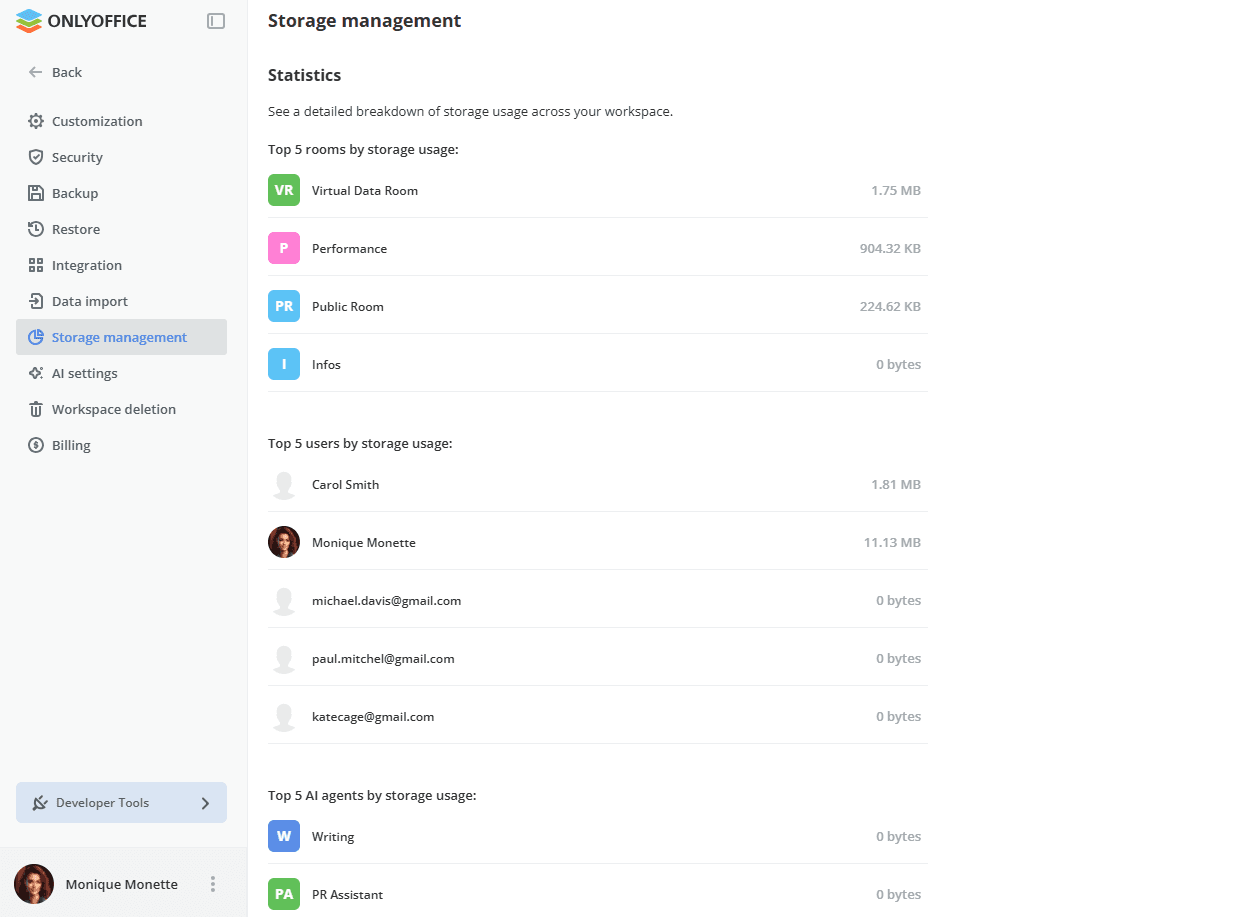
統計セクションには、ワークスペース全体のストレージ使用状況の詳細な内訳が表示されます。SaaSバージョンでは、これは有料機能です(有料のビジネスプランのみ利用可能)。サーバーバージョンでは、エンタープライズエディションでこの機能が利用可能です。ここでは、以下の詳細データを確認できます:
- ストレージ使用量によるトップ5ルーム:使用スペース/ルームごとのクォータ(指定されている場合)
- ストレージ使用量によるトップ5ユーザー:使用スペース/ユーザーごとのクォータ(指定されている場合)
- ストレージ使用量によるトップ5AIエージェント:使用スペース/AIエージェントごとのクォータ(指定されている場合)