ワークスペース
ワークスペースの管理
サーバーバージョンのワークスペース管理セクションでは、複数の独立したワークスペースを作成し、集中管理することができます。開くには、左下の メニューを使用し、ワークスペースオプションを選択します。
左側のメニューにはワークスペースセクションと設定セクションがあり、有料バージョンではその後に支払いセクション、無料のCommunityバージョンではボーナスセクションが続きます。
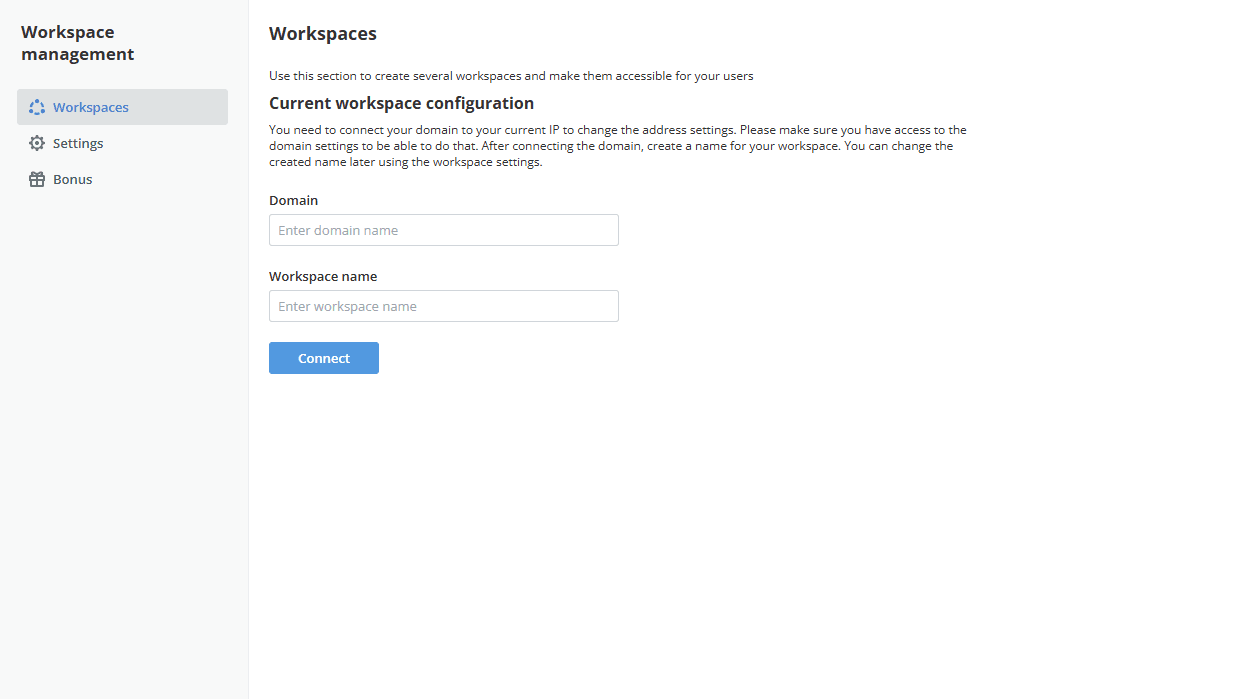
複数のワークスペースを作成するには、登録済みのドメイン名が必要です。ドメインのDNS設定で、次のレコードを作成します:
- ドメイン名をONLYOFFICE AppsがインストールされているサーバーのIPアドレスにポイントするAレコードを作成します。
- サブドメインを有効にするために、名前としてアスタリスク「*」を指定するワイルドカードAレコードを作成します。
現在のワークスペース設定セクションで、ドメイン入力フィールドにドメイン名を指定します。その後、ワークスペース名フィールドに任意のワークスペース名を入力し、接続ボタンをクリックします。
アドレス設定を変更するには、ドメインを現在のIPに接続する必要があります。そのため、ドメイン設定にアクセスできることを確認してください。作成したワークスペース名は、後でワークスペースの設定から変更できます。
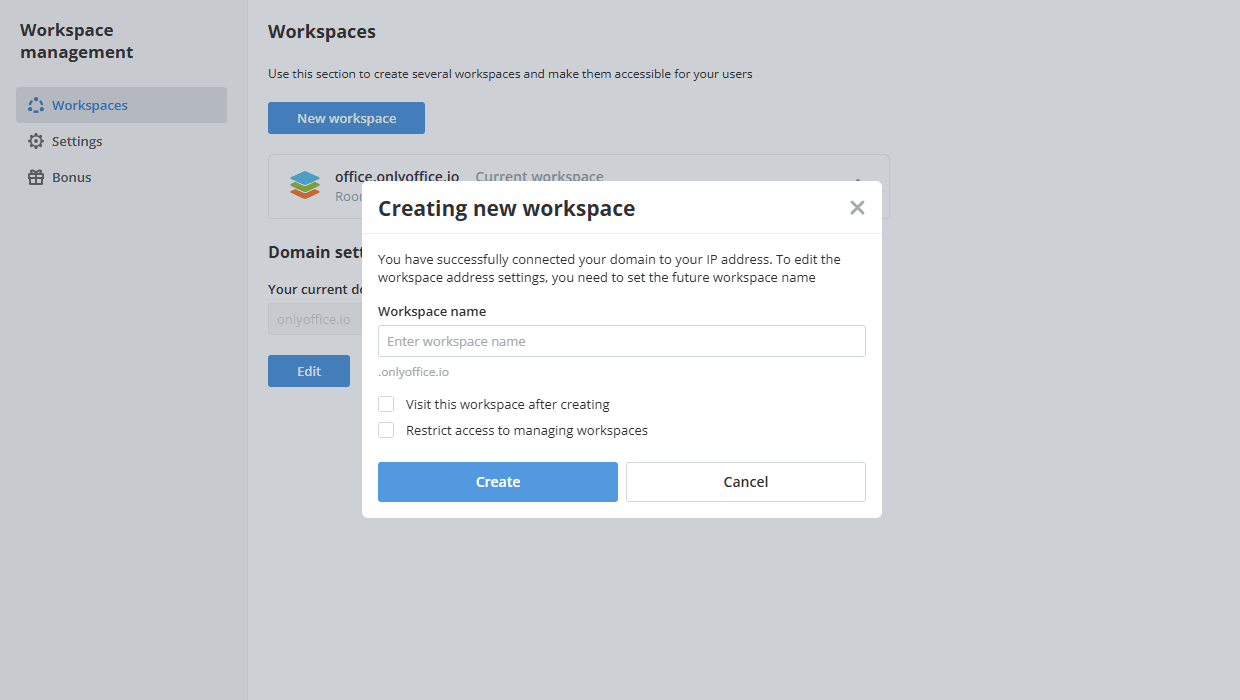
新しいワークスペースを作成するには、新しいワークスペースボタンをクリックします。新しいワークスペースの作成ウィンドウが開きます。ワークスペース名フィールドに2番目のワークスペースの名前を指定し、作成をクリックして設定を保存します。
作成後にこのワークスペースを訪問オプションをチェックすると、newworkspacename.domainname.comアドレスで利用可能な新しいワークスペースにリダイレクトされます。
必要に応じて、ワークスペース管理へのアクセスを制限オプションをチェックして、ワークスペース管理者が現在のワークスペースのみを管理できるようにします。このオプションがチェックされていない場合、ワークスペース管理者はすべてのワークスペースを管理できます。
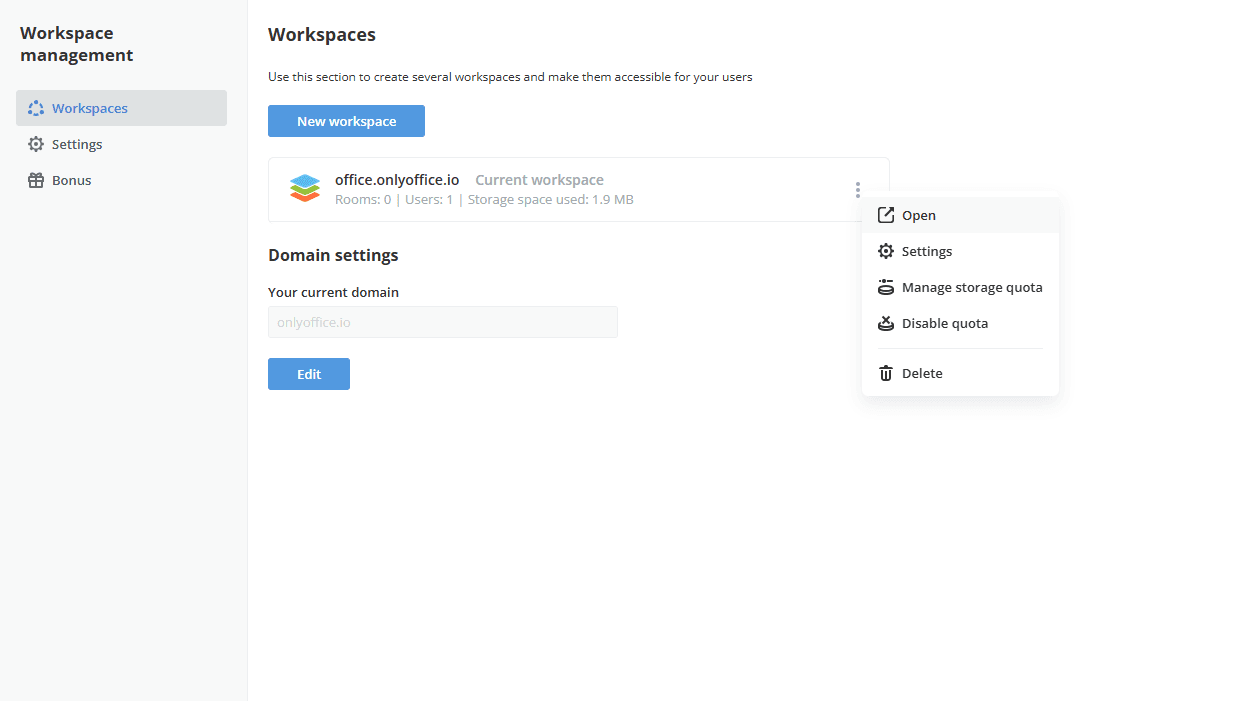
作成された各ワークスペースからワークスペース管理クライアントにアクセスできます。作成されたすべてのワークスペースのアドレスはワークスペースタブに表示され、現在のワークスペースには現在のワークスペースと表示されます。各エントリには、ルームとユーザーの数、および使用中のストレージ容量も表示されます。移動したいワークスペースをクリックして、ワークスペース間を移動できます。
ワークスペース名の横にあるアクションアイコンを使用して、次の操作を実行します:
- 開く – ワークスペースを開きます。
- 設定 – ワークスペースの設定にアクセスします。
- ストレージクォータを管理 – ワークスペースのストレージクォータを設定します。
- クォータを無効にする – ストレージクォータを無効にします。
- 削除 – ワークスペースを削除します。
ワークスペース一覧の下にあるドメイン設定セクションには、現在のドメインが表示されます。変更するには編集ボタンをクリックします。
設定
左側のメニューの設定セクションには、すべてのワークスペースに一括で適用される設定が含まれています。
これらの設定は、2番目のワークスペースを作成すると利用できるようになります。
次のタブが利用できます:
- ブランディング – すべてのワークスペースのブランディングを設定します。招待状、通知、その他ワークスペース名が表示されるすべての場所に表示されるブランド名を指定し、ライトテーマとダークテーマ用のロゴをアップロードするか、テキストからロゴを生成フィールドを使用してテキストからロゴを生成します。これは、ブランディングセクションで説明されているのと同じ方法で行うことができます。
- データバックアップ – すべてのワークスペースのバックアップを実行します。これは、データバックアップセクションで説明されているのと同じ方法で行うことができます。
- 自動バックアップ – すべてのワークスペースのバックアップスケジュールを設定します。
- 復元 – すべてのワークスペースのバックアップを復元します。これは、復元セクションで説明されているのと同じ方法で行うことができます。
- ストレージ – すべてのワークスペースの保存データを暗号化します。指示をお読みください。
ライセンスによっては、これらの設定の一部が利用できない場合があります。その場合、タブの上部にこのライセンスでは利用できませんという通知が表示されます。
支払い
左側のメニューの支払いセクションには、サブスクリプションに関する情報が表示され、更新することができます。有料バージョンで利用でき、無料のCommunityバージョンでは代わりにボーナスセクションが表示されます。
- サブスクリプションの更新セクションには、使用しているエディション、ライセンスの対象となるユーザー数、サブスクリプションの有効期限が表示されます。引き続きサポートとアップデートを受けるには、今すぐ購入ボタンをクリックして更新を購入します。個別の更新条件については、担当マネージャーに連絡するか、sales@onlyoffice.comにお問い合わせください。
- ライセンスのアクティベートセクションでは、すでに購入した更新をアクティベートできます。ライセンスファイルをアップロードフィールドを使用してライセンスファイルをアップロードし、アクティベートボタンをクリックします。
購入に関するご質問はsales@onlyoffice.comまでお寄せください。技術サポートはhttps://helpdesk.onlyoffice.comをご利用ください。