セキュリティ
セキュリティ設定
セキュリティセクションでは、ワークスペースへのアクセスを制御し、すべてのユーザーの活動を監視できます。アクセス、ログイン履歴、監査証跡の3つのサブセクションがあります。
アクセスの制御
セキュリティ設定のアクセスサブセクションでは、ユーザーがワークスペースに安全かつ便利にアクセスできる方法を提供できます。
アクセス制御
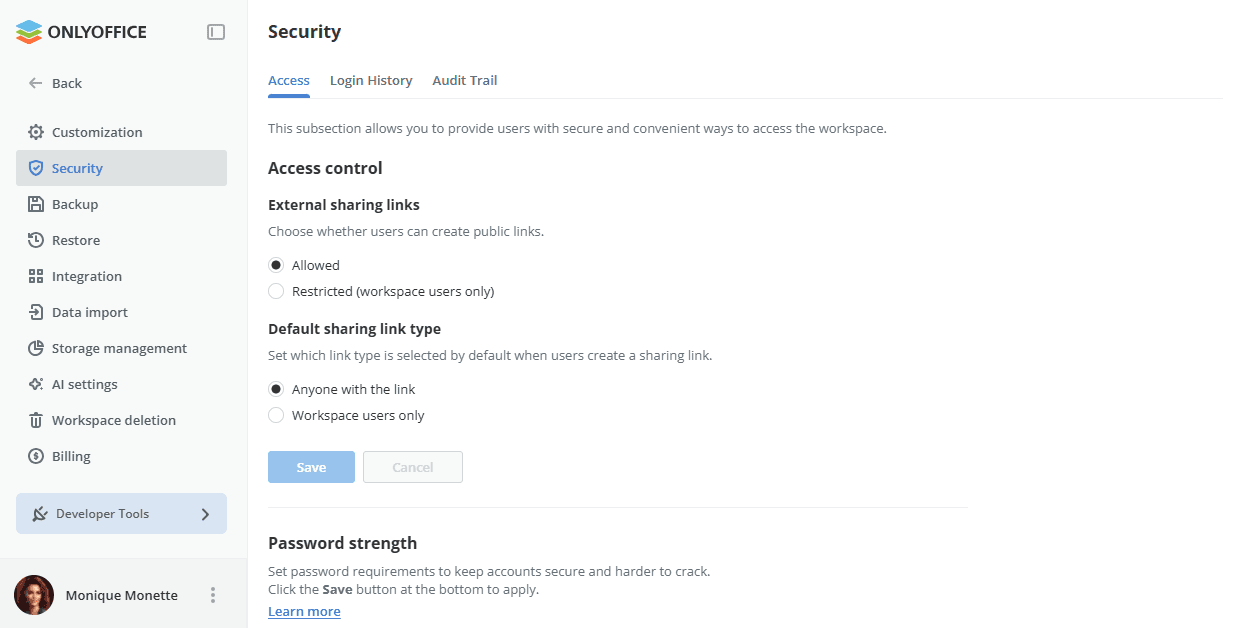
このセクションでは、ユーザーが作成できる共有リンクを管理できます。
- 外部共有リンク - ユーザーが公開リンクを作成できるかどうかを選択します:許可または制限(ワークスペースのユーザーのみ)。
- デフォルトの共有リンクの種類 - ユーザーが共有リンクを作成するときにデフォルトで選択されるリンクの種類を設定します:リンクを知っている全員またはワークスペースのユーザーのみ。
保存ボタンをクリックして、変更を適用します。
パスワード強度
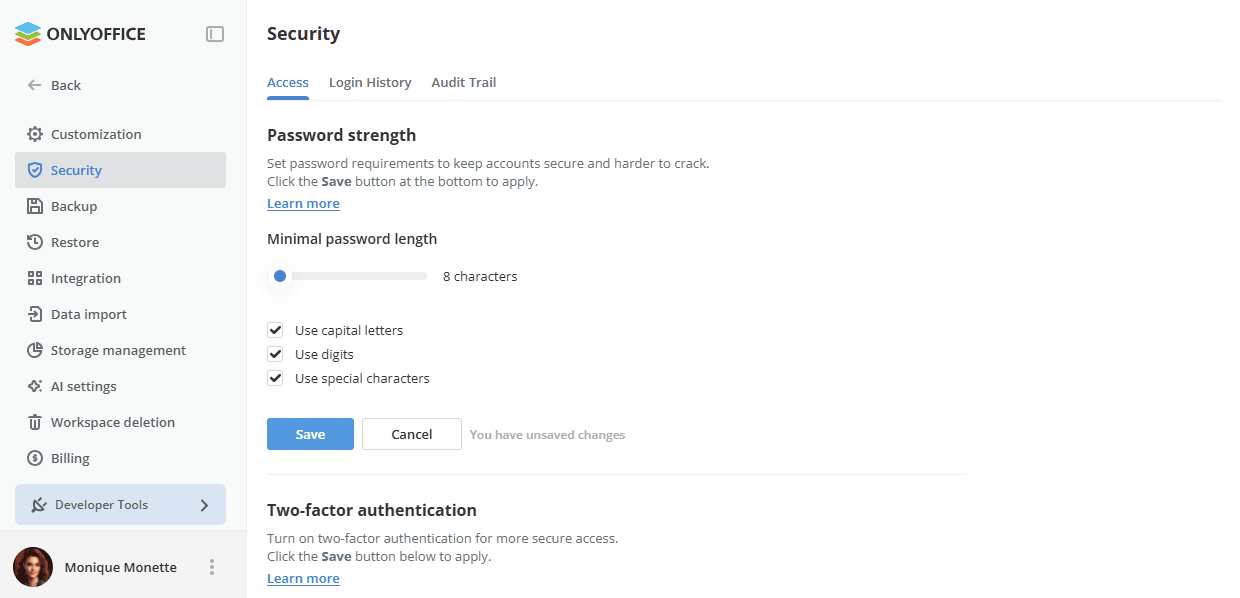
このセクションでは、アカウントを安全に保ち、解読されにくくするためのパスワード要件を設定できます。そのためには、
-
最小パスワード長バーを使用して、強力と見なされるパスワードの長さを決定します。
パスワードは最低 8 文字、最大 30 文字にする必要があります。
-
バーの下の適切なチェックボックスをオンにして、パスワードに使用する必要がある文字セットを決定します:大文字を使用、数字を使用、特殊文字を使用。
-
セクションの下部にある保存ボタンをクリックして、変更を適用します。
二要素認証
このセクションでは、より安全なアクセスのために認証アプリによる二要素認証を有効にできます。
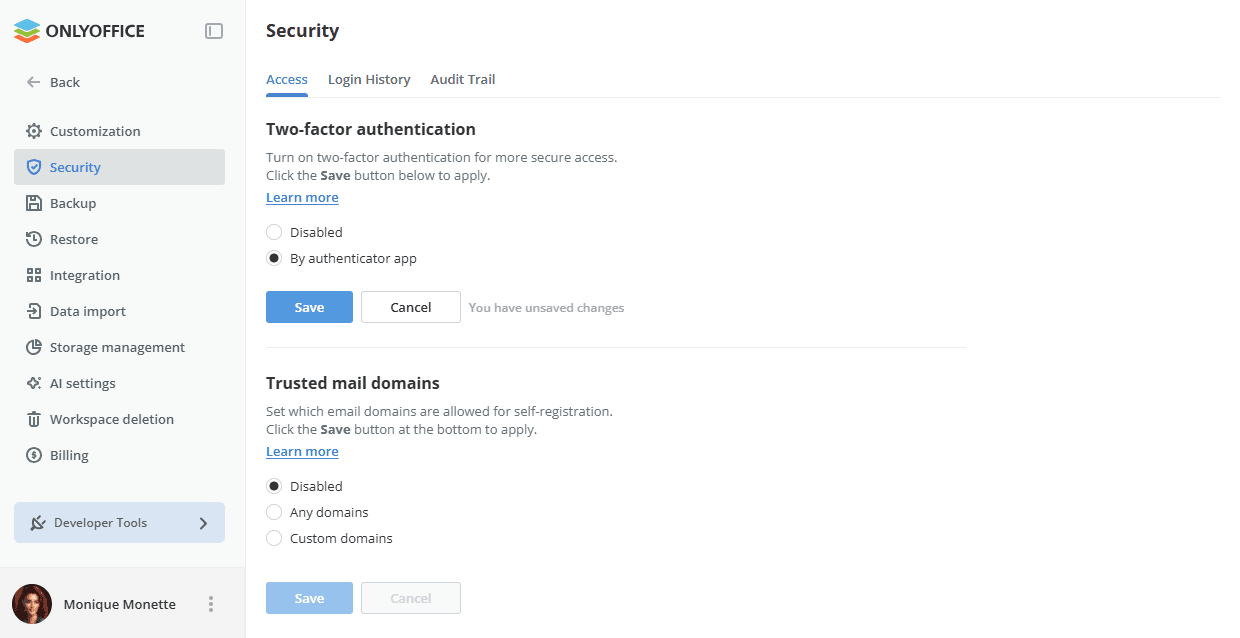
認証アプリによる二要素認証を有効にするには、
- 二要素認証セクションの下にある認証アプリによるラジオボタンをオンにします。
- 下の保存ボタンをクリックして、変更を適用します。
認証アプリによる二要素認証が有効になっている場合、ユーザーは通常のメールアドレスとパスワードを入力するか、ソーシャルメディアアカウントでサインインし、認証アプリで生成された6桁の確認コードまたはバックアップコードを入力すると、ワークスペースのデータにアクセスできます。
二要素認証を有効にした後、初めてワークスペースにアクセスするには:
- 通常の認証情報を入力してワークスペースにアクセスします。QRコードとシークレットキーがログイン確認ページに表示されます。
- モバイルデバイスに認証アプリをインストールします。Android および iOS 用の Google Authenticator、または Windows Phone 用の Authenticator を使用できます。
- モバイルデバイスで認証アプリを開き、次のいずれかの方法で設定します。
- ブラウザに表示されたQRコードをスキャンするか、
- ブラウザに表示されたシークレットキーを手動で入力します。
- ログイン確認ページで、アプリが生成した6桁のコードを入力します。
- アプリを接続ボタンをクリックします。
ワークスペースでの二要素認証の使用方法の詳細については、次の記事をご覧ください。
信頼されたメールドメイン
このセクションでは、ワークスペースでのセルフ登録に許可するメールドメインを設定できます。デフォルトでは、このオプションは無効になっています。有効にするには、
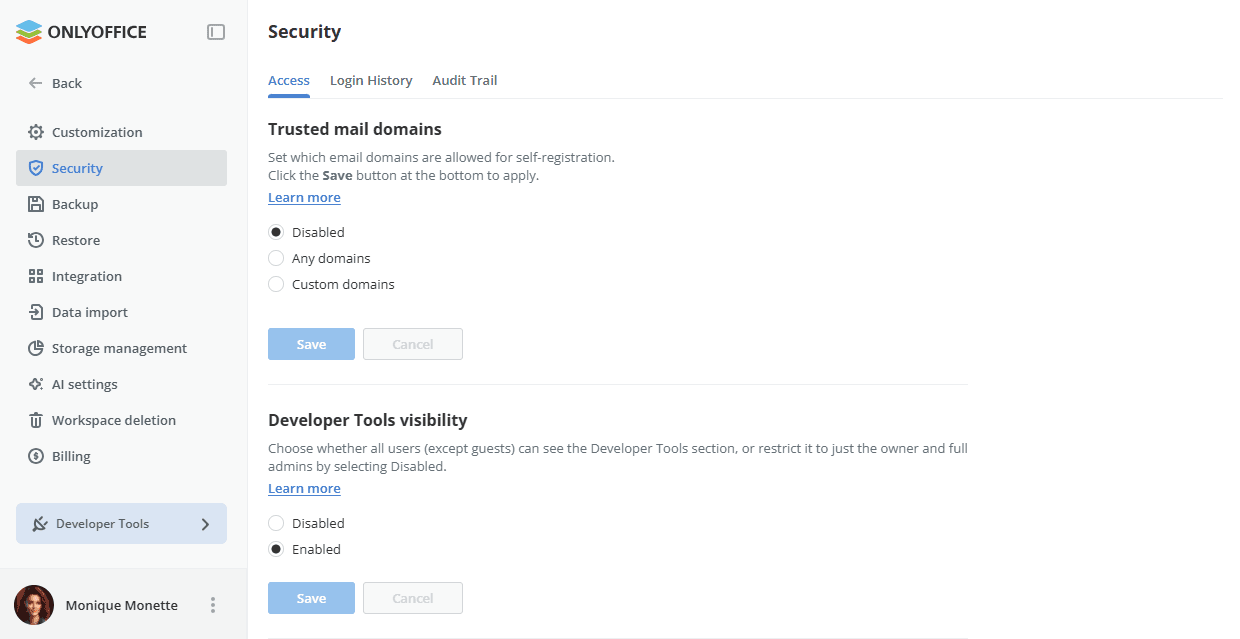
- カスタムドメインラジオボタンをオンにします。
- 下に表示されるフィールドに信頼されたメールサーバーを入力します。
- セクションの下部にある保存ボタンをクリックして、変更を適用します。
任意のメールドメインからのセルフ登録を許可するには、すべてのドメインラジオボタンをオンにします。
メールサーバーを追加するには、信頼されたドメインを追加リンクを使用します。誤って追加したサーバーを削除するには、フィールドの右側にある対応する  アイコンをクリックします。
その後、指定されたメールサーバーにアカウントを持つユーザーは、サインインページのここをクリックして参加リンクをクリックし、メールアドレスを入力することで、自分で登録できるようになります。ワークスペースへのリンクが記載された招待メールが、指定されたメールアドレスに送信されます。サインインするには、ユーザーはメールに記載されたリンクにアクセスし、パスワードを入力して確認する必要があります。
このオプションを再び無効にするには、無効ラジオボタンをオンにするだけです。
デベロッパーツールの表示
このセクションでは、すべてのユーザー(ゲストを除く)がデベロッパーツールセクションを表示でき、それに応じて独自のウェブフックや OAuth 2.0 アプリなどを作成できるようにするかどうかを選択できます。この設定はデフォルトで有効です。
任意のユーザーは、左側のパネルにある対応するリンクをクリックしてデベロッパーツールセクションにアクセスできます。
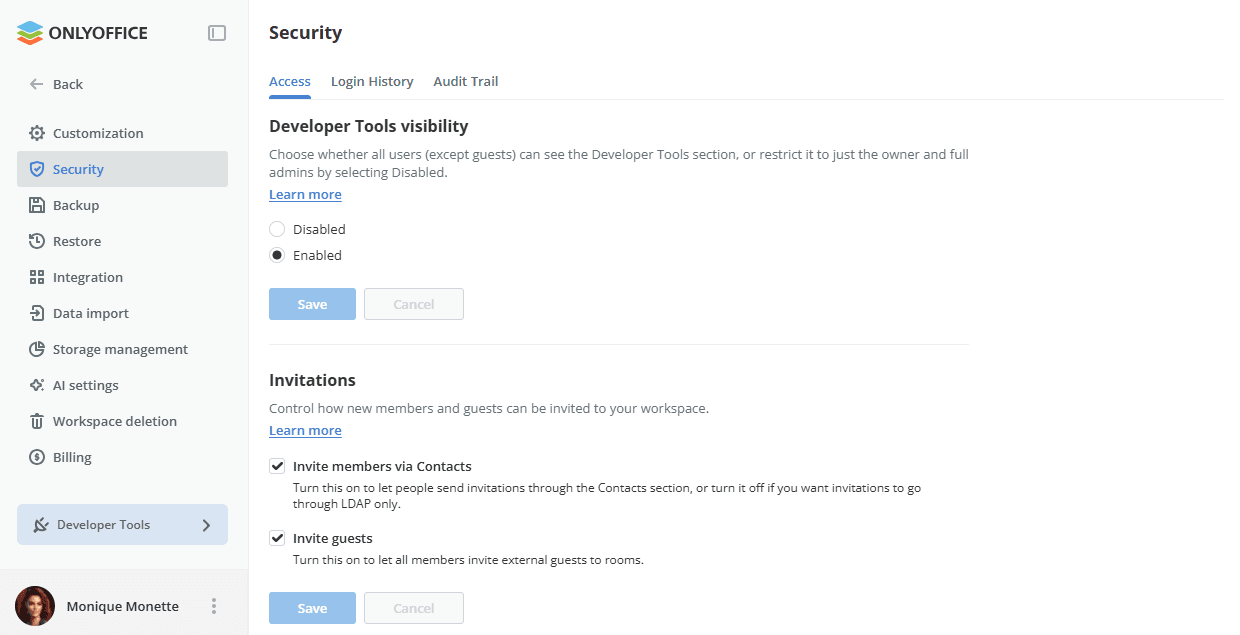
デベロッパーツールセクションを所有者とフル管理者のみに制限するには、
- 無効ラジオボタンをオンにします。
- セクションの下部にある保存ボタンをクリックして、変更を適用します。
ブルートフォース攻撃保護
このセクションでは、ログイン試行の失敗回数に制限を設定して、ブルートフォース攻撃からワークスペースを保護できます。制限に達すると、関連する IP アドレスは一時的にブロックされるか、有効な場合は CAPTCHA が表示されます。
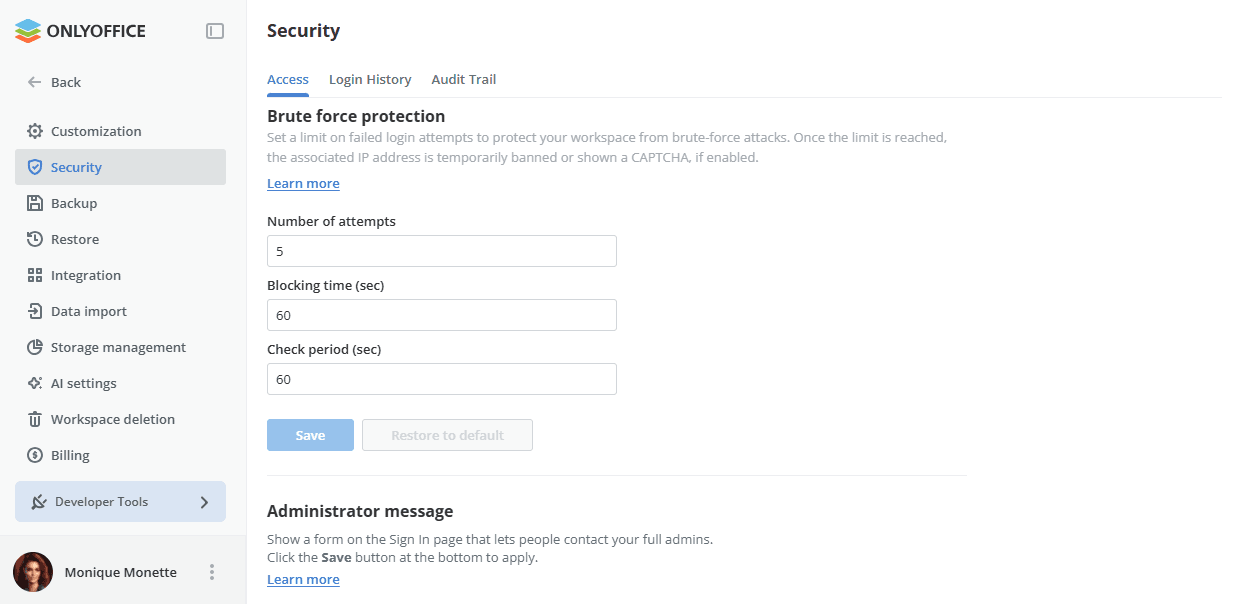
- 試行回数フィールドで、ユーザーによるログイン試行の失敗回数の上限を設定します。
- ブロック時間(秒) フィールドで、新しいログイン試行をブロックする時間間隔を設定します。
- チェック期間(秒) フィールドで、ログイン試行の失敗をカウントする時間間隔を設定します。
- セクションの下部にある保存ボタンをクリックして、変更を適用します。
フィールドを初期値に戻すには、デフォルトに戻すボタンを使用します。
デフォルトでは、サーバー版ではこの機能は無効になっています。使用する場合は、設定ファイルで機能を有効にする必要があります。詳細については、次の記事をご覧ください。
管理者メッセージ
このセクションでは、ワークスペースへのアクセスに問題が発生した場合に、ユーザーがフル管理者に連絡できるフォームをサインインページに表示できます。
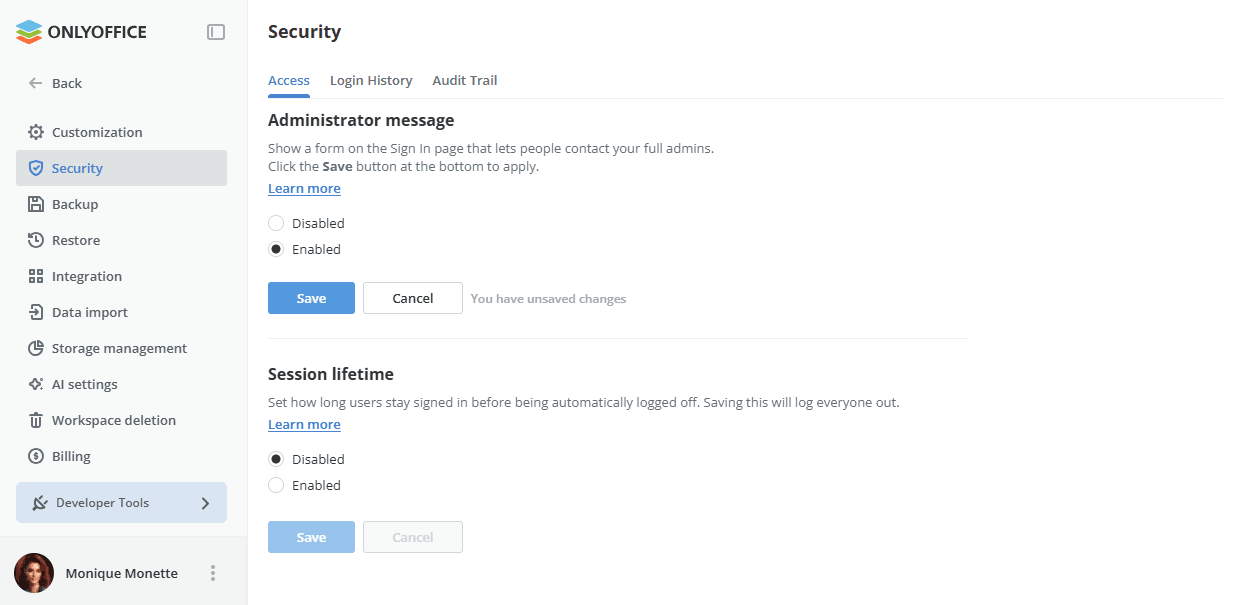
有効にするには、有効ラジオボタンをオンにして、セクションの下部にある保存ボタンをクリックし、変更を適用します。
セッションの有効期限
このセクションでは、ユーザーが自動的にログオフされるまでサインインしたままでいられる時間を設定できます。
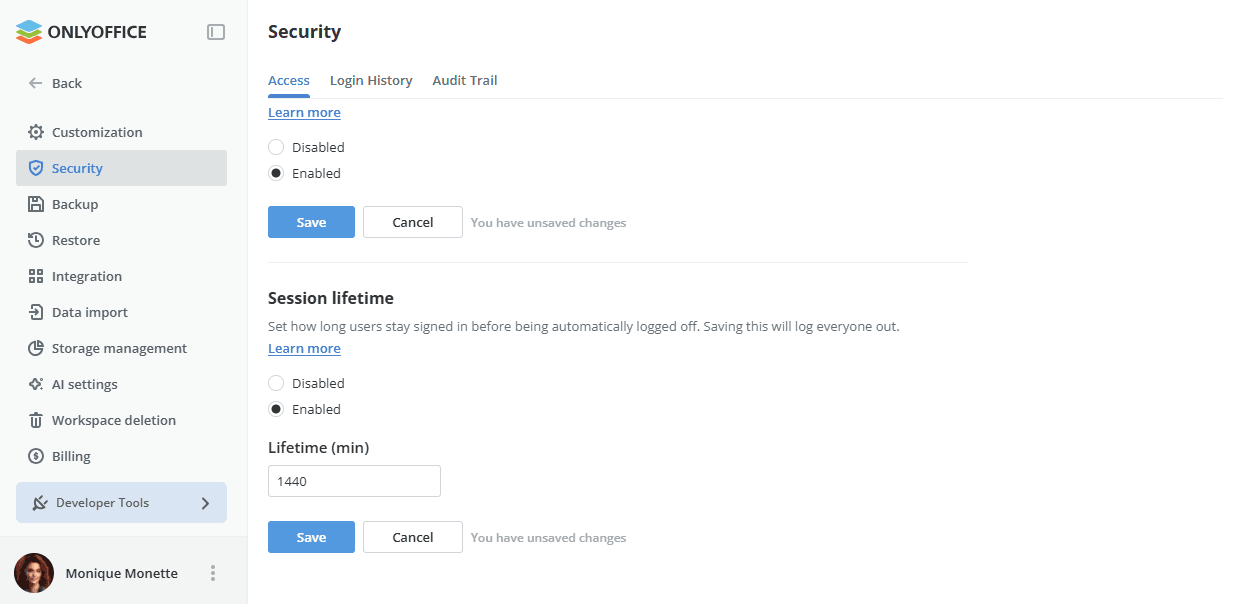
セッションの有効期限を設定するには、有効ラジオボタンをオンにし、表示される有効期間フィールドに必要な時間を分単位で入力して、セクションの下部にある保存ボタンをクリックし、変更を適用します。保存すると、全員がログアウトされます。
この設定が有効になっている場合、ログインページのログイン状態を保持するチェックボックスは非表示になります。
招待
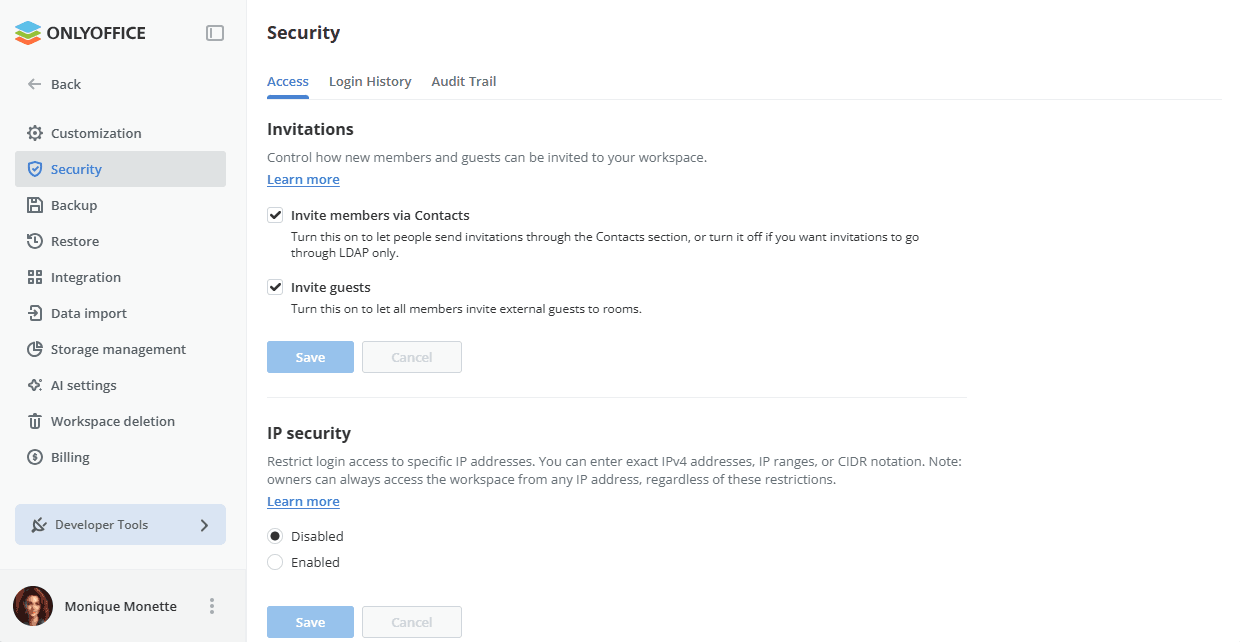
このセクションでは、新しいメンバーやゲストをワークスペースに招待する方法を管理できます。これらの設定は、たとえば LDAP やその他のユーザー管理システムを使用している場合に、会社のセキュリティガイドラインに準拠するのに役立ちます。デフォルトでは、すべての招待設定が有効になっています。無効にしたいオプションのチェックを外します。
-
連絡先を通じてメンバーを招待 - これをオンにすると、連絡先セクションから招待を送信できます。LDAP のみで招待する場合はオフにします。
このオプションが無効になっている場合、招待オプションは連絡先セクションで非表示になります。
-
ゲストを招待 - これをオンにすると、すべてのメンバーが外部ゲストをルームに招待できます。
このオプションが無効になっている場合、ルーム内の招待パネルで存在しないメールアドレスの新しいユーザーを追加することはできません。この場合、既存のワークスペースのユーザーのみをルームに招待できます。
セクションの下部にある保存ボタンをクリックして、変更を適用します。
IPセキュリティ
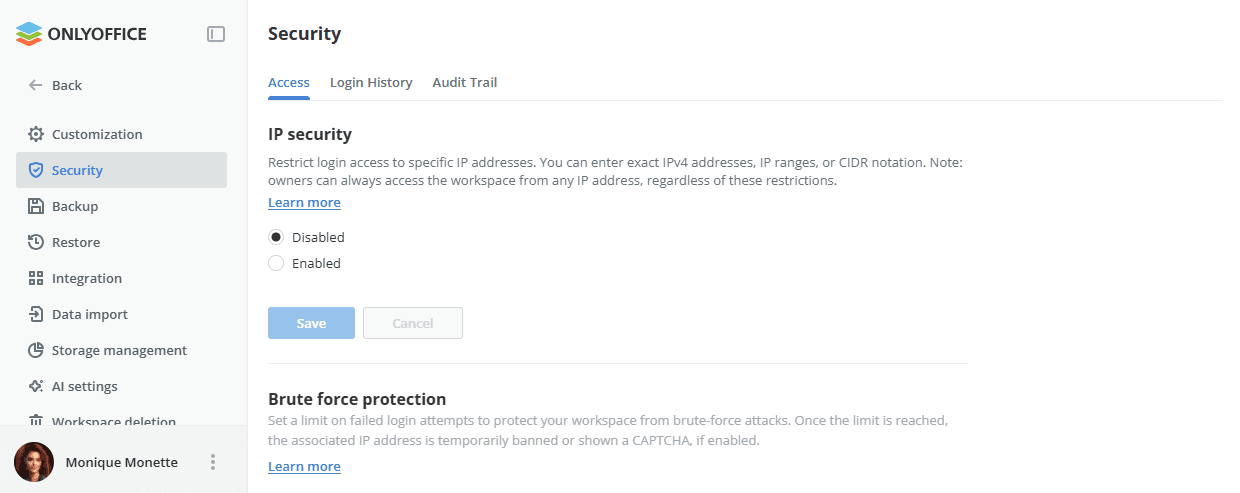
このセクションでは、ログインアクセスを特定の IP アドレスに制限できます。指定した以外の IP アドレスからユーザーがワークスペースにログインしようとすると、そのログイン試行はブロックされます。IP アドレスに基づいてアクセスを制限するには、
-
有効ラジオボタンをオンにします。
-
許可されたIPアドレスを追加リンクをクリックします。
-
表示された入力フィールドに、正確な IPv4 アドレス(#.#.#.#、# は 0 から 255 までの数値)、範囲の開始と終了の IP アドレスを #.#.#.#-#.#.#.# 形式で入力した IP アドレス範囲、または CIDR 表記のサブネットを指定します。
注記ワークスペースの訪問者の IP アドレスに関する情報は、セキュリティ設定のログイン履歴サブセクションでレポートをダウンロードボタンをクリックすると確認できます。
-
同様に、必要な数の信頼された IP アドレスを追加します。
-
セクションの下部にある保存ボタンをクリックします。
所有者は、これらの制限に関係なく、常に任意の IP アドレスからワークスペースにアクセスできます。
必要に応じて、IP アドレスの右側にある対応する アイコンをクリックして、追加した IP アドレスを削除できます。このオプションを再び無効にするには、無効ラジオボタンをオンにして保存ボタンをクリックします。
ログイン履歴の追跡
セキュリティ設定のログイン履歴サブセクションは、成功したログインや失敗した試行、およびそれぞれの失敗の理由を含む、最近のログイン活動を監視するために使用されます。SaaS 版では、これは有料機能です(有料のビジネスプランのみで利用可能)。
このページには最新の20件のレコードのみが表示されます。各レコードには、操作を実行したユーザー、イベントが発生した日付、および実行されたアクションが表示されます。
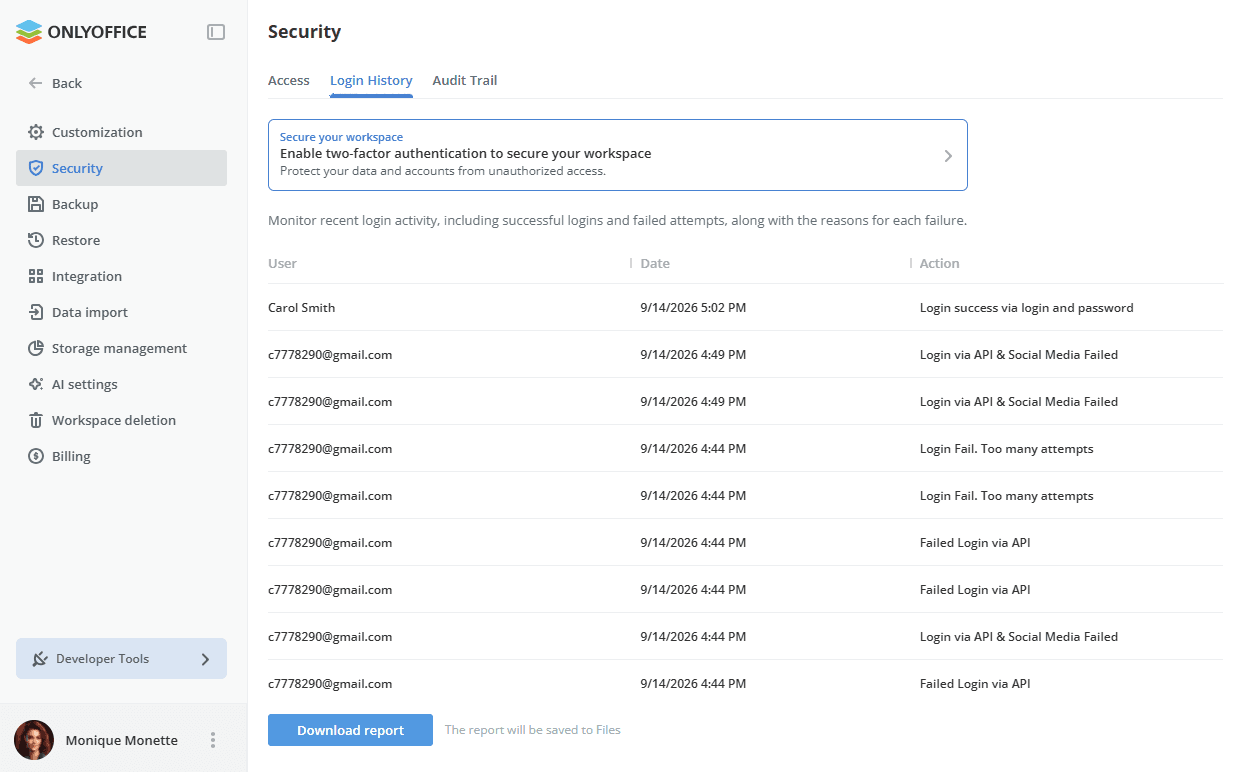
過去半年間の詳細な統計を表示するには、レポートをダウンロードボタンをクリックします。レポートは .csv ファイル (LoginHistory_ReportStartDate-EndDate.csv) で開きます。
レポートはファイルアプリにも保存されます。
ログイン履歴レポートには、次の詳細が含まれます:ユーザーの IP アドレス、記録されたイベントが発生したときに使用されたブラウザとプラットフォーム、イベントの日付と時刻、ログイン/ログアウトを試みたユーザーの名前、操作が実行されたページ、特定のアクション(例:Login Fail. Associated Social Account Not Found)。
レコードは時系列の降順で並べ替えられていますが、任意のパラメータでデータを簡単に並べ替えおよびフィルターしたり、検索ツールを使用して特定のレコードをすばやく見つけたりできます。
監査証跡データの受信
セキュリティ設定の監査証跡サブセクションでは、ルーム、ファイル、その他のアイテムの作成、編集、削除など、ユーザーがワークスペース全体で行った最近の変更のリストを閲覧できます。SaaS 版では、これは有料機能です(有料のビジネスプランのみで利用可能)。
このページには最新の20件のレコードのみが表示されます。各レコードには、操作を実行したユーザー、イベントが発生した日付、発生した場所、および実行されたアクションが表示されます。
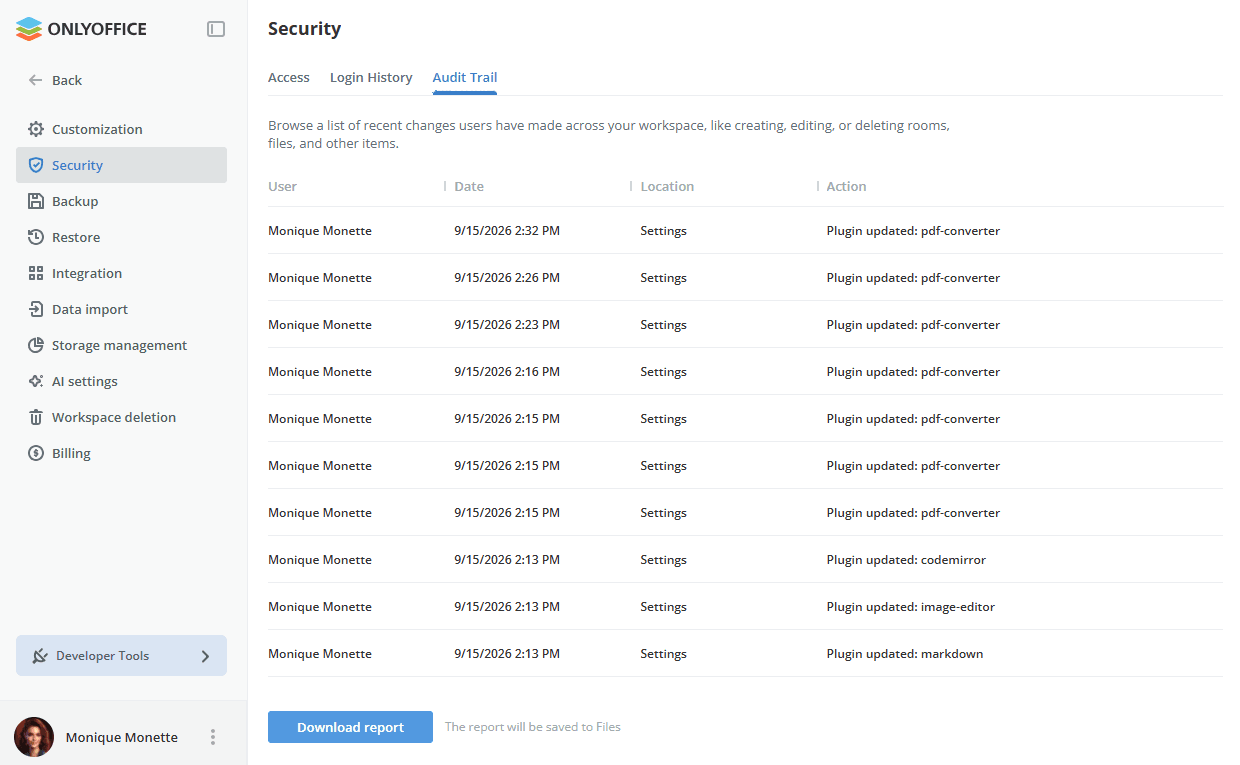
過去半年間の詳細な統計を表示するには、レポートをダウンロードボタンをクリックします。レポートは .csv ファイル (AuditTrail_ReportStartDate-EndDate.csv) で開きます。
レポートはファイルアプリにも保存されます。
監査証跡レポートには、次の詳細が含まれます:ユーザーの IP アドレス、記録されたイベントが発生したときに使用されたブラウザとプラットフォーム、イベントの日付と時刻、操作を実行したユーザーの名前、操作が実行されたページ、一般的なアクションタイプ(例:download, updated access)、特定のアクション(例:File Uploaded: Timetable.ods)、変更されたエンティティが属する製品とモジュール。
レコードは時系列の降順で並べ替えられていますが、任意のパラメータでデータを簡単に並べ替えおよびフィルターしたり、検索ツールを使用して特定のレコードをすばやく見つけたりできます。