デベロッパーツール
開発者ツール
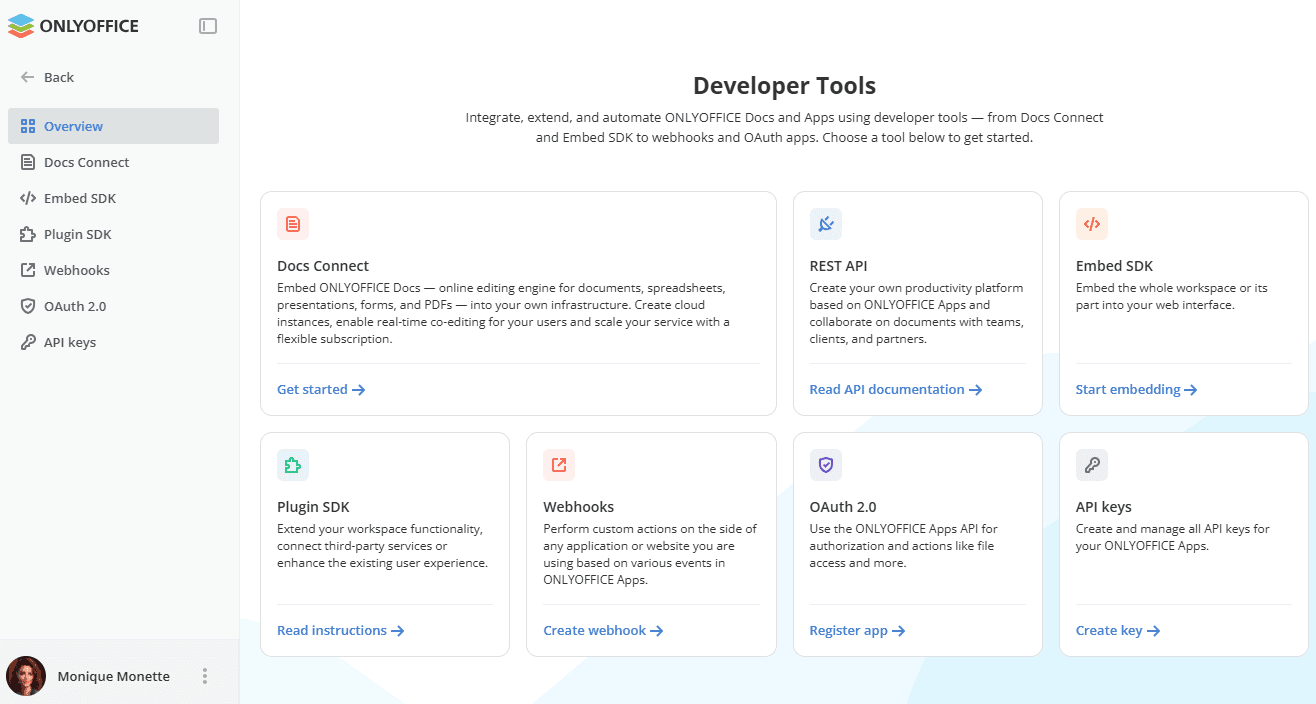
開発者ツールセクションは、ONLYOFFICE DocsおよびAppsを統合、拡張、自動化するために使用されます。Docs Connectでエディターを独自のプラットフォームに接続したり、Embed SDKでONLYOFFICE Appsを独自のWebアプリケーションに統合したり、Plugin SDKやWebhookを使用したり、OAuthアプリケーションやAPIキーを追加したりできます。
デフォルトでは概要ページが開きます。このページには、利用可能なすべての開発者ツールが、それぞれの簡単な説明とともに一覧表示されます。対応するカードのリンクをクリックして開始します。
デフォルトでは、ゲストを除くすべてのユーザーに対して開発者ツールセクションへのアクセスが有効になっており、各ユーザーがこのページにアクセスし、自分のWebhookやOAuth 2.0アプリを作成することができます。ワークスペースの所有者と管理者のみが開発者ツールページにアクセスできるようにしたい場合は、セキュリティセクションで開発者ツールセクションの設定を無効にしてください。
Docs Connect
Docs Connectセクションでは、ONLYOFFICEのドキュメント編集エンジンをクラウドで実行し、独自の製品に埋め込むことができます。ONLYOFFICE Docsを独自のサーバーにインストールして保守する代わりに、ユーザーにドキュメント、スプレッドシート、プレゼンテーション、PDFのエディターを提供する、ホスティングされたインスタンスを作成します。
インスタンスは特定のストレージに依存しません。既製のコネクターを使用して既に利用しているプラットフォームにリンクすることも、APIを使用して独自のアプリケーションにリンクすることもできます。1つのインスタンスで複数のプラットフォームに同時に対応できるため、統合ごとに個別のインスタンスを作成する必要はありません。
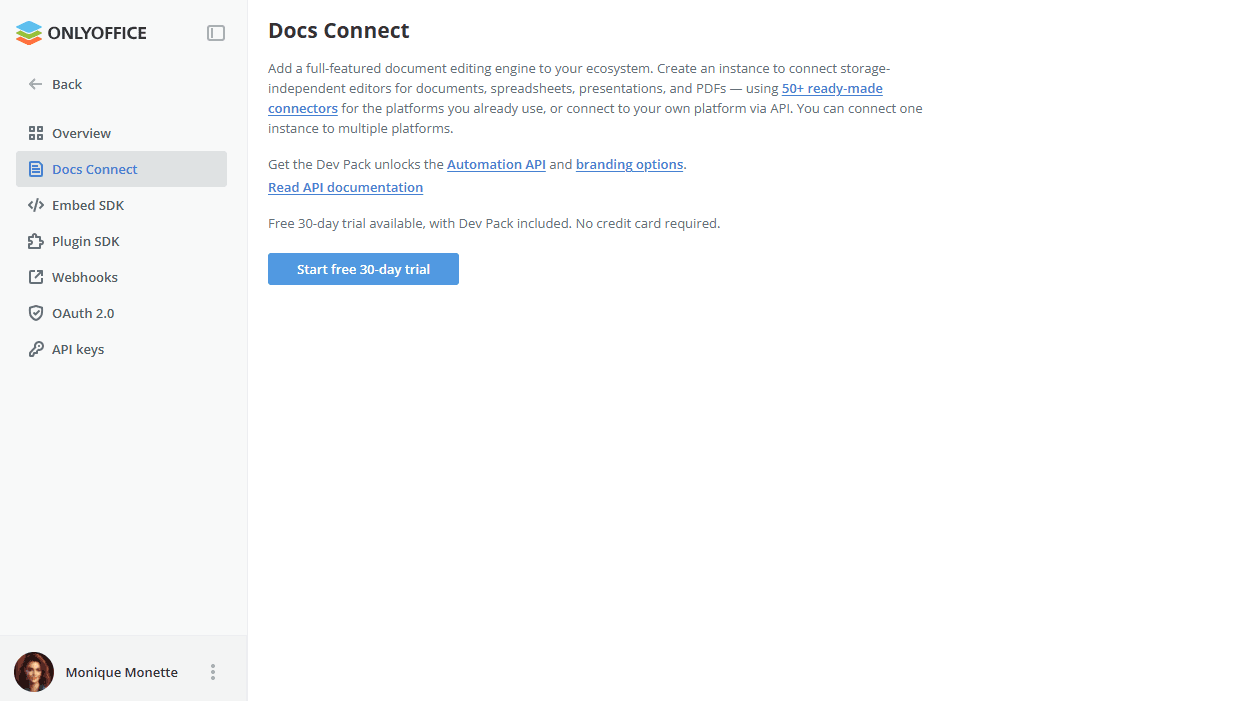
Dev Packは、エディターでの操作を自動化するAutomation APIと、デフォルトのブランディングを独自のものに置き換えるブランディングオプションでインスタンスを拡張します。APIドキュメントを読むリンクを使用して、統合の詳細が記載された開発者向けドキュメントを開きます。
インスタンスは30日間無料で試用でき、Dev Packの機能も含まれ、支払い情報は必要ありません。最初のインスタンスを作成するには、30日間の無料トライアルを開始ボタンをクリックします。
Docs Connectは、請求 -> アドオンセクションでも有効にできます。
インスタンスを作成すると、統計、設定、プレビュータブが利用できるようになります。トライアル期間中は、残りの無料日数がDocs Connectのタイトルの横に表示されます。トライアルが終了する前に、購読ボタンを使用して有料サブスクリプションに切り替えます。
Docs Connectのタイトルの横にあるオプションアイコンを使用して、シークレットキーをコピーしたり、サブスクリプションをアップグレードしたり、取引履歴を表示したりできます。
統計
統計タブには、インスタンスに関する情報が表示されます:
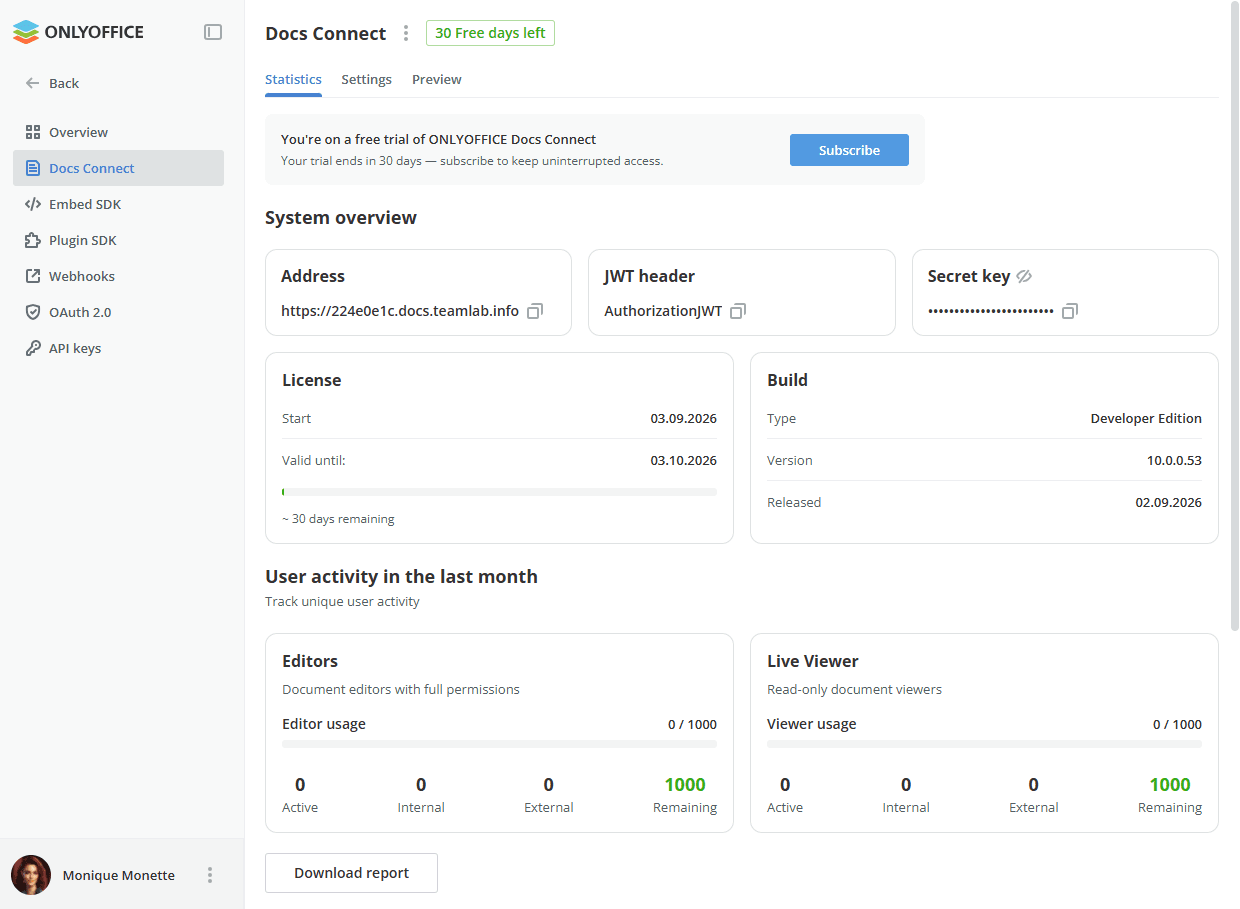
- システム概要 - インスタンスのアドレス、JWTヘッダー、シークレットキー。対応するアイコンを使用して、値をコピーしたり、非表示のシークレットキーを表示したりします。
- ライセンス - ライセンスの開始日、ライセンスの有効期限日、および残り日数。
- ビルド - ビルドの種類、バージョン、リリース日。
- 先月のユーザーアクティビティ - エディター(フル権限を持つドキュメントエディター)とLive Viewer(読み取り専用のドキュメントビューアー)のユニークユーザーアクティビティ。それぞれについて、使用状況と、アクティブ、内部、外部、残りのユーザー数が表示されます。
レポートをダウンロードボタンをクリックして、ユーザーアクティビティレポートをダウンロードします。
設定
設定タブでは、インスタンスを設定できます。一般セクションでは、次の設定を利用できます:
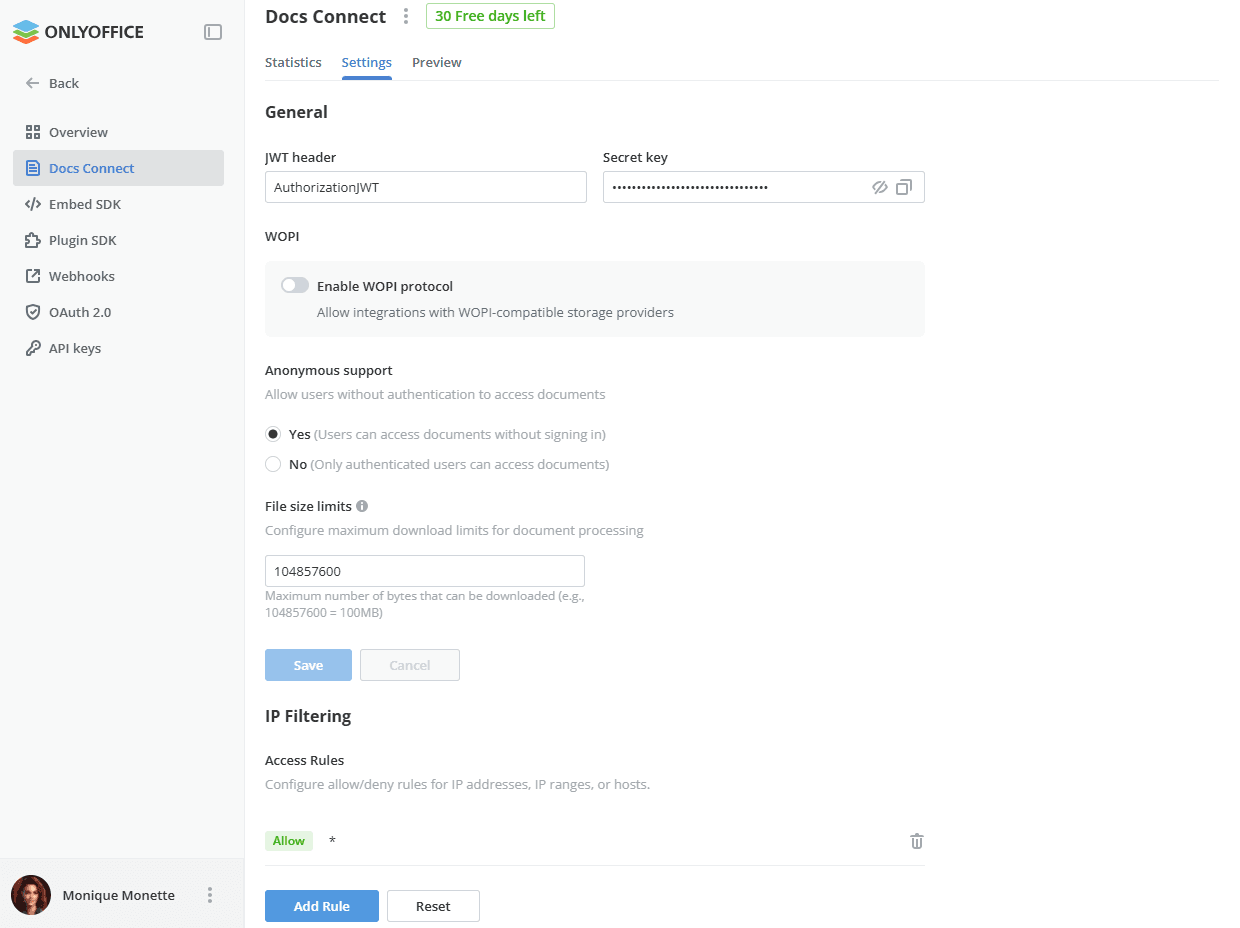
- JWTヘッダー、シークレットキー - JWTヘッダーとシークレットキーを表示または変更します。対応するアイコンを使用して、非表示のシークレットキーを表示したり、コピーしたりします。
- WOPI - WOPIプロトコルを有効にするスイッチをオンにして、WOPI互換のストレージプロバイダーとの統合を許可します。
- 匿名サポート - 認証なしのユーザーがドキュメントにアクセスできるようにするにははいを、認証済みユーザーのみがドキュメントにアクセスできるようにするにはいいえを選択します。
- ファイルサイズ制限 - ドキュメント処理のためにダウンロードできる最大バイト数を指定します(例:
104857600= 100MB)。
保存ボタンをクリックして変更を適用するか、キャンセルボタンをクリックして破棄します。
IPフィルタリングセクションでは、インスタンスにアクセスできるアドレスを定義するアクセスルールを設定できます。各ルールは、IPアドレス、IP範囲、またはホストに対するアクセスを許可または拒否し、そのタイプと値とともに一覧表示されます。
デフォルトでは、リストには値が * の許可ルールが1つだけ含まれており、任意のアドレスからのアクセスが許可されます。
ルールを追加ボタンをクリックして、新しいルールを追加します。個々のルールを削除するには、右側の対応するアイコンを使用します。
すべてのルールを一度に削除するには、リセットボタンをクリックし、開いたアクセスルールをリセットウィンドウで操作を確認します。すべての許可ルールと拒否ルールが完全に削除され、新しいルールを追加するまで、任意のIPアドレスからのアクセスが許可されます。
プレビュー
プレビュータブでは、エディターの動作を確認できます:
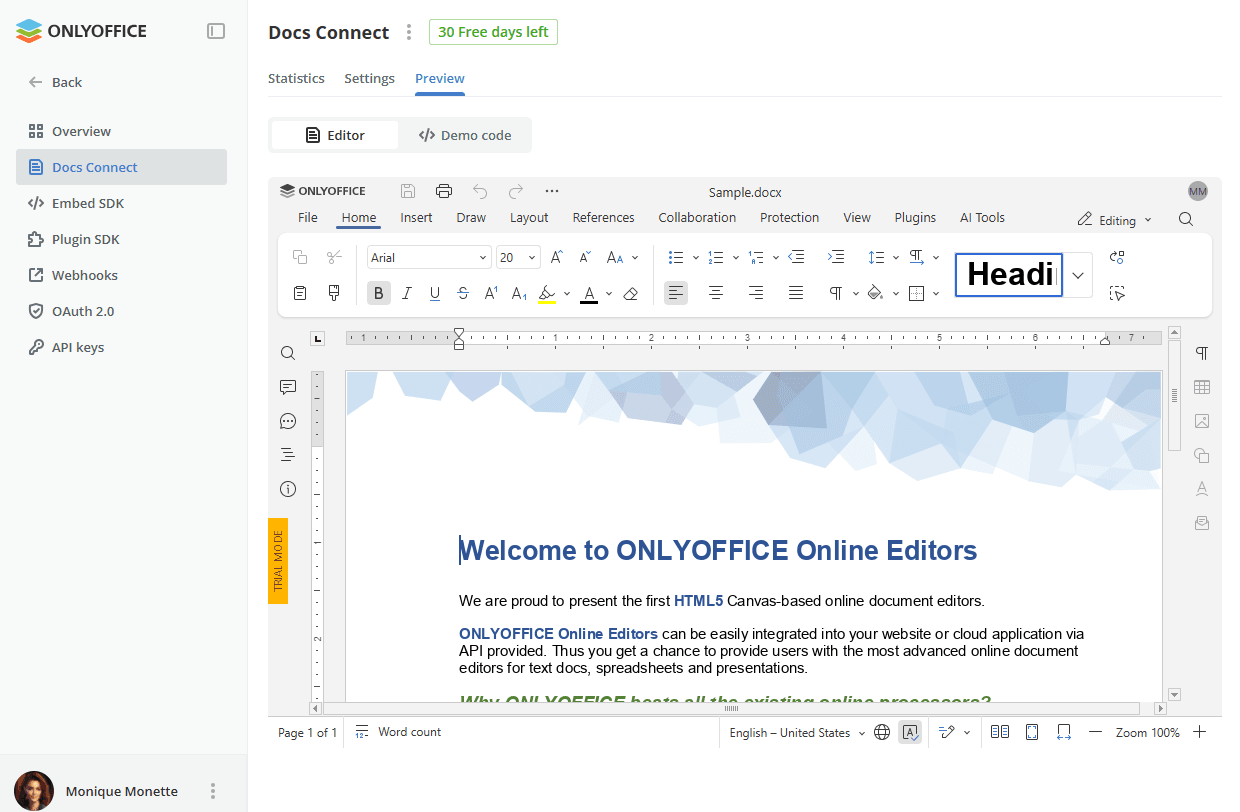
- エディター - 埋め込みエディターでサンプルドキュメントを開きます。トライアル期間中は、エディターはトライアルモードで開きます。
- デモコード - インスタンスのアドレスと設定を使用してエディターを埋め込むためのサンプルコードを表示します。対応するアイコンを使用してコードをコピーします。
Embed SDK
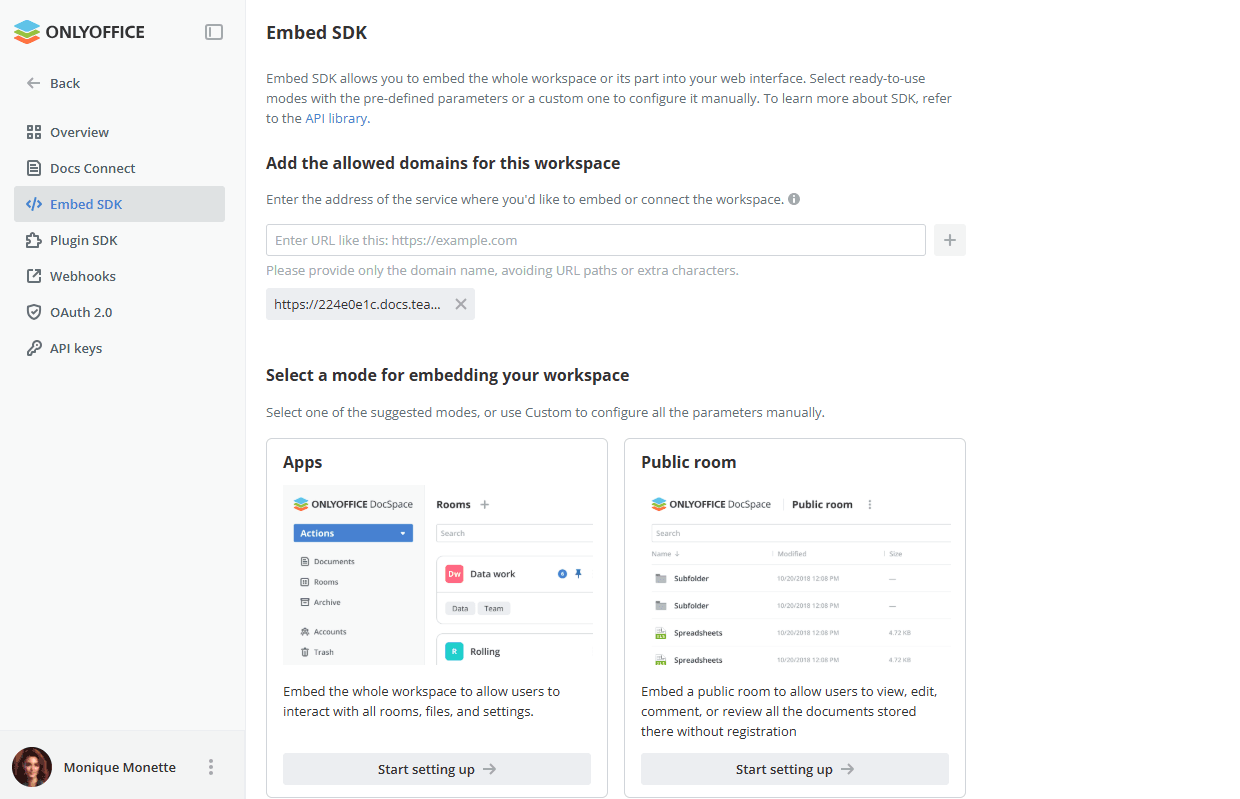
JavaScriptに基づいたONLYOFFICE Apps SDKを使用すると、開発者はapi.jsを使用してONLYOFFICE Appsのすべての機能を利用できます。ONLYOFFICE Appsを独自のWebアプリケーションに統合し、ユーザーがあなたのウェブサイトから直接ドキュメントを作成および提出できるようにします。Embed SDKの使用方法について詳しくは、こちらのガイドをお読みください。
Embed SDKの詳細については、api.onlyoffice.comをご覧ください。
Plugin SDK
Plugin SDKを使用して、ワークスペースの機能を拡張したり、サードパーティサービスを接続したり、カスタム機能でユーザーエクスペリエンスを向上させたりできます。Plugin SDKページには、GitHubでソースコードが公開されているすぐに使えるプラグインのサンプルも用意されています。
独自のプラグインの作成を始めるには、Plugin SDKページの説明を読むリンクを使用して、ステップバイステップのガイドを参照してください。
サンプルプラグインは自動的には有効になりません。プラグインページに移動して、ワークスペースで有効にしてください。
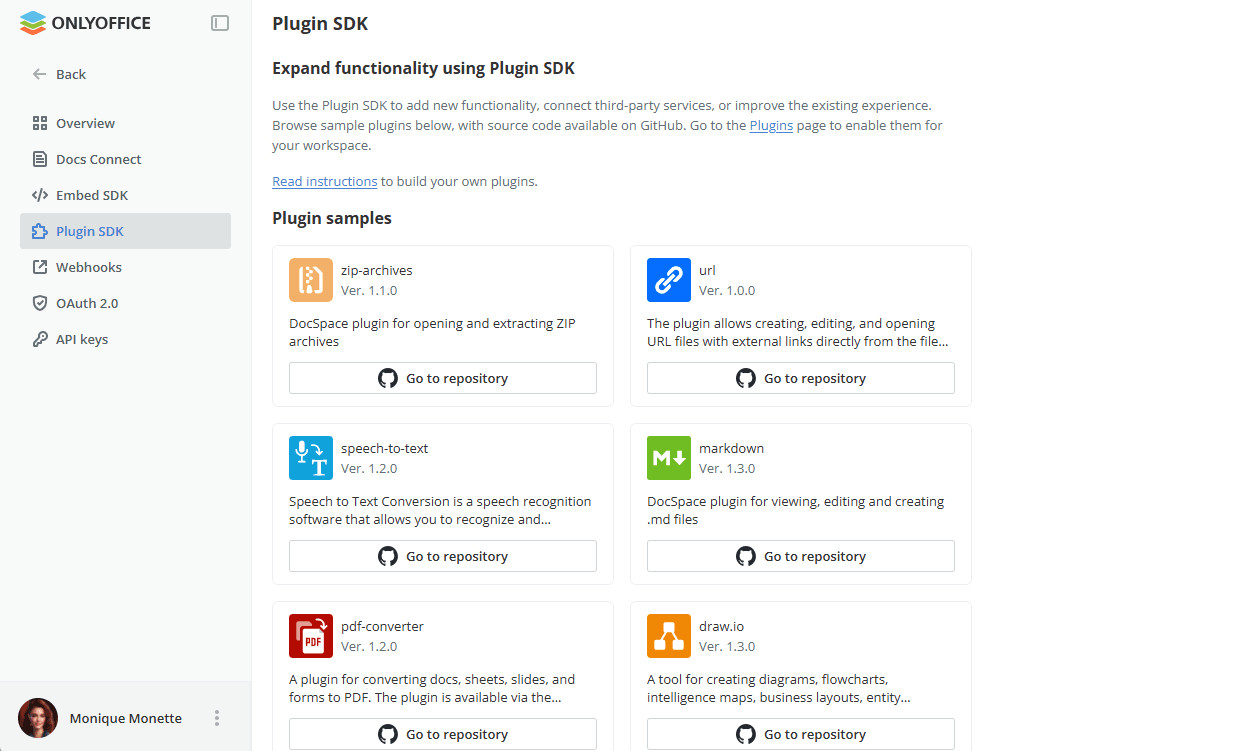
プラグインのサンプル
プラグインのサンプルセクションには、公式にサポートされているプラグインが一覧表示されます。各プラグインについて、バージョンと簡単な説明が表示されます。対応するカードのリポジトリに移動ボタンをクリックすると、GitHubでそのソースコードが開きます。次のプラグインを利用できます:
- codemirror — プログラミングコードを含むファイルをさまざまな形式で表示および編集します。
- markdown — Markdown(.md)ファイルをワークスペース内で直接表示、編集、作成します。
- convert-to-markdown — ワークスペースを離れることなく、DOCX、TXT、HTMLファイルをMarkdown形式に変換します。
- zip-archives — ワークスペースに保存されているZIPアーカイブを開いて展開します。
- speech-to-text — 音声認識を使用して、ワークスペース内で直接音声をテキストに書き起こします。
- pdf-converter — ドキュメント、スプレッドシート、プレゼンテーション、フォームをPDF形式に変換します。
- url — ファイルリストから、外部リンクを含むURLファイルを作成、編集、開きます。
- book-reader — サポートされているファイルを専用の全画面リーダービューアで開きます。
- draw.io — draw.io作図ツールを使用して図を作成および編集します。
- image-editor — ワークスペース内で直接画像を編集します。
プラグインの機能
Plugin SDKで作成したプラグインでは、次の機能を利用できます:
- ローカライズ — プラグインは、組み込みのローカライズ機構によって複数の言語に対応します。
- CSSカスタマイズ — 標準のCSSを使用して、プラグインのインターフェースにカスタムスタイルを適用します。
- グループメニューのアクション — ファイル、フォルダー、ルームのグループ選択メニューにカスタムアクションを追加します。
- カスタムセレクター — ワークスペースの組み込みセレクター(基本、ファイル、ルーム、グループ、ユーザー)をプラグイン内に表示します。
- フローティングアクションボタン — 進行状況インジケーターを含め、カスタムアイコン付きのカスタム操作をフローティングアクションボタンに追加します。
- サイドバースロット — 32×32 pxのアイコンを使用して、プラグインのエントリーポイントをサイドバーに配置します。最大5つのスロットを利用できます。
- コンテキストメニューのアクション — 特定のファイル、フォルダー、ルームのコンテキストメニューに、プラグイン固有のアクションを表示します。
- メディアビューアの統合 — 組み込みのメディアビューアにプラグインを直接埋め込みます。
- UIコンポーネント — 組み込みのIconButtonおよびLinkコンポーネントを使用して、一貫した外観にします。
Plugin SDKの詳細については、api.onlyoffice.comをご覧ください。
Webhook
Webhookを使用して、ONLYOFFICE Appsのさまざまなイベントに基づいて使用しているアプリケーションやウェブサイト側でカスタムアクションを実行します。すべてのWebhookを作成および管理し、それらを設定し、各Webhookの履歴を閲覧してパフォーマンスを監査することができます。Webhookの使用方法について詳しくは、こちらのガイドをお読みください。
Webhookを作成するには、Webhookを作成ボタンをクリックし、フォームに入力します:
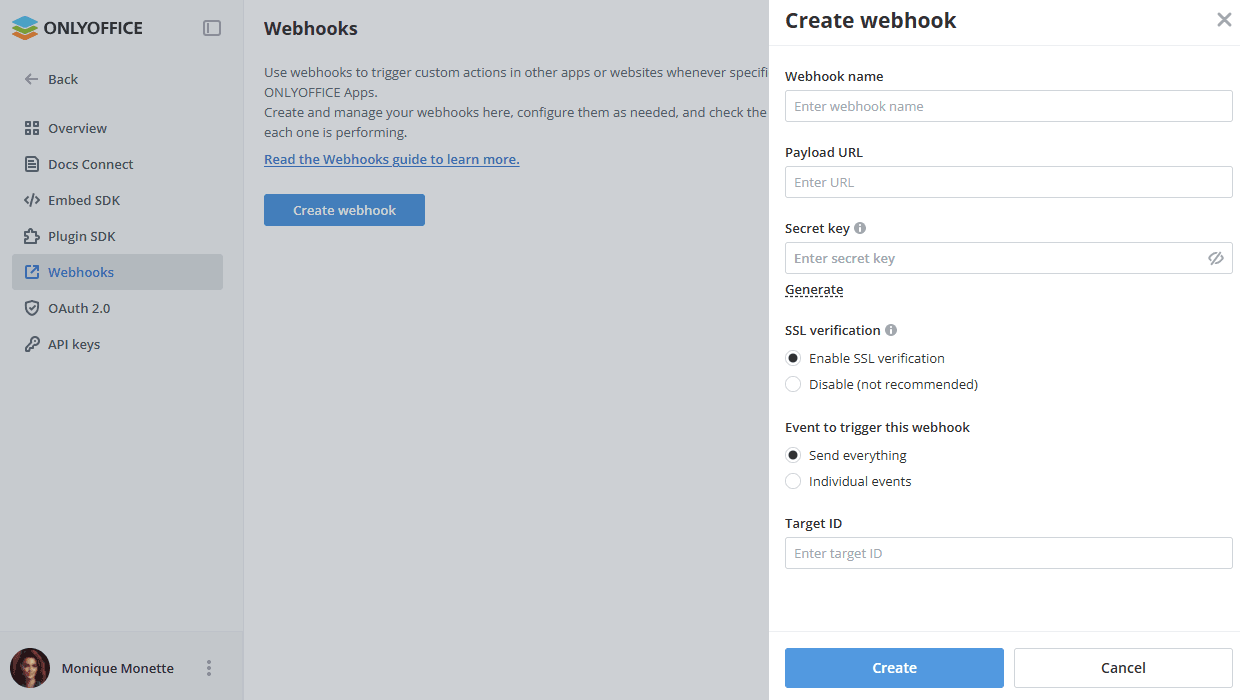
- Webhook名 - Webhookの名前を指定します。
- ペイロードURL - Webhookのペイロードの送信先URLを指定します。
- シークレットキー - シークレットキーを入力するか、生成リンクを使用して自動的に作成します。
- SSL検証 - SSL検証を有効にするオプションまたは無効にする(非推奨) オプションを選択します。
- このWebhookをトリガーするイベント - すべて送信オプションを選択するか、個別のイベントを選択して必要なイベントのみを指定します。
- ターゲットID - ターゲットIDを指定します。
作成ボタンをクリックします。
Apps APIの詳細については、api.onlyoffice.comをご覧ください。
OAuth 2.0
OAuth 2.0を使用して、ONLYOFFICE Apps APIにアクセスし、ファイルへのアクセスなどの認証およびさらなるアクションを実行します。
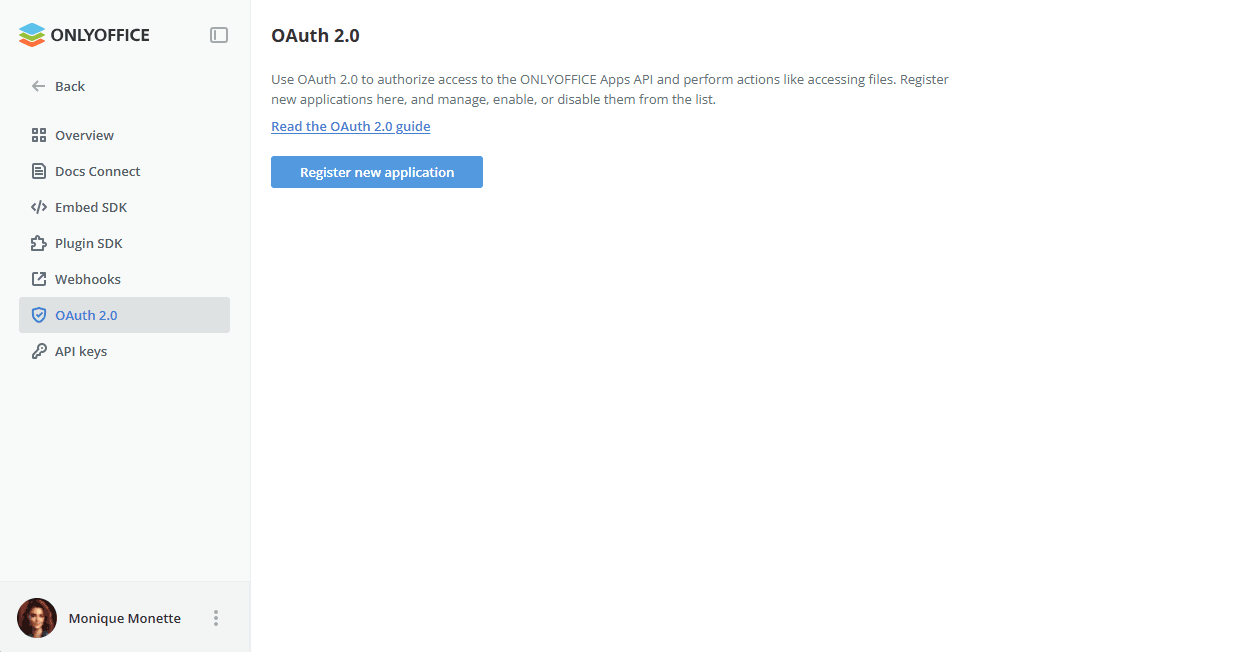
新しいアプリケーションを作成するには、
-
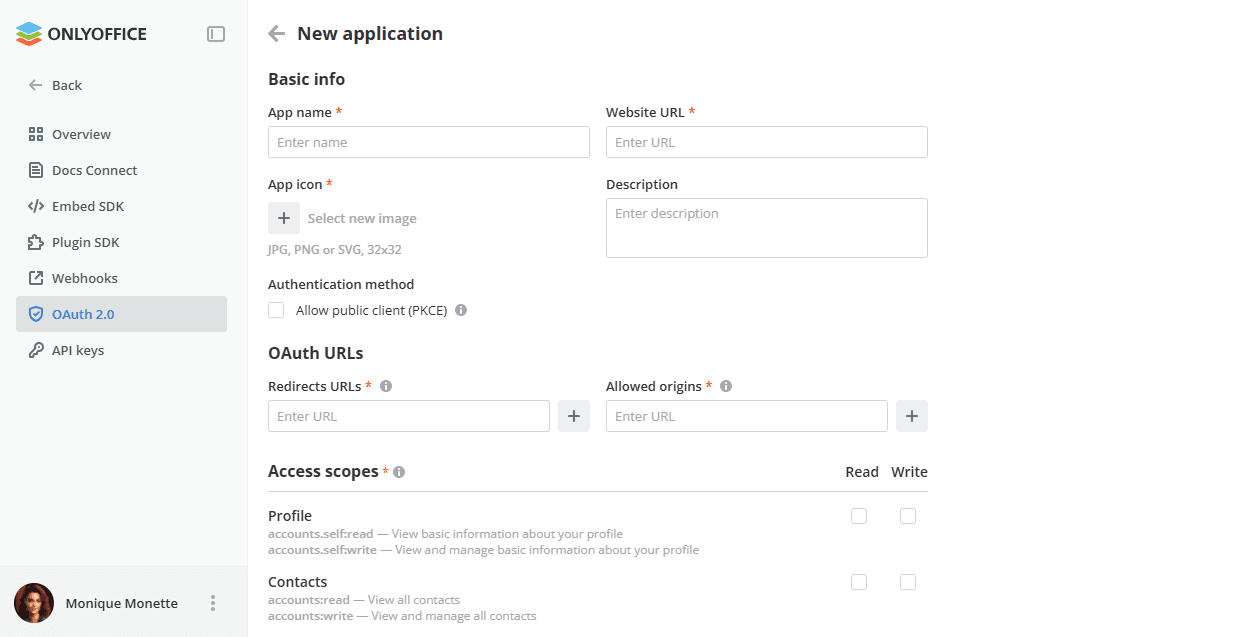
新しいアプリケーションを登録ボタンをクリックします。新しいアプリケーションページが開きます。
-
基本情報セクションに入力します:
- アプリ名 - 同意画面およびアプリケーションリストに表示されるアプリケーション名。必須項目です。
- ウェブサイトURL - サイトのホームページへのリンク。必須項目です。
- アプリアイコン - 同意画面およびアプリケーションリストに表示される画像。新しい画像を選択オプションを使用して、32x32のJPG、PNG、またはSVGファイルをアップロードします。必須項目です。
- 説明 - アプリケーションの短い説明。
- 認証方法 - JWTトークンを受け取る際の検証方法。トークンを受け取るにはSHAキーを送信する必要があります。必要に応じて公開クライアントを許可(PKCE) のボックスにチェックを入れてください。
-
OAuth URLセクションに入力します:
- リダイレクトURL - 同意画面を通過した後にユーザーがリダイレクトされるリンク。アドレスを入力し、プラスボタンをクリックします。テスト版および本番版用に複数のリンクを追加できます。必須項目です。
- 許可されたオリジン - CORSブロックなしでApps APIにリクエストを送信できるソースのURL。アドレスを入力し、プラスボタンをクリックします。複数のリンクを追加できます。必須項目です。
-
アクセススコープセクションで、Apps APIに対するサードパーティアプリケーションの機能を定義します。スコープはアプリのすべてのユーザー関連データへのアクセスを制限するために使用され、必要なアクセスの種類を正確に指定できます。必要なオプションの横にある読み取りまたは書き込みボックスをチェックします。データの書き込み機能を選択すると、自動的にデータの読み取りが有効になります。必須項目です。
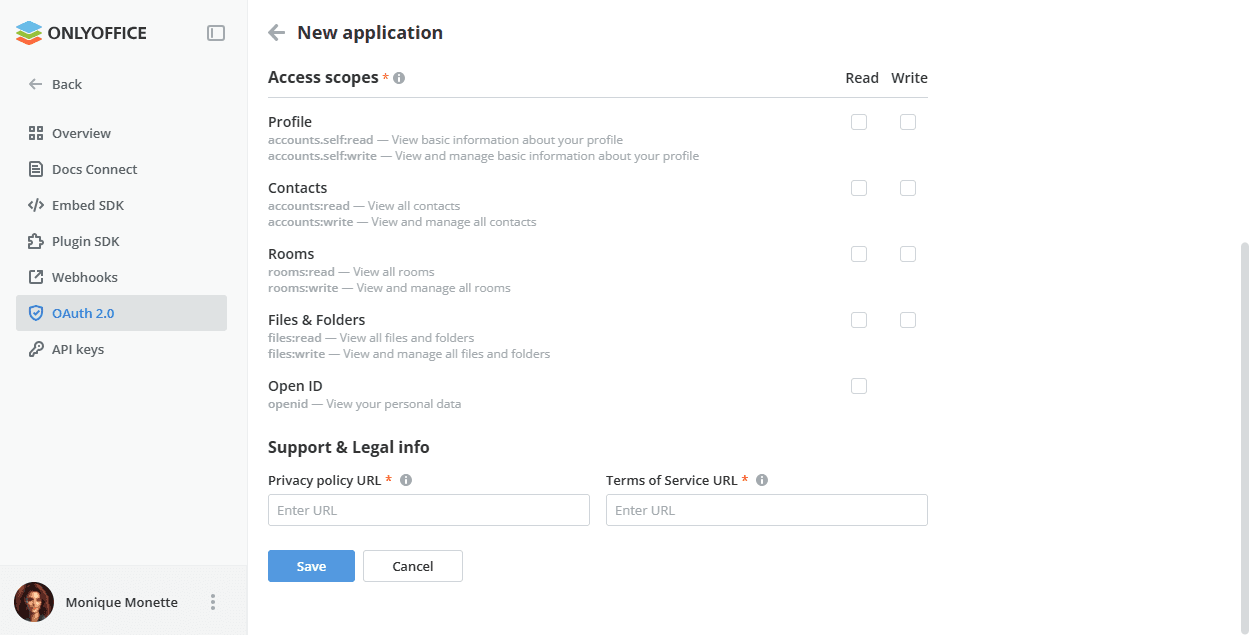
- プロフィール - accounts.self:read はプロフィールの基本情報を表示し、accounts.self:write はプロフィールの基本情報を表示および管理します。
- 連絡先 - accounts:read はすべての連絡先を表示し、accounts:write はすべての連絡先を表示および管理します。
- ルーム - rooms:read はすべてのルームを表示し、rooms:write はすべてのルームを表示および管理します。
- ファイルとフォルダー - files:read はすべてのファイルとフォルダーを表示し、files:write はすべてのファイルとフォルダーを表示および管理します。
- Open ID - openid は個人データを表示します。このスコープは読み取り専用です。
-
サポートおよび法的情報セクションに入力します:
- プライバシーポリシーURL - 個人情報を収集、使用、共有、保持、およびその他の処理方法を明確にするために、適用法および規制に準拠したプライバシーポリシーへのURLリンク。必須項目です。
- 利用規約URL - このアプリケーションを使用する際にユーザーが遵守する必要のある利用規約へのURLリンク。必須項目です。
-
保存ボタンをクリックします。
作成したアプリをリストで管理できます:
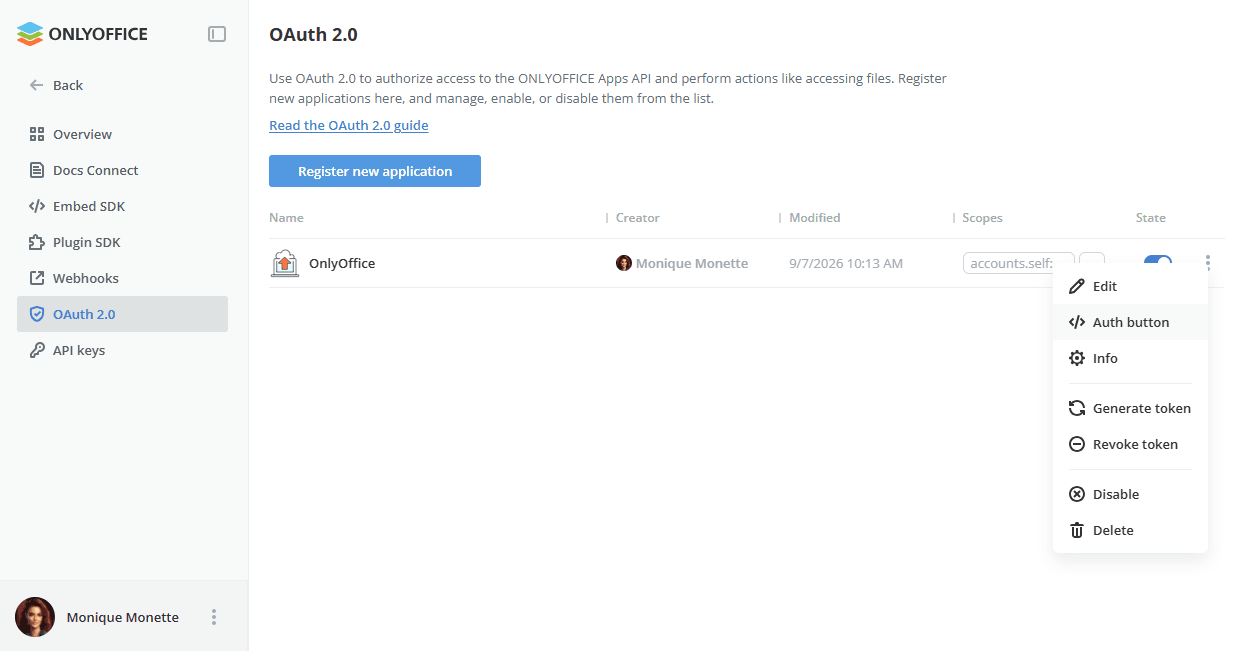
- アプリの情報を表示:アプリ名、作成者、変更日、スコープ。
- 状態スイッチを使用してアプリを無効または有効にします。
- アプリを右クリックして必要なオプションを選択します:
- 編集 - アプリ名、アプリアイコン、説明、認証方法などのパラメータを変更します。このページでは、必要に応じてクライアントIDとシークレットをコピーしたり、シークレットをリセットしたりできます。
- 認証ボタン - 認証ボタンを表示し、HTML、CSS、JavaScriptコードをコピーしてウェブサイトに埋め込んだり、認証リンクやコード検証を取得したりします。認証ボタンをクリックすると、全フローを通過することもできます。
- 情報 - 作成者、説明、ウェブサイト、アクセス、スコープ、サポートおよび法的情報、最終変更日などのアプリ情報を表示します。
- トークン生成 - 開発用にトークンを生成します(毎回フローを通過しないように)。生成されたトークンは有効期限があり、新しいトークンが作成されると自動的に失効します。
- トークンの取り消し - 生成されたトークンを取り消します。
- 無効化 - アプリを無効にし、すべてのアクティブなセッションを停止します。
- 削除 - アプリを削除し、すべてのアクティブなセッションを停止および削除します。
認証リンクをフォローすると、3つのシナリオが考えられます:
- ユーザーがまだワークスペースに認証されていない場合、認証フォームが開きます。認証が成功すると、ユーザーはステップ2または3にリダイレクトされます。
- ユーザーが複数のワークスペースを持っている場合、必要なワークスペースを選択することができます。
- ユーザーがすでにワークスペースに認証されている場合、アプリケーションの機能、セキュリティポリシーおよび利用規約へのリンクを表示する同意ページにリダイレクトされます。ユーザーは許可または拒否ボタンをクリックすることや、別のプロフィールを選択することもできます。
Apps APIの詳細については、api.onlyoffice.comをご覧ください。
APIキー
所有者または管理者として、このワークスペースのすべてのAPIキーを表示および管理できます。詳細については、APIガイドを読むリンクを使用してください。
APIキーは非公開にしてください。他人と共有したり、ブラウザーやその他のクライアント側コードで公開したりしないでください。
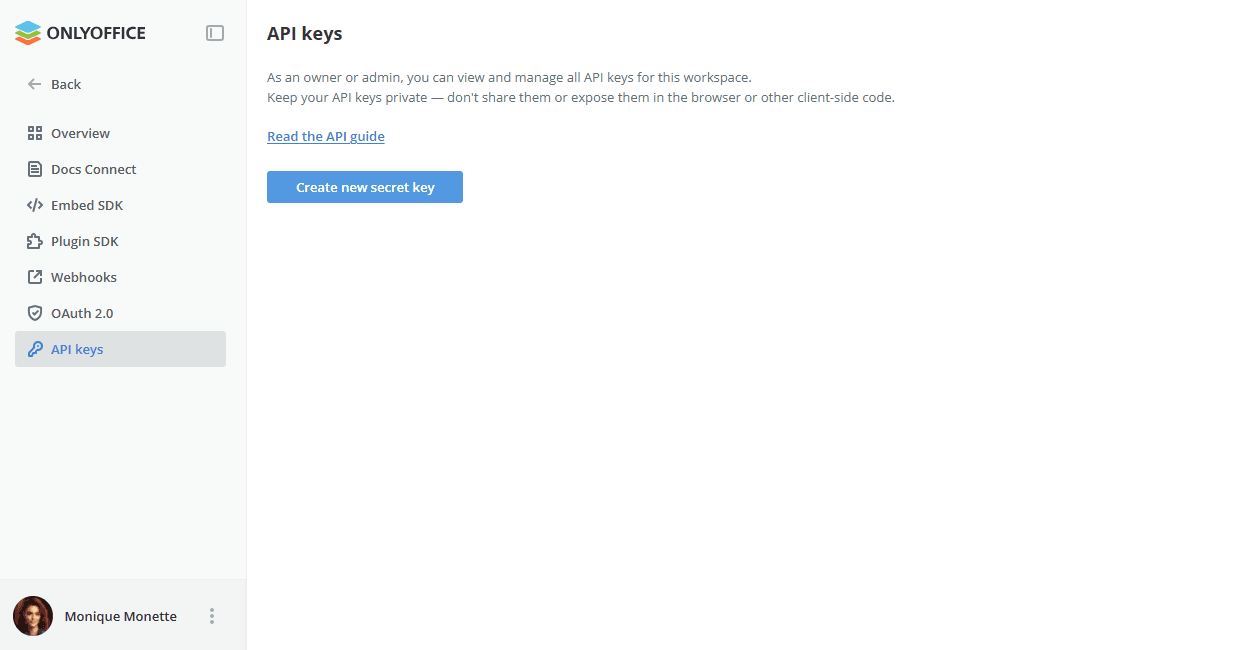
新しいAPIキーを作成するには、
- 新しいシークレットキーを作成ボタンをクリックします。
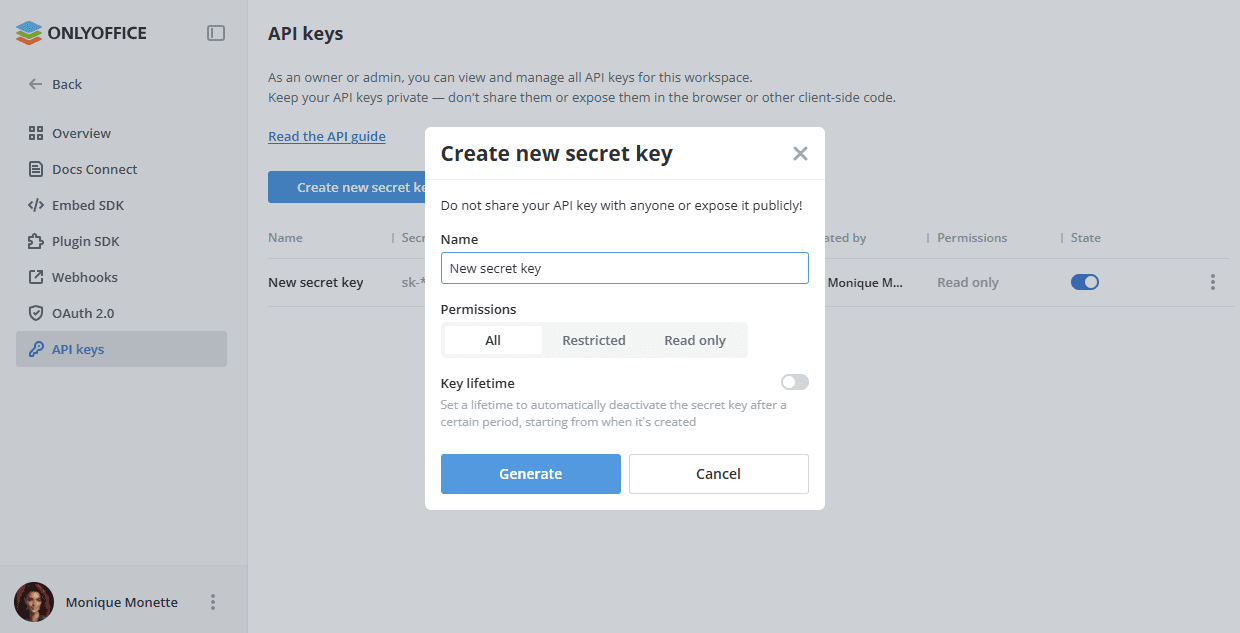
- フォームに入力します:
-
名前 - シークレットキーの名前を指定します。
-
権限 - 必要なオプションを選択します:
-
すべて - すべてのセクションに対する読み取りおよび書き込み権限を有効にします。
-
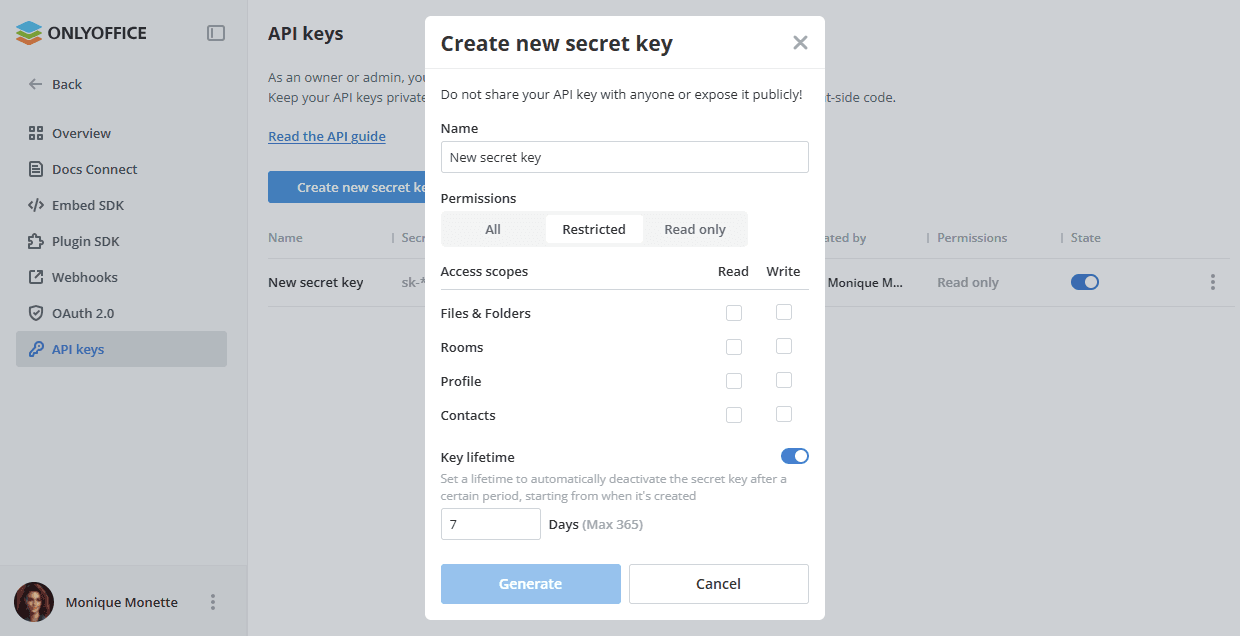
制限付き - 特定のセクションに対する読み取りまたは書き込み権限を有効にします。アクセススコープリストで、必要なオプションの横にある読み取りまたは書き込みボックスをチェックします:ファイルとフォルダー、ルーム、プロフィール、連絡先。データの書き込み機能を選択すると、自動的にデータの読み取りが有効になります。生成ボタンは、少なくとも1つのアクセススコープを選択した後にのみ有効になります。
-
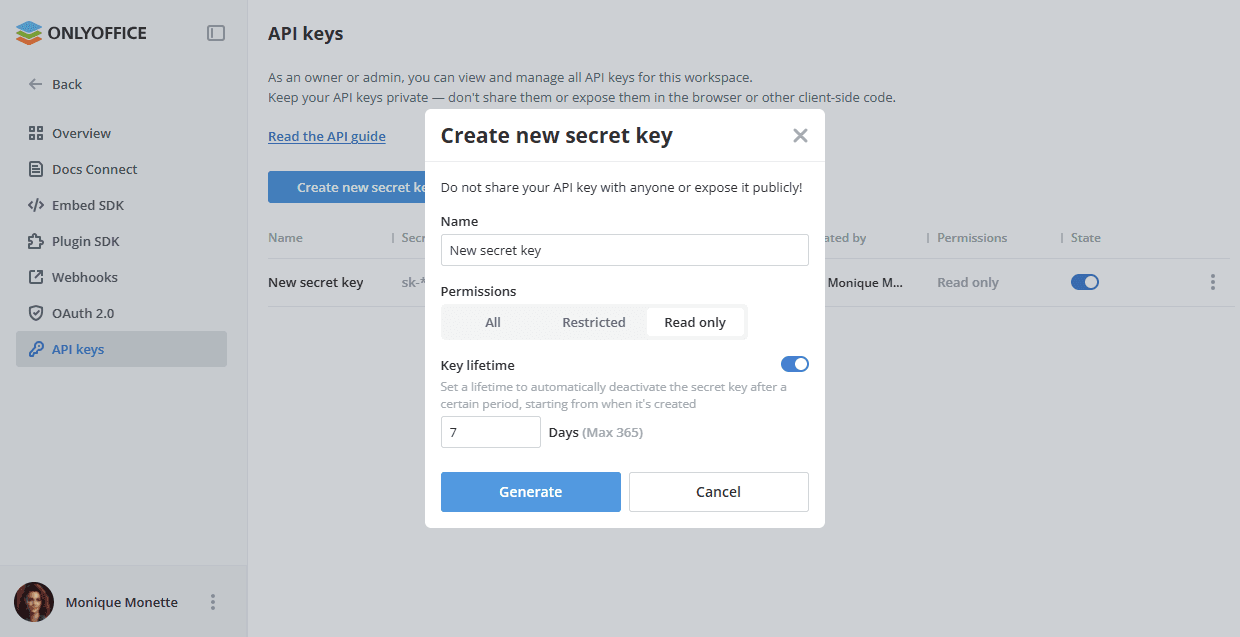
読み取り専用 - すべてのセクションに対する読み取り専用権限を有効にします。
-
-
キーの有効期間 - このスイッチをオンにすると、定義された期間後にシークレットキーが自動的に無効になります。その後、日数(最大365日)を指定します。有効期間はキーが作成された時点から始まります。
-
- 生成ボタンをクリックします。
- 新しいウィンドウで生成されたキーをコピーし、完了をクリックします。
作成したAPIキーをリストで管理できます:
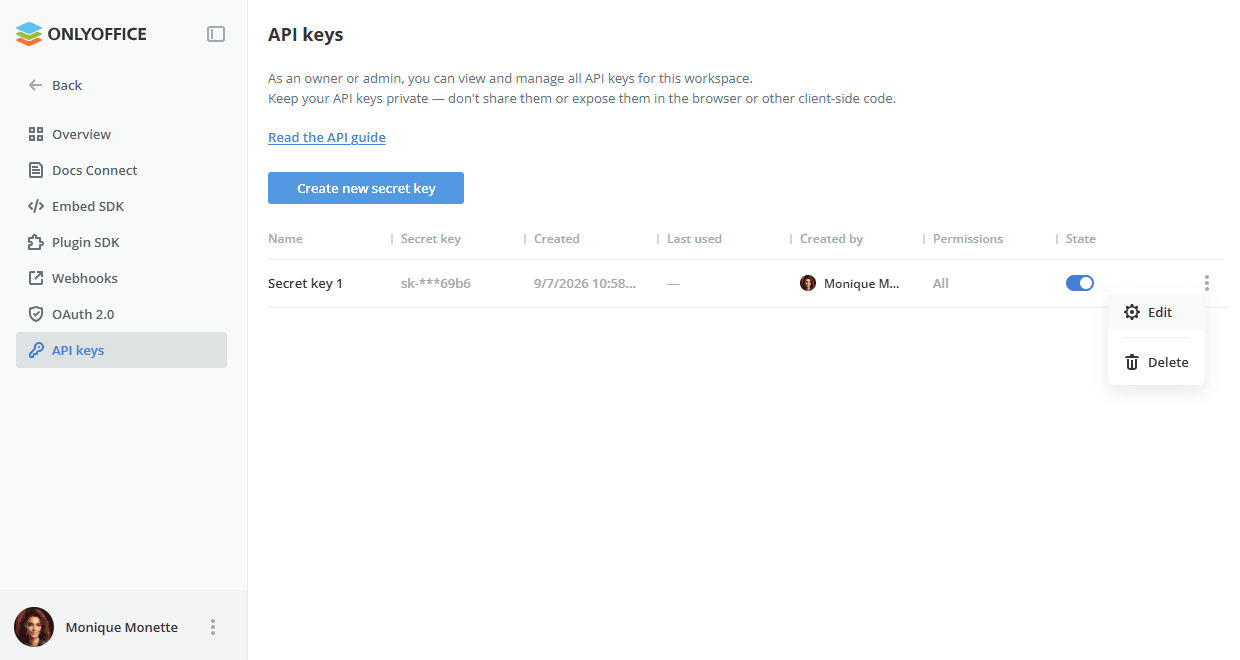
- キーに関する情報を表示:名前、シークレットキー、作成日、最終使用日、作成者、権限。
- 状態スイッチを使用してキーを無効化または有効化します。
- キーを右クリックするか、右側のオプションアイコンを使用して、必要なオプションを選択します:
- 編集 - キーの名前と権限を変更します。
- 削除 - キーを削除します。
Apps APIの詳細については、api.onlyoffice.comをご参照ください。