請求
請求
クラウド(SaaS)版では、請求セクションでサブスクリプション、支払いの詳細、ウォレット残高、アドオンを管理できます。アクセスするには、左下の  メニューを使用してコンテキストメニューで請求を選択するか、設定を選択して左側のパネルで請求をクリックします。
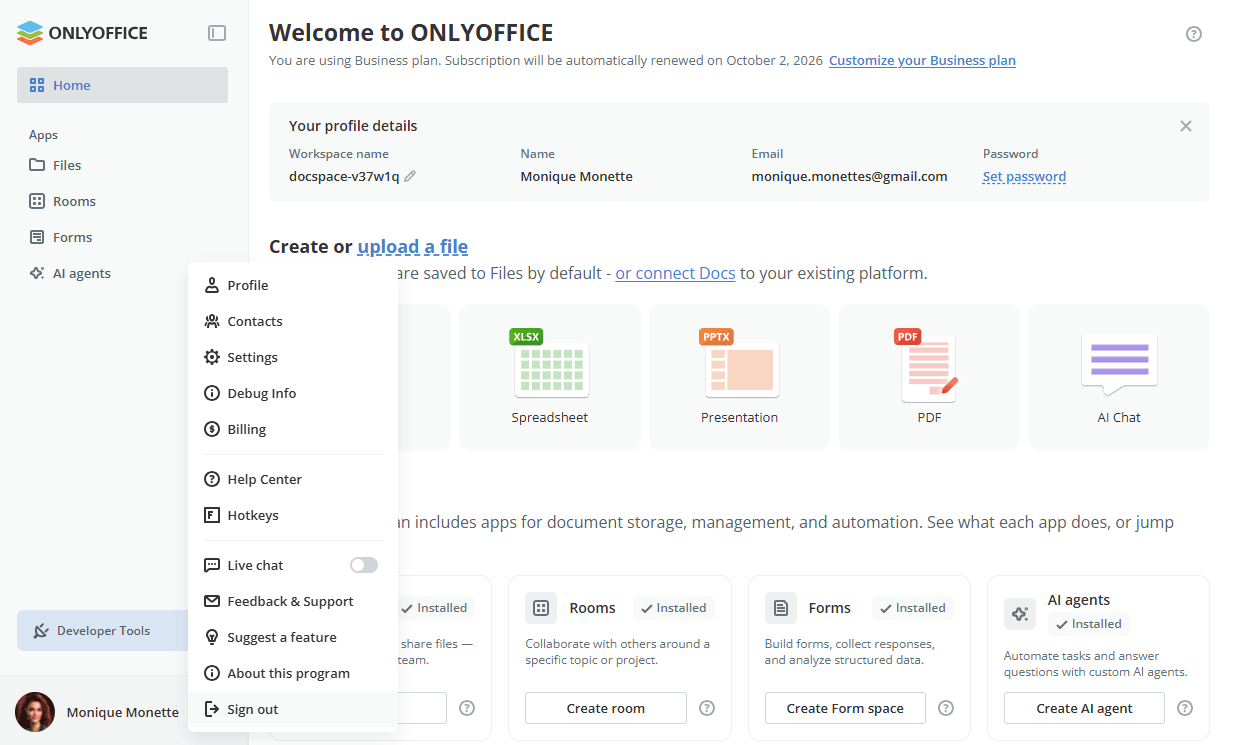
請求ページは、請求の概要、ウォレット、料金プラン、アドオン、お支払い方法、使用状況の各セクションに分かれています。
請求の概要
請求の概要セクションでは、ウォレット、サブスクリプション、アドオン、今後の請求の概要を確認できます。詳細は左側のセクションを開いて確認してください。次のカードが表示されます:
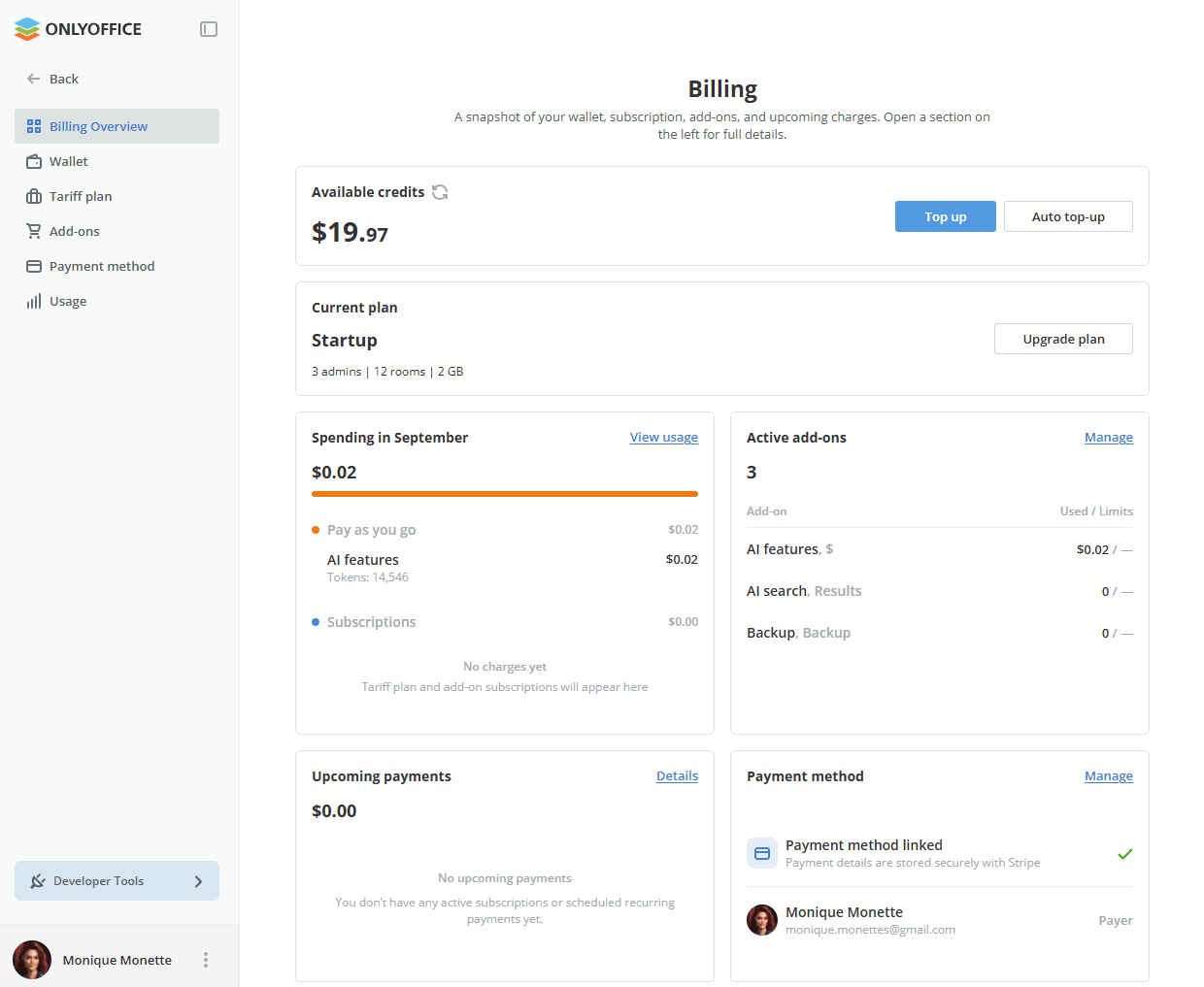
- 利用可能なクレジット – 現在のウォレット残高と、チャージおよび自動チャージボタン。
- 現在のプラン – 制限を含む料金プランと、プランをアップグレードボタン。
- 今月の支出 – 支出の合計額。従量課金の料金(サービスごとの詳細付き)とサブスクリプションに分けて表示されます。使用状況を表示をクリックすると、使用状況セクションが開きます。
- 有効なアドオン – 有効化されているアドオンの数と、その使用量および上限。管理をクリックすると、アドオンセクションが開きます。
- 今後の支払い – 今月の今後の支払いに必要な金額。詳細をクリックして確認できます。
- お支払い方法 – 連携されている支払い方法と支払人。管理をクリックすると、お支払い方法セクションが開きます。
料金プラン
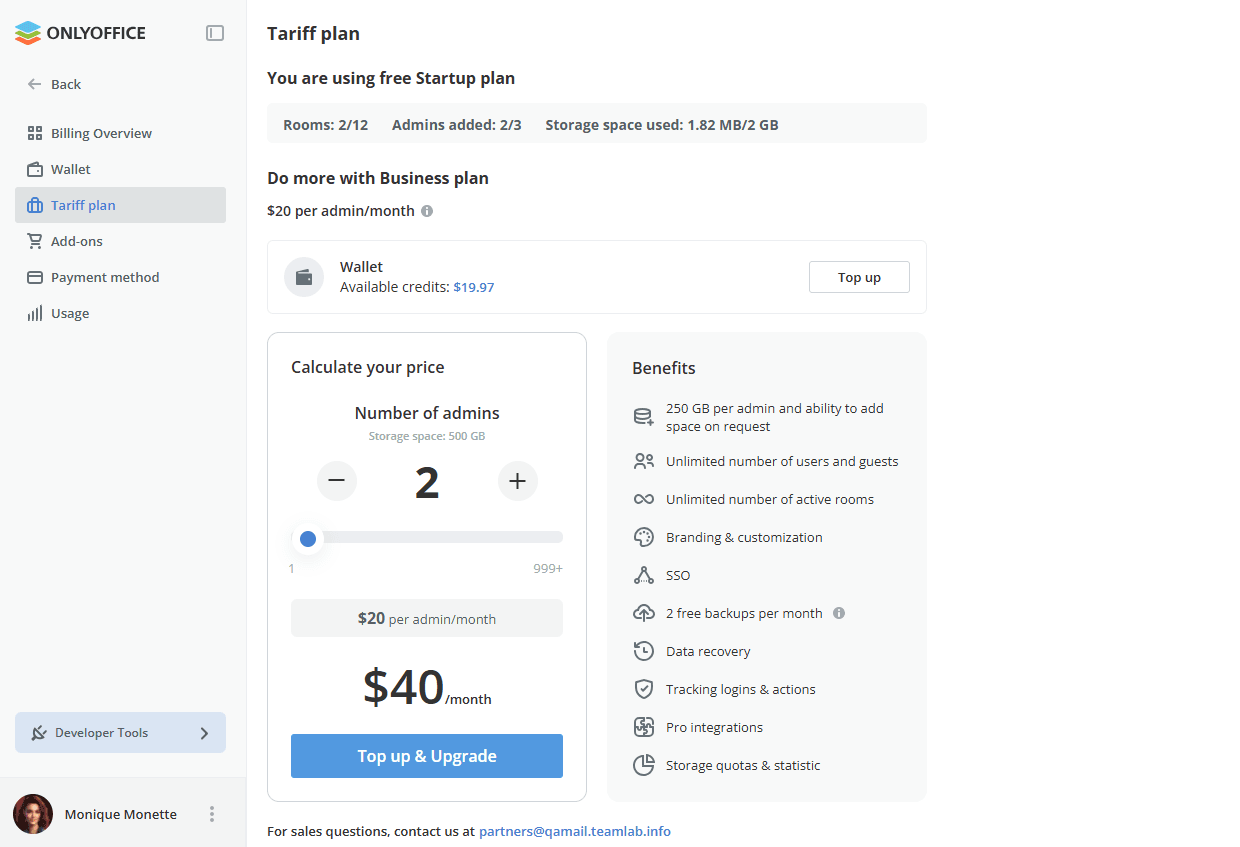
料金プランセクションには、現在のプラン、使用状況の概要、サブスクリプションのカスタマイズやアップグレードのオプションが表示されます。
ページ上部の使用状況バーには、現在のルーム数、追加された管理者数、使用中のストレージ容量が表示されます。ウォレットカードには利用可能なクレジットが表示され、残高をチャージできます。
価格を計算するセクションには、+/-ボタンまたはスライダーで管理者数を調整できる価格計算ツールがあります。月額合計は、選択した数に応じて自動的に更新されます。チャージ & アップグレードボタンをクリックして変更を適用します。
サブスクリプションは、次回の請求日に更新された価格と仕様で自動的に更新されます。Stripeカスタマーポータルから、いつでもキャンセルまたは請求の詳細を更新できます。
お支払い方法
お支払い方法セクションには、指定された支払人(請求と支払いの担当者)と、ワークスペースのウォレットに連携されている支払い方法が表示されます。
Startupプランをご利用の場合は、Stripeでカードを連携する必要があります。お支払い方法の登録ボタンをクリックするとStripeにリダイレクトされ、カードの詳細を入力できます。Businessプランの場合は、カードがすでに連携されており、すべての請求機能をすぐに利用できます。
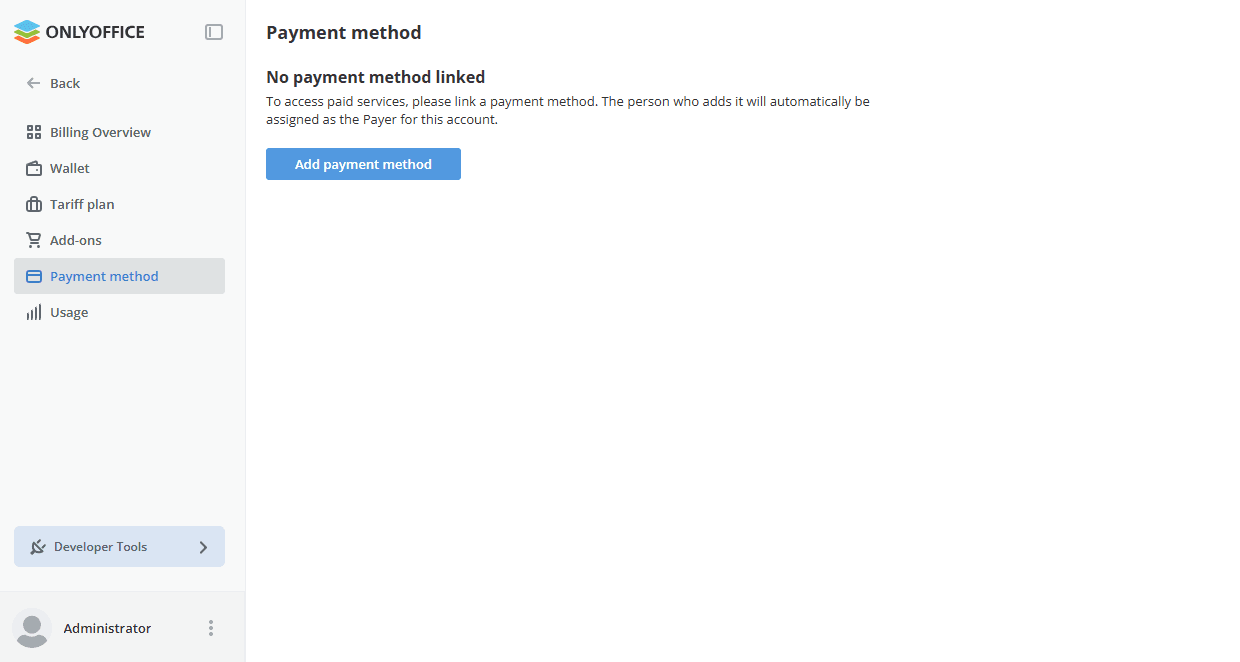
カードが連携されると、確認のチェックマーク付きで連携済みステータスが表示されます。支払人セクションには、請求と支払いの担当者の名前とメールアドレスが表示されます。
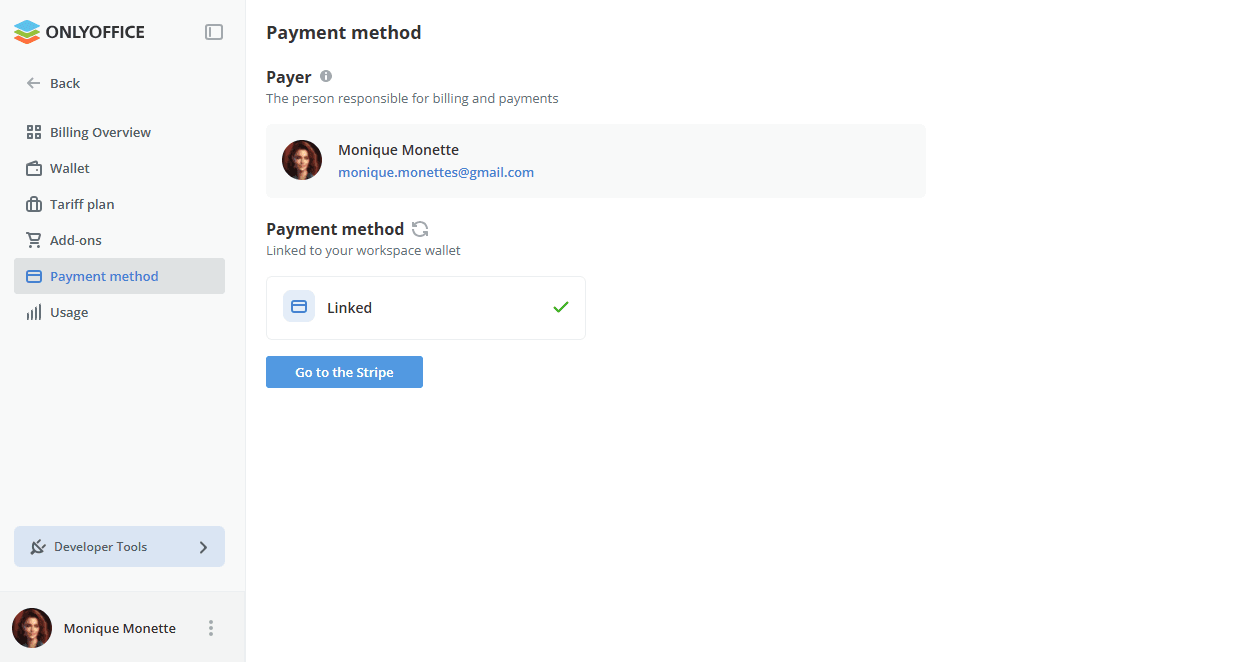
カードの詳細を管理するには、Stripeに移動ボタンをクリックすると、Stripeカスタマーポータルにリダイレクトされます。
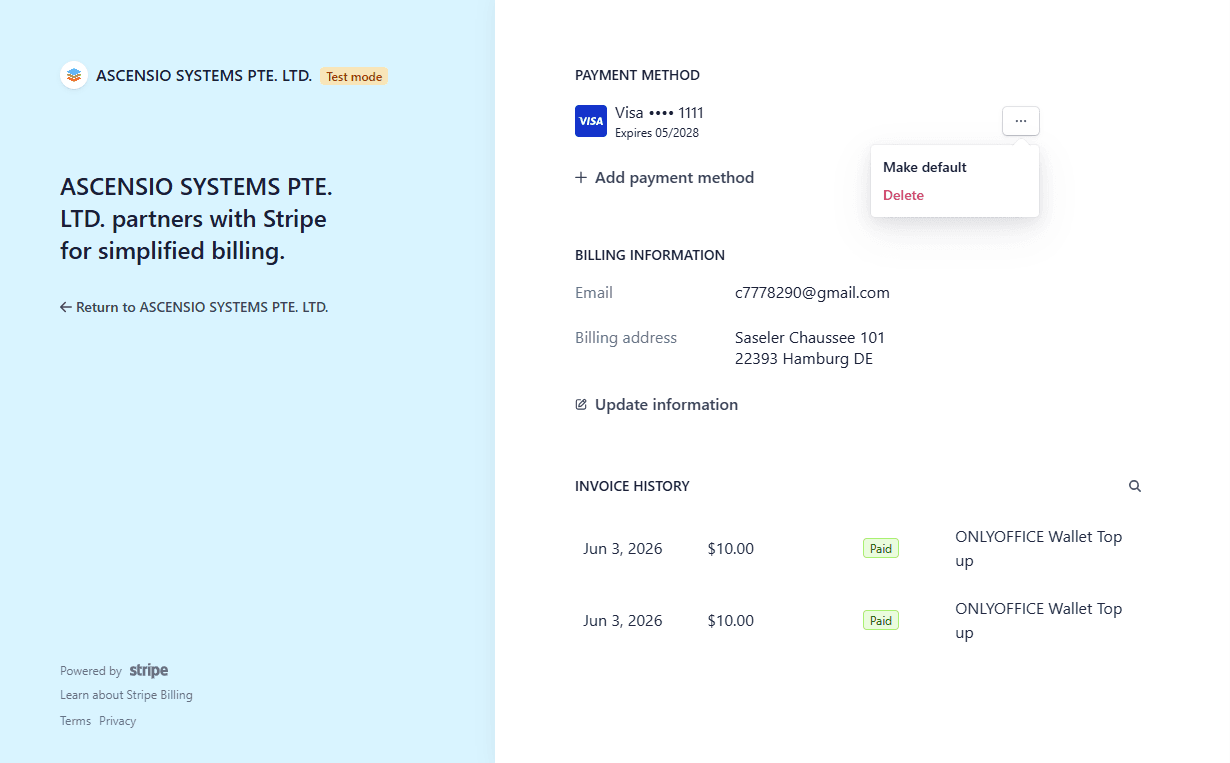
連携されたカードは、ウォレットのチャージに使用されます。料金プラン、アドオン、従量課金サービスは、ウォレット残高から支払われます。
ウォレット
ウォレットを使用すると、ストレージ、AIツール、バックアップなどのアドオンを簡単に購入できます。クレジットを追加し、必要なアドオンを選択して開始します。
ウォレットセクションには、現在の残高と表示金額を更新する更新ボタン、今月これまでの支出(使用状況を表示をクリックすると使用状況セクションが開きます)、取引履歴、今後の支払いが表示されます。資金を追加するには、チャージボタンをクリックします。
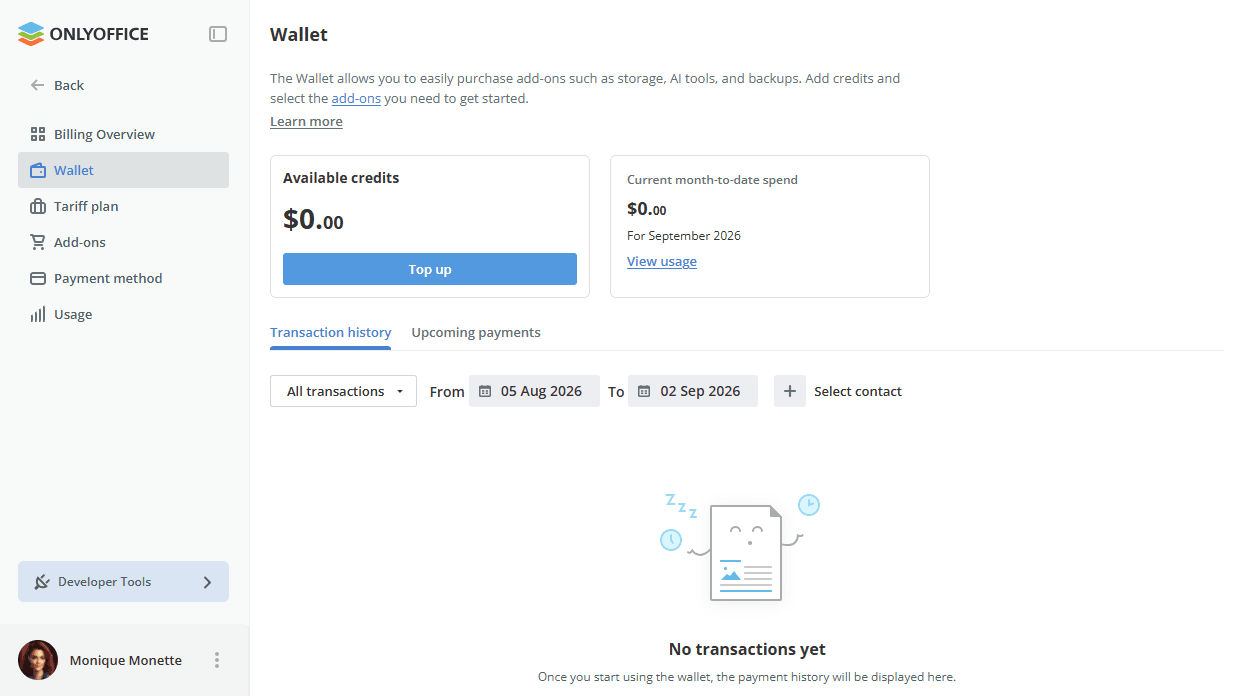
制限事項:支払人以外のユーザーはチャージボタンを使用できません。
Startupプランをご利用の場合は、ウォレットを使用する前にStripeでカードを連携する必要があります。お支払い方法の登録をクリックするとStripeにリダイレクトされ、カードの詳細を入力できます。Businessプランの場合は、カードがすでに連携されており、すべてのウォレット機能をすぐに利用できます。
カードが連携されると、確認のチェックマーク付きで連携済みステータスが表示されます。カードの詳細を管理するには、Stripeに移動ボタンをクリックすると、Stripeカスタマーポータルにリダイレクトされます。
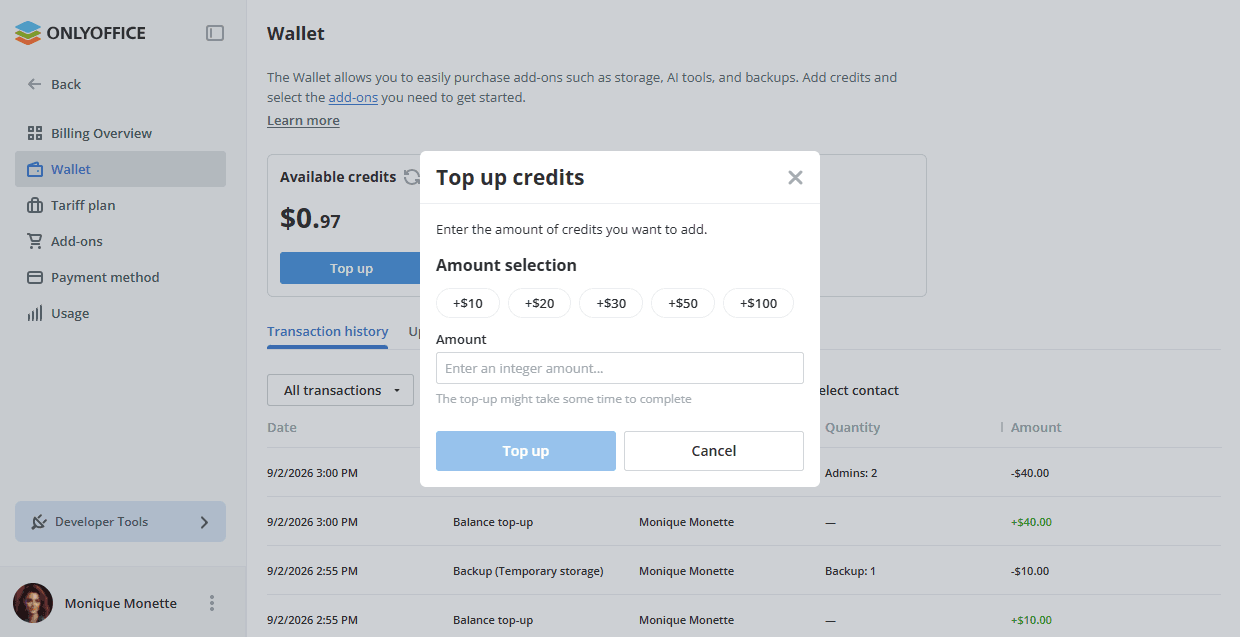
クレジットのチャージダイアログで、金額の選択セクションのプリセット金額($10、$20、$30、$50、$100)から選択するか、金額フィールドに任意の値を入力します。残高のチャージは整数のみ可能です。チャージボタンをクリックして確定します。チャージの処理には少し時間がかかる場合があります。
最初のチャージが成功すると、ウォレットがチャージされましたダイアログが表示され、新しい残高が確認され、自動チャージの設定が案内されます。有効にすると、残高が設定したしきい値を下回るたびにウォレットが自動的にチャージされます。自動チャージオプションを有効にし、残高が次の金額を下回ったときフィールドに金額を、クレジットを次の金額まで戻すフィールドに目標金額を入力します。保存をクリックして適用します。自動チャージボタンは、ウォレットセクションの利用可能なクレジットカードでいつでも利用できます。
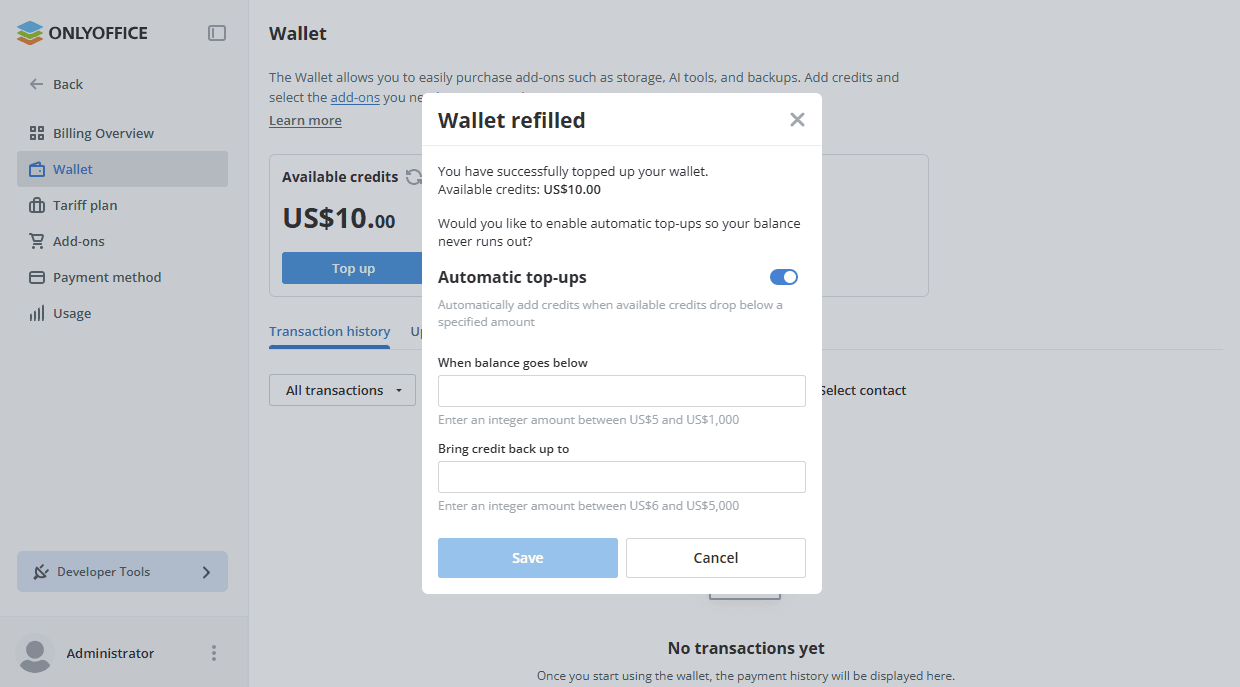
制限事項:最初のチャージが完了するまで、自動チャージオプションは利用できません。有効にすると、自動チャージの詳細がウォレットのメインページにクイックアクセス用の編集リンクとともに表示されます。このリンクは支払人以外のユーザーは利用できません。
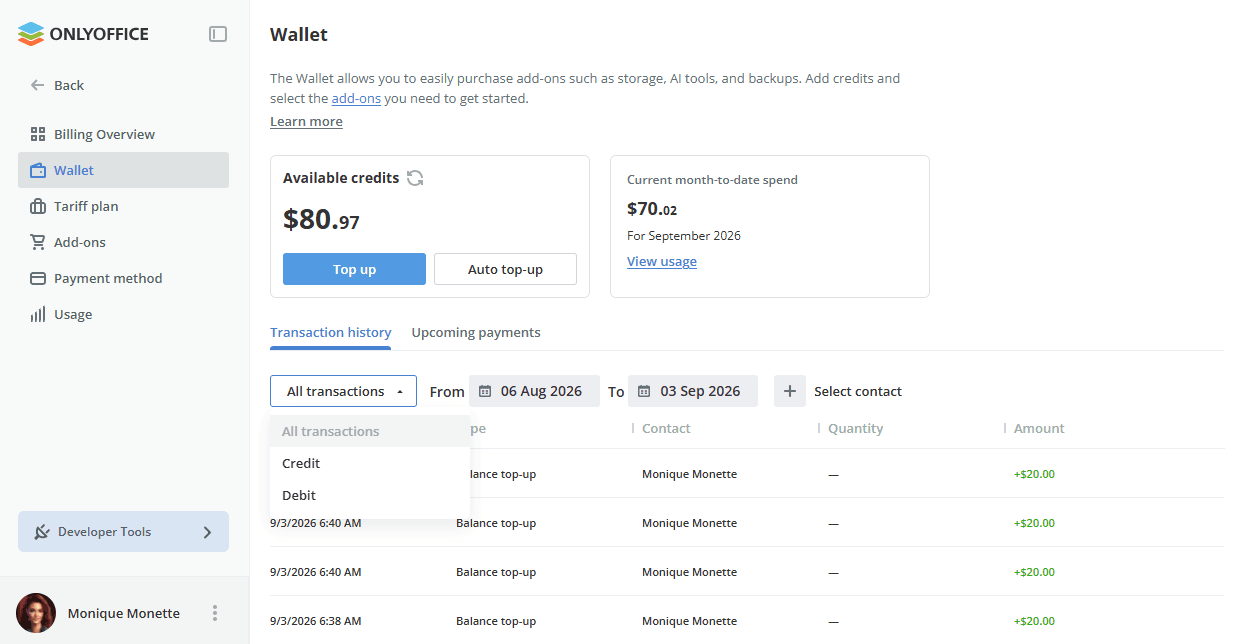
取引履歴タブには、各取引の日付、種類、連絡先(購入した人)、数量、金額など、ウォレットのすべてのアクティビティが一覧表示されます。取引は、種類(すべての取引、クレジット、デビット)、期間、連絡先で絞り込めます。ページには、選択した期間の直近25件の取引が表示されます。完全な履歴を取得するには、ダウンロードのレポートボタンをクリックします。レポートはファイルに保存されます。
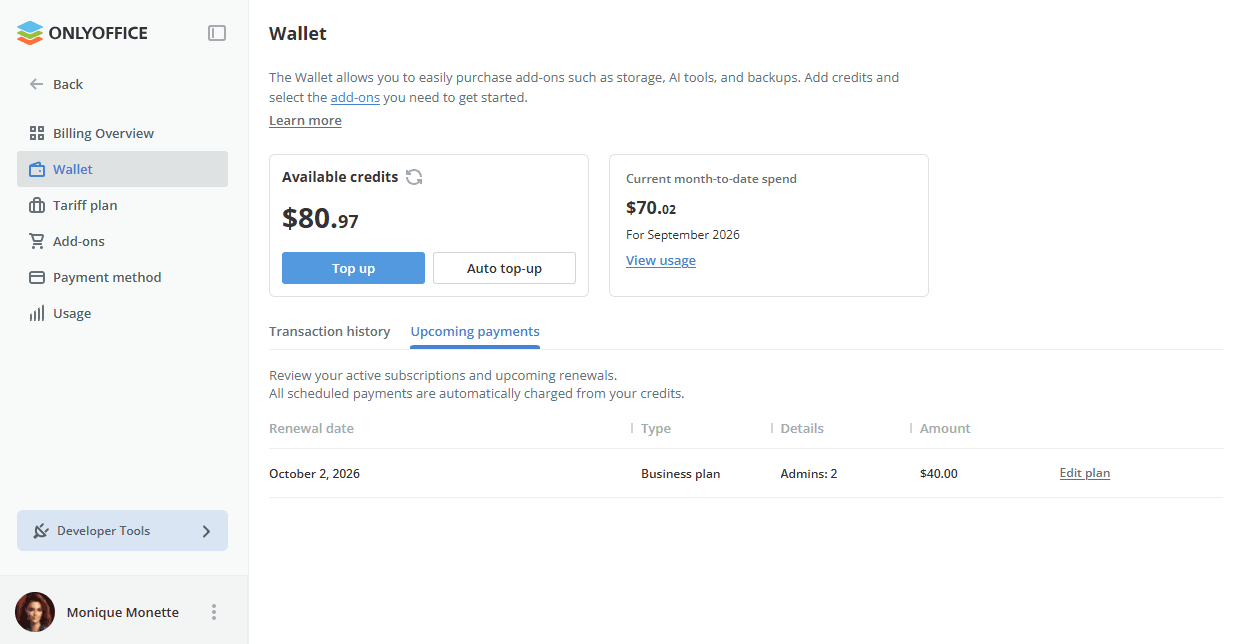
今後の支払いタブには、有効なサブスクリプションの予定されている支払いが表示されます。
StartupプランからBusinessプランへの切り替えでは、Stripeでカードを再連携する必要はなく、既存のカードが連携されたままになります。
アドオン
アドオンセクションは、ワークスペースで利用可能なアドオン(AI機能、AI検索、バックアップ、追加のディスクストレージ、Docs Connect)の接続と設定に使用します。対応するカードのトグルを使用してアドオンを有効または無効にします。有効なアドオンのカードをクリックすると、その詳細ページが開きます。
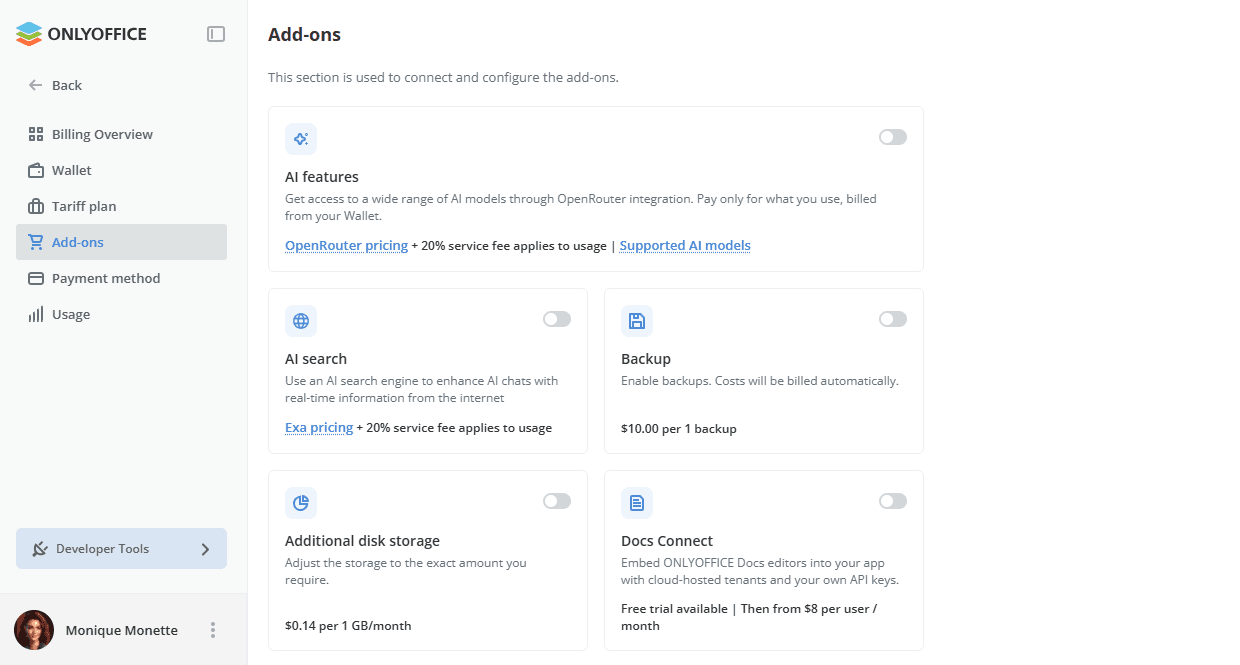
注意:支払人以外のユーザーは、アドオンの操作が制限されます。
AI機能
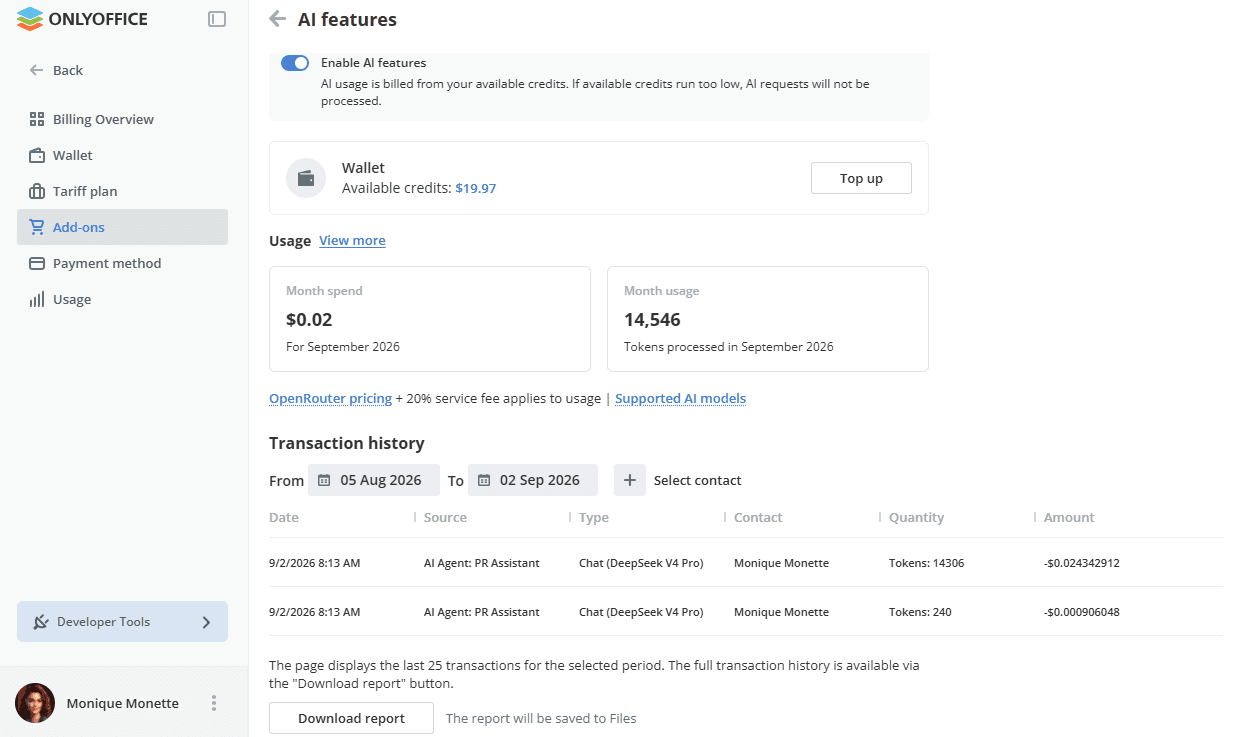
AI機能は従量課金制で、ウォレットから請求されます。AI機能の詳細ページでは、サービスの有効化/無効化、今月の使用統計の表示、取引履歴の表示、取引履歴レポートのダウンロードができます。詳細については、AI設定およびAIの使用のガイドを参照してください。
AI検索
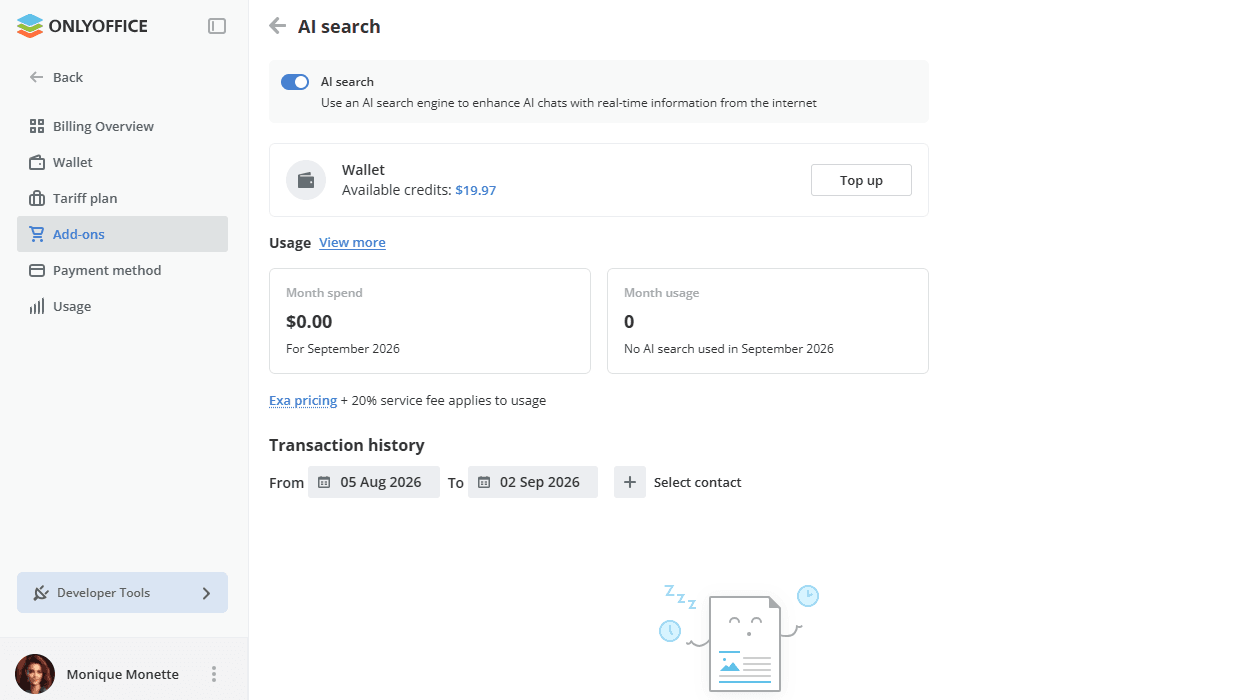
AI検索は、Exaを利用して、インターネットからのリアルタイム情報でAIチャットを強化します。従量課金制で、ウォレットから請求されます。AI検索の詳細ページでは、サービスの有効化/無効化、今月の使用統計の表示、取引履歴の表示ができます。詳細については、AI設定およびAIの使用のガイドを参照してください。
追加のディスクストレージ
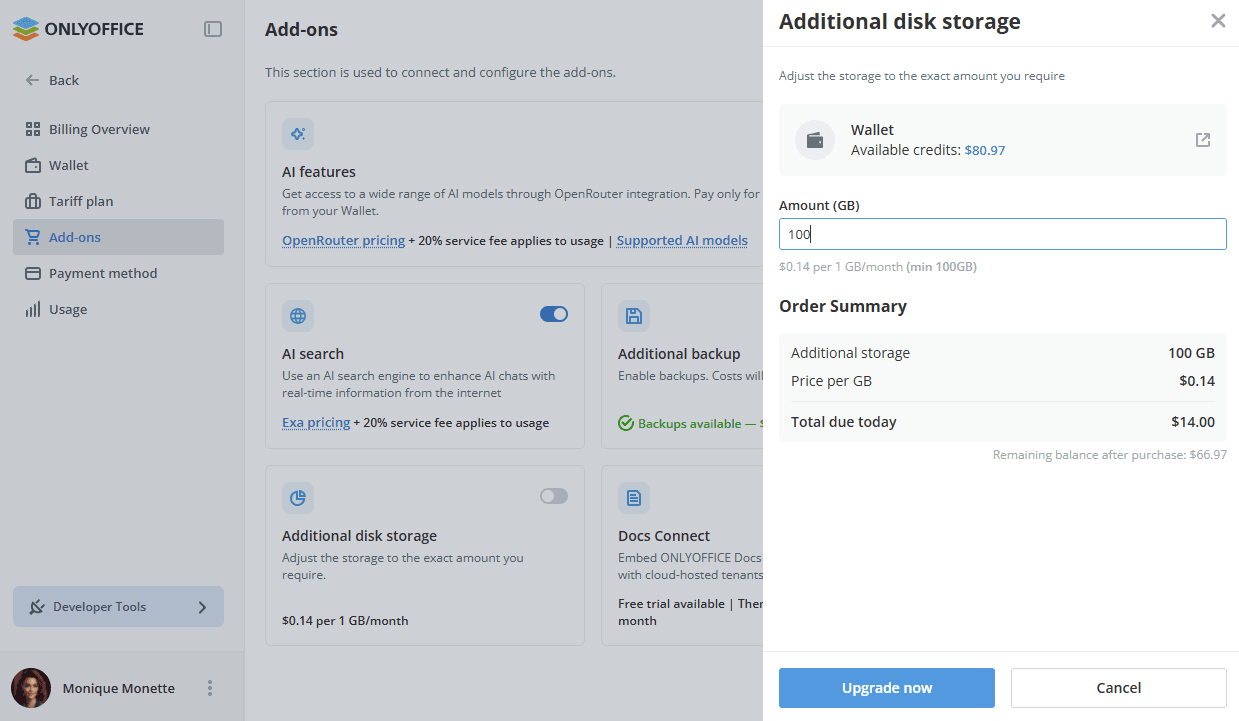
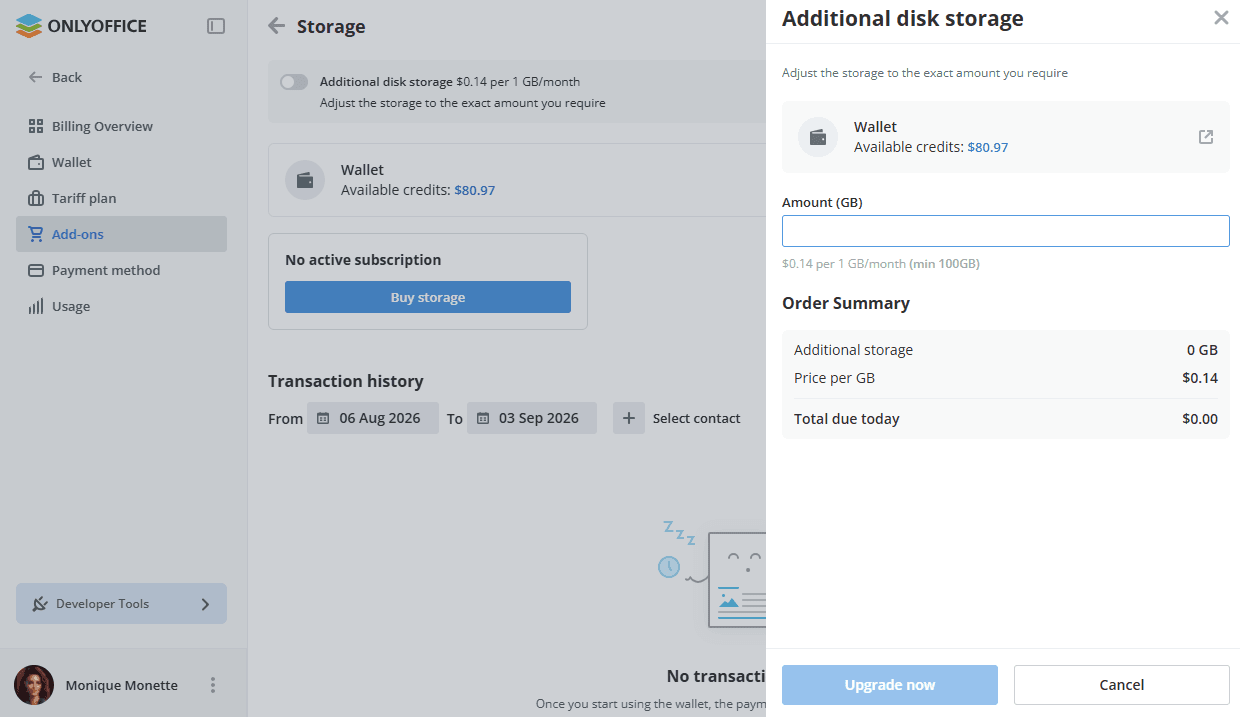
追加のディスクストレージカードのトグルをクリックしてサービスを有効にします。ダイアログで数量を入力し、内訳付きの注文概要を確認します。
ウォレット残高が不足している場合は、ダイアログのチャージリンクをクリックします。カードがまだ連携されていない場合は、ページを離れずに同じダイアログから直接連携できます。チャージ & アップグレードボタンをクリックして確定します。
追加のディスクストレージの詳細ページには、現在のウォレット残高、有効なサブスクリプション金額とストレージ容量、次回の自動更新日が表示されます。サブスクリプションを変更するには、サブスクリプションの編集ボタンをクリックします。
このページの取引履歴セクションには、ディスクストレージのすべての請求が一覧表示されます。期間と連絡先で絞り込めます。ページには選択した期間の直近25件の取引が表示されます。完全な履歴を取得するには、ダウンロードのレポートボタンをクリックします。レポートはファイルに保存されます。
すでに有効なストレージのサブスクリプションがあり、増やしたい場合、即時請求は現在の請求サイクルの残り日数に応じて日割り計算されます。その後、全額が毎月の通常の請求日に請求されます。
ストレージを減らす、またはサブスクリプションをキャンセルするには、サブスクリプションの編集をクリックし、値を0 GBに設定するか、より小さい容量を選択します。ダウングレードは次回の請求日に有効になります。それまでに実際のストレージ使用量を減らしてください。そうしないと、実際に使用している容量に応じて請求されます。
プランの変更またはキャンセルが次回の請求日に予定されている場合は、変更の予定を立てましたという通知が表示され、変更が有効になるまでトグルはロックされます。
追加ストレージサービスが未払いのために無効になった場合、お支払い方法、ウォレット、アドオンの各ページにプロンプトが表示され、アドオンに誘導されます。そこでは、以前のストレージ設定がダイアログにあらかじめ入力されています。
追加バックアップ
バックアップカードのトグルをクリックしてサービスを有効にします。ウォレット残高が十分である限り、バックアップが作成されるたびに自動的に請求されます。
バックアップの詳細ページには、現在のウォレット残高と利用可能なバックアップの内訳が表示されます:
- 毎月の無料バックアップ – プランに含まれる月間の無料枠のうち、残りの無料バックアップ数(例:1/2は、2回の無料バックアップのうち1回を使用済みという意味です)。無料バックアップは常に最初に使用され、毎月自動的に更新されます。
- 有料バックアップ – 現在のウォレット残高に基づいて利用可能な追加バックアップ数(1回あたり$10.00)。
このページの取引履歴セクションには、バックアップに関するすべての請求が一覧表示されます。期間と連絡先で絞り込めます。
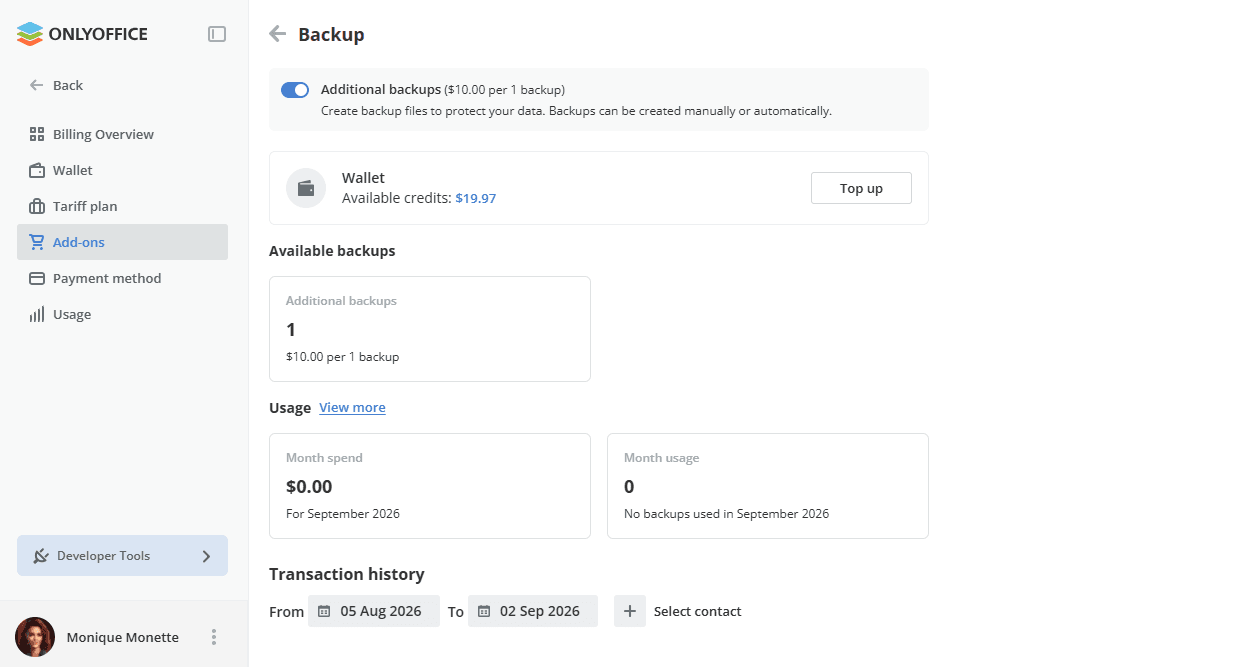
有効にすると、すべての管理者がいつでもバックアップを作成できます。
Docs Connect
Docs Connectを使用すると、クラウドホスト型テナントと独自のAPIキーで、ONLYOFFICE Docsエディターをアプリに埋め込むことができます。詳細については、開発者ツールの記事を参照してください。
Docs Connectカードのトグルをクリックすると、アプリ内でONLYOFFICEエディターを実行ダイアログが開き、次の点が紹介されます:
- 4つのエディターを1つに – 入力可能なフォームに対応したドキュメント、スプレッドシート、プレゼンテーション、PDFエディターを、製品に埋め込めます。
- リアルタイムコラボレーション – コメント、メンション、レビュー、バージョン履歴、内蔵チャットを使った共同編集。
- 簡単な統合 – Docs APIとWOPI、40以上のすぐに使えるコネクター、あらゆる言語のサンプル。
ダイアログには、含まれるその他の機能も一覧表示されます:50以上の形式、ホワイトラベル(Dev Pack)、自動化API(Dev Pack)、独自のインスタンスとキー、クラウドホスト、メンテナンス不要、自動アップデートとスケーリング、プラグインとマクロなど。
30日間の無料トライアルを開始をクリックして、アドオンを有効にします。無料トライアルが利用可能で、その後のサービスは1ユーザーあたり月額$8からの課金となります。
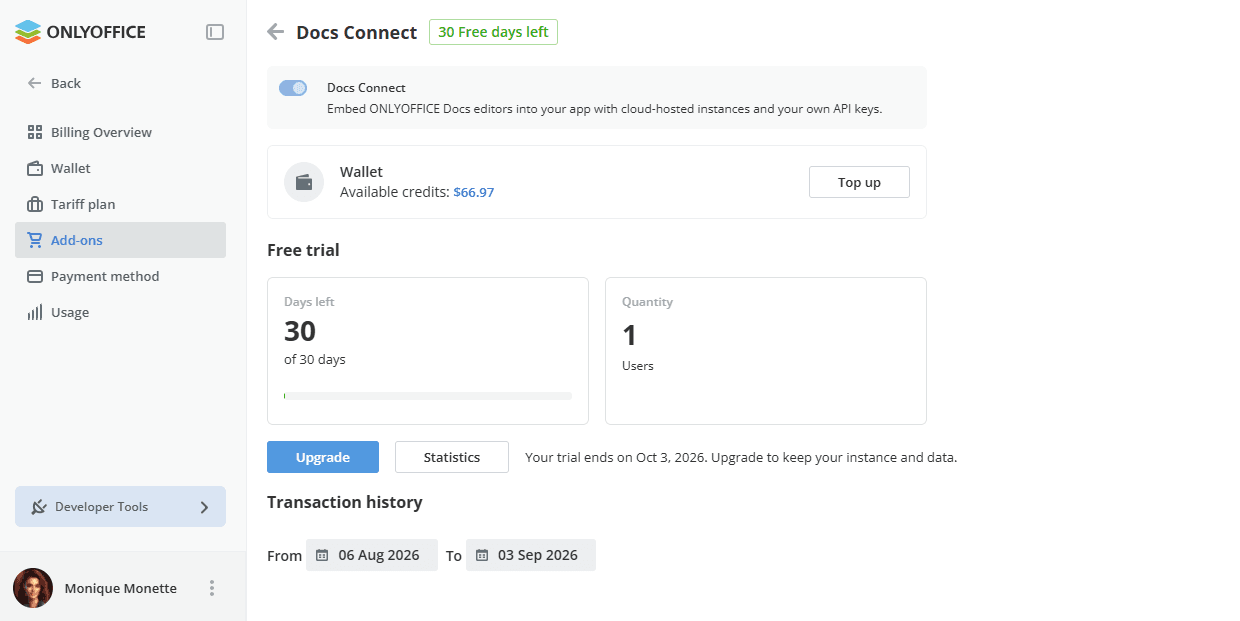
猶予期間中は、未払いの支払いが決済されるまでアドオンを更新できません。
使用状況
使用状況セクションでは、サービスごとの月間支出を確認できます。従量制のサービスには実際の使用量が表示され、定期的なサブスクリプションは選択した期間の月額料金として含まれます。
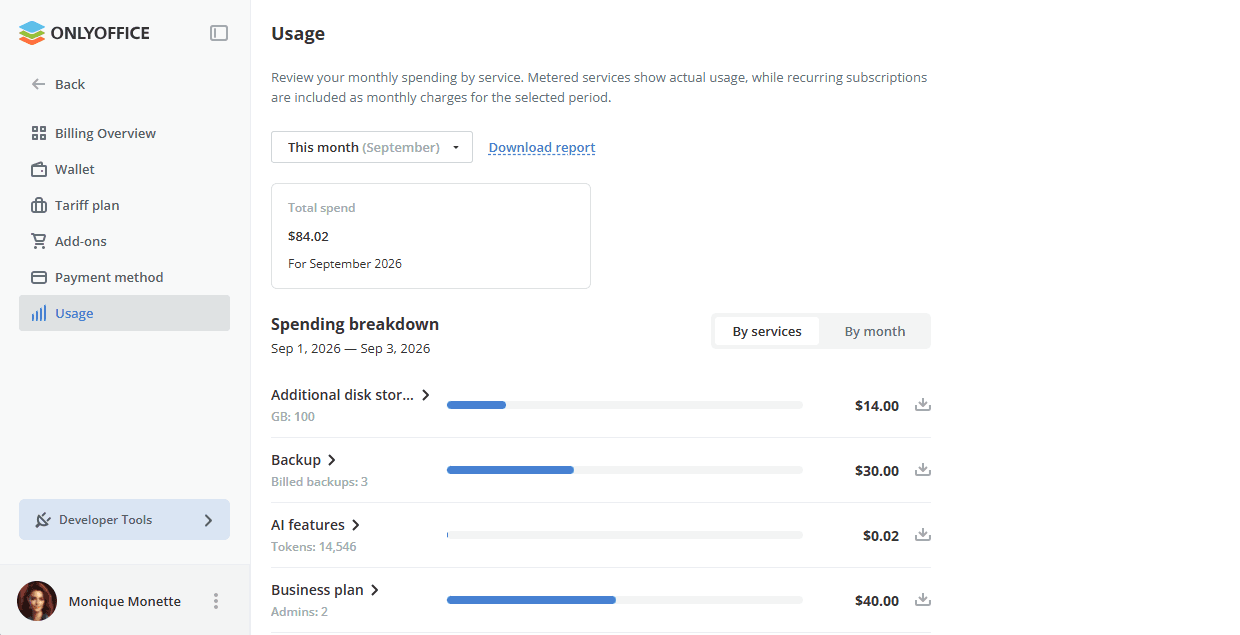
ドロップダウンで必要な月を選択すると、その月の合計支出と支出の内訳を表示できます。内訳はサービス別または月別にグループ化できます。ダウンロードのレポートリンクで完全なレポートを保存するか、サービスの横にあるダウンロードアイコンでそのサービスのみのレポートを保存します。
支出の内訳リストの各行には、サービス名(例:追加のディスクストレージ、バックアップ、AI機能)、その期間の使用量の指標(使用GB、請求されたバックアップ数、処理されたトークン数など)、総支出に占める割合を示すバー、請求額が表示されます。料金プランのサブスクリプション(例:Businessプラン)も、対象となる管理者数とともに項目として表示されます。