バックアップと復元
バックアップの作成
設定のバックアップセクションでは、ワークスペースのデータをバックアップできます。
ウォレットの残高が十分であれば、すべての管理者がバックアップを作成できます。バックアップアドオンを管理するには、設定 > 請求 > アドオンに移動し、バックアップのトグルをオンにします。
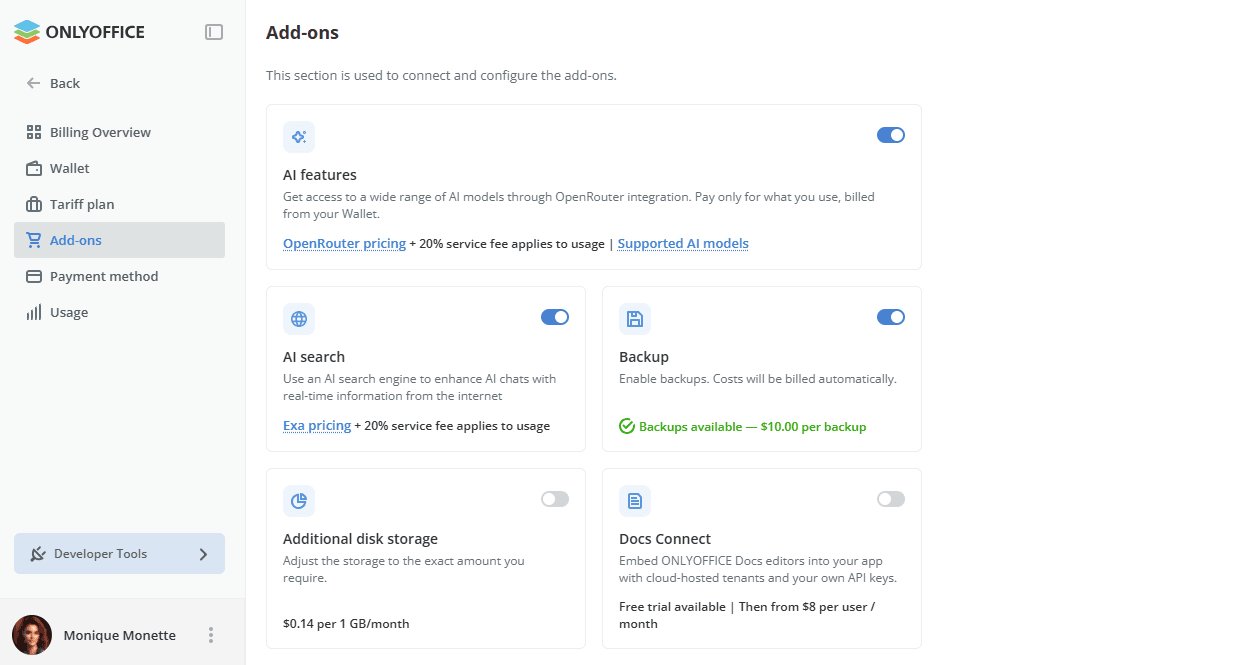
詳細を表示するには、バックアップカードをクリックします。バックアップの詳細ページでは、次の操作を実行できます:
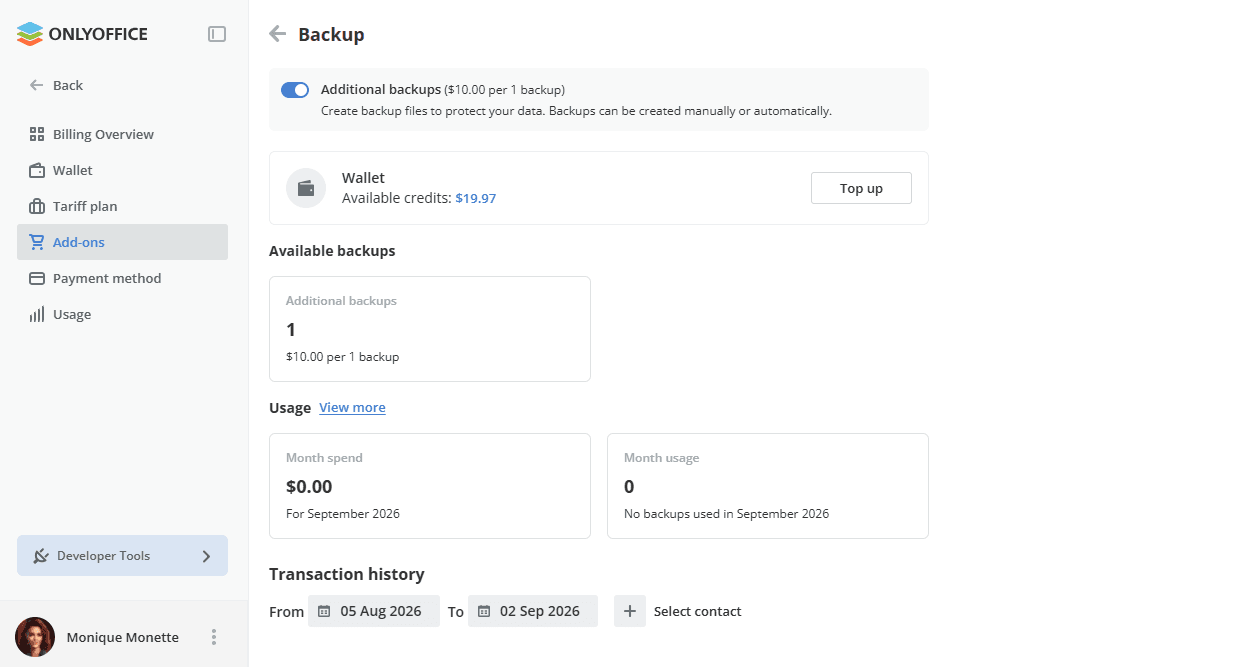
- ウォレットにチャージして追加のバックアップを作成する、
- 利用可能な残りのバックアップ数と使用状況を確認する、
- 取引履歴を表示し、日付やバックアップを作成したユーザーで絞り込む、
- 取引レポートをファイルセクションにダウンロードする。
- これは有料機能です。無料バックアップは、スタートアップ料金プラン/非営利ポータルでは利用できません。バックアップ機能はアドオンセクションで有効にできます。
- すべてのワークスペース管理者がバックアップを作成できます。バックアップアドオンは支払者だけでなく管理者も有効にできますが、ウォレットにチャージできるのは支払者のみです。
- アドオンセクションでバックアップアドオンが有効になっている場合でも、サードパーティストレージ(Amazon AWS S3、Google Cloud Storage、Rackspace Cloud Storage)と復元セクションは、ビジネス料金プランでのみ利用でき、スタートアップ料金プランでは利用できません。
- ビジネス料金プランでは、月に2回まで無料でバックアップできます。
- 無料バックアップをすべて使い切った後は、追加のバックアップはウォレットの残高から課金されます。ウォレットの残高が1回分のバックアップに足りない場合、管理者に対してこの機能は無効になり、警告が表示されます。支払者はウォレットにチャージして、すぐにバックアップを作成できます。
- バックアップの作成を開始したものの、アカウントの残高が不足している場合は、警告が表示され、支払者はすぐにウォレットにチャージできます。ウォレットにチャージリンクをクリックすると、1回分のバックアップに十分な推奨チャージ金額が設定されたウォレットにリダイレクトされます。
- カードがまだ追加されていない場合は、アドオンやウォレットセクションに切り替えることなく、バックアップページで直接追加できます。
- ビジネス料金プランの未払いによりワークスペースがブロックされた場合でも、バックアップは引き続き無料かつ無制限です。
データバックアップ
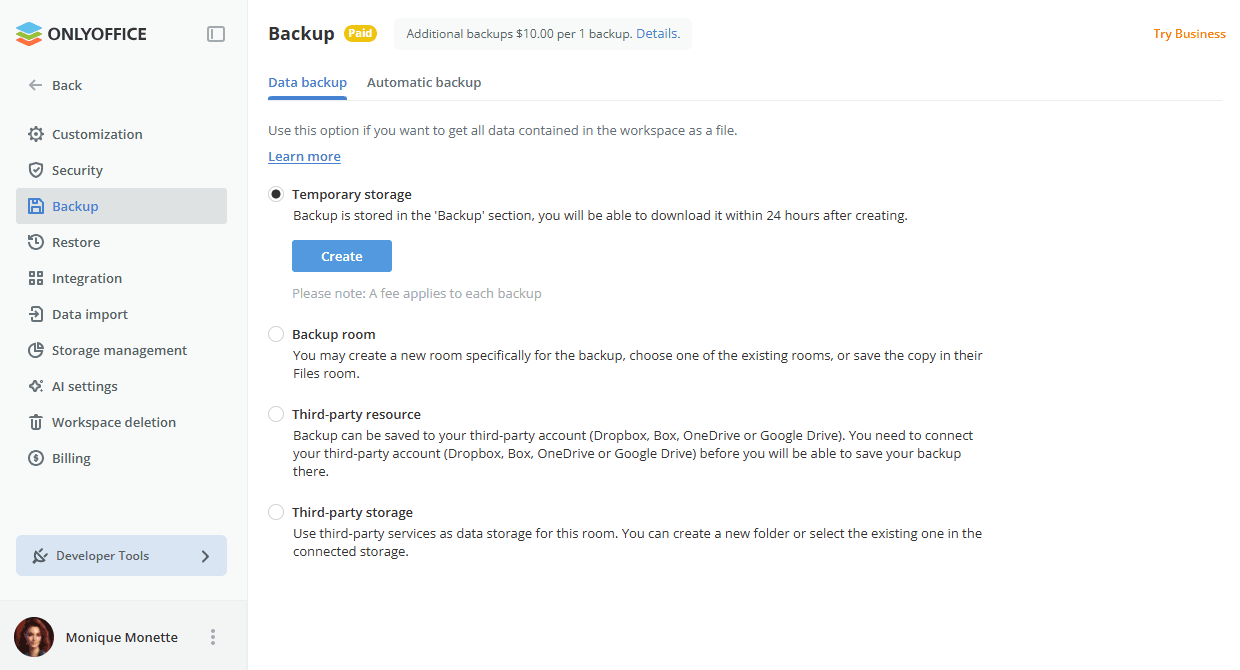
ワークスペースのデータバックアップを手動で作成するには、データバックアップセクションを使用します:
-
バックアップファイルの保存先となるストレージを選択します:
-
バックアップ処理の完了後にバックアップをローカルドライブにダウンロードする場合は、一時ストレージラジオボタンを選択します。ダウンロードリンクが下に表示されます。
-
既存のルームのいずれかにバックアップを保存する場合は、バックアップルームラジオボタンを選択します。下に表示されるフィールドの横にある
 ボタンをクリックします。バックアップを保存するルームを設定し、ここに保存ボタンをクリックします。
-
サードパーティアカウント(Dropbox、Box.com、OneDrive)にバックアップを保存するには、サードパーティリソースラジオボタンを選択します。バックアップを保存する前に、サードパーティアカウント(Dropbox、Box.com、OneDrive)を接続する必要があります。
Nextcloud、ownCloud、kDrive、またはその他のWebDavサービスを使用することもできます。リストから必要なサービスを選択し、接続をクリックします。アカウントの接続ウィンドウで、接続URL、ログイン名、パスワードを指定し、保存をクリックします。
-
サードパーティストレージラジオボタンを選択し、リストから利用可能なサービスのいずれかを選択します:Amazon AWS S3(Amazon Simple Storage Service)、Google Cloud Storage、またはRackspace Cloud Storage。選択したサードパーティストレージにアクセスするために必要な認証情報を下のフィールドに入力します。
注記対応するサービスは、事前に連携セクションで接続されている必要があります。そうでない場合、以下の設定は無効になります。
- Amazon AWS S3サービスでは、次のフィールドを利用できます:
- Bucket - 一意のAmazonバケット名(例:my-new-test-bucket-12345)。
- Region - Amazonバケットが存在するAWSリージョン(例:us-east-2)。
- Service Url - これはオプションのプロパティです。別のサービスエンドポイントを試したい場合にのみ変更してください。デフォルト値を使用するには、このフィールドを空のままにします。
- Force Path Style - trueの場合、リクエストは常にパススタイルのアドレス指定を使用します。Service Urlプロパティが指定されていないため、このフィールドは空のままにします。
- Use Http - このプロパティがtrueに設定されている場合、ターゲットエンドポイントがサポートしていれば、クライアントはHTTPプロトコルの使用を試みます。デフォルトでは、このプロパティはfalseに設定されています。デフォルト値を使用するには、trueに設定するか、このフィールドを空のままにします。
- Server Side Encryption Method - このオブジェクトがS3に保存されるときに使用されるサーバー側の暗号化アルゴリズム。指定できる値はnone、aes256、awskmsです。デフォルトのaes256値を使用するには、このフィールドを空のままにします。
- Google Cloud Storageサービスでは、次のフィールドを利用できます:Bucket。
- Rackspace Cloud Storageサービスでは、次のフィールドを利用できます:Public container、Private container、Region。
- Amazon AWS S3サービスでは、次のフィールドを利用できます:
-
-
コピーを作成ボタンをクリックします。
バックアップ処理が完了すると、指定したフォルダーにバックアップの .tar.gz ファイル(workspace-name_date_time.tar.gz)が作成されます。一時ストレージを選択した場合、作成したバックアップをダウンロードするためのリンクは24時間利用できます。
進行状況インジケーターの横に表示される  キャンセルボタンをクリックすると、現在実行中のバックアップを停止できます。
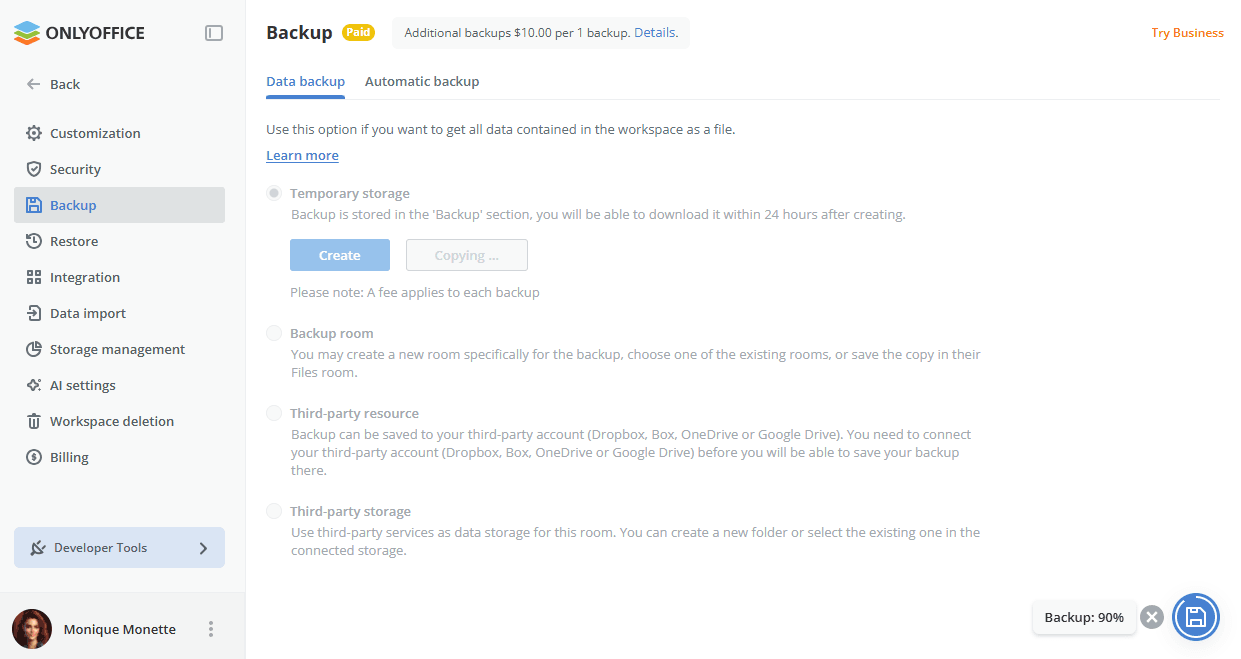
処理が停止すると、キャンセルを確認する通知がページの上部に表示されます。

自動バックアップ
バックアッププロセスを自動化するには、自動バックアップセクションを使用します。SaaS版では、これは有料機能です(有料のビジネスプランのみ利用可能)。
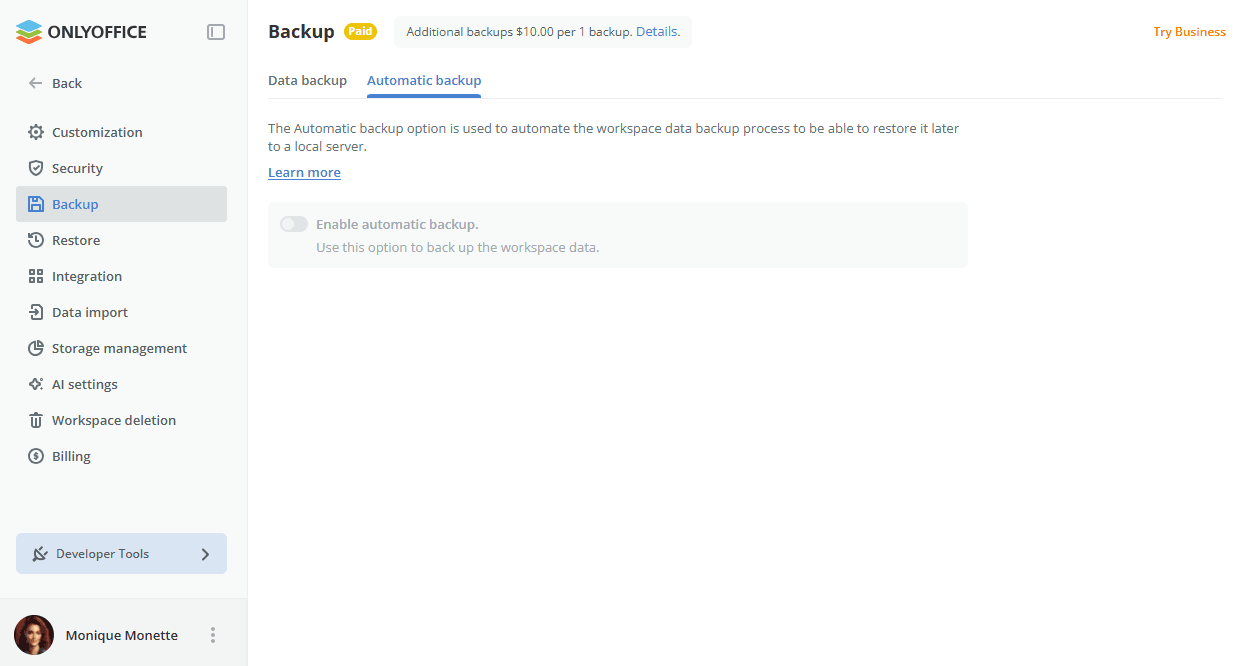
- 自動バックアップを有効にするスイッチをオンにします。
- バックアップファイルの保存先となるストレージを選択します(利用可能なオプションは上記と同じですが、一時ストレージはデータバックアップセクションでのみ利用できます)。
- バックアップを作成する時間間隔を指定します:毎日(時刻を指定)、毎週(曜日と時刻を指定)、または毎月(日付と時刻を指定)。
- 対応するドロップダウンリストから必要な値を選択して、保存するバックアップコピーの最大数を設定します。
- 保存ボタンをクリックします。
バックアップは、指定した周期で自動的に作成されます。
データ復元
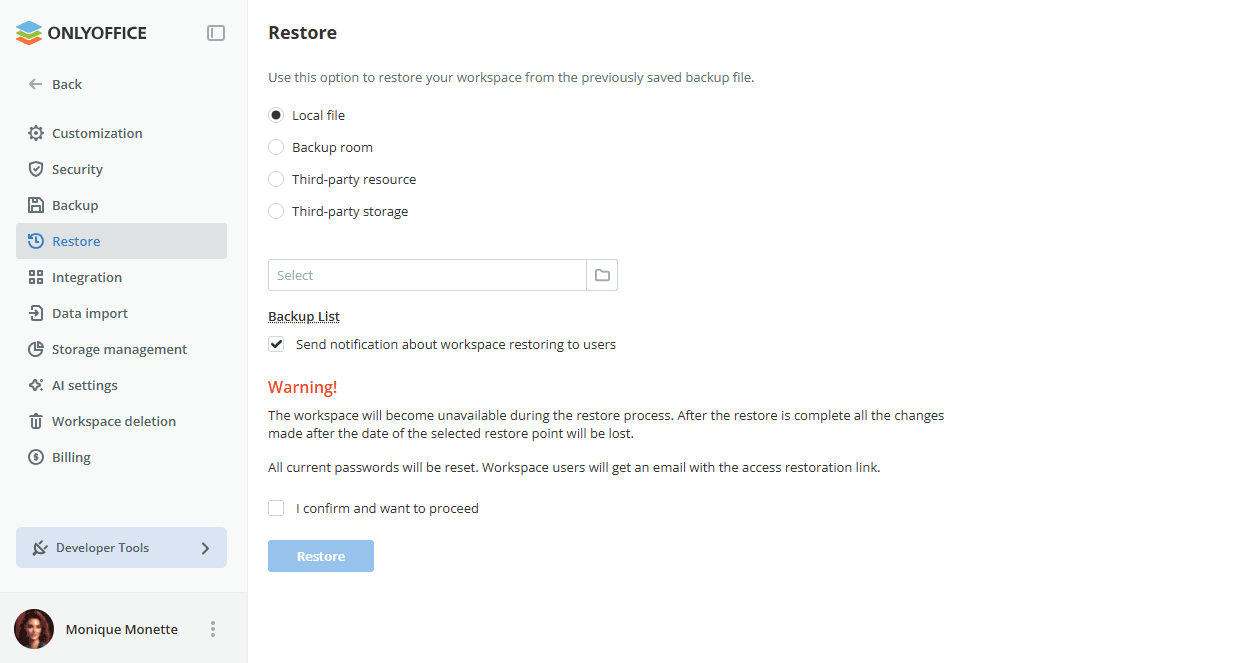
SaaS版では、これは有料機能です(有料のビジネスプランのみ利用可能)。以前に作成したバックアップファイルからワークスペースを復元するには、
-
バックアップが保存されているソースを選択します。
-
ローカルファイルオプションを選択し、下の選択ボタンをクリックして、ローカルドライブに保存されている必要なバックアップファイルを参照します。
-
バックアップルームオプションを選択し、下の
ボタンをクリックします。ファイルを選択ウィンドウで、必要なバックアップファイルを選択し、保存をクリックします。 -
サードパーティリソースオプション(Dropbox、Box.com、OneDrive、またはWebDAVプロトコル経由で接続されたサービス)を選択し、下の選択ボタンをクリックします。ファイルを選択ウィンドウで、サードパーティリソースのディレクトリに保存されている必要なバックアップファイルを選択し、OKをクリックします。
-
サードパーティストレージオプションを選択し、連携セクションで事前に接続した必要なサードパーティストレージを選択して、選択したストレージにアクセスするために必要な認証情報を入力します。
注記特定のソースからバックアップファイルを選択する代わりに、選択フィールドの下にあるバックアップリストリンクをクリックして、バックアップ履歴から必要なバックアップファイルを選択することもできます(バックアップファイルがストレージから手動で削除された場合、そのファイルはリストに表示されません)。必要なバックアップファイルの横にある復元リンクをクリックします。リストからバックアップファイルを削除するには、
 アイコンをクリックします。
-
-
ワークスペースのユーザーに通知するには、スペースの復元についてユーザーに通知を送信するチェックボックスをオンのままにします。
注記バックアップの復元後、現在のパスワードはリセットされ、ユーザーはプロフィールに指定されたメールアドレスを使用して、サインインに使用するパスワードを指定することでアクセスを回復する必要があります。
-
確認して続行しますチェックボックスをオンにします。
-
復元ボタンをクリックします。
サーバー版のバックアップと復元
サーバー版では、ONLYOFFICE Appsのバックアップと復元の方法は、システムがシングルスペースかマルチスペースか、また個別のスペースをバックアップするか、1つのドメインのすべてのスペースをバックアップするかによって異なります。一般に、サーバー(セルフホスト)版のバックアッププロセスは、上記のデータバックアップおよびデータ復元セクションで説明されている手順と同じですが、バックアップのパスが異なります。
前提条件
- すべての操作はroot権限で実行してください。
- 続行する前に、サーバーが最新バージョンのシステム要件を満たしていることを確認してください:Apps Enterprise、Apps Developer、およびApps Community。
- バックアップファイルは、新しいバージョンをインストールするサーバーからアクセスできる必要があります。
core.machinekeyの使用
core.machinekeyは、ポータルの特定のデータを暗号化するために使用されるセキュリティパラメーターです。別のサーバーまたは新しいバージョンでバックアップを復元する場合は、次の点に注意してください:
- 元のcore.machinekeyを使用する場合と使用しない場合のどちらでも復元できます。ただし、マルチスペースの復元後は既存のパスワードが無効になるため、ポータルのパスワードをリセットする必要があります。
- どちらの場合も、ポータル管理者のプロフィールに指定されたメールアドレスを使用してアクセスを回復します。
最新バージョンへの更新
バックアップを作成する前に、ONLYOFFICE Appsのインストールを最新バージョンに更新してください。これにより、バックアップファイルが対象バージョンと互換性を持ち、データの不整合のリスクが減ります。該当する更新ガイドを参照してください:Apps Enterprise、Apps Developer、またはApps Community。
バックアップと復元
- 新しいサーバーに復元する場合は、復元する前に、まずONLYOFFICE Appsの最新バージョンをインストールし、ポータルの初期設定を完了してください。該当するインストールガイドを参照してください:Apps Enterprise、Apps Developer、またはApps Community。
- 復元を開始する前に、バックアップファイルを対象サーバーからアクセスできる場所に保存してください。
- 復元が完了すると、ポータルは自動的に再読み込みされます。
シングルスペースのバックアップ
-
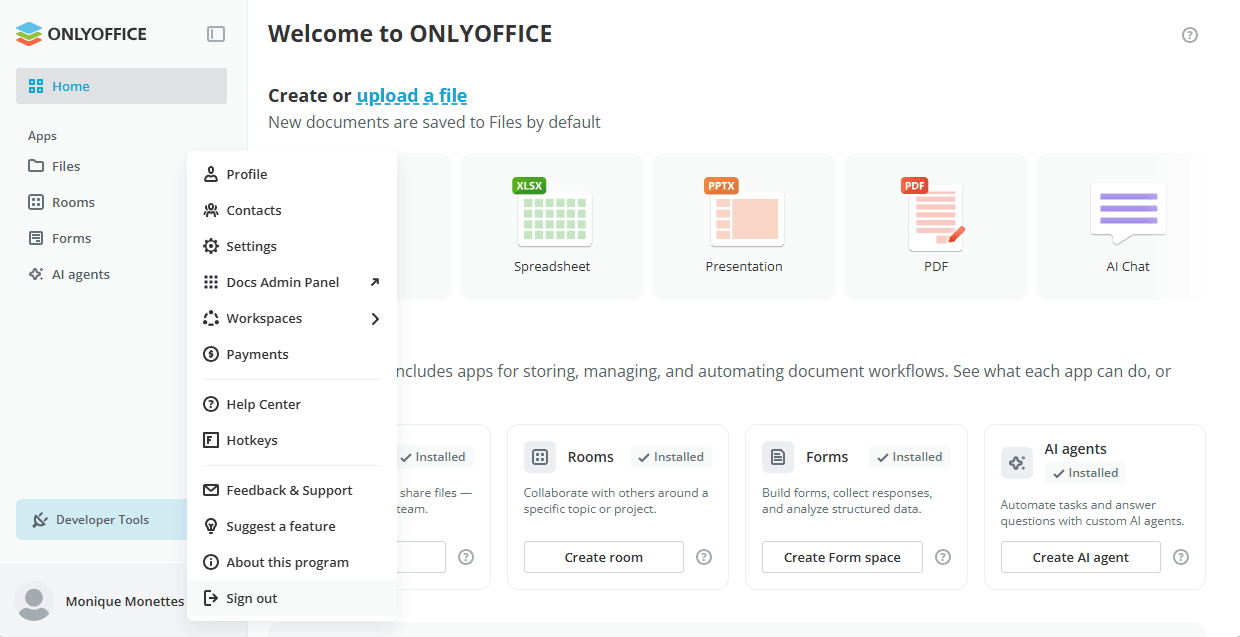
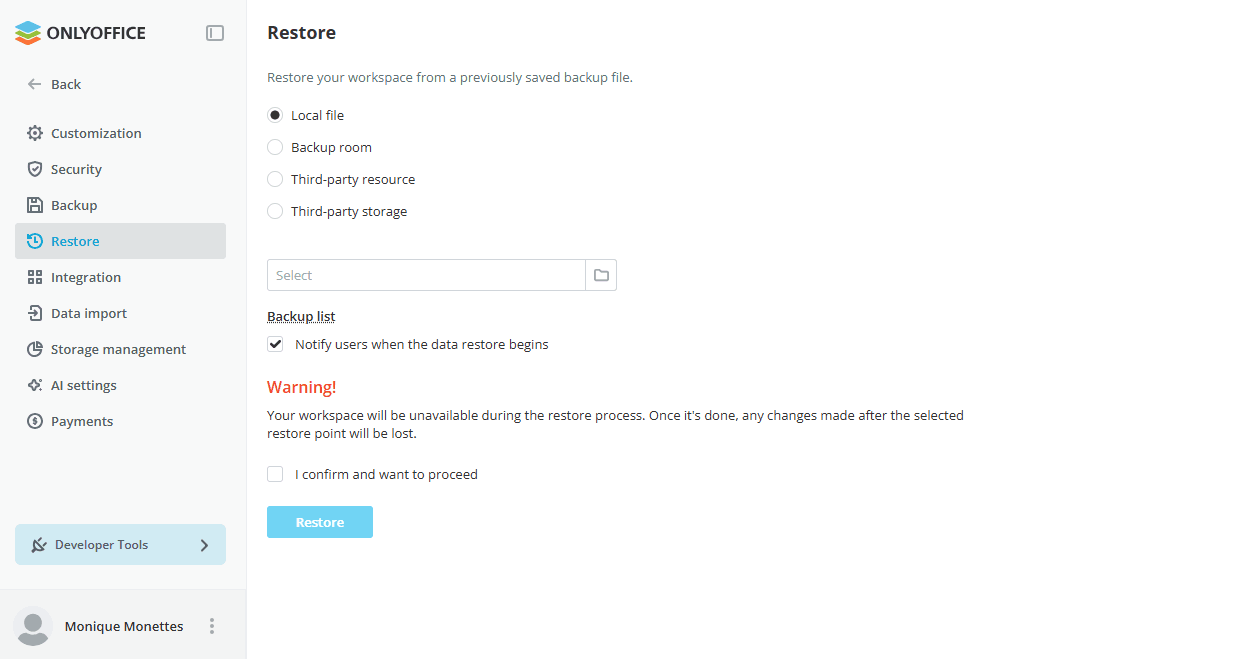
シングルスペースのバックアップを作成するには、設定 > バックアップに移動します。
データバックアップセクションの手順に従います。このスペースに保存されているすべてのファイルとデータのコピーが作成されます。バックアップファイルの名前は
localhost_date_time.tar.gzです。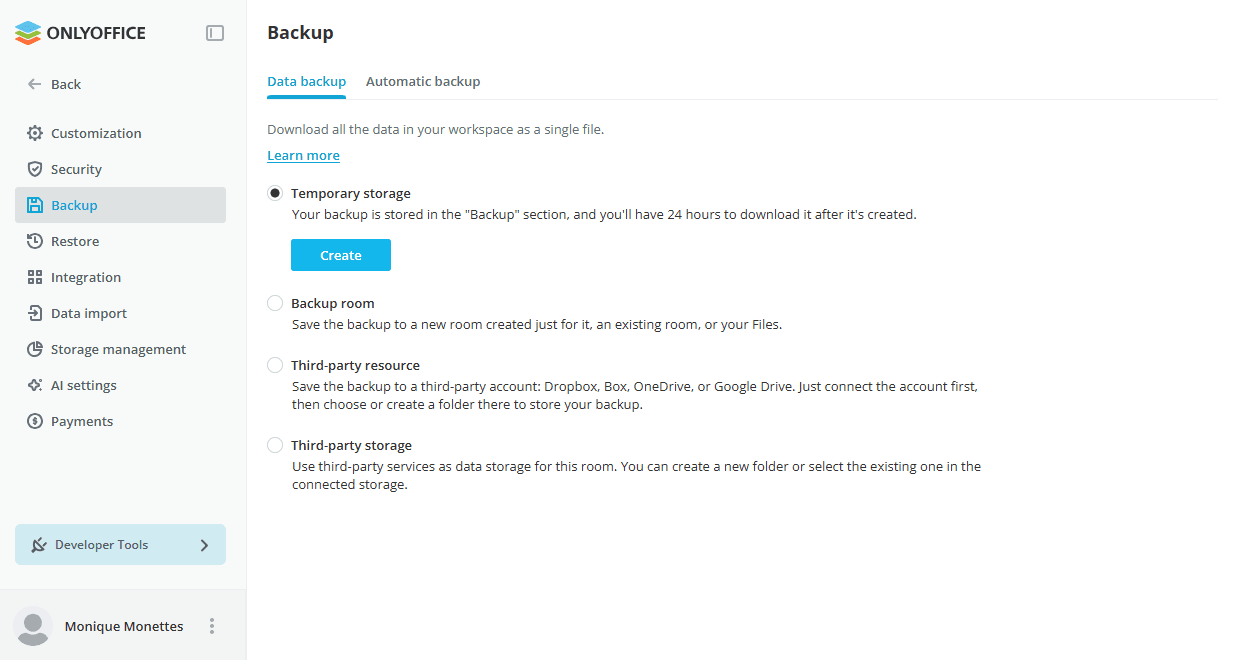
-
シングルスペースのバックアップからデータを復元するには、設定 > 復元に移動します。上記のデータ復元セクションの説明に従って操作します。
マルチスペースのバックアップ
-
マルチスペースのバックアップを作成するには、ワークスペース > ワークスペース管理 > 設定 > データバックアップに移動します。
詳しい手順については、データバックアップセクションを参照してください。ドメイン内のすべてのスペースに保存されているすべてのファイルとデータのコピーが作成されます。バックアップファイルの名前は
workspace_date_time.tar.gzです。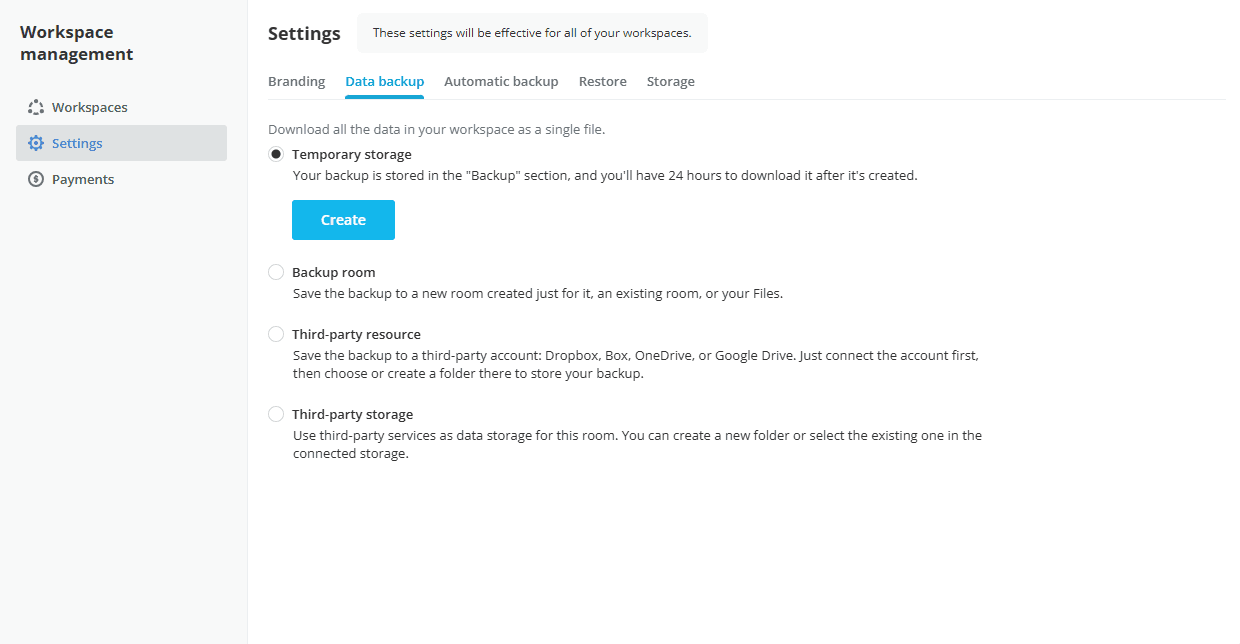
-
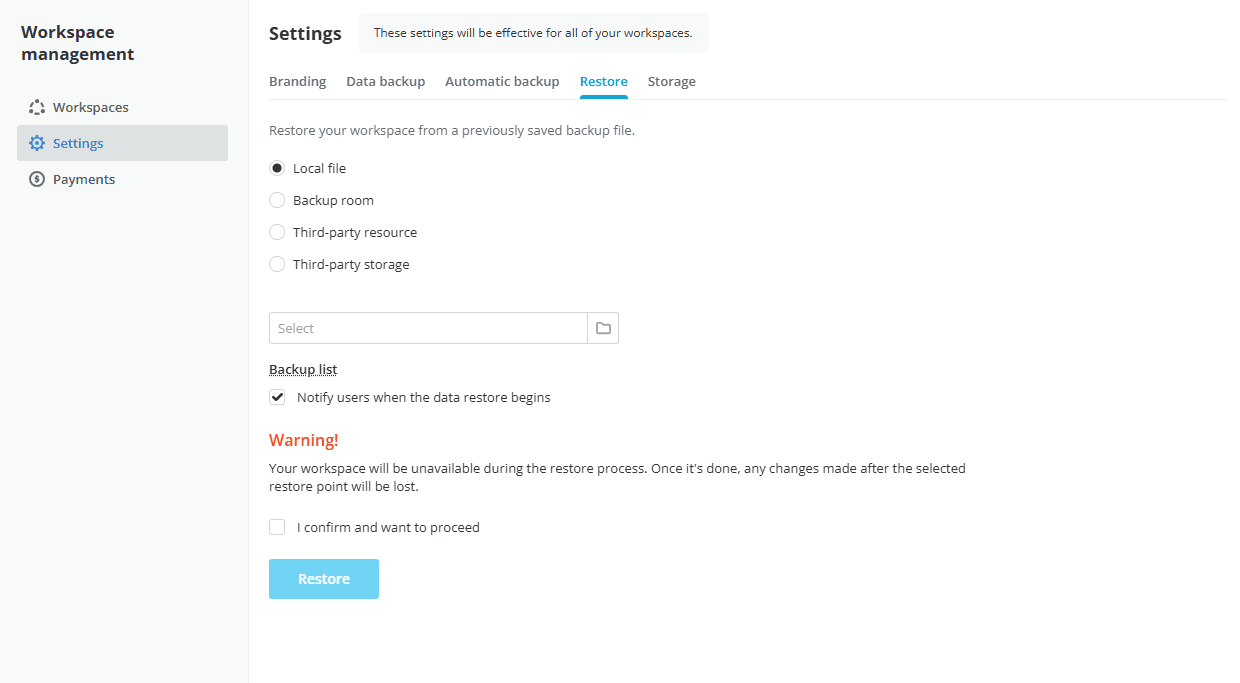
マルチスペースのバックアップからデータを復元するには、ワークスペース > ワークスペース管理 > 設定 > 復元に移動します。上記のデータ復元セクションの説明に従って操作します。
ポータルパスワードの回復
マルチスペースのバックアップから復元すると、既存のパスワードはリセットされます。アクセスを回復するには:
- ポータルのサインインページで、パスワードをお忘れですか? をクリックします。
- ポータル管理者アカウントに関連付けられているメールアドレスを入力します。
- メールに送信されたリンクをたどって、新しいパスワードを設定します。
- 新しいパスワードでサインインします。
ポータルのデータ、ルーム、ユーザーアカウントは完全に復元されます。