AI
AI設定
AI設定セクションは、AIモデルの管理、タスクへのモデルの割り当て、MCPサーバーの追加、AI検索エンジンの接続、ナレッジベースの有効化に使用します。これらの設定は、AIモデル、モデルの割り当て、MCPサーバー、AI検索、ナレッジベースの各タブにまとめられています。AIチャットとAIエージェントを使用するために必要です。
AI機能の有効化
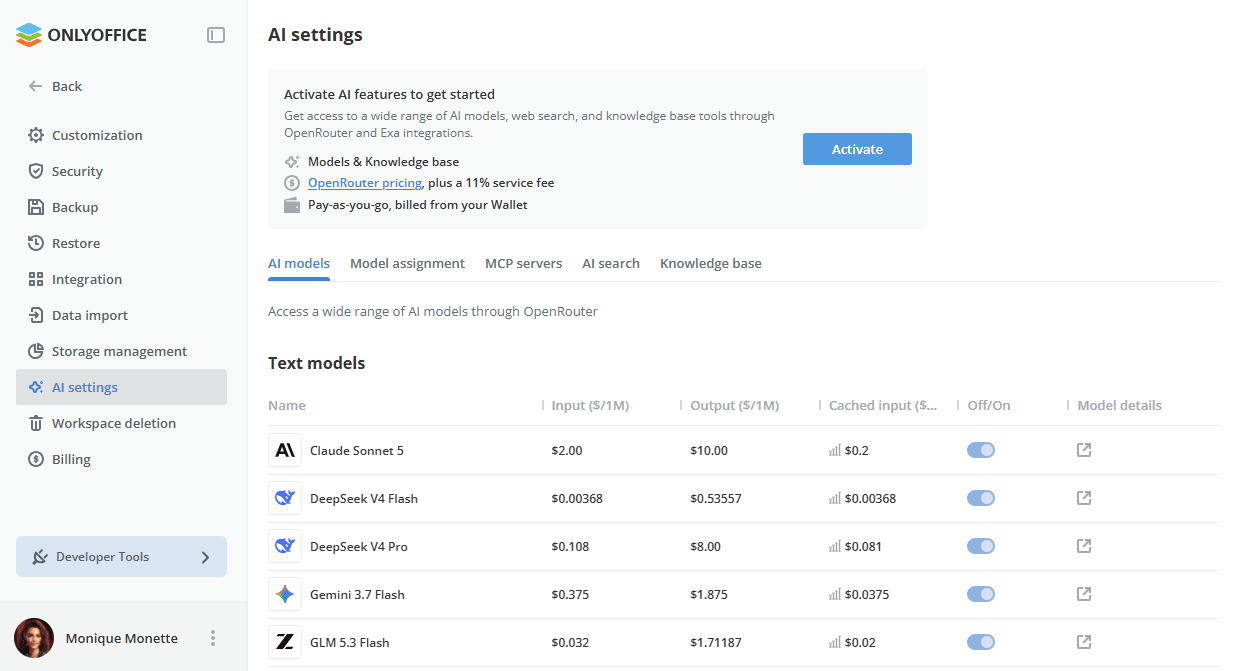
AIの使用を開始するには、次のいずれかの方法でAI機能アドオンを有効にします。
-
AI設定ページの上部にあるバナーの有効化ボタンをクリックします。
-
請求 -> アドオンに移動し、AI機能アドオンを有効にします。
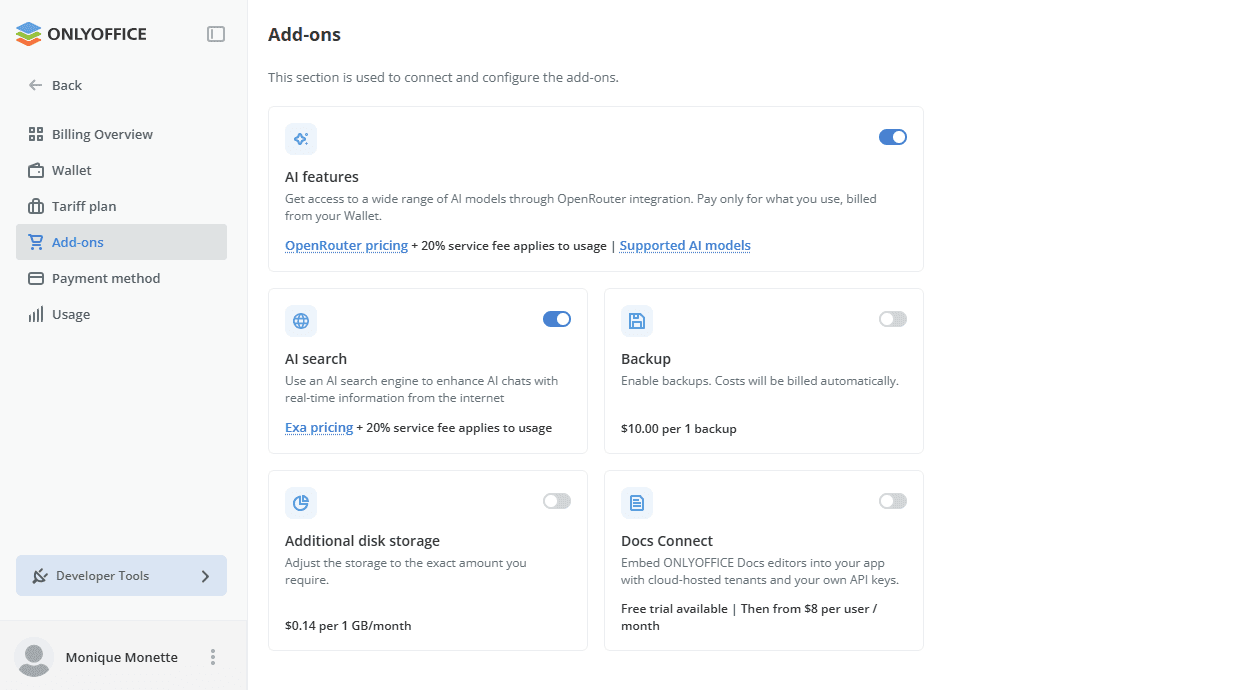
AI機能では、OpenRouter連携を通じて従量課金制で幅広いAIモデルを利用できます。使用した分だけお支払いいただき、利用料金はウォレットから請求されます(利用にはOpenRouterの料金+サービス手数料が適用されます)。利用可能なクレジットが少なくなりすぎると、AIリクエストは処理されません。
請求 -> アドオン -> AI機能ページでは、次の操作ができます。
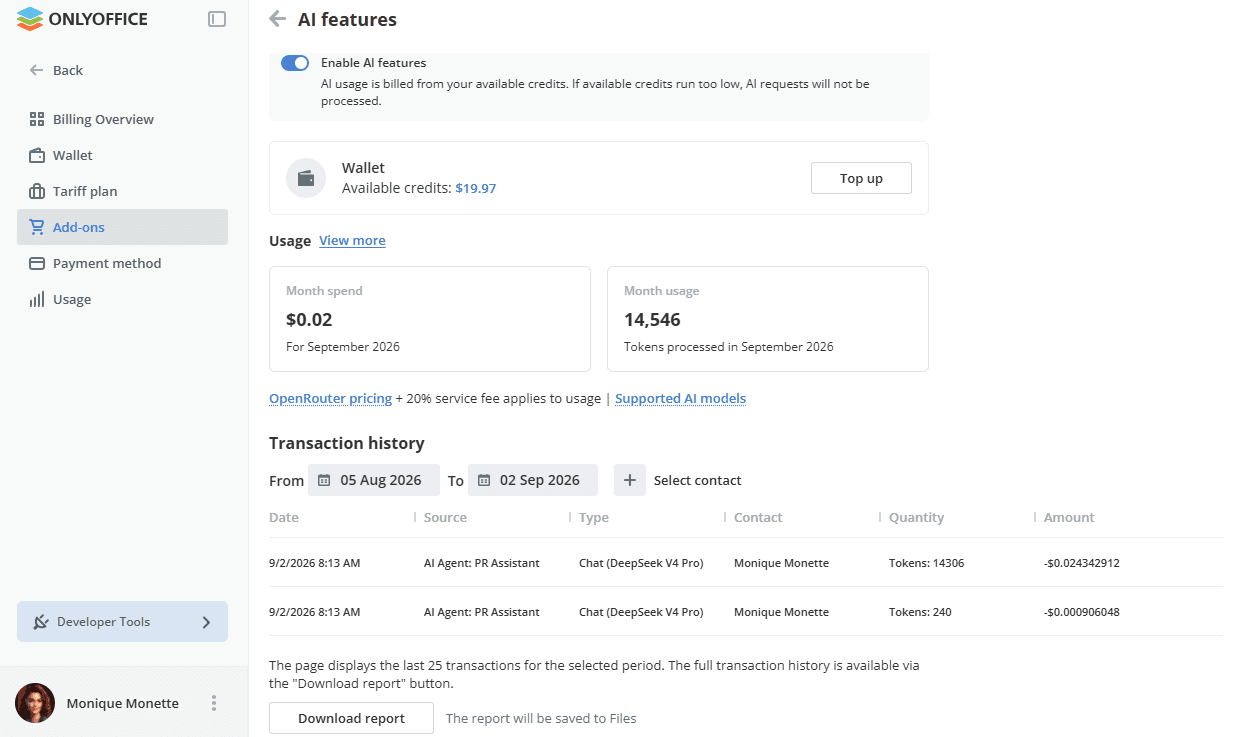
- AI機能を有効化スイッチを使用して、AI機能を有効または無効にする、
- 利用可能なクレジットを確認し、ウォレットにチャージする、
- 使用統計(今月の支出と処理されたトークン数)を確認する、
- 選択した期間の取引履歴を確認し、連絡先で絞り込む。ページには直近25件の取引が表示されます。取引履歴の全体はダウンロードのレポートボタンから取得できます。レポートはファイルに保存されます。
AI機能が有効になると、AI設定ページの上部にあるバナーにAI機能が有効というステータスが表示されます。取引履歴の詳細、使用統計、サービスの管理は詳細ボタンから利用できます。
AIモデル設定
AIモデルタブでは、OpenRouter連携を通じて幅広いAIモデルを利用できます。AI機能が有効になると、モデルはAIチャットですべてのユーザーが利用できるようになります。
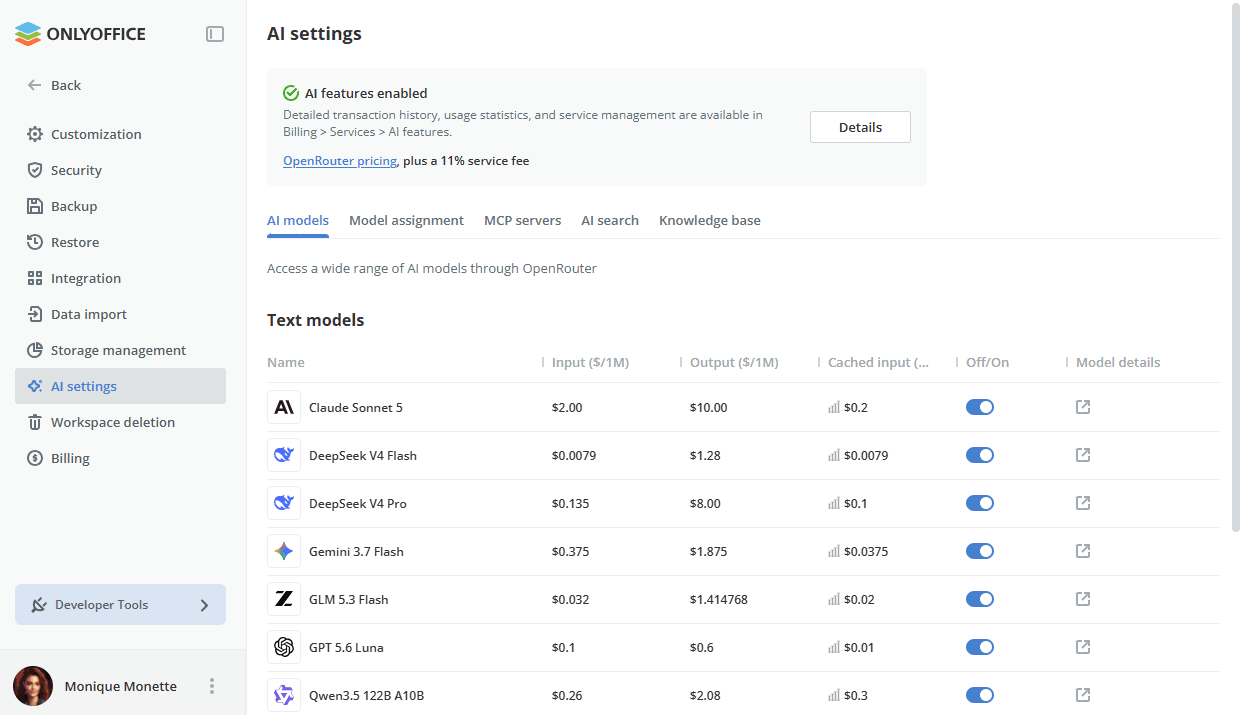
モデルはリストとして表示され、各エントリーには次の内容が含まれます。
- モデル名、
- 100万トークンあたりの入力と出力の価格、
- モデルを有効または無効にできるオフ/オンスイッチ、
- モデルのページを開くモデルの詳細リンク。
モデルの割り当て
モデルの割り当てタブでは、パフォーマンスとコストを調整するために、AIモデルをさまざまなタスクに割り当てることができます。
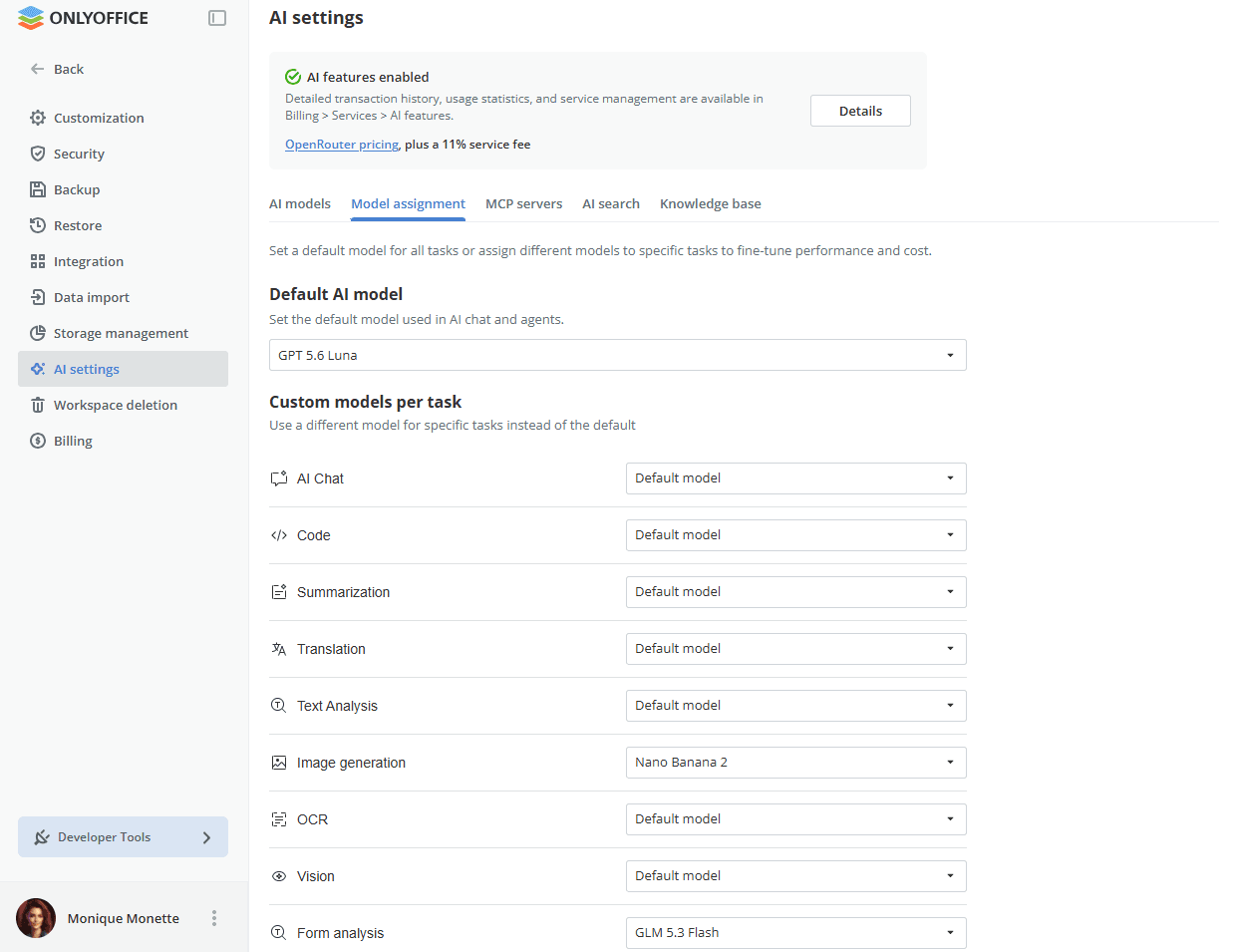
- デフォルトのAI設定 – チャットとエージェントでデフォルトで使用するモデルを選択します。
- タスクごとのカスタムモデル – 特定のタスクにデフォルトとは異なるモデルを使用します:AIチャット、コード、要約、翻訳、テキスト分析、画像生成、OCR、ビジョン、フォーム分析。必要な機能を持つモデルのみがリストに表示されます(たとえば、画像生成には画像モデルのみを選択できます)。
AI機能が有効化されるまで、AIチャットには空の状態の代わりに有効化画面が表示され、入力フィールドはブロックされます。任意の入口から開くエージェントを作成ダイアログでも、支払いカードが追加されているかどうかに応じて、有効化またはチャージして有効化ボタンのある有効化ダイアログが開きます。
MCPサーバー設定
このセクションでは、ルーム内のAIチャット用のMCPサーバーを管理できます。この設定は、ワークスペースのオーナーとフル管理者のみが利用できます。
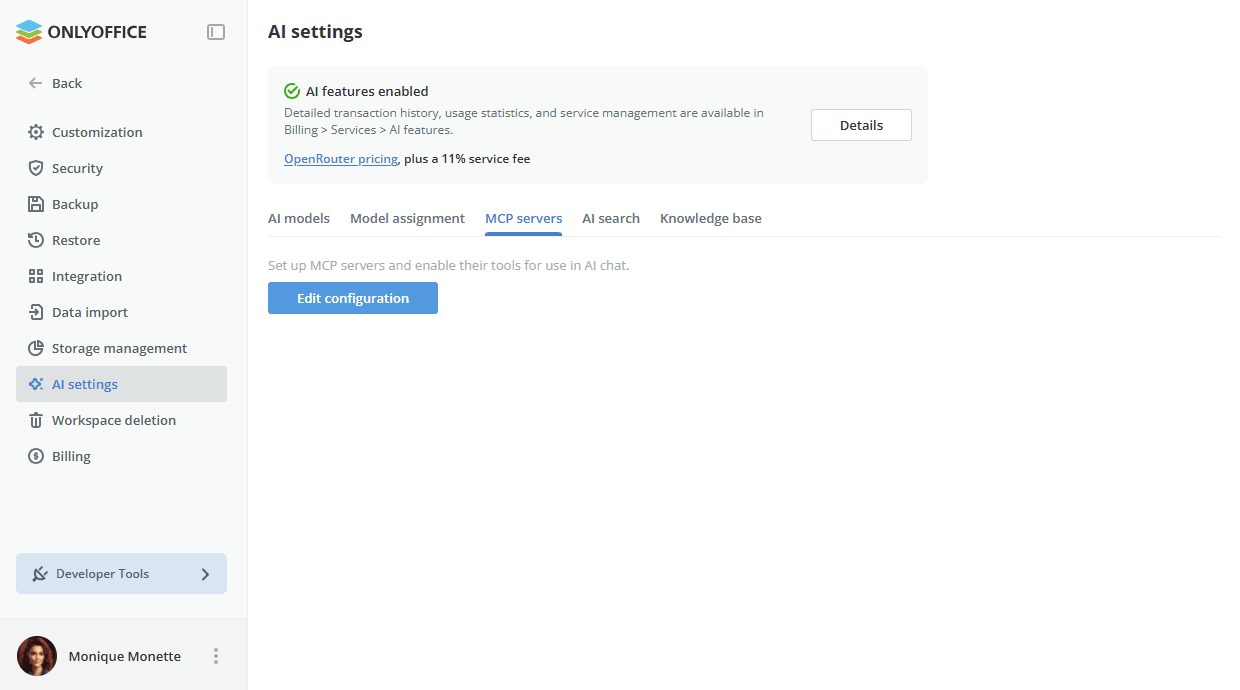
デフォルトでは、利用可能なMCPサーバーはありません。MCPサーバータブには設定を編集ボタンのみがあり、設定自体は空です。
{
  "mcpServers": {}
}
LLMを外部システムと統合してAI駆動のワークフローを効率化し、効率的で安全なドキュメント管理を実現するONLYOFFICE Apps MCPサーバーは、他のサーバーと同じように手動で追加します。追加するには、次の手順に従います。
-
MCPサーバータブで設定を編集ボタンをクリックします。
-
mcpServersセクションにonlyoffice-appsレコードを追加し、X-Mcp-Base-UrlとX-Mcp-Api-Keyの値を、ワークスペースのURLと開発者ツール -> APIキーで生成した個人用APIキーに置き換えます。
{"mcpServers": {"onlyoffice-apps": {"type": "http","url": "https://mcp.onlyoffice.com/mcp","headers": {"X-Mcp-Base-Url": "https://your-instance.onlyoffice.com","X-Mcp-Api-Key": "your-api-key"}}}} -
保存をクリックします。サーバーが権限セクションに表示されます。
-
onlyoffice-appsサーバーが有効になっていることを確認します。
接続されたサーバーのツールは共通のツールリストに表示され、モデルに提供されます。個々のツールもサーバー全体も、有効または無効にできます。サーバーに障害が発生した場合、その行に展開可能なログ付きのエラーアイコンが表示されます。
ONLYOFFICE Apps MCPサーバーをこのクライアントや他のクライアントに接続する詳細な手順については、MCPサーバーのドキュメントのConnect to ONLYOFFICE Appsセクションを参照してください。
有効にすると、サーバーのツールは他のワークスペースユーザーがタスクで利用できるようになります。ルームやフォルダー内のAIチャットでも、AIエージェントでも利用でき、次の制限があります。
- AIチャットでは、ツールは現在のユーザーのアクセス権で動作します。ユーザーは、自分が利用できるルームとファイルにのみアクセスできます。
- AIエージェントでは、エージェントマネージャーまたはコンテンツクリエーターのロールを持つメンバーのみがチャットを使用できます。ビューワーロールにはアクセス権がありません。
AI機能が有効になっていなくても、MCPサーバーの設定を保存できます。サーバーをAIチャットで使用できるのは、有効化後のみです。
AI検索設定
AI検索エンジンを使用して、インターネットからのリアルタイム情報でAIチャットを強化します。ウェブ検索とウェブクローリングはExaによって提供されます。Exaのアカウントや追加の設定は不要です。利用料金はワークスペースを通じて請求されます(利用にはExaの料金+サービス手数料が適用され、ウォレットからの従量課金です)。
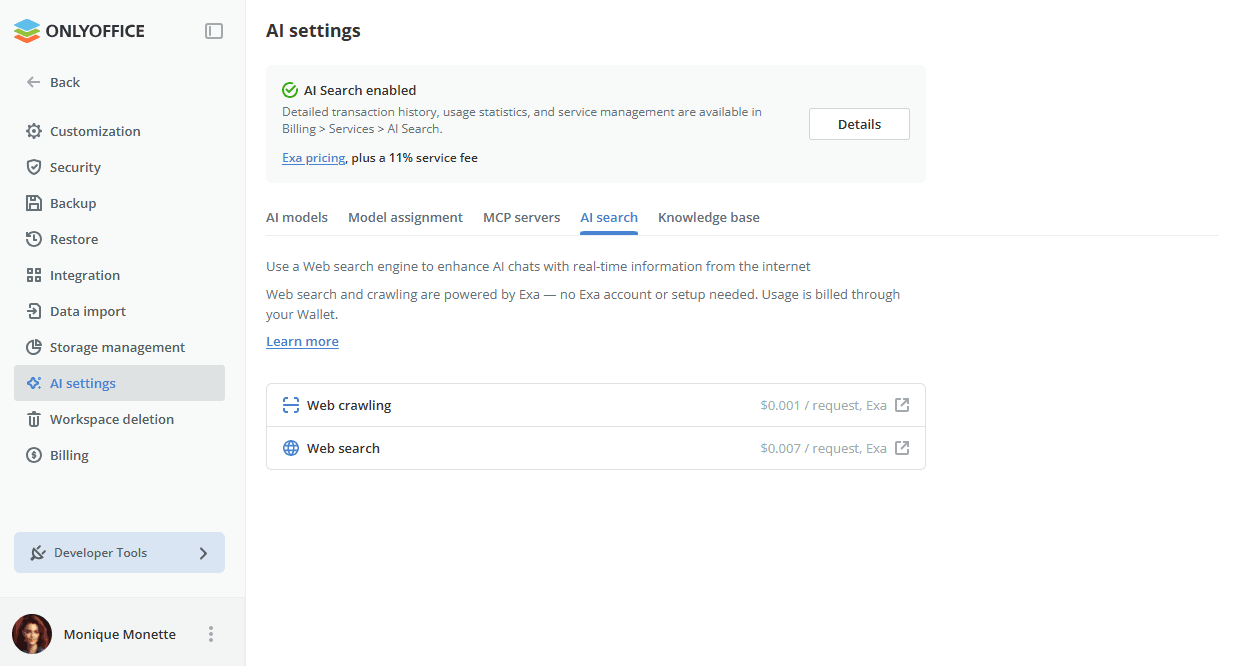
AI検索タブには、利用可能なサービス(ウェブ検索とウェブクローリング)がリクエストごとの価格とともに表示されます。
サービスを有効にするには、ページ上部のバナーの有効化ボタンをクリックするか、請求 -> アドオンでAI検索アドオンを有効にします。請求 -> アドオン -> AI検索ページでは、サービスの有効化/無効化、ウォレットへのチャージ、選択した期間の使用統計と取引履歴の確認ができます。
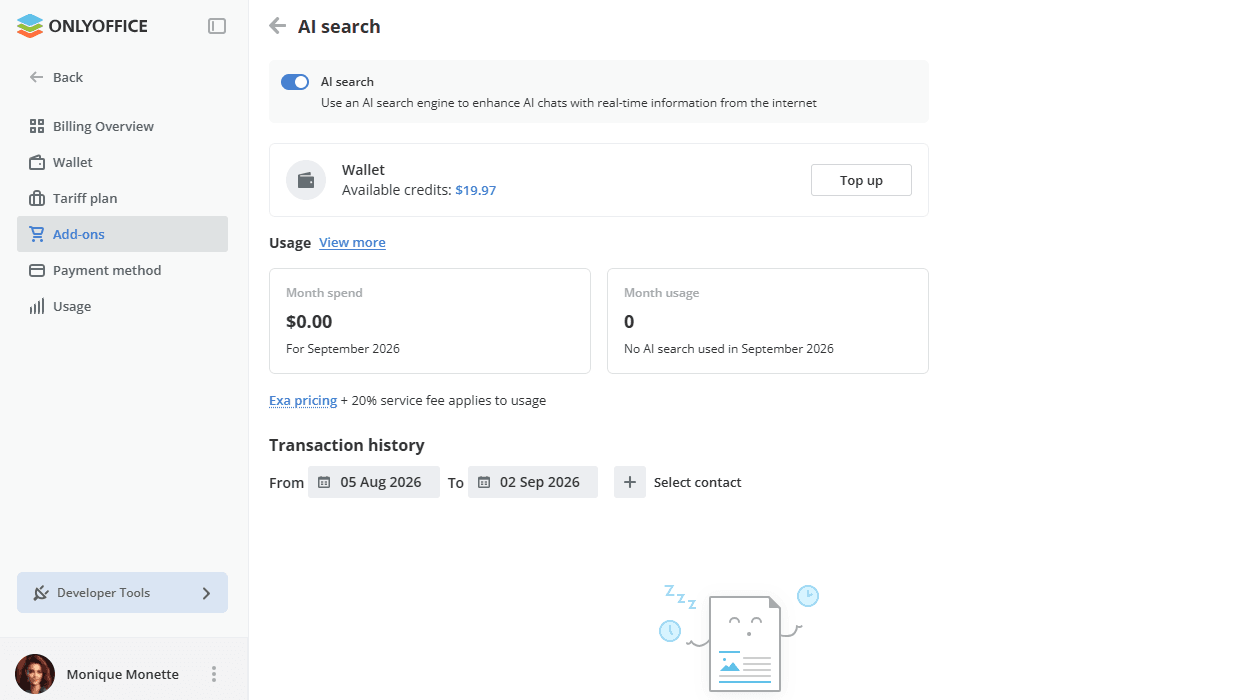
設定が完了すると、ワークスペースのすべてのユーザーが利用できるようになります。モデルはウェブを検索でき、回答にはクリック可能なソースのリストが表示されます。AI検索はいつでも有効または無効にできます。無効にすると、そのツールはツールリストから消えます。
ナレッジベース設定
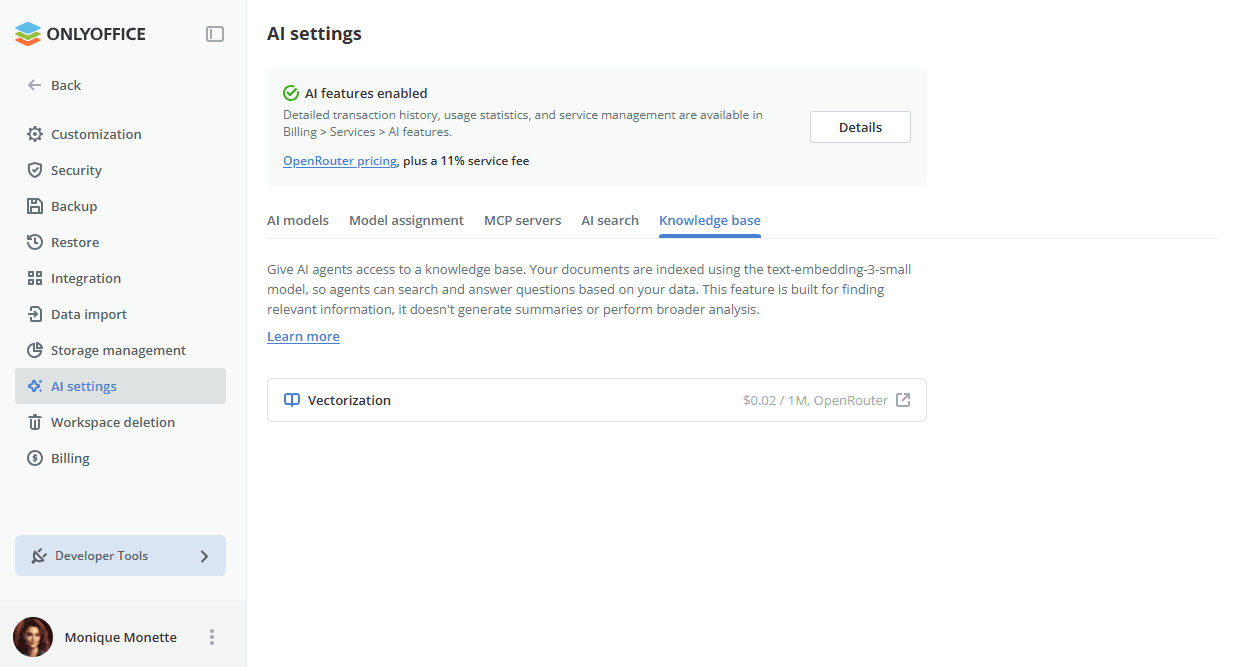
AIエージェント用にナレッジベースを使用します。システムはtext-embedding-3-smallモデルを使用してドキュメントにインデックスを付け、データに対する質問ベースの検索をサポートします。この機能は関連情報の検索に重点を置いており、要約の生成や全体的な分析は行いません。
ナレッジベースタブには、ベクトル化サービスとその価格が表示されます。
AI設定が完了したら、AIエージェントの作成を開始できます。AIエージェントの作成の詳細については、手順を参照してください。