新しいユーザーを招待する
新しいユーザーの招待
ONLYOFFICE Appsの管理者は、ワークスペース内でユーザーを作成(ロール を選択)し、ルームにユーザーを招待してコラボレーションを行い、権限レベル を割り当てることができます。
連絡先 セクションでは、内部ユーザー(メンバー)のみ作成できます。ゲストはここでは作成されません。外部ユーザーとして自分のルームに招待した時点で、その人にゲストのステータスが付与されます。その後、連絡先 セクションの ゲスト タブに、ルームに招待したすべてのゲストが一覧表示されます。
ワークスペースにユーザーを招待する際、ロールによって利用可能なアクションが異なります:
| セクション\ロール | オーナー | フル管理者 | ルーム管理者 | ユーザー | ゲスト |
|---|---|---|---|---|---|
| ファイル | ✔ | ✔ | ✔ | ✔ | ✖ |
| ファイルやフォルダの作成、アップロード、移動、コピー、名前変更、ダウンロード、削除 | ✔ | ✔ | ✔ | ✔ | ✖ |
| ルーム | ✔ | ✔ | ✔ | ✔ | ✔ |
| すべてのルームの閲覧 | ✔ | ✔ | ✖ | ✖ | ✖ |
| 自分のルームの閲覧 | ✔ | ✔ | ✔ | ✖ | ✖ |
| 招待されたルームの閲覧 | ✔ | ✔ | ✔ | ✔ | ✔ |
| ルームの作成と編集 | ✔ | ✔ | ✔ | ✖ | ✖ |
| ルームを上部に固定 | ✔ | ✔ | ✔ | ✔ | ✔ |
| ルーム情報(メンバー、履歴、詳細)の閲覧 | ✔ | ✔ | ✔ | ✔ | ✔ |
| 外部ユーザー(ゲスト)をルームに招待 | ✔ | ✔ | ✔ | ✔ | ✔ |
| 内部ユーザーをルームに招待 | ✔ | ✔ | ✔ | ✔ | ✖ |
| 自分のルームメンバーの権限レベルの割り当て | ✔ | ✔ | ✔ | ✔ | ✔ |
| 自分のルームメンバーの権限レベルの変更 | ✔ | ✔ | ✔ | ✔ | ✖ |
| 自分のルームからユーザーを削除 | ✔ | ✔ | ✔ | ✖ | ✖ |
| 自分のルームをアーカイブ | ✔ | ✔ | ✔ | ✖ | ✖ |
| 自分のルームのコピーを作成 | ✔ | ✔ | ✔ | ✖ | ✖ |
| 他の人のルームのコピーを作成 | ✔ | ✔ | ✖ | ✖ | ✖ |
| 他の人のルームの編集:ユーザーの招待、メンバーの権限レベルの割り当てと変更、ユーザーの削除 | ✖ | ✖ | ✖ | ✖ | ✖ |
| 他の人の公開ルームのリンクの閲覧 | ✖ | ✖ | ✖ | ✖ | ✖ |
| 他の人のルームのオーナーの変更 | ✔ | ✔ | ✖ | ✖ | ✖ |
| 他の人のルームのアーカイブ | ✔ | ✔ | ✖ | ✖ | ✖ |
| アーカイブ | ✔ | ✔ | ✔ | ✔ | ✔ |
| すべてのアーカイブされたルームの閲覧 | ✔ | ✔ | ✖ | ✖ | ✖ |
| 自分のアーカイブされたルームの閲覧 | ✔ | ✔ | ✔ | ✖ | ✖ |
| 招待されたアーカイブされたルームの閲覧 | ✔ | ✔ | ✔ | ✔ | ✔ |
| アーカイブされたルームの編集 | ✖ | ✖ | ✖ | ✖ | ✖ |
| アーカイブされたルームを上部に固定 | ✖ | ✖ | ✖ | ✖ | ✖ |
| アーカイブされたルーム情報(メンバー、履歴、詳細)の閲覧 | ✔ | ✔ | ✔ | ✔ | ✔ |
| アーカイブされたルームにユーザーを招待し、メンバーの権限レベルを割り当ておよび変更 | ✖ | ✖ | ✖ | ✖ | ✖ |
| 他の人のアーカイブされたルームの復元、コピー、削除 | ✔ | ✔ | ✖ | ✖ | ✖ |
| 自分のアーカイブされたルームの復元、コピー、削除 | ✔ | ✔ | ✔ | ✖ | ✖ |
| ゴミ箱 | ✔ | ✔ | ✔ | ✔ | ✔ |
| AIエージェント | ✔ | ✔ | ✔ | ✔ | ✖ |
| ワークスペースのAI設定の構成 | ✔ | ✔ | ✖ | ✖ | ✖ |
| AIエージェントの作成と管理 | ✔ | ✔ | ✔ | ✖ | ✖ |
| AIエージェントの結果と共有チャットの表示 | ✔ | ✔ | ✔ | ✔ | ✖ |
| 連絡先 | ✔ | ✔ | ✔ | ✖ | ✖ |
| 「フル管理者」の招待 | ✔ | ✖ | ✖ | ✖ | ✖ |
| 「ルーム管理者」の招待 | ✔ | ✔ | ✖ | ✖ | ✖ |
| 「ユーザー」の招待 | ✔ | ✔ | ✔ | ✖ | ✖ |
| 「ゲスト」の招待 | ✔ | ✔ | ✔ | ✖ | ✖ |
| 「フル管理者」への昇格 | ✔ | ✖ | ✖ | ✖ | ✖ |
| 「ルーム管理者」への昇格 | ✔ | ✔ | ✖ | ✖ | ✖ |
| 「ユーザー」への昇格 | ✔ | ✔ | ✔ | ✖ | ✖ |
| 「フル管理者」から「ルーム管理者」または「ユーザー」への降格 | ✔ | ✖ | ✖ | ✖ | ✖ |
| 「ルーム管理者」から「ユーザー」への降格 | ✔ | ✔ | ✖ | ✖ | ✖ |
| 「ユーザー」から「ゲスト」への降格 | ✔ | ✔ | ✖ | ✖ | ✖ |
| 「フル管理者」の無効化 | ✔ | ✖ | ✖ | ✖ | ✖ |
| 「ルーム管理者」の無効化 | ✔ | ✔ | ✖ | ✖ | ✖ |
| 「ユーザー」の無効化 | ✔ | ✔ | ✖ | ✖ | ✖ |
| 「ゲスト」の無効化 | ✔ | ✔ | ✖ | ✖ | ✖ |
| ユーザーの編集または削除 | ✔ | ✔ | ✖ | ✖ | ✖ |
| 自分のゲストリストの表示 | ✔ | ✔ | ✔ | ✖ | ✖ |
| 他の人のゲストリストの表示 | ✔ | ✔ | ✖ | ✖ | ✖ |
| グループ | ✔ | ✔ | ✔ | ✖ | ✖ |
| グループの作成と編集 | ✔ | ✔ | ✖ | ✖ | ✖ |
| グループの表示 | ✔ | ✔ | ✔ | ✖ | ✖ |
| ファイル管理設定 | ✔ | ✔ | ✔ | ✔ | ✔ |
| ワークスペース設定 | ✔ | ✔ | ✖ | ✖ | ✖ |
| ワークスペースの削除 | ✔ | ✖ | ✖ | ✖ | ✖ |
| その他のすべての設定 | ✔ | ✔ | ✖ | ✖ | ✖ |
ワークスペース内でユーザーを追加するには、
-
左下の名前の横にある
 アイコンをクリックし、連絡先 オプションを選択して 連絡先 セクションに移動します。左側の メンバー タブを使用します。
-
ユーザーリストの上にある 招待 ボタンをクリックします。
-
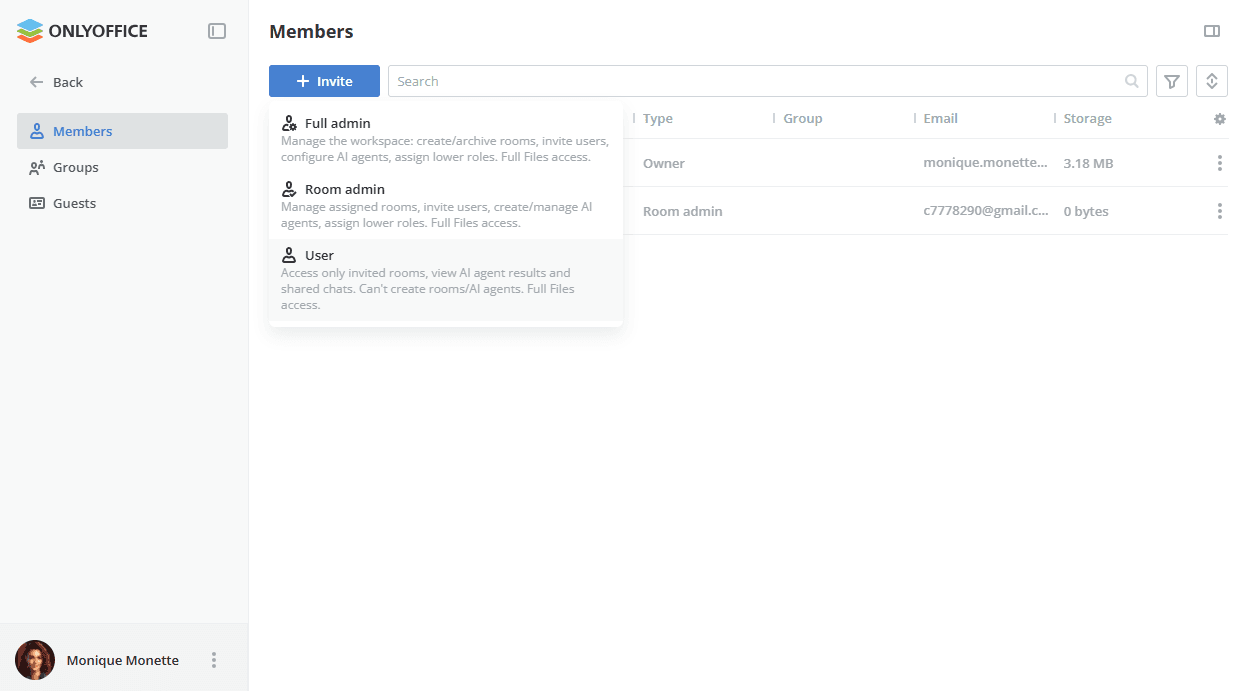
ドロップダウンリストで、招待するユーザーに割り当てるロールを選択します:フル管理者、ルーム管理者、または ユーザー。各オプションには、そのロールがワークスペースで許可する内容の簡単な説明が表示されます。
-
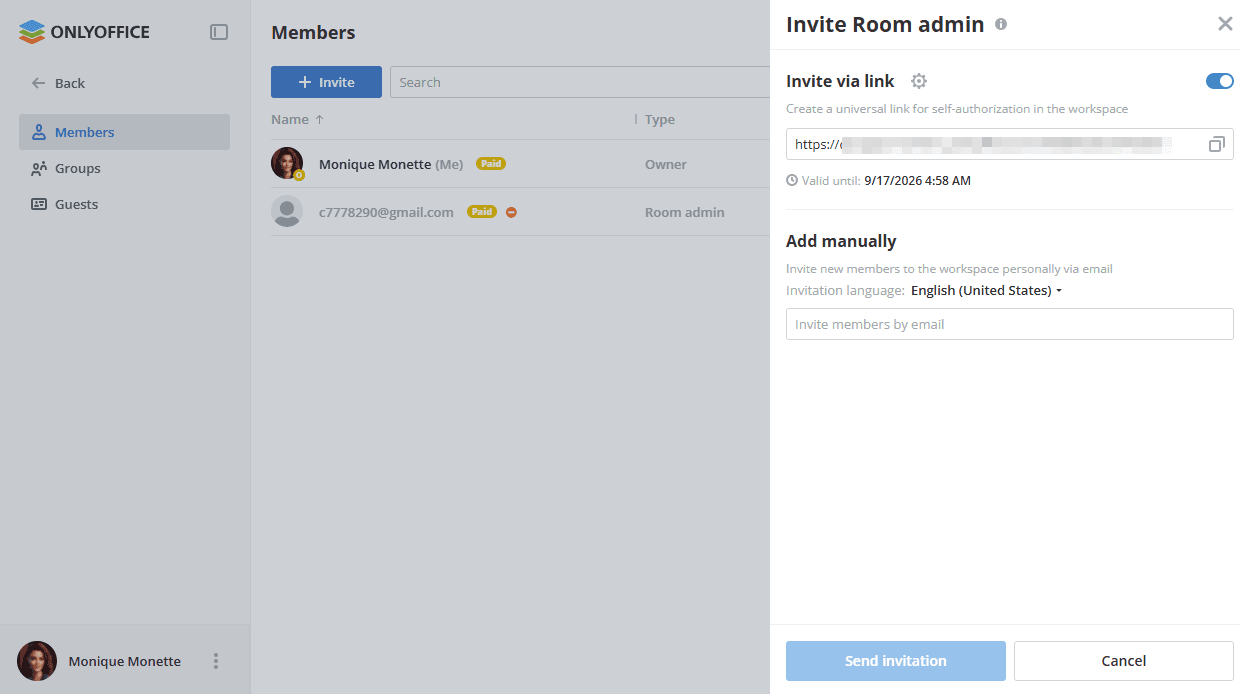
選択したロールの 招待 パネルが開きます。リンクを介してユーザーを招待します:
-
リンクで招待 スイッチをオンにすると、ワークスペースに自分で認証して参加するための共通リンクが作成されます。
 アイコンを使用して、リンクをクリップボードにコピーします。コピーしたリンクは、任意の方法で送信できます。リンクの下には、リンクが有効な期限の日付が表示されます。
-
リンクを制限するには、リンクで招待 の横にある歯車アイコンをクリックし、リンクの設定 を調整します:
- ユーザー制限 スイッチをオンにして、このリンクから参加できるユーザーの 最大ユーザー数 を指定します(最大1000人)。上限に達すると、リンクからの登録はできなくなります。下のカウンターには、すでに参加したユーザー数が表示されます。
- 期間による制限 セクションで、リンクが有効である日時を設定します。
保存してコピー をクリックして設定を適用しリンクをコピーするか、キャンセル をクリックして保存せずに戻ります。
注記デフォルトでは、リンクは7日間有効です。すでに作成したリンクのユーザータイプを変更するには、別のロールを選択してリンクをもう一度コピーします。
-
-
または、手動で追加 セクションを使用して、新しいメンバーをメールで個別に招待できます:
- 必要に応じて 招待の言語 を変更します。
- メールでメンバーを招待 フィールドに有効なメールアドレスを入力し、Enterキーを押します。同様に、必要に応じて複数のメールアドレスを追加します。
- 準備ができたら、招待を送信 ボタンをクリックします。選択したロールで、指定されたメールアドレスに招待状が送信されます。送信せずにパネルを閉じるには、キャンセル をクリックします。
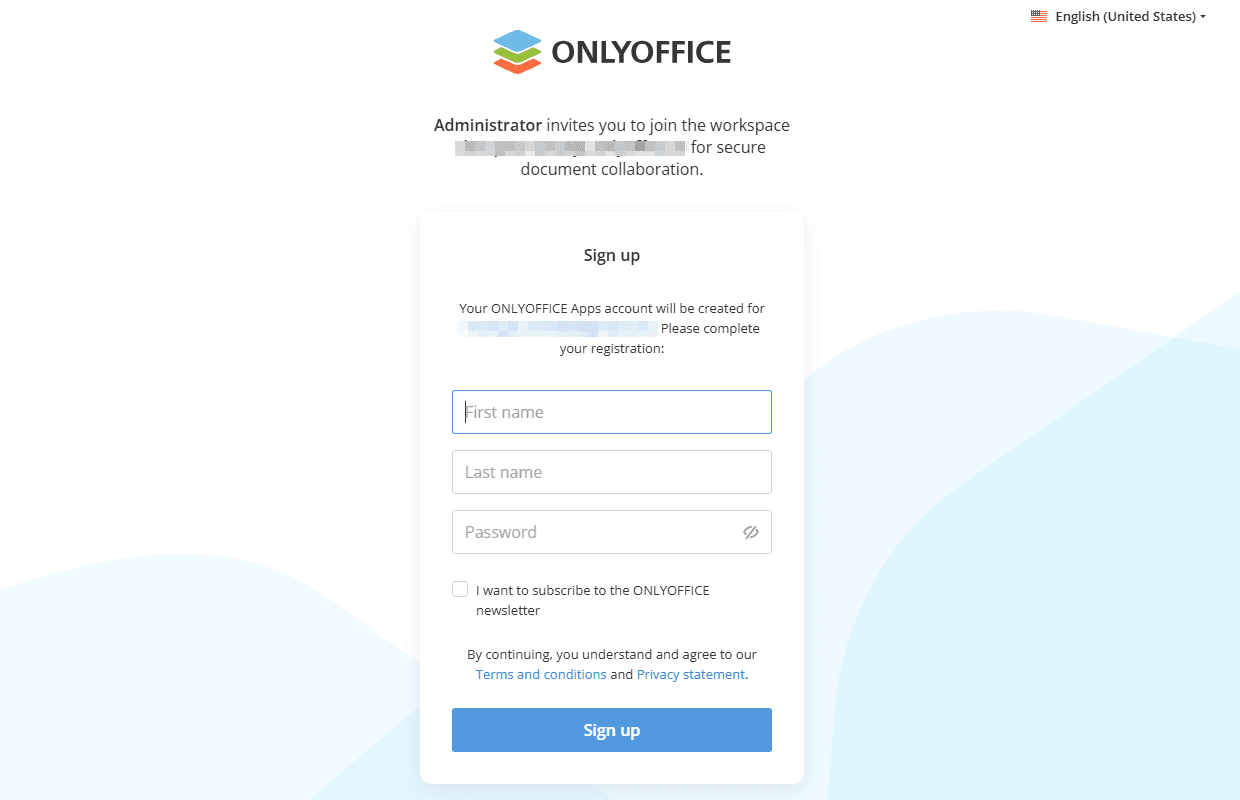
ユーザーが招待を受け取ったら、リンクをクリックし、メールアドレス(リンクで招待 オプションを使用して招待された場合)、名前と姓を入力し、パスワードを設定します(パスワードは8文字以上30文字以下でなければなりません)。右上のコンボボックスで言語を変更することもできます。
その後、ユーザーは以下を行うことができます:
- ワークスペースにアクセスする、
- ルーム および アーカイブ セクションを表示する(ルームに招待されていない場合は空です)、
- 自分のプロフィールを編集する。
ユーザーがルームに招待されると、共同作業に参加できます。管理者はワークスペース内の既存のユーザーを管理することができます。
グループの作成
グループを作成するには、
-
左下の自分の名前の横にある
アイコンをクリックし、連絡先 オプションを選択して 連絡先 セクションに移動します。左側の グループ タブを使用します。 -
グループ の見出しの横にある
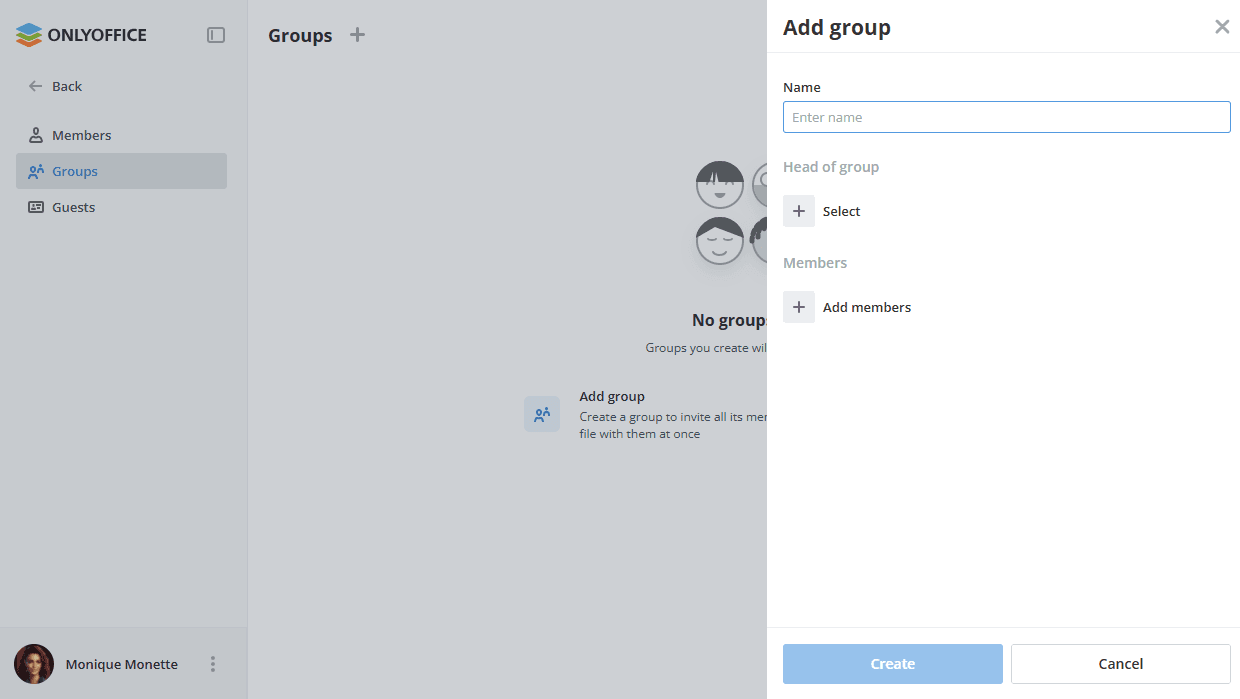
 プラスアイコンをクリックします。右側に グループを追加 パネルが開きます。
-
グループの 名前 を入力します。
-
選択 ボタンをクリックして既存のユーザーの中から選択し、グループの責任者 を割り当て、追加 をクリックします。
-
メンバーを追加 ボタンをクリックして既存のユーザーを選択し、追加 をクリックして、グループの メンバー を追加します。
-
作成 ボタンをクリックするか、キャンセル ボタンをクリックしてグループを作成せずにパネルを閉じます。