アクティブセッションの管理
別のデバイスからワークスペースにサインインした後、サインアウトを忘れてしまいましたか?特定のアクティブセッションを手動で閉じることができます。
あなたのプロフィール にのみアクティブセッションのリストが表示され、あなたのプロフィール のセッションのみが終了可能です。
特定のセッションを閉じる
-
左下のあなたの名前の横にある
 アイコンをクリックし、プロフィール オプションを選択するか、名前をクリックします。
-
マイプロフィール ページで、ログイン タブを開き、アクティブセッション セクションを見つけます。すべてのアクティブセッションのリストが3つの列で表示されます:セッション(オペレーティングシステムとブラウザ)、日付(日付と時刻)、ロケーション(IPアドレス。SaaSバージョンでは、国と都市も表示されます)。現在作業中のセッションにはチェックマークが付きます。

-
必要なセッションを見つけて、右側にある
 アイコンをクリックします。
-
表示される アクティブな接続からログアウト ウィンドウで、ログアウト をクリックしてアクションを確認するか、キャンセル をクリックしてセッションを継続します。

選択したセッションは終了され、リストから削除されます。
すべてのアクティブセッションを閉じる
-
左下のあなたの名前の横にある
アイコンをクリックし、プロフィール オプションを選択するか、名前をクリックします。 -
マイプロフィール ページで、ログイン タブを開き、アクティブセッション セクションを見つけます。
-
現在のセッション以外をすべて終了 リンクをクリックします。
-
表示される ログアウト ウィンドウで:

- より安全のために、ログアウト後にパスワードを変更 ボックスをチェックすることができます。
- ログアウト ボタンをクリックします。
現在のセッションを除くすべてのセッションが終了され、リストから削除されます。ログアウト後にパスワードを変更 オプションを選択した場合、すべてのセッションからログアウトされ、新しいパスワードの作成を求められます。新しいパスワードを作成した後、ワークスペースにログインするには認証情報を入力する必要があります。
サーバーバージョンでの位置検出の有効化
サーバーバージョンを使用している場合、位置検出はデフォルトでは利用できません。この機能を有効にするには、以下の手順に従ってください。
ステップ 1
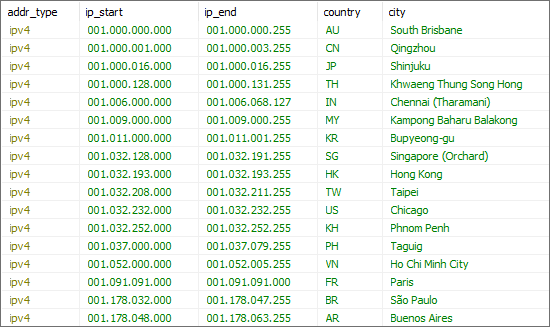
IPアドレスで位置を特定するには、データベース内の dbip_lookup テーブルにデータを入力する必要があります。
テーブルには特定のデータ形式があります。
アクティブセッション セクションに位置を表示するには、以下の列を入力する必要があります:
addr_type- IPアドレスのタイプ。ip_start- IPアドレス範囲の開始。ip_end- IPアドレス範囲の終了。country- ISO-3166-alpha2形式の国コード。city- 地域名。
IPアドレスのタイプには「ipv4」または「ipv6」の2つの可能な値があります。
IPアドレス範囲は、空の位置を含む拡張形式で指定されます:
- 「127.0.0.1」は「127.000.000.001」に拡張される必要があります。
- 「::1」は「0000:0000:0000:0000:0000:0000:0000:0001」に拡張される必要があります。
国コードは2文字の略語として指定されます(例:「AU」、「US」、「JP」)。「ZZ」値は無視されます(不明または指定されていない国)。
ステップ 2
dbip_lookup テーブルにデータを入力するためのデータはどこからでも取得できます。
ステップ1の指示に従って、任意のアクセス可能で便利な方法でテーブルにレコードを追加できます。
IPアドレスのジオロケーション情報を提供するサービスは多数あります。これらのサービスのほとんどは、.csv形式で情報をダウンロードすることを許可しています。
例として、https://db-ip.com/サービスを使用します。
無料のベースを .csv 形式でダウンロードします。{year} と {month} を現在の年/月に置き換えて、以下のコマンドを使用します。例:2022 と 08:
wget https://download.db-ip.com/free/dbip-city-lite-{year}-{month}.csv.gz
アーカイブを解凍します。{year} と {month} を現在の年/月に置き換えて、以下のコマンドを使用します。例:2022 と 08:
gzip -dk dbip-city-lite-{year}-{month}.csv.gz
ステップ 3
Windowsでの位置検出の有効化
PHPユーティリティを使用して、.csvファイルからデータベース内の dbip_lookup テーブルにソースデータをインポートします。
ユーティリティのソースコードはこちらで見つけることができます。
ユーティリティを起動し、.csvファイルへのパスとデータベースへのアクセス情報を指定します:
C:\PHP\php.exe -f "C:\dbip-phpsrc-4.0\import.php" -- -f "C:\dbip-phpsrc-4.0\dbip-city-lite-2024-10.csv" -d city-lite -b onlyoffice -t dbip_lookup -u root -p root
localhost以外のホスト名またはカスタムポートを使用している場合は、import.phpファイルの接続文字列を変更します。
ユーティリティを実行するには、MySQL PDOおよびmbstringと連携するためにPHPのドライバーを有効にする必要があります。Windowsでの手順は以下の通りです:
- ダウンロード:https://windows.php.net/download/
- インストール:https://www.sitepoint.com/how-to-install-php-on-windows/#h-installing-php
- 実行のための変更:https://www.php.net/manual/en/install.windows.commandline.php
PHPで追加のドライバを有効にするには、php.ini ファイル内の以下の行からセミコロンを削除します:
extension=mbstring
extension=pdo_mysql
ユーティリティを実行した後、dbip_lookup テーブルにデータが表示され、ワークスペースでの位置検出が機能するはずです。
Linuxでの位置検出の有効化
-
必要なパッケージをインストールします:
sudo yum install mysql-client wget php php-mbstring php-mysql注記上記のコマンドでは、RPMベースのシステム用の
yumが使用されています。DEBベースのシステムでは、代わりにapt-getを使用してください。 -
無料のデータベースをダウンロードします:
wget https://download.db-ip.com/free/dbip-city-lite-2024-10.csv.gz -
更新ユーティリティをダウンロードします:
wget https://download.db-ip.com/free/dbip-phpsrc-4.0.tgz -
アーカイブを解凍します:
tar -xvf dbip-phpsrc-4.0.tgzgunzip dbip-city-lite-2024-10.csv.gz -
Dockerバージョンの場合、ソースフォルダ内の
import.phpユーティリティを編集します:vi import.phpホストとして127.0.0.1、ポートとして33060を指定します。
$db = new PDO("mysql:host=127.0.0.1;port=33060;dbname={$dbname};charset=utf8mb4", $username, $password); -
更新ユーティリティを実行します:
/import.php -f ../dbip-city-lite-2024-10.csv -d city-lite -b docspace -t dbip_lookup -u <user> -p <password>