ルームの編集
ONLYOFFICE Appsの管理者は、コラボレーションの各ステップを管理するために、既存のルームでさまざまな操作を行うことができます。必要なルームを簡単に見つけるためにルームリストを並べ替えたりフィルタリングしたり、重要なルームをリストの上部に固定したり、古いルームをアーカイブに移動したり、ルーム情報を編集したり、新しいメンバーを追加したり、招待を再送信したり、アクティブユーザーの権限レベルを変更したり、ルームからユーザーを削除したりできます。
ワークスペースでのルーム管理に関しては、利用可能なアクションはユーザータイプによって異なります:
| セクション\ユーザータイプ | オーナー | フル管理者 | ルーム管理者 | ユーザー | ゲスト |
|---|---|---|---|---|---|
| ファイル | ✔ | ✔ | ✔ | ✔ | ✖ |
| ファイルやフォルダーの作成、アップロード、移動、コピー、名前変更、ダウンロード、削除 | ✔ | ✔ | ✔ | ✔ | ✖ |
| ルーム | ✔ | ✔ | ✔ | ✔ | ✔ |
| すべてのルームの閲覧 | ✔ | ✔ | ✖ | ✖ | ✖ |
| 自分のルームの閲覧 | ✔ | ✔ | ✔ | ✖ | ✖ |
| 招待されたルームの閲覧 | ✔ | ✔ | ✔ | ✔ | ✔ |
| ルームの作成と編集 | ✔ | ✔ | ✔ | ✖ | ✖ |
| ルームを上部に固定 | ✔ | ✔ | ✔ | ✔ | ✔ |
| ルーム情報の閲覧(連絡先、履歴、詳細) | ✔ | ✔ | ✔ | ✔ | ✔ |
| 外部ユーザー(ゲスト)のルームへの招待 | ✔ | ✔ | ✔ | ✔ | ✔ |
| 内部ユーザーのルームへの招待 | ✔ | ✔ | ✔ | ✔ | ✖ |
| 自分のルームメンバーの権限レベルの割り当て | ✔ | ✔ | ✔ | ✔ | ✔ |
| 自分のルームメンバーの権限レベルの変更 | ✔ | ✔ | ✔ | ✖ | ✖ |
| 自分のルームからのユーザー削除 | ✔ | ✔ | ✔ | ✖ | ✖ |
| 自分のルームのアーカイブ | ✔ | ✔ | ✔ | ✖ | ✖ |
| 自分のルームのコピー作成 | ✔ | ✔ | ✔ | ✖ | ✖ |
| 他人のルームのコピー作成 | ✔ | ✔ | ✖ | ✖ | ✖ |
| 他人のルームの編集:ユーザーの招待、メンバーの権限レベルの割り当てと変更、ユーザーの削除 | ✖ | ✖ | ✖ | ✖ | ✖ |
| 他人の公開ルームのリンクの閲覧 | ✖ | ✖ | ✖ | ✖ | ✖ |
| 他人のルームのオーナーの変更 | ✔ | ✔ | ✖ | ✖ | ✖ |
| 他人のルームのアーカイブ | ✔ | ✔ | ✖ | ✖ | ✖ |
| アーカイブ | ✔ | ✔ | ✔ | ✔ | ✔ |
| すべてのアーカイブされたルームの閲覧 | ✔ | ✔ | ✖ | ✖ | ✖ |
| 自分のアーカイブされたルームの閲覧 | ✔ | ✔ | ✔ | ✖ | ✖ |
| 招待されたアーカイブされたルームの閲覧 | ✔ | ✔ | ✔ | ✔ | ✔ |
| アーカイブされたルームの編集 | ✖ | ✖ | ✖ | ✖ | ✖ |
| アーカイブされたルームを上部に固定 | ✖ | ✖ | ✖ | ✖ | ✖ |
| アーカイブされたルーム情報の閲覧(連絡先、履歴、詳細) | ✔ | ✔ | ✔ | ✔ | ✔ |
| アーカイブされたルームへのユーザー招待、メンバーの権限レベルの割り当てと変更 | ✖ | ✖ | ✖ | ✖ | ✖ |
| 他人のアーカイブされたルームの復元、コピー、または削除 | ✔ | ✔ | ✖ | ✖ | ✖ |
| 自分のアーカイブされたルームの復元、コピー、または削除 | ✔ | ✔ | ✔ | ✖ | ✖ |
ルームリストでの操作
上部のツールバーを使用して、次の操作を行うことができます:
-
ルームリストの上部にある検索バーを使用してルーム名を検索します。
-
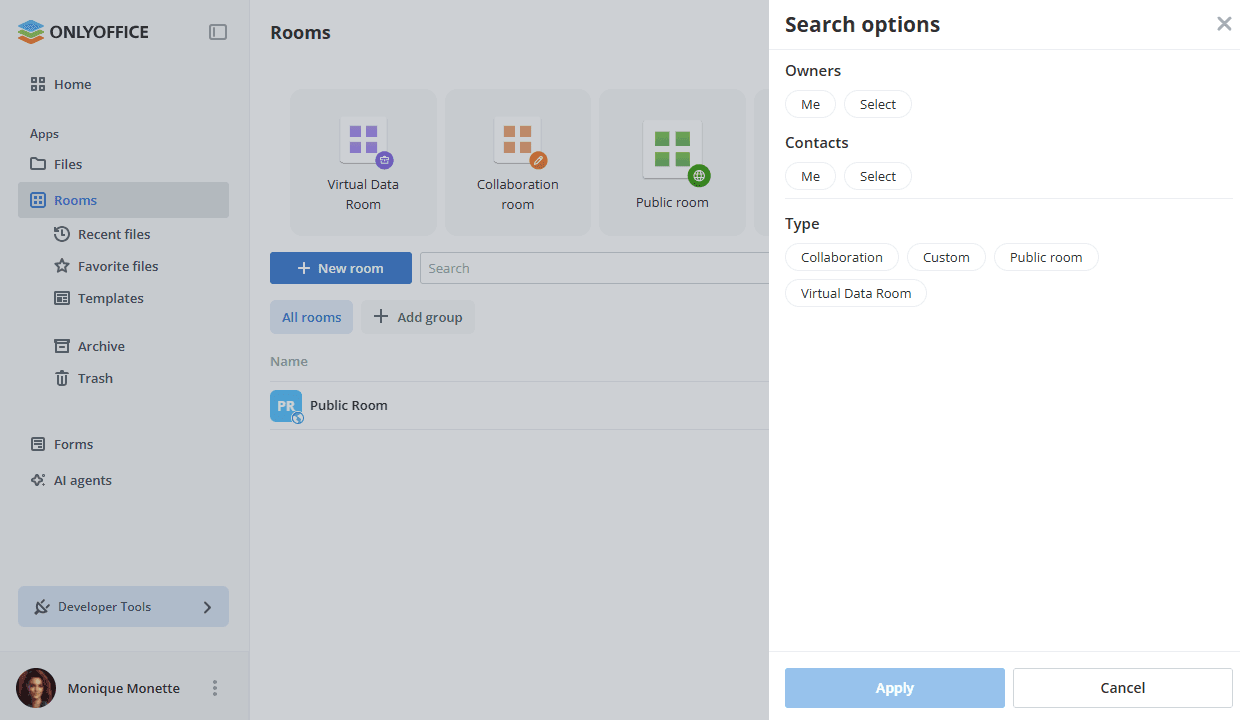
 ボタンを使用して、オーナーまたは連絡先、タイプ(コラボレーション、カスタム、パブリックルーム、バーチャルデータルーム)、既存のタグ、サードパーティリソースでルームをフィルタリングします。必要なフィルターパラメーターを選択し、適用 をクリックします。フィルターをクリアするには、右上隅にある
 アイコンを使用します。
-
 ボタンを使用して、パラメーター(名前、タイプ、タグ、所有者、最終アクティビティ日、ストレージ)でルームを並べ替えます。選択したパラメーターの横にある矢印をクリックして並べ替え順序を変更します。
-
 または
 ボタンを使用して、利用可能な表示モード(サムネイルまたはコンパクト)を切り替えます。
-
 アイコンを使用して、ルームリスト(コンパクトビュー)の タイプ、タグ、所有者、最終アクティビティ、ストレージ / クォータ 列を表示または非表示にします。
-
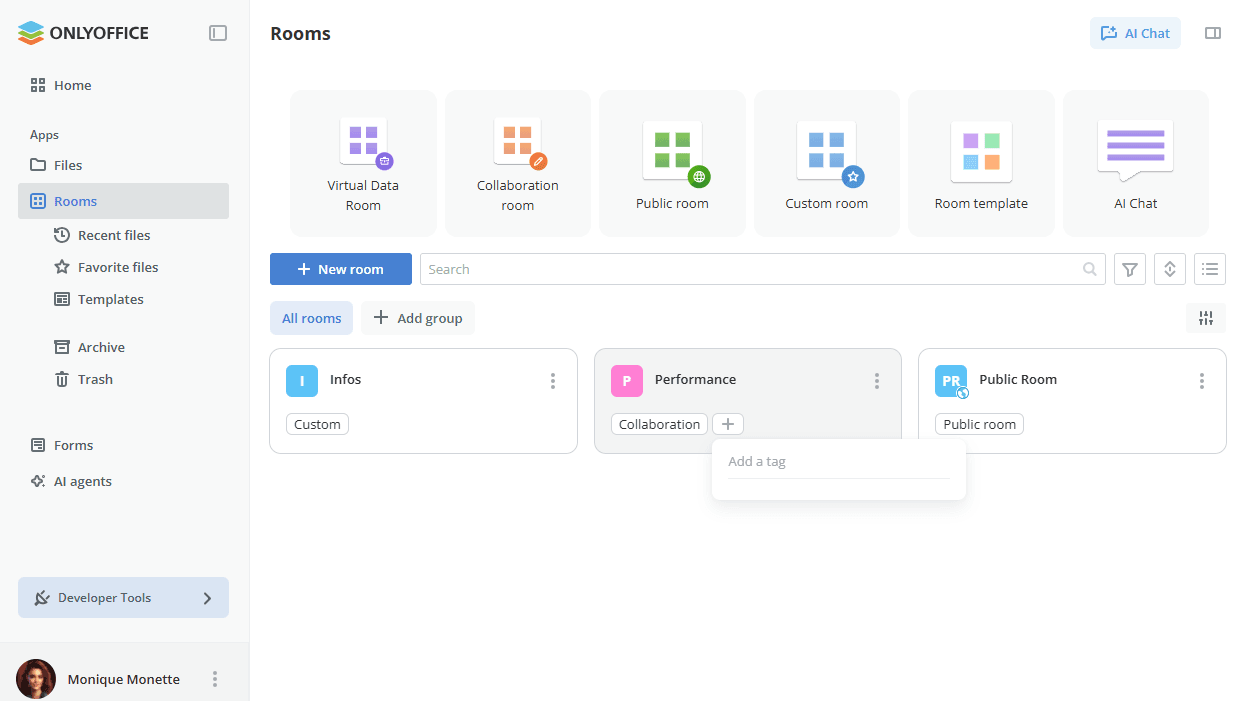
ルームカードの + アイコンをクリックして、タグをすばやく追加します。表示される入力フィールドにタグ名を入力し、Enter を押して適用します。既存のタグを削除または名前変更するには、カード上のタグを直接クリックします。タグが編集可能になり名前を更新できます。削除するには Delete を押します。
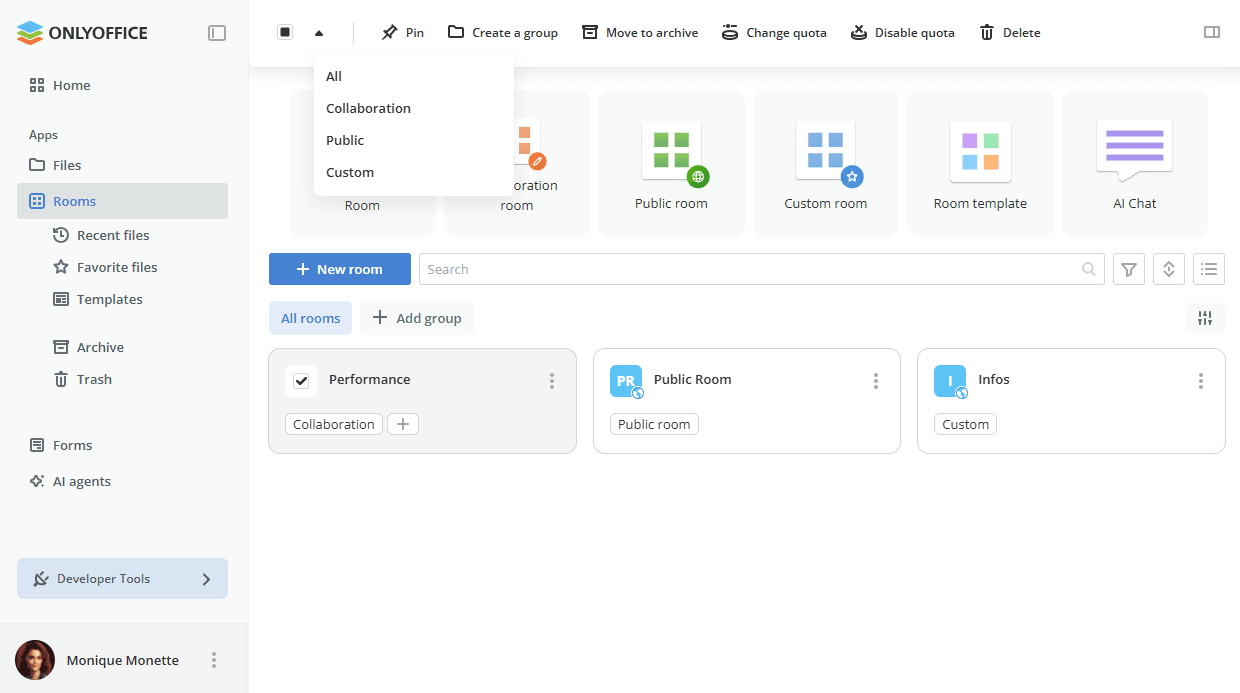
リストで1つまたは複数のルームが選択されているときに表示される上部パネルを使用して、次の操作を実行できます:
-
 アイコンを使用して、タイプ(すべて、バーチャルデータルーム、コラボレーション、公開、カスタム)でルームを選択します。リストには、すでに作成されているルームのタイプが含まれます。
-
選択したルームを上部に固定/解除します。
-
グループを作成オプションを使用して、選択したルームからグループを作成します。
-
選択したルームをアーカイブに移動します。
-
ルームごとのクォータを変更します(ルームごとのクォータが設定されている場合)。
-
クォータを無効にします(ルームごとのクォータが設定されている場合)。
-
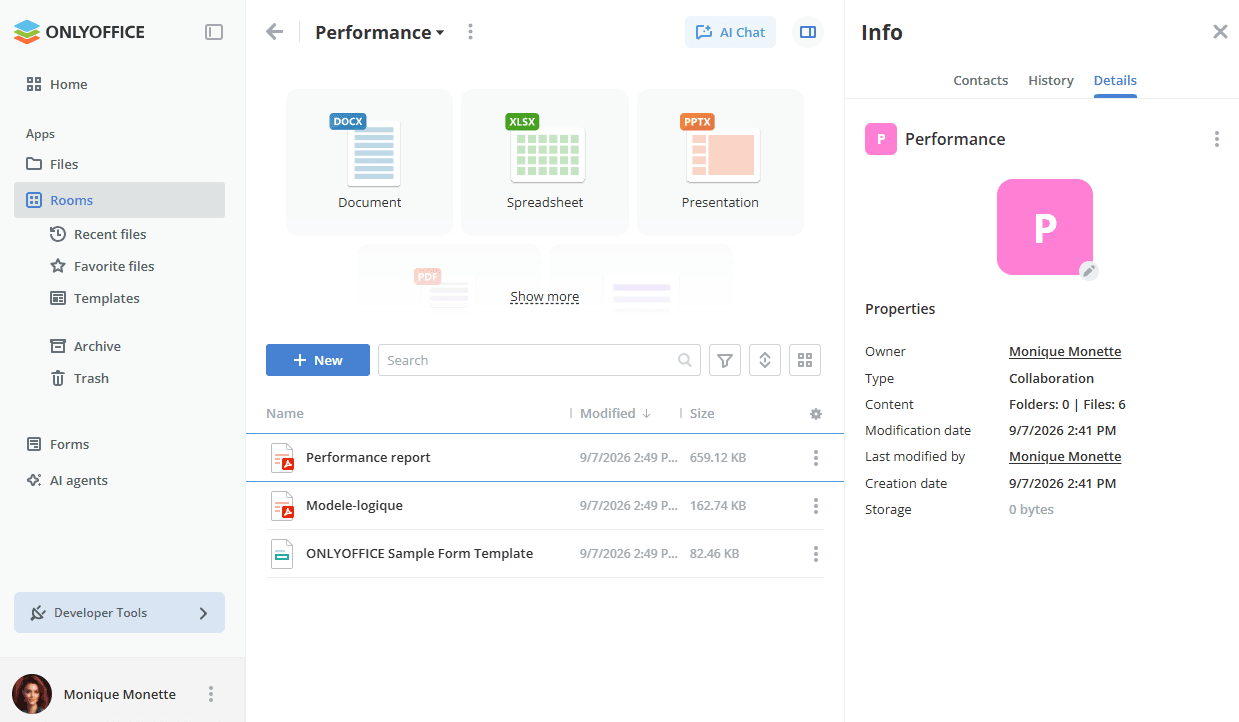
 アイコンを使用して、選択した1つのルームの情報を表示します。
-
ルームを削除します。
右クリックメニューまたはルーム名の横にある アイコンを使用して、次のアクションを実行できます:
 選択 – リスト内のルームを選択します。ルームが選択されると、上部ツールバーオプションを使用して固定/解除したり、アーカイブに移動したり、アイコンを使用して情報を表示したりできます。
 開く – ルームを開きます。
 上部に固定 – リストの上部にルームを表示します。
 アイコンをクリックするか、メニューの 固定解除 オプションを使用して固定を解除できます。
 通知を無効にする – このルームの通知を無効にします。メニューの
 通知を有効にする オプションを使用して通知を再度有効にできます。
 ルームを編集 – ルームの名前を変更したり、タグや画像を追加したり、ルームの所有者を変更したりします。
 ユーザーを招待 – ユーザーやゲストに招待を送信します。
 リンクをコピー – 公開ルームまたはカスタムルームへのリンクをコピーします。このリンクを介してアクセスしたルームのコンテンツは、認証なしで閲覧できます。
- その他のオプション:
-
 テンプレートとして保存 – 選択したルームをテンプレートとして保存します。既存のテンプレートを基に新しいルームをすばやく作成できます。
-
 複製 – ルームを複製します。
-
 ダウンロード – ルームをダウンロードします。
-
 ルーム情報 – 次の情報を表示します:
-
連絡先 – ルームの管理者、ユーザー、予想されるユーザーを一覧表示します。連絡先 画面では、新しいメンバーを追加したり、招待を再送信したり、アクティブユーザーの権限レベルを変更したり、ユーザーをルームから削除したりすることもできます。

-
履歴 – ルームの最近の活動を一覧表示し、履歴を日付でフィルタリングしたり、すべての履歴または指定した日付範囲の履歴をエクスポートしたりできます。

-
詳細 – ルームの所有者、タイプ、内容、最終変更日と変更者、作成日、すぐに追加できるタグ、ストレージ / クォータ情報を一覧表示します。

-
-
 ルームの所有者を変更 – ルームの所有者を変更します。
-
 グループを作成 – ルームを新しいルームグループに追加します。
 ルームを退出 – ルームを退出します。ルームの所有者である場合は、まず別の所有者を割り当てる必要があります。
 アーカイブに移動 – ルームをアーカイブします。アーカイブされたルームは復元または削除できます。
 ルームを削除 – ルームを完全に削除します。表示される警告ウィンドウで、私は結果を理解し、ルームを削除したい ボックスをチェックし、完全に削除 ボタンをクリックします。
コンパクトビューで、ルーム名の横にある ストレージ / クォータ 列の右クリックメニューを使用して、次のアクションを実行できます:
- クォータを変更(デフォルトのクォータが有効な場合)– ルームごとのカスタムクォータを設定します。
- デフォルトに設定(デフォルトのクォータが有効で変更された場合)– カスタムクォータをデフォルト値に設定します。
- クォータを無効にする(デフォルトのクォータが有効な場合)– クォータを無効にします。
ルームのクォータが設定され、上限を超えた場合、ルーム管理者に通知するためのバナーがルームのヘッダーに表示されます。
ルーム内での操作
リストでルーム名をクリックしてルームを開くと、上部ツールバーを使用して次の操作を実行できます:
 矢印を使用してルームリストに戻ります。
 プラスアイコンを使用して、新しいドキュメント、スプレッドシート、プレゼンテーション、PDFフォーム、フォルダーを作成します。
- アイコンを使用してルームを管理します:
- ルームを編集 – ルームの名前を変更したり、タグや画像を追加したり、ルームの所有者を変更したりします。
- ユーザーを招待 – ユーザーやゲストに招待を送信します。
 リンクをコピー – 公開ルームまたはカスタムルームへのリンクをコピーします。このリンクを介してアクセスしたルームのコンテンツは、認証なしで閲覧できます。
- その他のオプション:
- テンプレートとして保存 – 選択したルームをテンプレートとして保存します。既存のテンプレートを基に新しいルームをすばやく作成できます。
- 複製 – ルームを複製します。
- ダウンロード – ルームをダウンロードします。
- ルーム情報 – 次の情報を表示します:
- 連絡先 – ルームの管理者、ユーザー、予想されるユーザーを一覧表示します。連絡先 画面では、新しいメンバーを追加したり、招待を再送信したり、アクティブユーザーの権限レベルを変更したり、ユーザーをルームから削除したりすることもできます。
- 履歴 – ルームの最近の活動を一覧表示し、履歴を日付でフィルタリングしたり、すべての履歴または指定した日付範囲の履歴をエクスポートしたりできます。
- 詳細 – ルームの所有者、タイプ、内容、最終変更日と変更者、作成日、すぐに追加できるタグ、ストレージ / クォータ情報を一覧表示します。
 ルームインデックスのエクスポート – バーチャルデータルームのインデックスをエクスポートします。ルームのファイル構造に関する概要レポートを含む
xlsxファイルがファイルセクションにエクスポートされます。- ルームの所有者を変更 – ルームの所有者を変更します。
- グループを作成 – ルームを新しいルームグループに追加します。
- ルームを退出 – ルームを退出します。ルームの所有者である場合は、まず別の所有者を割り当てる必要があります。
- アーカイブに移動 – ルームをアーカイブします。アーカイブされたルームは復元または削除できます。
- ルームを削除 – ルームを完全に削除します。表示される警告ウィンドウで、私は結果を理解し、ルームを削除したい ボックスをチェックし、完全に削除 ボタンをクリックします。
- ルームを共有 ボタンを使用して、公開ルームを共有します。
- アイコンを使用してルームの情報を表示します。
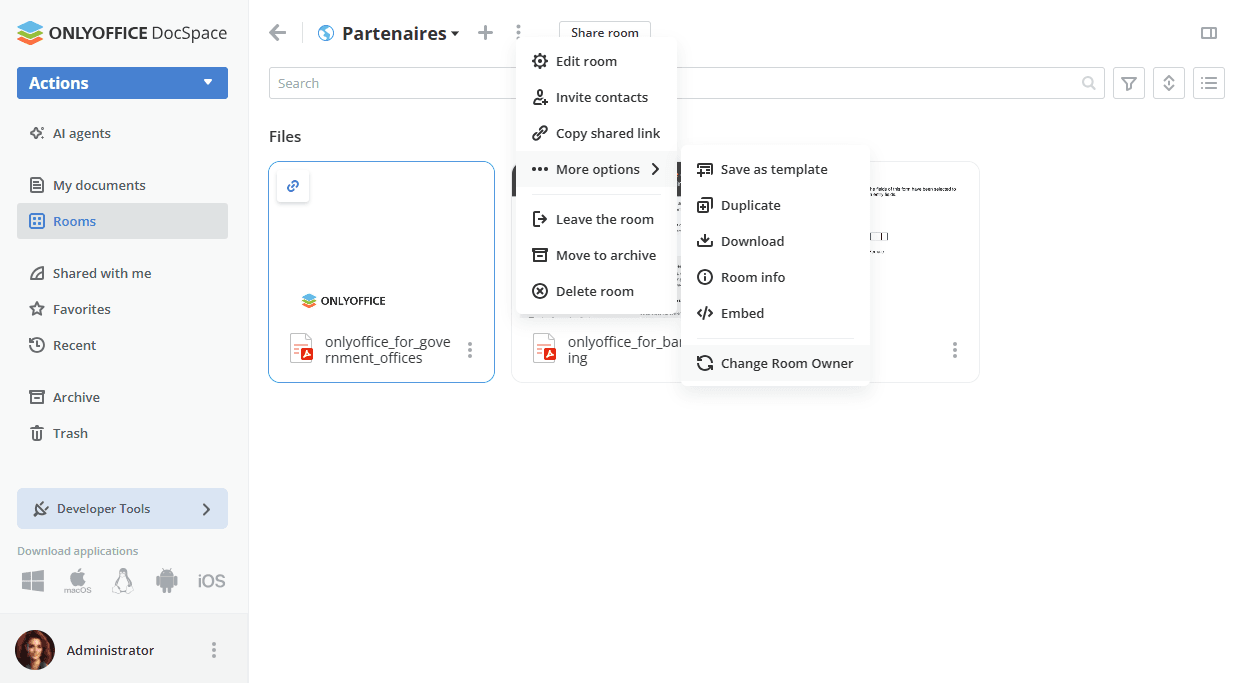
ルームでの様々な操作
ルームのグループ化
ルームをグループに整理すると、リスト全体をスクロールする代わりに、グループを切り替えて表示できます。ルームのグループ化機能を使用するには、まず プロフィール -> ファイル管理 でトグルをオンにします。
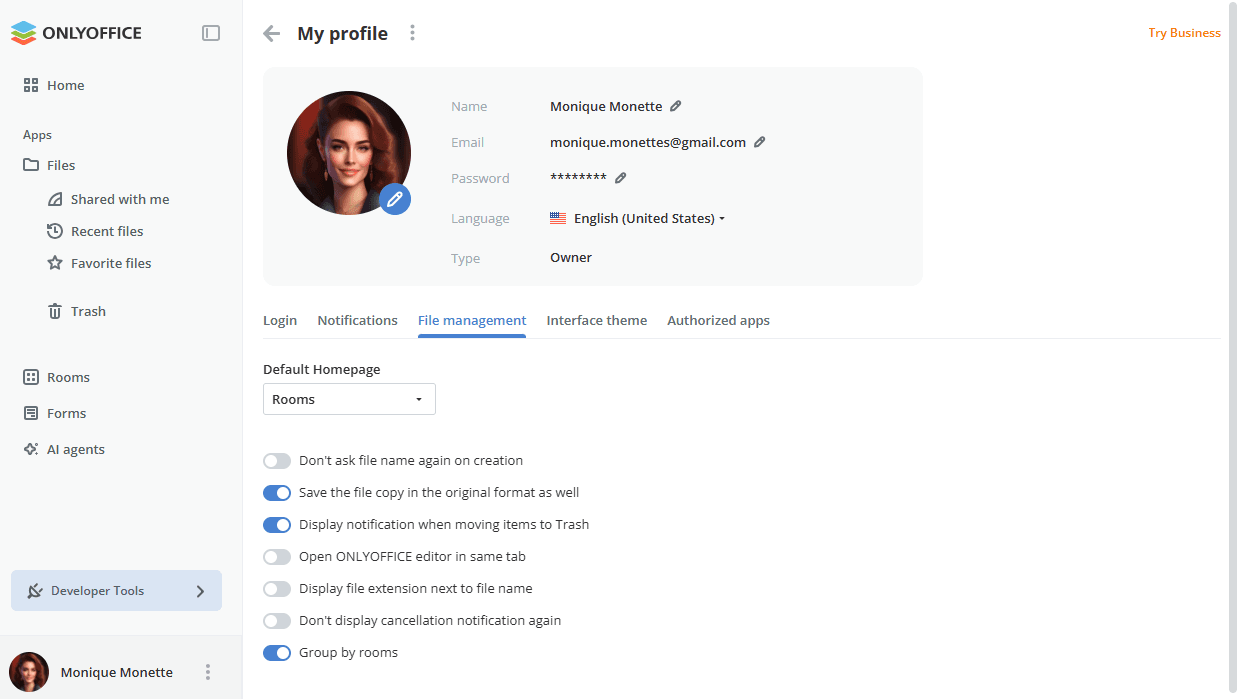
有効にすると、 と
 の項目がルームリストの上に表示されます。
-
グループを作成するには、ルームリストの上にある グループを追加 項目を使用します。リスト内で1つまたは複数のルームを選択し、上部パネルまたはルームのコンテキストメニューの グループを作成 オプションを使用することもできます。グループ名を入力し、アイコンを選択します。

-
ルームリストの上にある対応する項目を使用して、作成したグループを切り替えます。すべてのルーム 項目は、グループに関係なくすべてのルームを表示します。
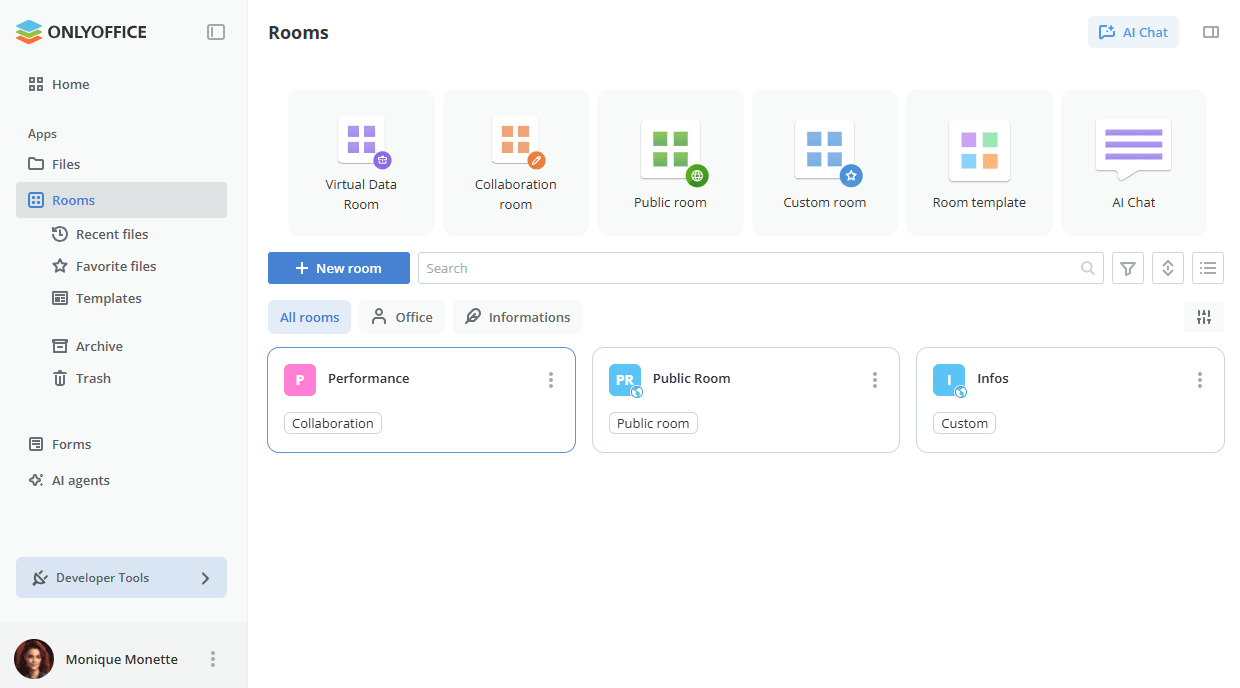
-
既存のグループを管理するには、左側の
 ルームグループの管理 アイコンを使用します。ルームグループの編集 パネルで、新しいグループを作成したり、既存のグループを編集または削除したりできます。
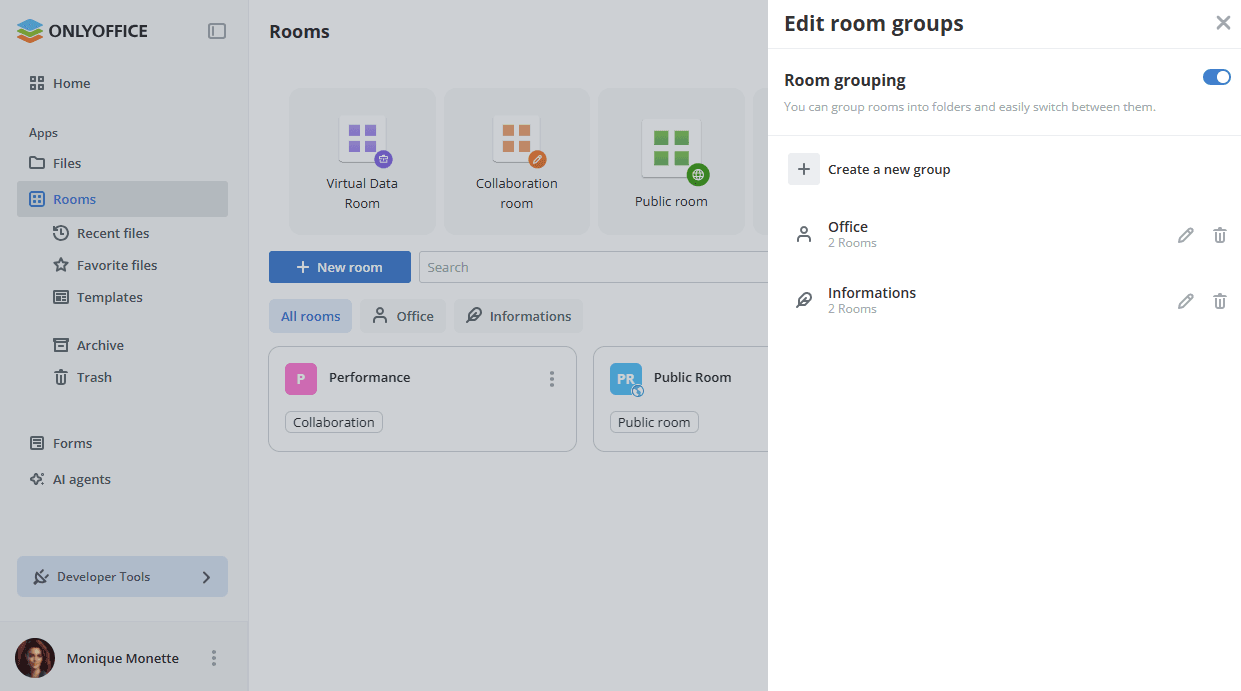
-
ルームのグループ化 トグルをオフにすると、グループが非表示になります。作成したグループは保存され、プロフィール設定の ファイル管理 タブでこのオプションを有効にすると再び表示できます。
ルームテンプレートの作成
ルームテンプレートを使用すると、同様の設定とコンテンツを持つ新しいルームを迅速に作成できます。自分のテンプレートや他の管理者から共有されたテンプレートを使用することが可能です。
-
右クリックメニューまたはルームリスト内のルーム名の横にある
アイコンを使用し、その他のオプション -> テンプレートとして保存 オプションを選択します。ルームを開いて、選択したルーム内のメニューにある その他のオプション -> テンプレートとして保存 オプションを使用することもできます。 -
必要に応じて テンプレート名 を変更します。
-
ルームタグ を追加します。タグは、このテンプレートを基に作成されるルームに適用されます。
-
他の管理者とテンプレートを共有するには、テンプレートへのアクセス セクションで アクセス設定 リンクをクリックします。
テンプレートを全員に利用可能 スイッチをオンにします。この場合、すべてのフル管理者およびルーム管理者がこのテンプレートを使用してルームを作成できるようになります。
ユーザーまたはグループを追加 セクションで、リストから特定の管理者を手動で選択できます。グループを選択した場合、そのグループのメンバーである管理者にのみアクセスが許可されます。
-
作成されたテンプレートを開く オプションがデフォルトで選択されています。
-
テンプレートを作成 ボタンをクリックします。
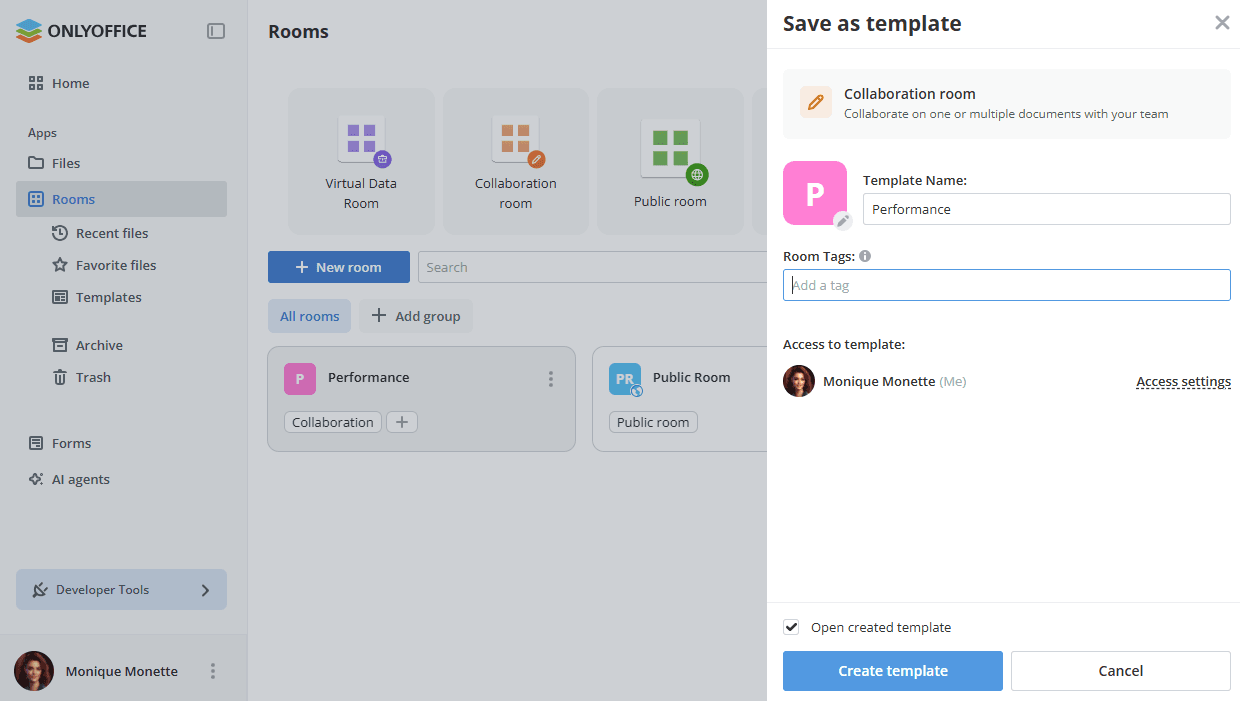
作成されたテンプレートでは、テンプレート設定を変更したり、新しいファイルを追加したり、既存のドキュメントを編集したりできます。
作成したテンプレートは ルーム -> テンプレート セクションで利用できます。右クリックメニューまたはテンプレート名の横にあるアイコンを使用して、次の操作を実行できます:
- 選択 – リスト内のテンプレートを選択します。
- 開く – テンプレートを開きます。
- リンクをコピー – テンプレートへのリンクをコピーします。
- ルームを作成 – このテンプレートに基づいて新しいルームを作成します。
- テンプレートを編集 – テンプレートの設定を変更します。
- アクセス設定 – テンプレートを他の管理者と共有します。
- ダウンロード – テンプレートをダウンロードします。
- ルーム情報 – テンプレートの情報を表示します。
- テンプレートを削除 – テンプレートを削除します。
ルームの外部リンクの作成
公開ルームまたはカスタムルームでは、異なるパラメーターを持つ複数のリンクを作成できます。これらのリンクを介してアクセスされるルームの内容は、認証なしで閲覧可能です。公開ルームの場合、共有リンクはデフォルトで有効です。カスタムルームのリンクを取得したい場合、まず共有リンクを作成する必要があります。
外部リンクを作成または編集するには:
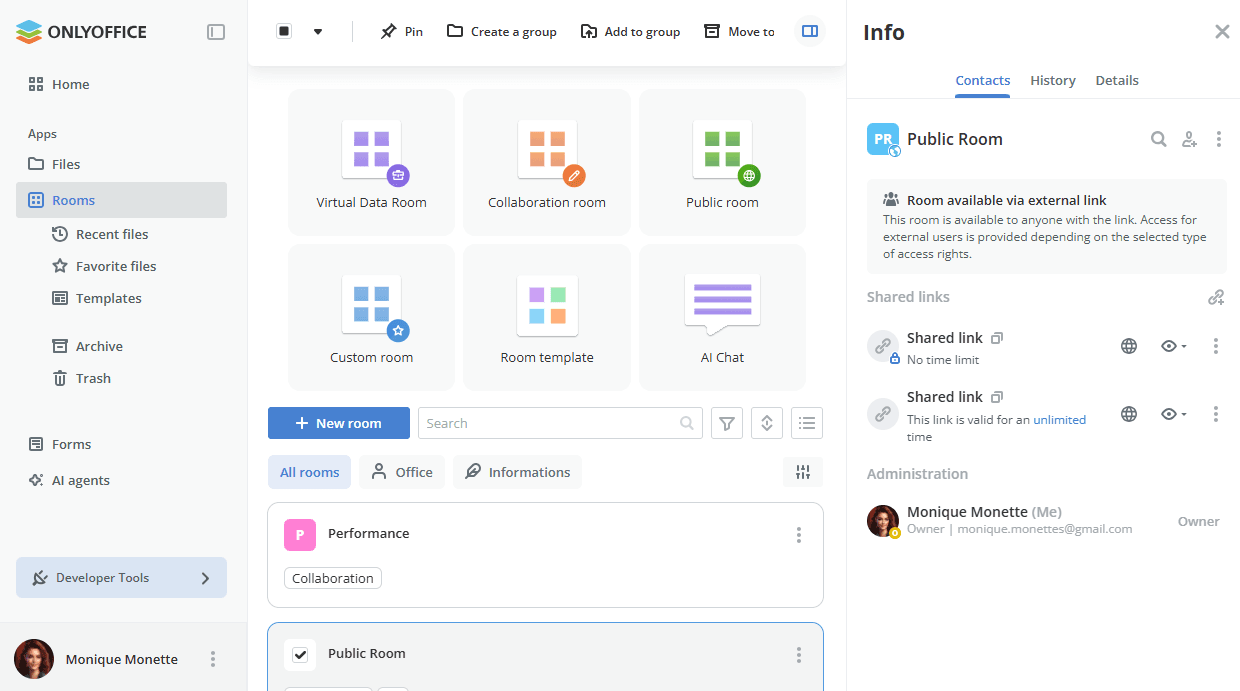
-
ルームメニューで
情報 項目を使用します。 -
連絡先 画面に切り替えます。
-
公開ルームの場合、次のステップに進みます。カスタムルームの場合、共有リンク セクションで 新しいリンクを作成 オプションを使用します。
-
共有リンク の横にある
アイコンをクリックします。 -
リンク設定 オプションを選択します。
-
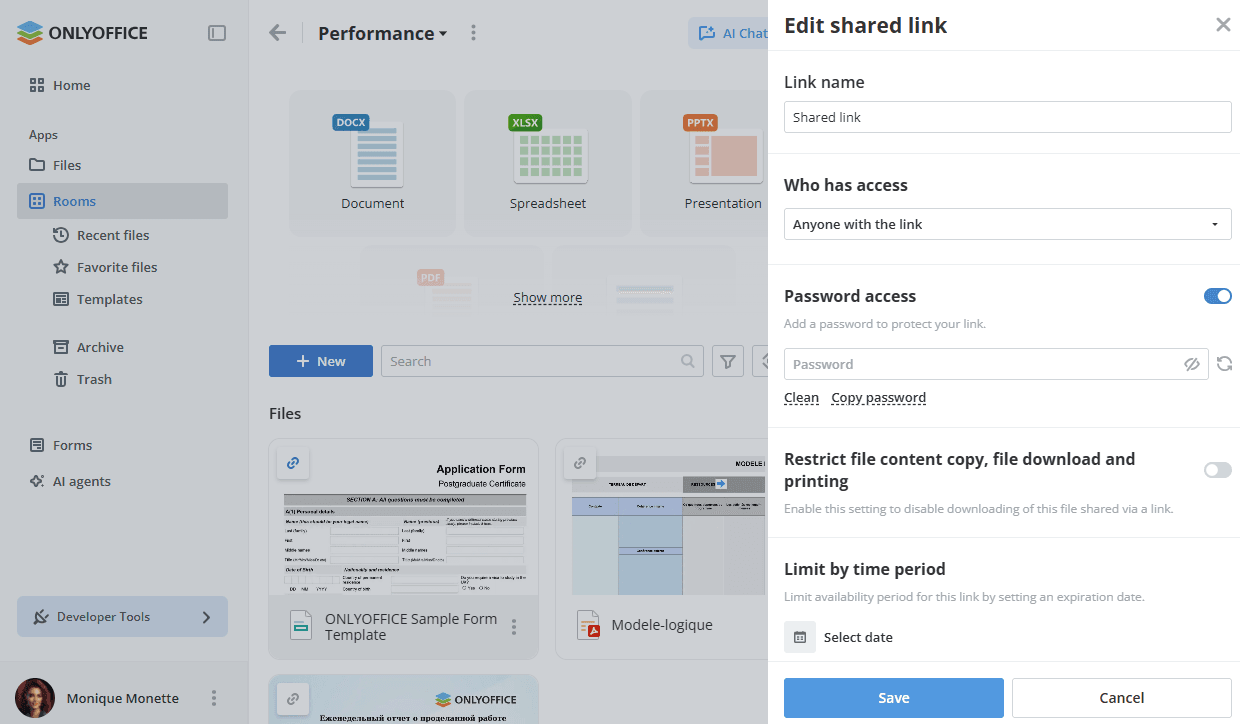
必要に応じて、公開ルームまたはカスタムルームの リンクの役割(ビューアー、エディター、レビュアー、またはコメンテーター)を変更します。
-
さまざまなリンクを区別するためにリンク名を変更します。
-
アクセスできるユーザー リストで、リンクを持っている人 または ワークスペースのユーザーのみ を選択して、このリンクを介してルームを開けるユーザーを指定します。
-
リンクを保護するためにパスワードを設定します。
-
パスワードアクセス スイッチをオンにします。
-
 アイコンをクリックしてパスワードを生成するか、手動で対応するフィールドに入力します。注記
パスワードは少なくとも 8 文字以上である必要があります。使用可能な文字は次の通りです:a-z, A-Z, 0-9, !"#%&'()*+,-./:;<=>?@[]^_`{|}
-
パスワードフィールドをクリアするには、クリア ボタンをクリックします。
-
共有のためにパスワードをクリップボードにコピーするには、パスワードをコピー ボタンをクリックします。
-
-
ファイルコンテンツのコピー、ファイルのダウンロード、および印刷を制限 スイッチをオンにして、リンクを介して共有された公開またはカスタムルームからのファイルとフォルダーのダウンロードを無効にします。
-
共有リンクパラメーターに加えた変更を保存するには、保存 ボタンをクリックします。
公開ルームまたはカスタムルームに複数のリンクが必要な場合は、共有リンク セクションで 新しいリンクを追加 アイコンを使用してください。追加のリンクを作成する際には、以下のことができます:
-
リンク名を設定します。
-
上記の説明に従ってパスワード保護を設定します。
-
ファイルの内容コピー、ファイルのダウンロード、および印刷を制限します。
-
このリンクの有効期間を設定し、有効期限を設定します。あらかじめ用意されたオプション(12時間後、1日後、7日後、無制限)のいずれかを選択するか、カスタム を選択して、日付ピッカーを使用して日付と時間を設定します。
-
作成 をクリックしてリンクを保存します。
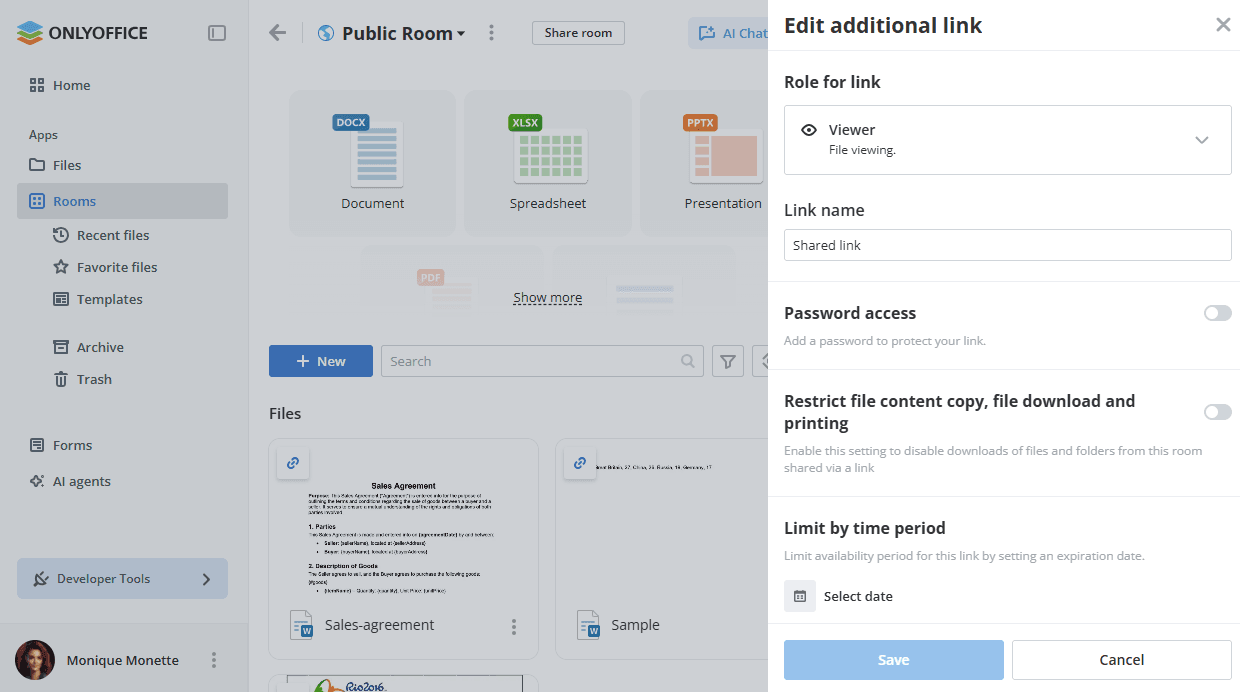
ルームはリンクを持つすべての人に利用可能になります。外部ユーザーは、公開ルームまたはカスタムルーム内のすべてのファイルに対して閲覧のみの権限を持ちます。
公開ルームまたはカスタムルームでは、デフォルトのビューアーリンクを変更して、異なる権限レベル(エディター、レビュアー、コメンテーター)を選択できます。それを行うには:
-
ルームメニューで、
情報 項目を使用します。 -
連絡先 画面に切り替えます。
-
共有リンク の横にある
 アイコンをクリックします。
-
必要なオプションを選択します:エディター、レビュアー、コメンテーター、ビューアー。
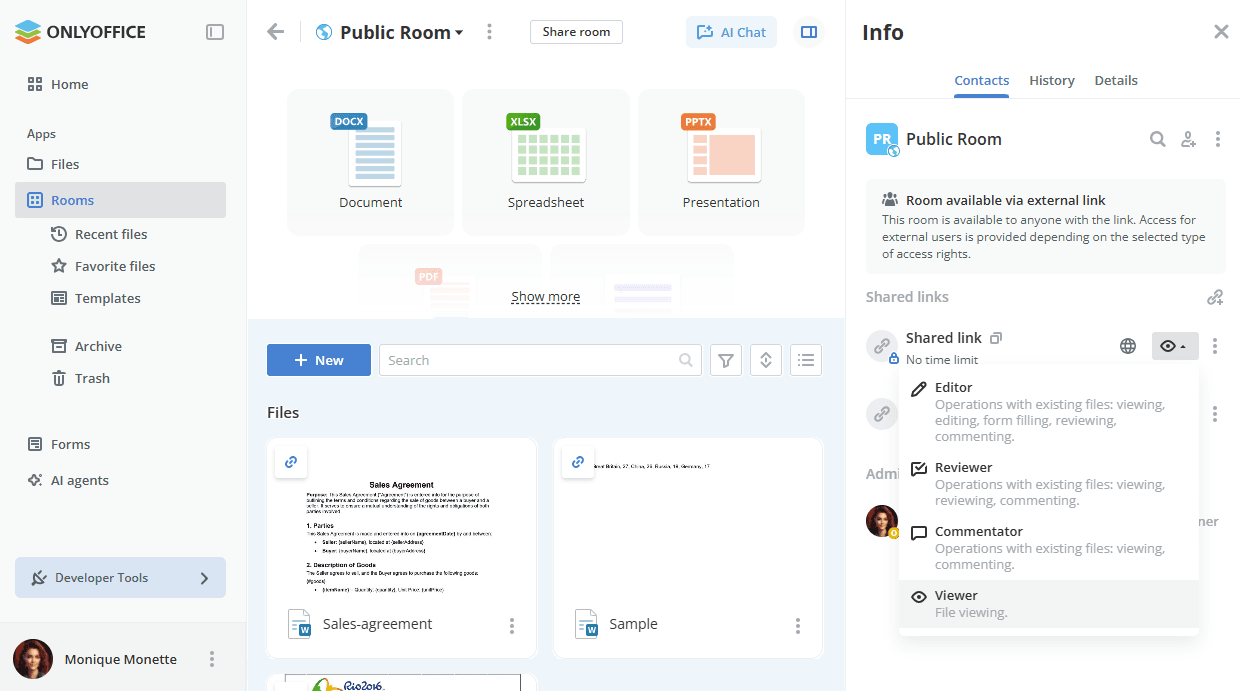
選択した権限レベルのリンクがクリップボードにコピーされます。
ルームの埋め込み
共有リンクを介してアクセス可能な公開ルームまたはカスタムルームをウェブサイトに埋め込むことで、認証なしで誰でもルームにアクセスできるようにします。
手順をお読みください。
ワークスペース全体をアプリケーションに埋め込むか、手動でカスタマイズするための埋め込みオプションをさらに見つけたい場合(例えば、表示するインターフェース要素を選択したり、異なるタイプのルームを埋め込んだりする場合)、開発者ツール -> Embed SDK セクションを使用してください。
手順をお読みください。