ルームの作成
ルームはONLYOFFICE Appsの主要な構造単位です。アンケートや申請書の記入、記事の共同執筆、レビュー用のファイル送信、完成したドキュメントのデモンストレーションなど、特定の共同作業を行うために必要なドキュメントを保存するスペースです。
例えば、コラボレーションルームでは複数の記事を共同執筆できます。このルームでは、管理者がドキュメントを追加し、編集者を招待してファイルを共同編集できます。また、ドキュメントを閲覧のみできるビューワーを招待することも可能です。
ユーザーとゲストは招待されたルームのみを見ることができます。管理者は新しいルームを作成し、既存のルームを管理し、ルームにドキュメントを追加し、ユーザーを招待して権限レベルを割り当て、ユーザーを管理できます。
新しいルームを作成するには、
-
左側のルームセクションに移動します。
-
左上の新しいルームボタン、ルームリストの上にある
 プラスアイコン、または空の状態の新しいルームを作成オプションを使用します。
-
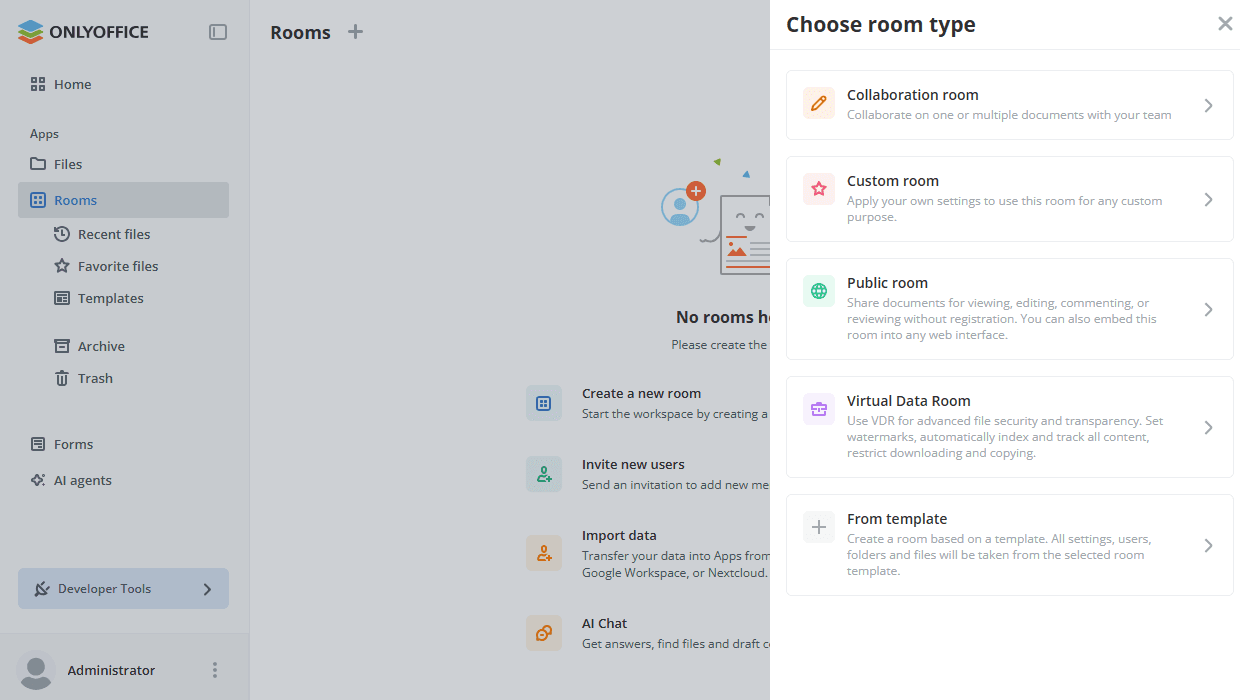
ルームタイプを選択します。各ルームタイプには、メンバーに割り当てられる異なるユーザー権限レベルがあります:
- コラボレーションルーム – ドキュメント、スプレッドシート、プレゼンテーションを共同編集するためのルームです。利用可能なユーザー権限レベルはルームマネージャー、コンテンツクリエイター、エディター、ビューワーです。このルームに関する詳細な記事はこちらをご覧ください。
- カスタムルーム – 異なるアクセス権を使用するためのルームです。利用可能なユーザー権限レベルはルームマネージャー、コンテンツクリエイター、エディター、レビュアー、コメンテーター、ビューワーです。このルームに関する詳細な記事はこちらをご覧ください。
- パブリックルーム – 登録なしでドキュメントの閲覧、編集、コメント、レビューを行えるよう、外部リンクで共有します。このルームを任意のWebインターフェースに埋め込むことも可能です。利用可能なユーザー権限レベルはルームマネージャー、コンテンツクリエイターです。このルームに関する詳細な記事はこちらをご覧ください。
- バーチャルデータルーム - 高度なファイルセキュリティオプションを使用するためのルームです:ウォーターマークの設定、すべてのコンテンツの自動インデックスと追跡、ダウンロードとコピーの制限。利用可能なユーザー権限レベルはルームマネージャー、コンテンツクリエイター、エディター、ビューワー、フォーム記入者です。役割に基づいたフォーム記入にもバーチャルデータルームを使用できます。このルームに関する詳細な記事はこちらをご覧ください。
- テンプレートから – テンプレートに基づいてルームを作成するためのものです。選択したルームテンプレートのすべての設定、ユーザー、フォルダ、ファイルが引き継がれます。
 注記
フォーム入力ルームはルームタイプとして利用できなくなりました。別アプリのFormsで利用できるフォーム入力スペースに変更されました。詳細については、フォーム入力スペースの記事をご覧ください。
-
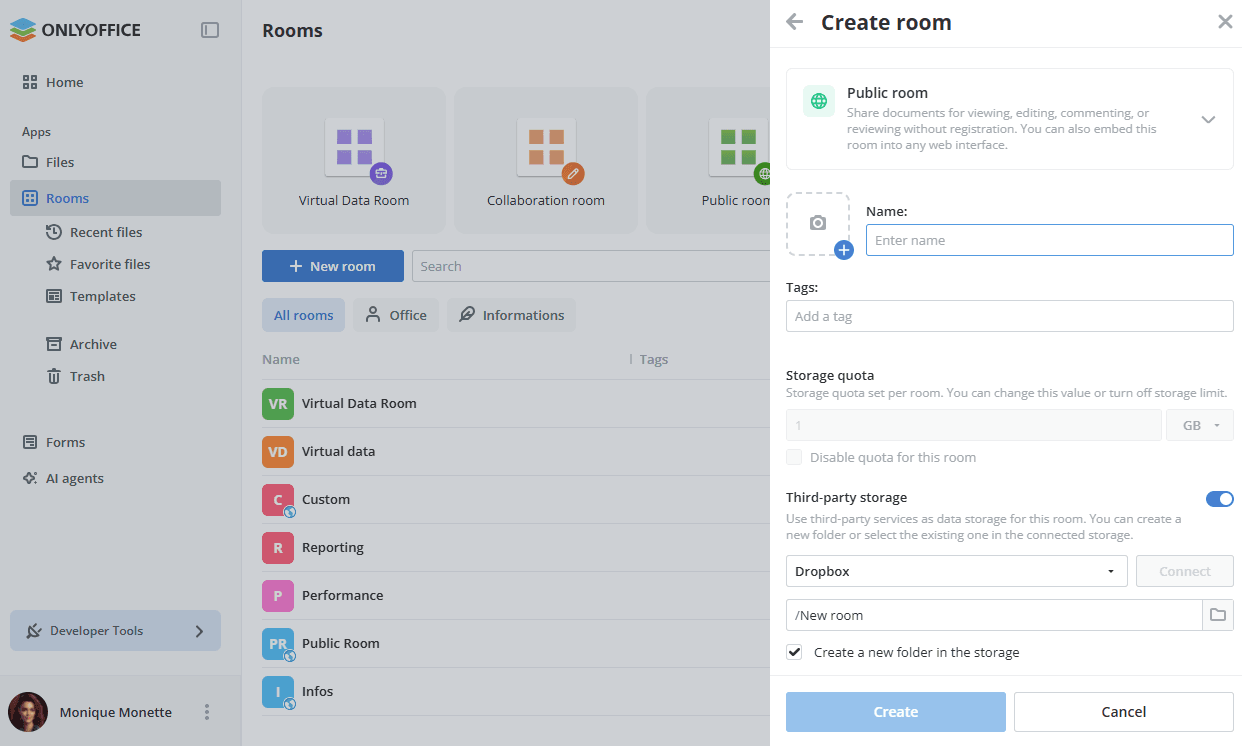
ルーム名を入力します。
-
プラスアイコンをクリックし、ルームカバーをパーソナライズするためのオプションを選択します:
- 画像をアップロード - コンピュータに保存されている画像を選択します。
- カバーをカスタマイズ - 定義済みのセットから色とアイコンを選択します。パレットを使用してカスタムカラーを選択することもできます。アイコンなしオプションを適用すると、ルーム名の最初の単語の頭文字と最後の単語の頭文字がカバーに表示されます。
-
新しいタグを追加するか、既存のタグを選択して、カテゴリ、目的、タスクなどでルームを分類します。
-
設定でストレージクォータが有効になっている場合、このルームのクォータを変更するか、クォータを無効にすることができます。
-
パブリックルームの場合、サードパーティのサービスをデータストレージとして使用できます。
注記Dropbox、Box、OneDriveなどのサービスは、設定で事前に接続されている必要があります。また、Nextcloud、ownCloud、kDrive、または他のWebDavサービスを使用することもできます。未接続のストレージをクリックすると、サードパーティサービスを有効化するためのモーダルウィンドウが表示される統合ページが開きます。
- サードパーティストレージスイッチをオンにします。
- リストから必要なサービスを選択し、接続をクリックします。
- 新しいウィンドウで、接続URL、ログイン、パスワードを指定し、保存をクリックします。
- 接続されたストレージにこのルームのデータ用のフォルダを作成するには、ストレージに新しいフォルダを作成チェックボックスをオンのままにします。オフにして、上のフィールドを使用して既存のフォルダを選択します。
-
作成をクリックします。
-
作成したルーム内で、ドキュメントをアップロードまたは作成し、ユーザーを招待して対応する権限レベルを割り当て、コラボレーションを開始します。ルーム管理の詳細については、こちらの記事をご覧ください。
ファイルを基にしたルームの作成
ファイルセクションから選択したドキュメントまたはフォルダを基に新しいルームを作成することも可能です。
複数のファイルまたはフォルダを選択し、トップツールバーに表示されるルームを作成オプションを使用します。単一のファイルまたはフォルダの場合は、右クリックし、コンテキストメニューから共有 -> ルームを作成オプションを選択します。ルームの作成後、選択したファイルとフォルダがそのルームにコピーされます。
テンプレートを基にしたルームの作成
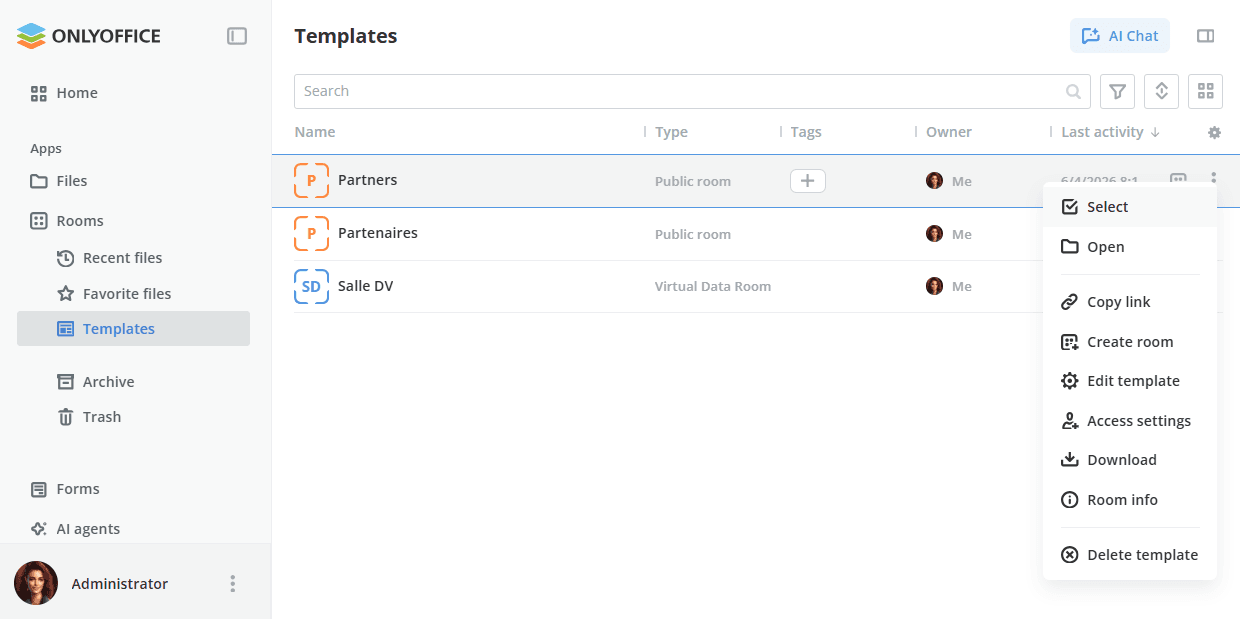
新しいルームを迅速に作成するには、ルーム -> テンプレートセクションに切り替え、以前に作成したテンプレートの1つを使用します:
ルームアプリのテンプレートセクションには、ルームテンプレートのみが表示されます。フォーム用のテンプレートは、Formsアプリに別途保存されます。
- 必要なテンプレートの横にある
 ルームを作成アイコンをクリックするか、テンプレートを右クリックしてルームを作成メニュー項目を使用します。または、テンプレートを開いて情報 -> 詳細タブでルームを作成ボタンを使用します。
- 必要に応じてルーム設定を変更し、作成をクリックします。
テンプレートは、所有者がアクセスを許可した場合にのみ使用できます。テンプレートのアクセス設定で、所有者は全員が利用可能なテンプレートオプションを有効にして、すべてのフル管理者とルーム管理者がこのテンプレートを使用してルームを作成できるようにするか、ユーザーまたはグループを追加セクションで特定の管理者にアクセスを許可できます。