コラボレーションルームの利用
コラボレーションルームは、チームメンバーと共に複数のドキュメント、スプレッドシート、プレゼンテーション、およびPDFフォームを共同編集するための機能です。
共同編集のすべての利点を活用して、ドキュメントを効果的に作業できます。
ワークスペースのユーザーをルームに招待し、異なるアクセスレベルを提供し、コラボレーションの各ステップを管理します。
主な特徴
- リアルタイムおよび段落ロックの共同編集
- コメントと変更履歴の追跡
- オンラインエディター内でのチャットまたはビデオ通話によるコミュニケーション
- バージョン履歴の管理
利用可能なケース
- 教育プロジェクト、eラーニングコース、研究プロジェクトでの作業
- ブログ記事の出版準備、レビューのための送信
- ビジネス契約、レポート、販売契約の作成
例えば、学生と一緒に文学ワークショップのための一連のドキュメントを準備する必要がある場合、コラボレーションルームを使用してどのように行うかを見てみましょう。
ステップ1. コラボレーションルームを作成する
簡単なステップで新しいコラボレーションルームを作成します:
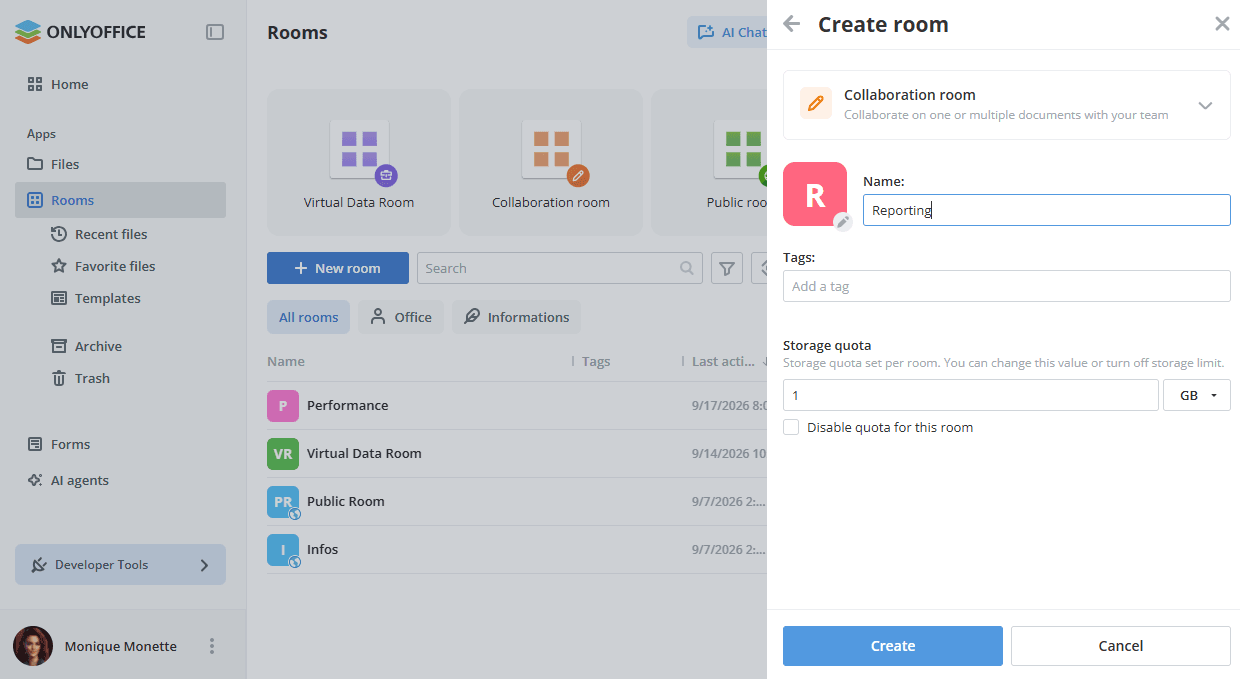
- ルームアプリに移動し、新しいルームボタンまたは
 プラスアイコンをクリックします。
- コラボレーションルームのタイプを選択します。
- ルームの名前を入力します。
- オプションで、Tagsフィールドにタグを追加したり、ルームアイコンを変更したりできます。
- オプションで、ルームのストレージクォータを設定するか、このルームのクォータを無効にするチェックボックスをオンにしてストレージの上限をオフにします。
- 作成をクリックします。
ステップ2. ルームにドキュメントを追加する
新しく作成したルームには、クイックアクションが表示されたコラボレーションルームへようこそ画面が表示されます。同じ操作は新しいボタンからも利用できます:
- 新しいファイルを作成 – ドキュメント、スプレッドシート、プレゼンテーション、PDFフォーム、またはフォルダーをオンラインで作成します。
- ユーザーを招待 – ルームで一緒に作業するメンバーを追加します。
- ストレージからアップロード – ファイルまたはルームアプリから既存のファイルを追加します。
- デバイスからアップロード – デバイスから既存のファイルをアップロードします。
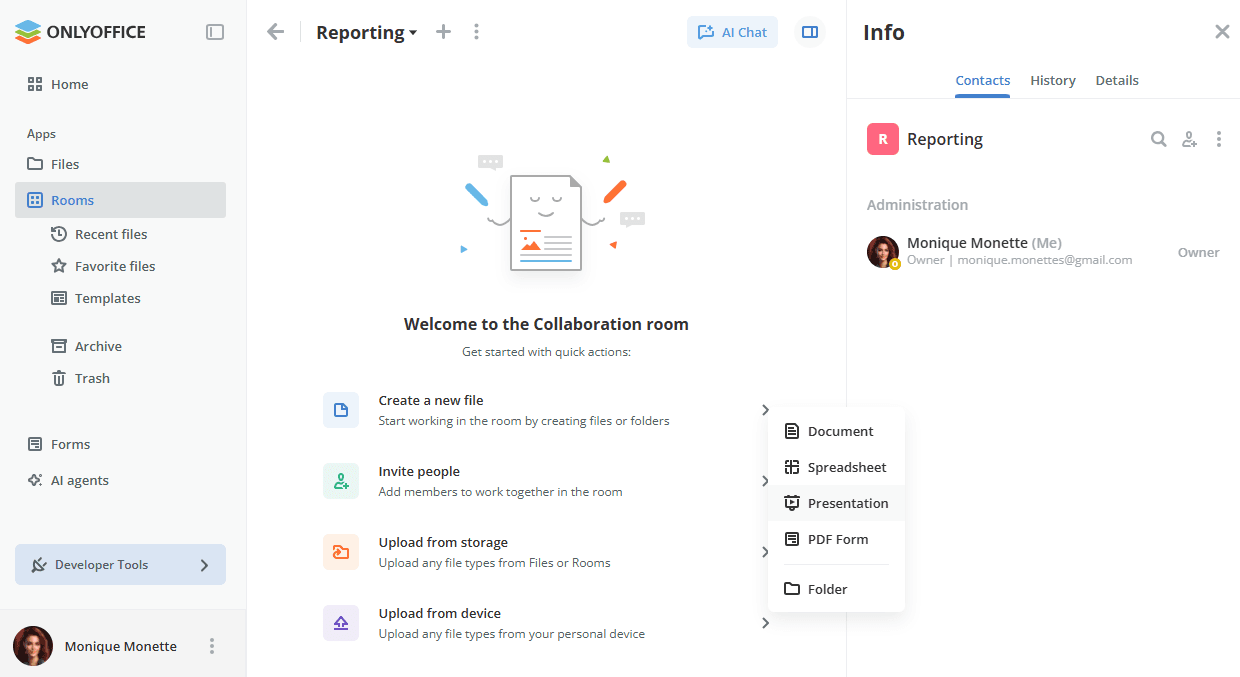
ルーム内でのドキュメント作業に利用可能なすべてのオプションはこちらにリストされています。
ステップ3. チームメンバーをルームに追加する
次に、ゲストまたはワークスペースに登録されたユーザーをルームに追加し、ドキュメントの共同編集を行います。
コラボレーションルームでは、次の権限レベルを利用できます:
- ルームマネージャー(有料)– 割り当てられたルームを管理し、新しいユーザーを招待し、自分のレベルより下のロールを割り当てます。
- コンテンツクリエーター – ルーム内でファイルを作成および編集できますが、ユーザーやアクセス設定は管理できません。
- エディター – 既存のファイルに対する操作:表示、編集、フォームの記入、レビュー、コメント。
- ビューアー – ファイルの表示。
ルームマネージャーを追加するには、既存のワークスペースの連絡先からルーム管理者またはフル管理者を選択する必要があります。
ゲストとユーザーを招待するには:
- ルームの情報 -> 連絡先画面に移動し、
 連絡先を招待アイコンを使用します。
- リンクで招待スイッチをオンにして、ルームでのゲストとしての自己認証用のユニバーサルリンクを作成します。必要に応じて権限レベルを変更します。リンクはクリップボードにコピーされ、その下に有効期限が表示されます。この方法でゲストのみを招待できます。
- または、下の手動で追加セクションを使用して、既存のワークスペースの連絡先を追加するか、新しいゲストをメールで個別に招待します。メールアドレスを入力してEnterキーを押すか、リストから選択するオプションを使用して既存の連絡先を選択します。必要に応じて権限レベルと招待の言語を変更します。複数のメールを追加し、招待を送信をクリックできます。
デフォルトでは、ゲストとユーザーはビューアーとしてルームに追加され、ドキュメントを表示することしかできません。デフォルトのビューアーオプションの代わりにコンテンツクリエーターまたはエディターを選択できます。新しいゲストはゲストリストに追加されます。
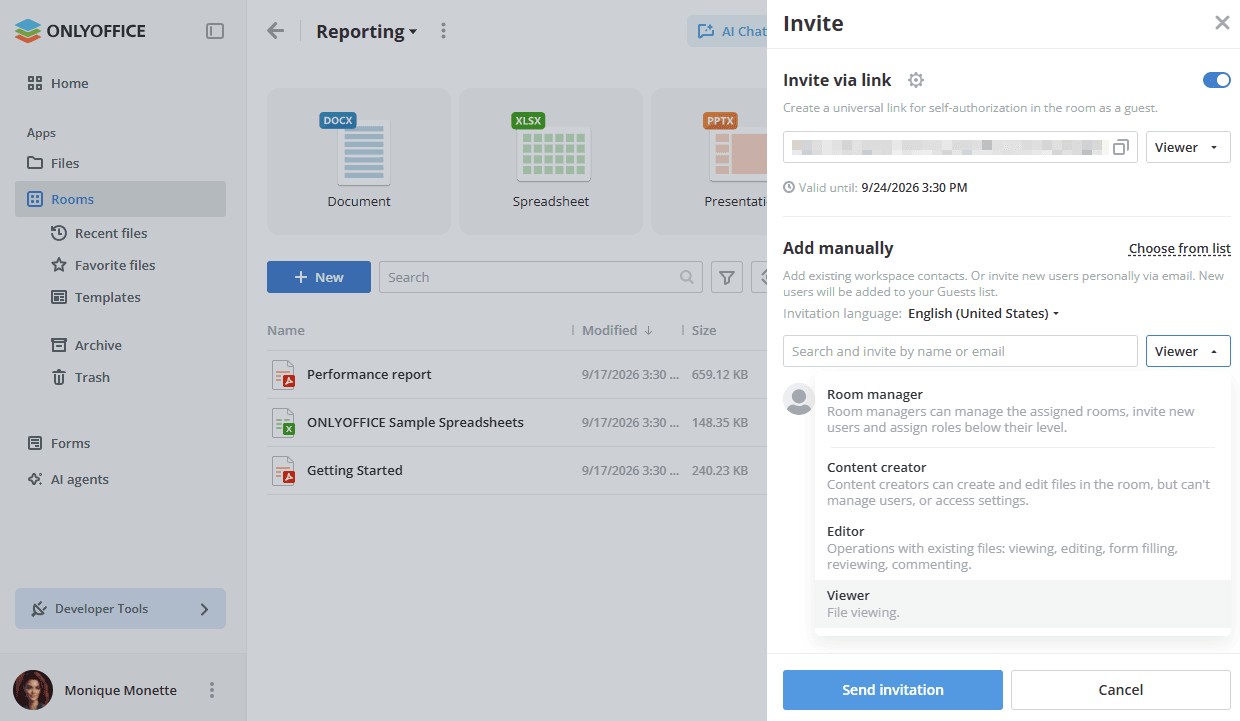
ルームにユーザーを招待するためのすべての利用可能なオプションはこちらにリストされています。
ステップ4. ルームでドキュメントを共同編集する
シームレスな共同編集のために、厳密モードと高速モードを切り替え、コメントを追加し、提案された変更を管理し、バージョン履歴を追跡するなど多くのことができます。
ドキュメント、スプレッドシート、プレゼンテーション、およびPDFファイルでのコラボレーションツールについてさらに学びましょう。
バージョン履歴を表示し、ファイルリストを通じてドキュメントバージョンを管理することも可能です。
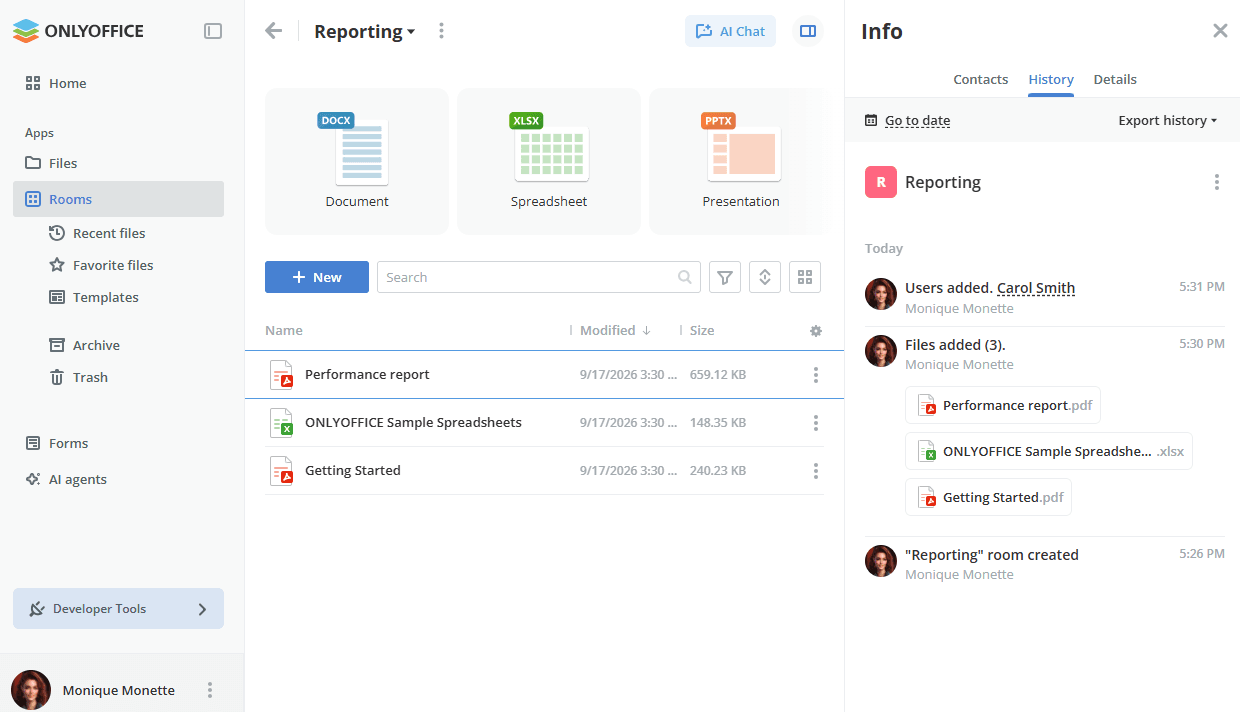
ルームの情報 -> 履歴画面で、すべての変更を追跡できます。日付へ移動オプションで特定の日付にジャンプし、履歴をエクスポートオプションで履歴をファイルに保存できます。