Markdown:Markdownファイルの編集
ONLYOFFICE Appsは、Markdownプラグインを提供しており、.mdファイルの表示、作成、編集が可能です。
Markdownの設定
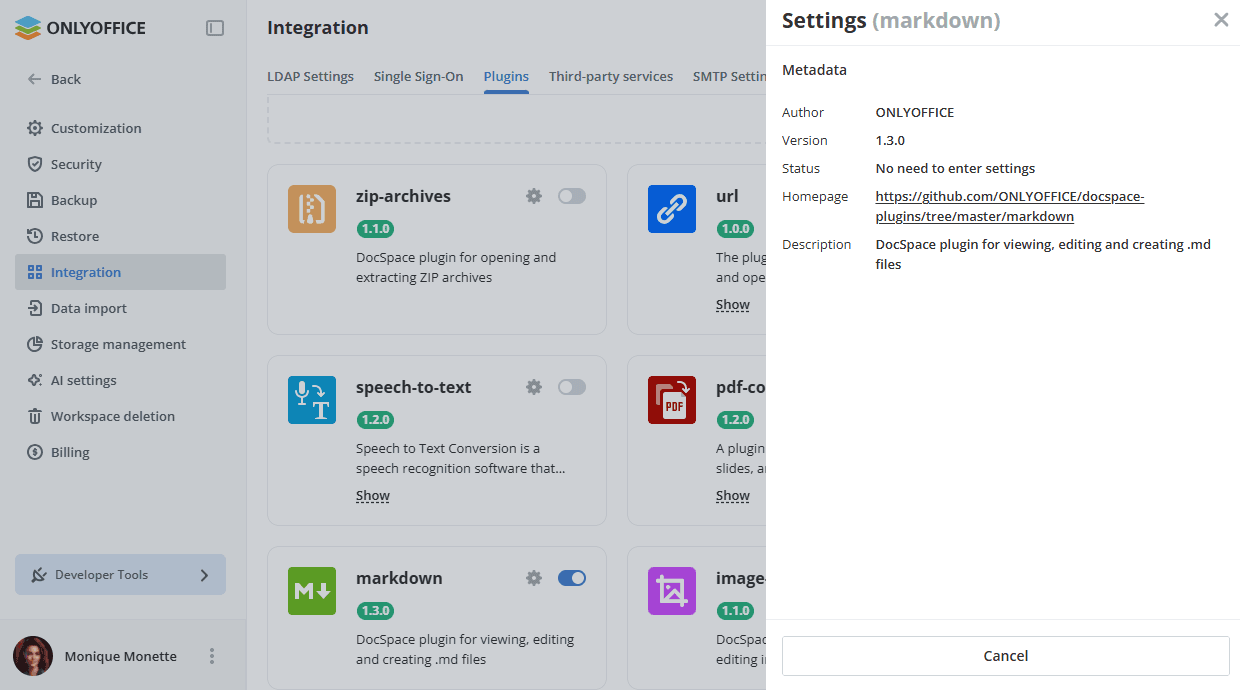
システムプラグインは、オーナーと管理者がワークスペースの設定で有効化します。有効化されると、そのプラグインをサポートするアプリ全体ですべてのユーザーが利用できます。
- 設定 -> 統合 -> プラグインに移動します。
- Markdownプラグインの横にあるスイッチをクリックして有効化します。
プラグインを使用するために、デフォルト設定を変更する必要はありません。
Markdownの使用
新しい.mdファイルの作成
- プラグインは新規ボタン -> その他から、ファイルまたはルームアプリで利用できます。
- Markdownをクリックすると、ファイル名を変更または入力できるポップアップウィンドウが表示されます。
- 新しい
.mdファイルがファイルリストに表示されます。
作成した.mdファイルを開くには、ファイル名をクリックするか、ファイルのコンテキストメニュー -> その他のオプション -> Markdownを編集 / Markdownをプレビューを使用します。ファイルは同じタブで開きます。
ファイルリストに戻るには:
- ファイルが編集のために開かれている場合:保存して閉じるをクリックするか、編集ウィンドウの右にあるクロスをクリックします。未保存の変更がある状態でファイルを閉じようとすると、警告が表示されます。
- ファイルが表示のために開かれている場合:表示ウィンドウの右にあるクロスをクリックします。
.mdファイルの編集
ファイルを編集するには、Markdownセクションにマークアップテキストを追加します。入力したテキストは右側のプレビューセクションに表示されます。
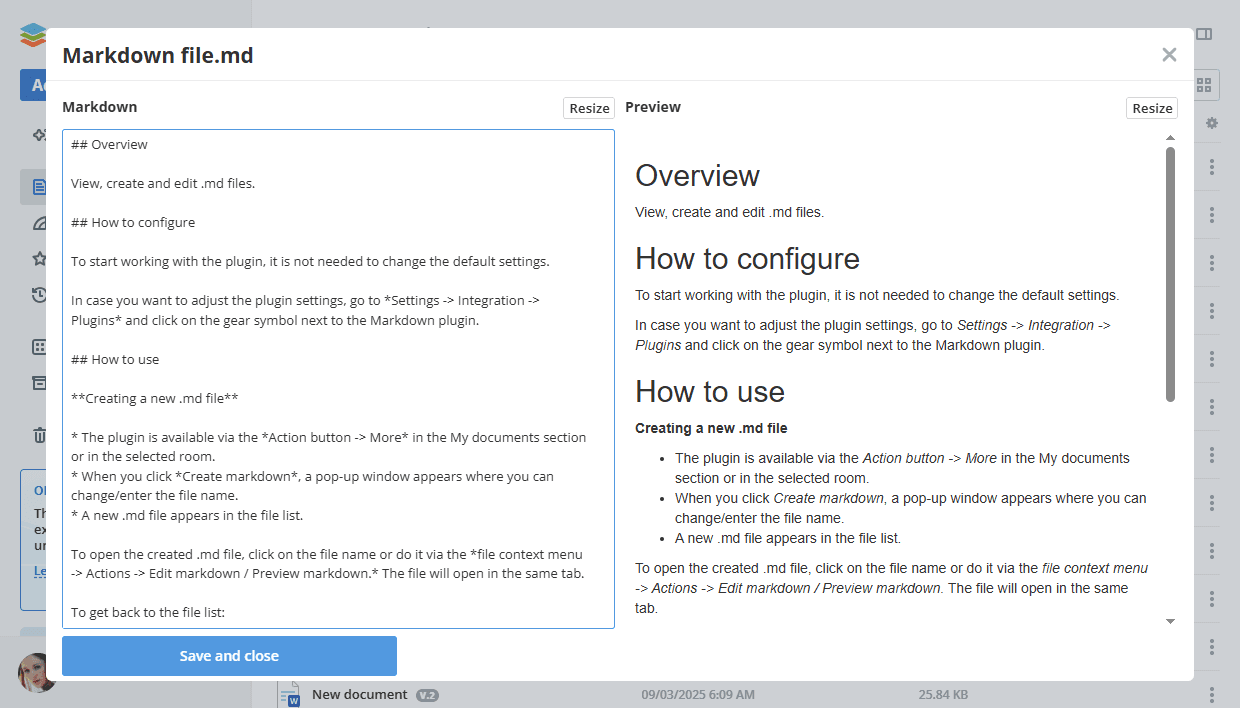
Markdown/プレビューセクションを拡大するには、対応するリサイズボタンを使用できます。
ファイルを表示のために開くと、プレビューセクションを拡大するオプションはありません。すぐに拡大された形で開きます。