Image Editor:画像の表示と編集
ONLYOFFICE Apps には image-editor プラグインが用意されており、ワークスペース内で直接画像を表示および編集できます。
Image Editorの設定
システムプラグインは、オーナーと管理者がワークスペースの設定で有効にします。有効にすると、そのプラグインに対応するアプリ全体で、すべてのユーザーが利用できるようになります。
- 設定 -> 統合 -> プラグイン に移動します。
- image-editorプラグインの横にあるトグルをクリックして有効にします。
プラグインの使用を開始するために、デフォルト設定を変更する必要はありません。プラグインのメタデータを表示するには、image-editorプラグインの横にある歯車アイコンをクリックします。
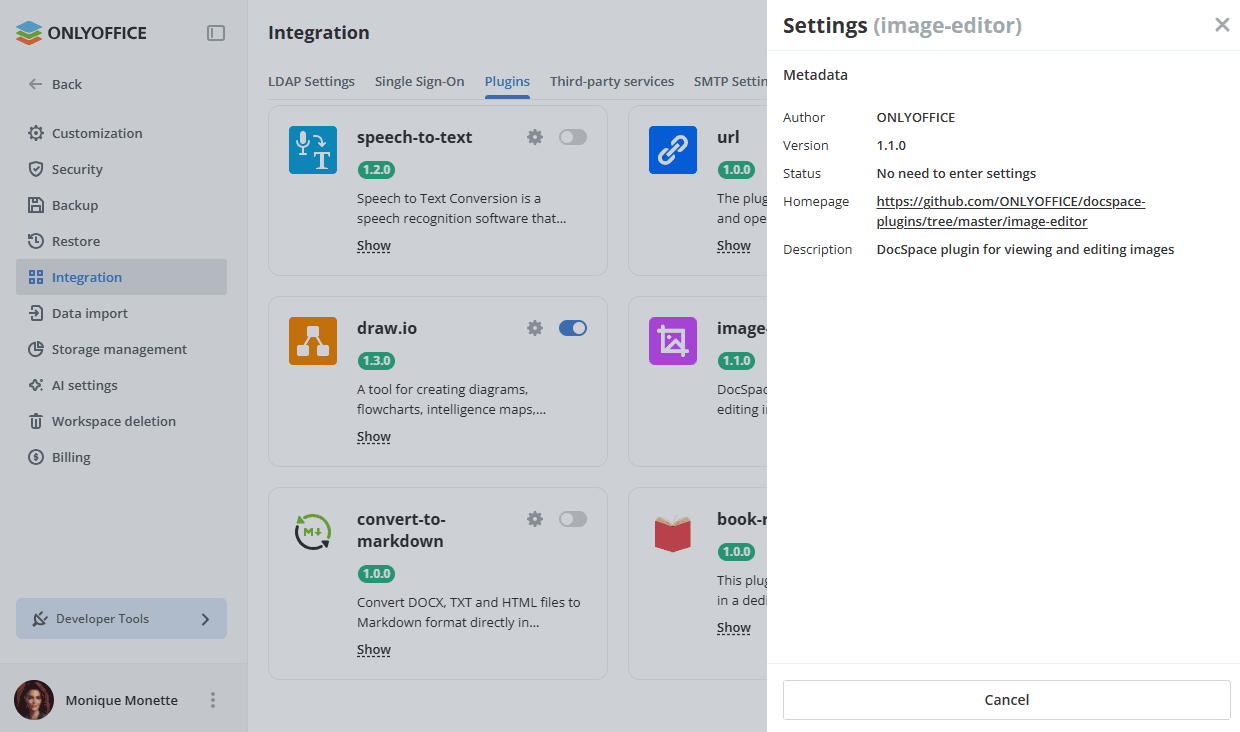
Image Editorの使用
画像の編集
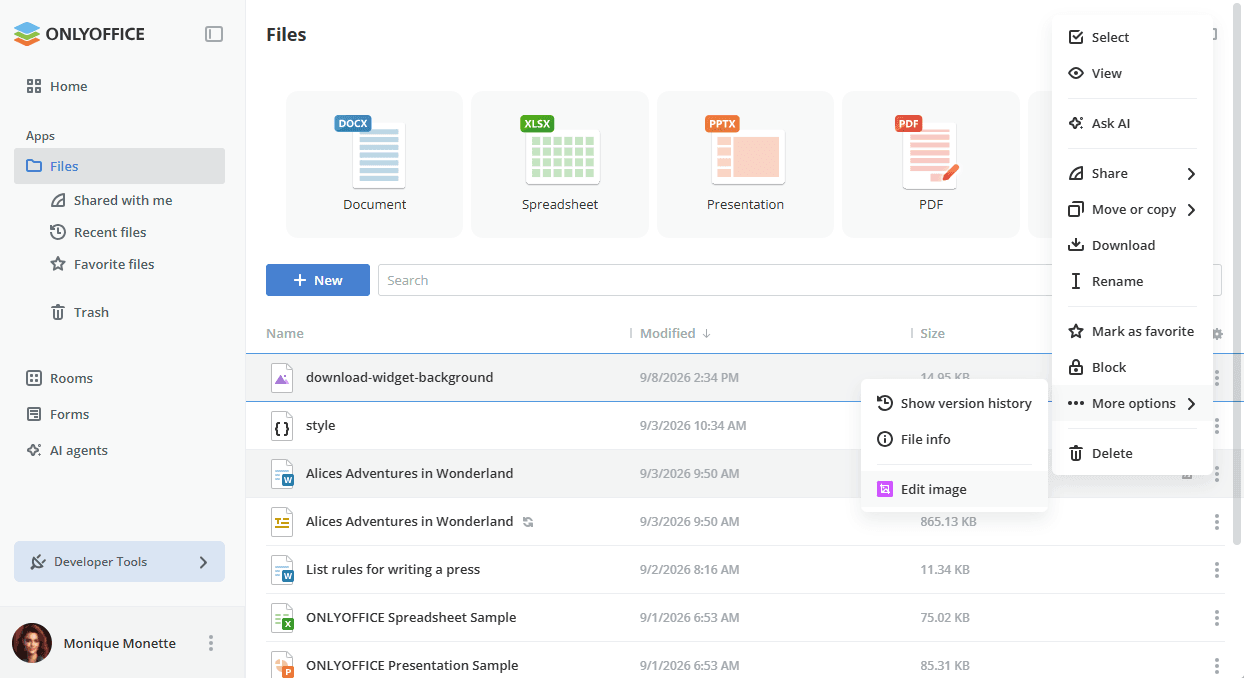
- プラグインは、ファイル アプリまたは ルーム アプリにある画像ファイルのコンテキストメニューから利用できます。
- 対象の画像のコンテキストメニューを開き、その他のオプション に移動して、画像を編集 を選択します。
サポートされている形式は、.jpg、.jpeg、.png、.gif、.webp、.svg、.bmp、.tiff、.ico です。
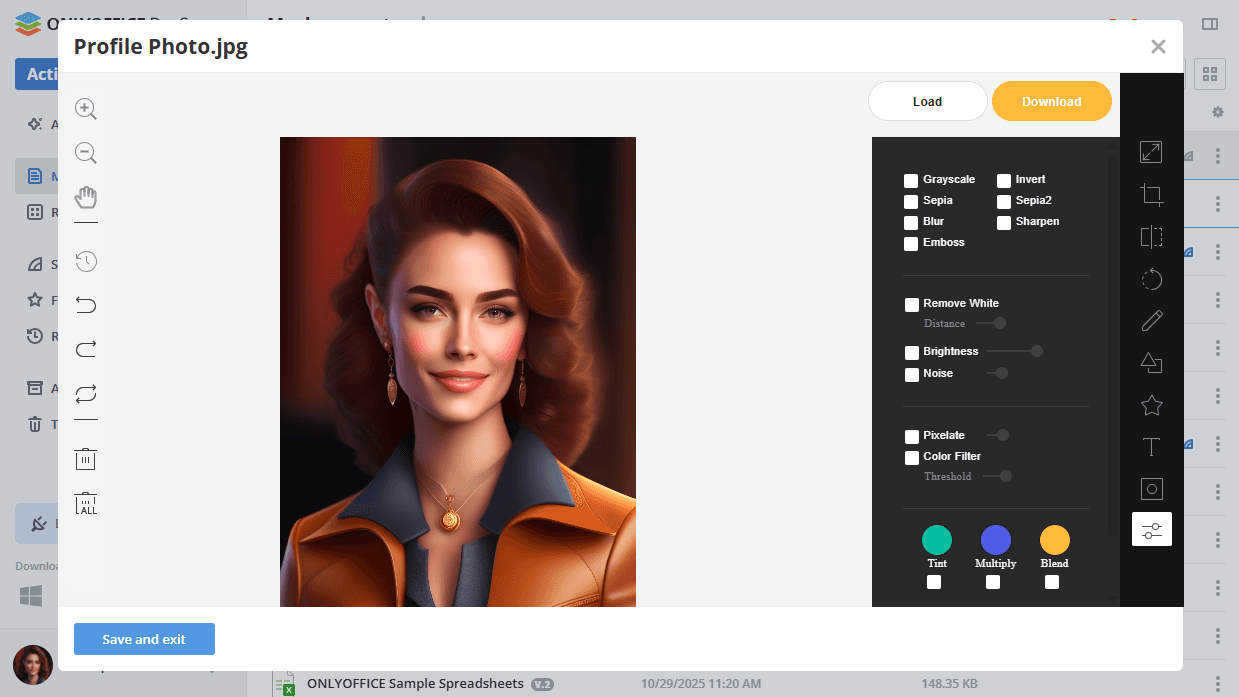
画像エディターはポップアップウィンドウで開き、右側のツールバーに Resize(サイズ変更)、Crop(切り抜き)、Flip(反転)、Rotate(回転)、Draw(描画)、Shape(図形)、Icon(アイコン)、Text(テキスト)、Mask(マスク)、Filter(フィルター)などのさまざまなツールが表示されます。必要な編集を行ったら、下部の 保存して終了 ボタンをクリックして変更を適用します。右上隅の Download(ダウンロード)ボタンを使用して編集した画像をコンピューターにダウンロードしたり、Load(読み込み)ボタンを使用してコンピューターを参照し、新しい画像をエディターで開いたりすることもできます。
保存すると、更新が成功したことを知らせる通知が表示され、ファイルの新しいバージョンが作成されます。ワークスペースの標準の画像ビューアーでファイルを開くと、画像の最新バージョンが表示されます。