Codemirror:コードファイルの表示と編集
ONLYOFFICE Appsは、さまざまなプログラミングコード形式のファイルを表示および編集できるcodemirrorプラグインを提供します。
codemirrorの設定
システムプラグインは、オーナーと管理者がワークスペースの設定で有効化します。有効化されると、それをサポートするアプリ全体で、すべてのユーザーが利用可能になります。
- 設定 -> 統合 -> プラグインに移動します。
- codemirrorプラグインの横にあるスイッチをクリックして有効化します。
プラグインを使用開始するために、デフォルト設定を変更する必要はありませんが、一部のプラグインパラメーターを有効または無効にできます:
-
設定 -> 統合 -> プラグインに移動します。
-
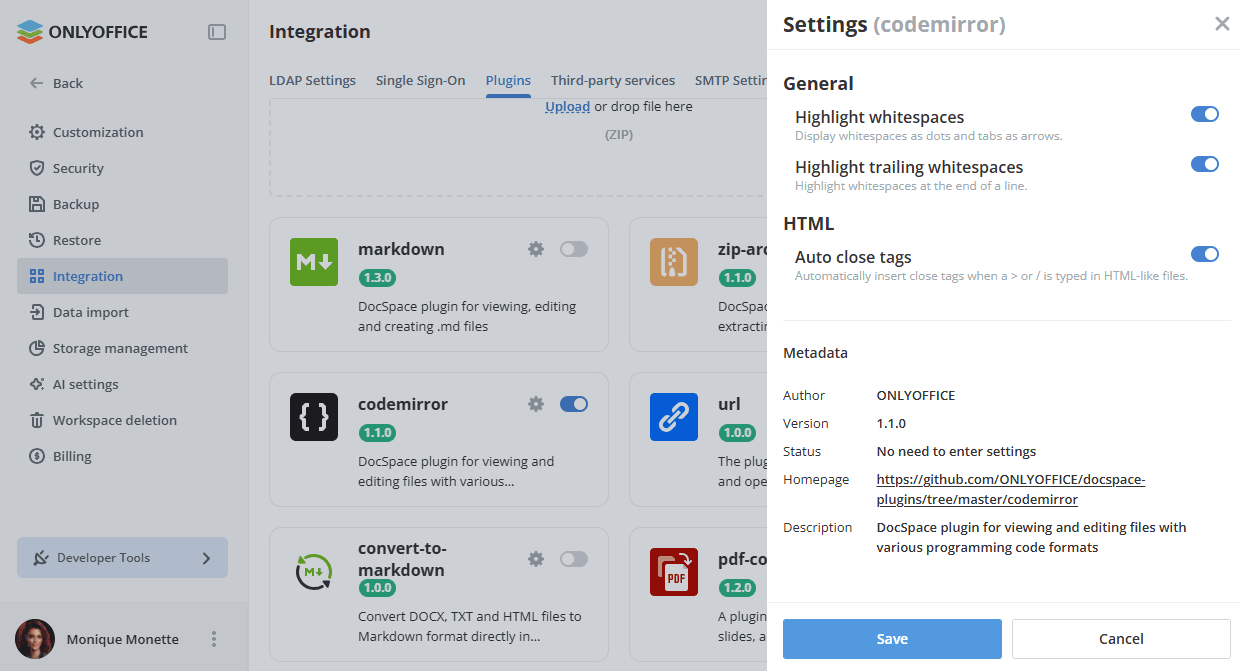
codemirrorプラグインの横にあるギアアイコンをクリックします。
-
次のプラグインパラメーターを有効または無効にできます:
- 空白文字をハイライト - 空白文字をドット、タブを矢印で表示します。
- 末尾の空白文字をハイライト - 行末の空白文字をハイライトします。
- タグを自動的に閉じる - HTML形式のファイルで > または / 文字を入力すると、閉じタグを自動的に挿入します。
-
保存をクリックして設定を適用します。
codemirrorの使用
新しいファイルの作成
-
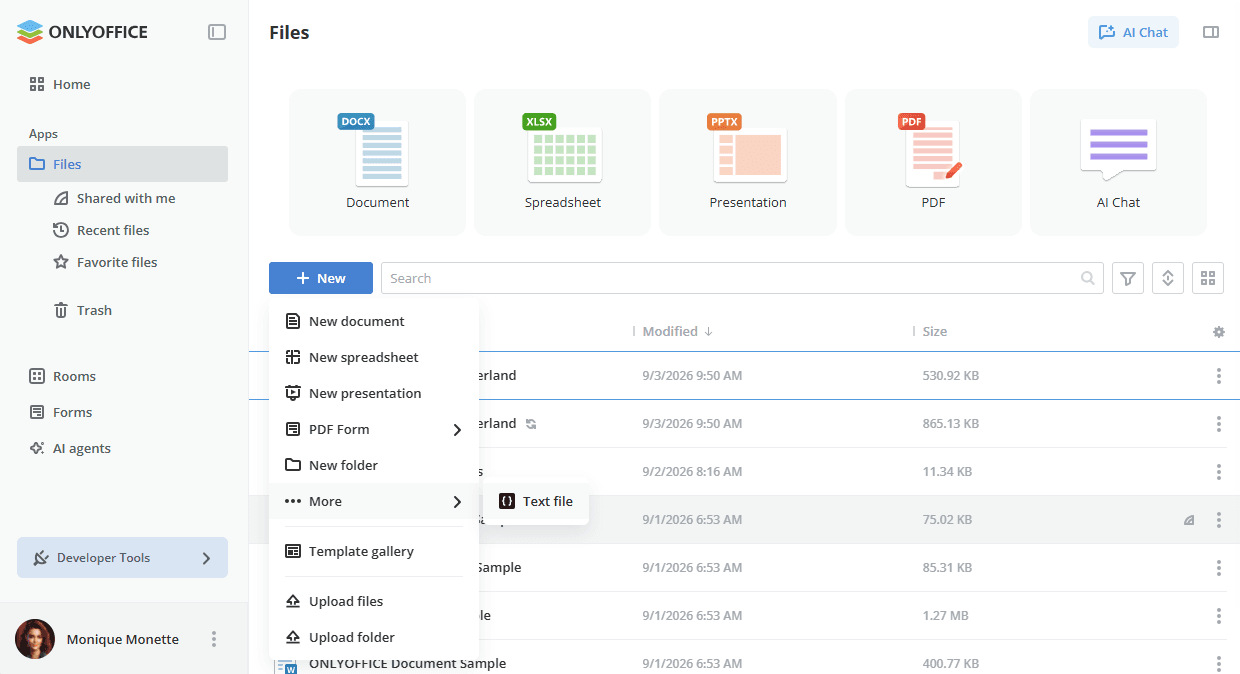
プラグインは、ファイルまたはルームアプリの新しいボタン -> その他から利用できます。
-
テキストファイルをクリックすると、ファイル名を変更または入力できるポップアップウィンドウが表示されます。
style.css、script.jsなど、適切なファイル拡張子を必ず含めてください。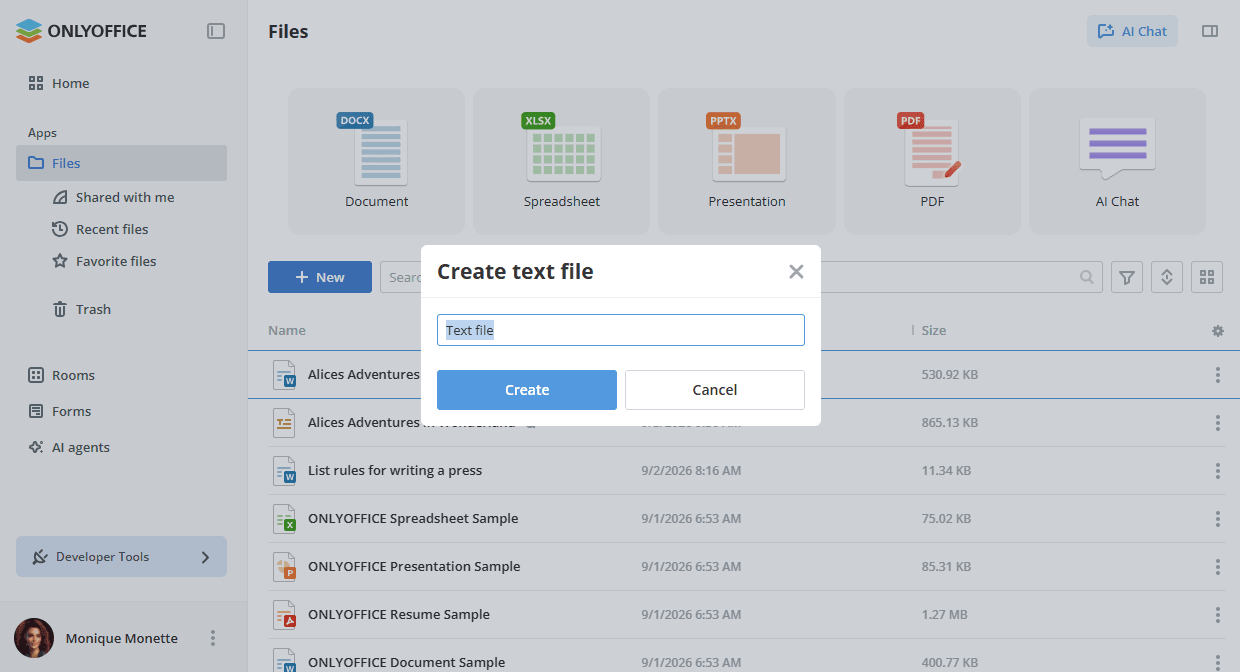
-
作成をクリックすると、新しいポップアップウィンドウでCodemirrorコードエディターが開き、ファイルの内容を編集できます。利用可能なキーボードショートカットの一覧が編集エリアの右側に表示されます。
-
変更を保存するには、保存をクリックします。エディターを閉じるには、ポップアップウィンドウの右上隅にあるクロスをクリックします。
-
新しく作成されたファイルがファイルリストに表示されます。
ファイルの編集
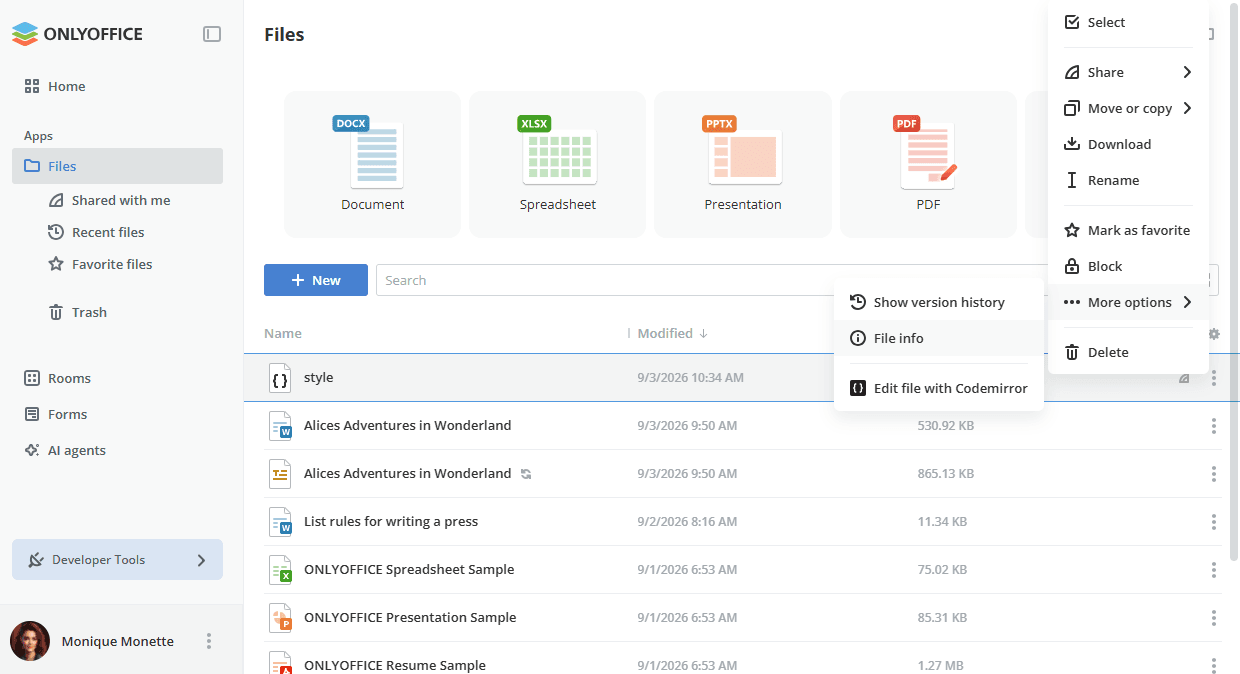
以前に作成またはアップロードしたファイルをCodemirrorプラグインで開くことができます。Codemirrorアイコンのあるファイル名をクリックするか、ファイルのコンテキストメニューを開き、その他のオプションに移動して、Codemirrorでファイルを編集を選択します。
Codemirrorのインターフェース
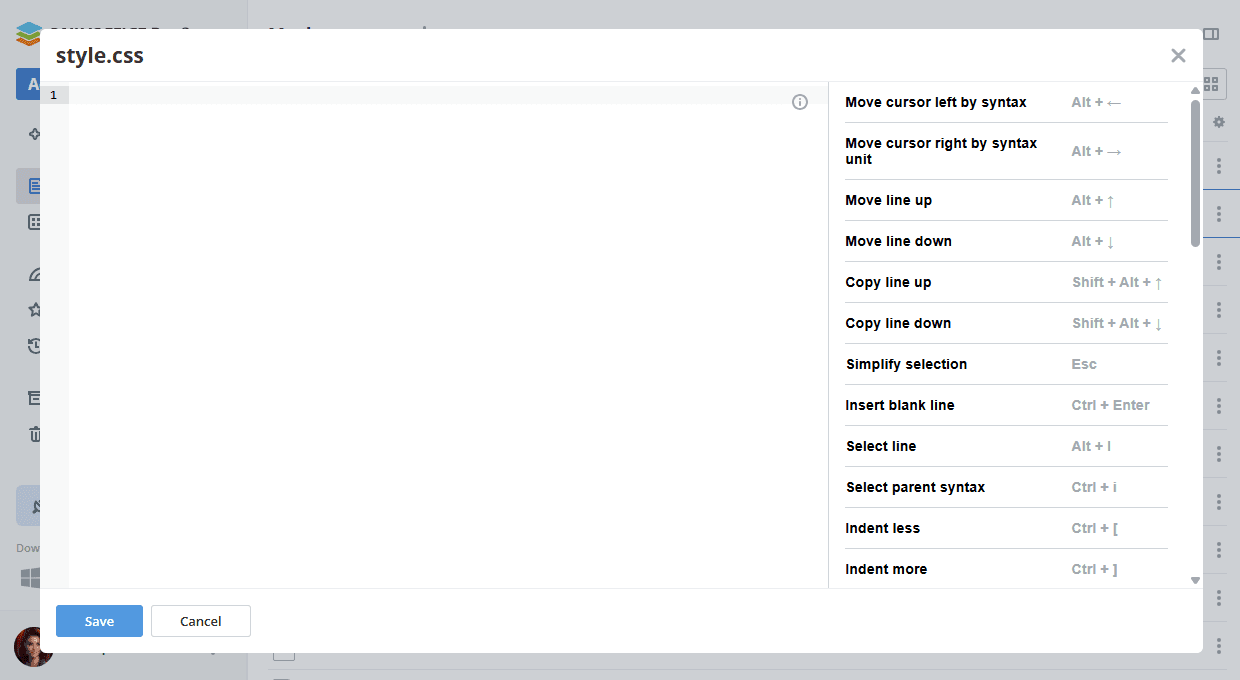
サポートされている言語
- C / C++ (
cpp,cc,h,hpp) - CSS
- Go
- HTML / HTM
- Java (
java,class) - JavaScript / TypeScript (
js,jsx,ts,tsx) - JSON
- Liquid
- PHP
- Python
- Rust
- SCSS (
sass,scss) - SQL (
sql,mysql,pgsql,postgresql,sqlite,db,mssql,cql,plsql,mariadb) - WAST
- YAML