フォームの共有
フォームアプリでは、フォームは記入用リンクで共有されます。このリンクは常に記入権限を付与するため、フォームアプリでは、ファイルアプリやルームアプリよりもリンクのパラメータが少なくなっています。
記入用リンク
フォームの共有設定を開くには、フォームを選択して情報パネルを開き、共有タブに切り替えます。情報パネルには、履歴タブと詳細タブも含まれています。
共有リンクセクションには、フォーム用に作成された記入用リンクが表示されます。リンクには期間制限なしと表示されます。フォーム記入スペースでは、メインリンクは無期限に有効です。
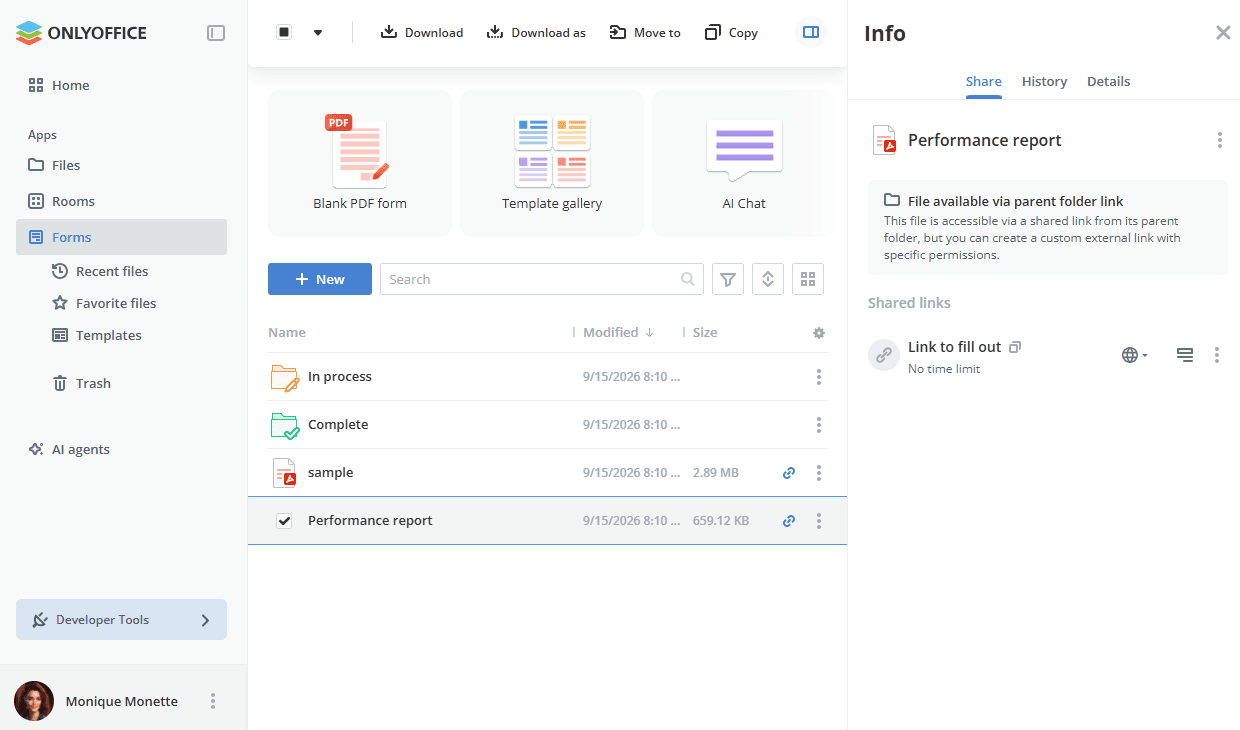
フォームが保存先フォルダーからアクセス権を継承している場合、共有パネルにファイルは親フォルダーのリンクから利用可能ですという通知が表示されます。このファイルには、親フォルダーの共有リンクからアクセスできます。
リンクの設定
 リンクアクションを表示 アイコンをクリックして、リンク設定を開き、リンクをコピーまたは削除します。共有リンクを編集パネルでは、必要に応じて基本的なリンクパラメータを変更したり、追加の設定を行ったりできます。
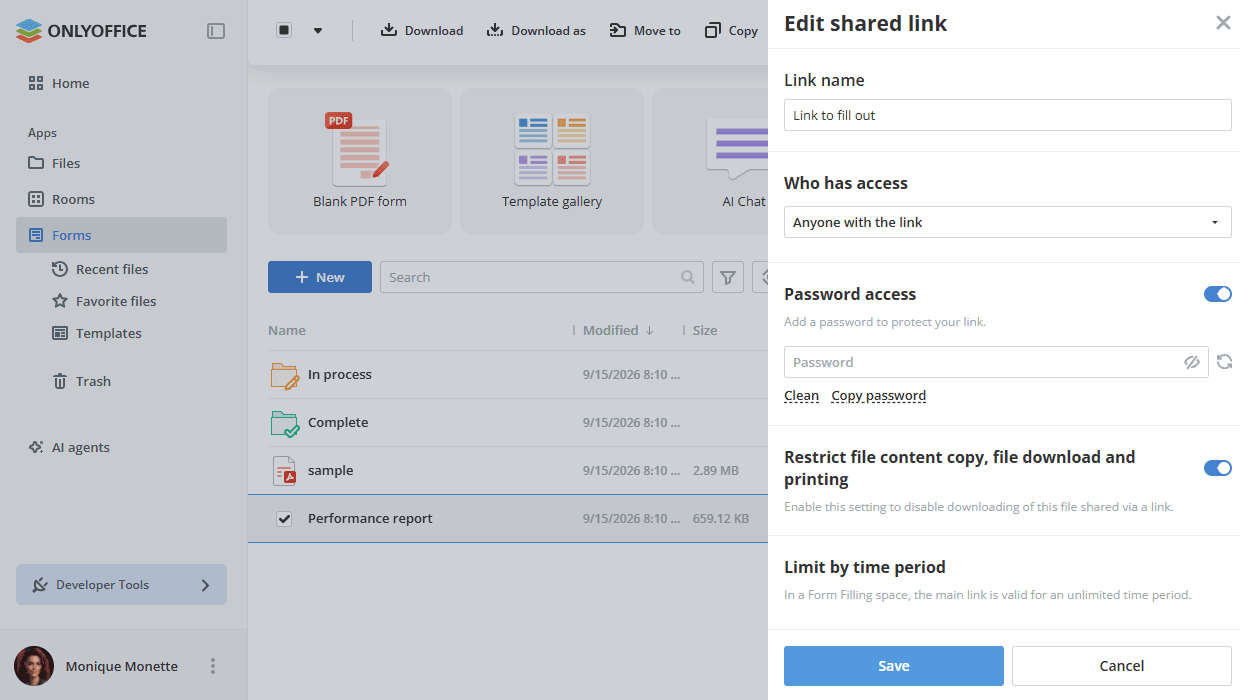
- リンク名を使用して、さまざまなリンクを区別します。デフォルトでは、リンクの名前は記入用リンクです。
- アクセス権を持つ人 – フォームへの公開アクセスを持つ人を選択します:リンクを持つ誰でもまたはワークスペースユーザーのみ。
- リンクを保護するパスワードを設定します。
-
パスワードアクセススイッチをオンにします。
-
 アイコンをクリックしてパスワードを生成するか、対応するフィールドに手動で入力します。注記
パスワードは少なくとも8文字以上である必要があります。使用可能な文字は次の通りです:a-z, A-Z, 0-9,
!"#%&'()*+,-./:;<=>?@[]^_`{|} -
パスワードフィールドをクリアするには、クリアボタンをクリックします。
-
将来の共有のためにパスワードをクリップボードにコピーするには、パスワードをコピーボタンをクリックします。
-
- ファイルコンテンツのコピー、ファイルのダウンロードおよび印刷を制限スイッチを有効にして、リンクを介して共有されたフォームのダウンロードを無効にします。
- 共有リンクパラメータに加えた変更を保存するには、保存ボタンをクリックします。
フォームの共有リンクを編集パネルには、リンクが常に記入権限を付与するため、リンクの役割オプションがありません。期間による制限セクションも変更できません。このセクションには、フォーム記入スペースではメインリンクが無期限に有効であることが示されます。
ファイルアプリに保存されているフォームの共有
PDFフォームがルームやスペースではなくファイルアプリに保存されている場合、共有すると入力用に共有パネルが開き、クイック共有、フォームデータ収集、受信者の役割に基づく入力の3つのオプションが表示されます。詳細については、ファイルアプリでのファイルとフォルダーの共有をご覧ください。
フォーム入力ルームとバーチャルデータルームの詳細をご覧ください。