フォームスペースでのフォームの管理と編集
フォームアプリのフォーム記入スペースは、招待されたメンバーや外部ユーザーから記入済みのPDFフォームを収集するスペースです。スペースを作成したら、フォームを追加して回答の収集を開始します。新しいフォームを一から、またはテンプレートギャラリーから作成したり、既存のONLYOFFICE PDFフォームをアップロードしたり、フォルダーに整理したりできます。また、フォームの名前の変更、別の場所への移動やコピー、不要なファイルの削除も可能です。
利用できる操作のセットは、スペースおよび特定のファイルに対するアクセス権によって異なります。
ユーザーは、ONLYOFFICEオンラインエディターを使用して、PDFフォームやフォームの回答を収集するスプレッドシートを操作できます。
ファイル管理設定を調整することもできます。
フォームの追加
フォーム記入スペースに追加できるのは、PDFファイルとフォームのみです。他の形式のファイルは受け付けられません。フォームの回答を収集するスプレッドシートは、スペース自体によって生成されます。
フォームは、スペース内で作成することも、コンピューターからアップロードすることもできます。フォームを追加するには、
-
必要なフォーム記入スペースを開きます。
-
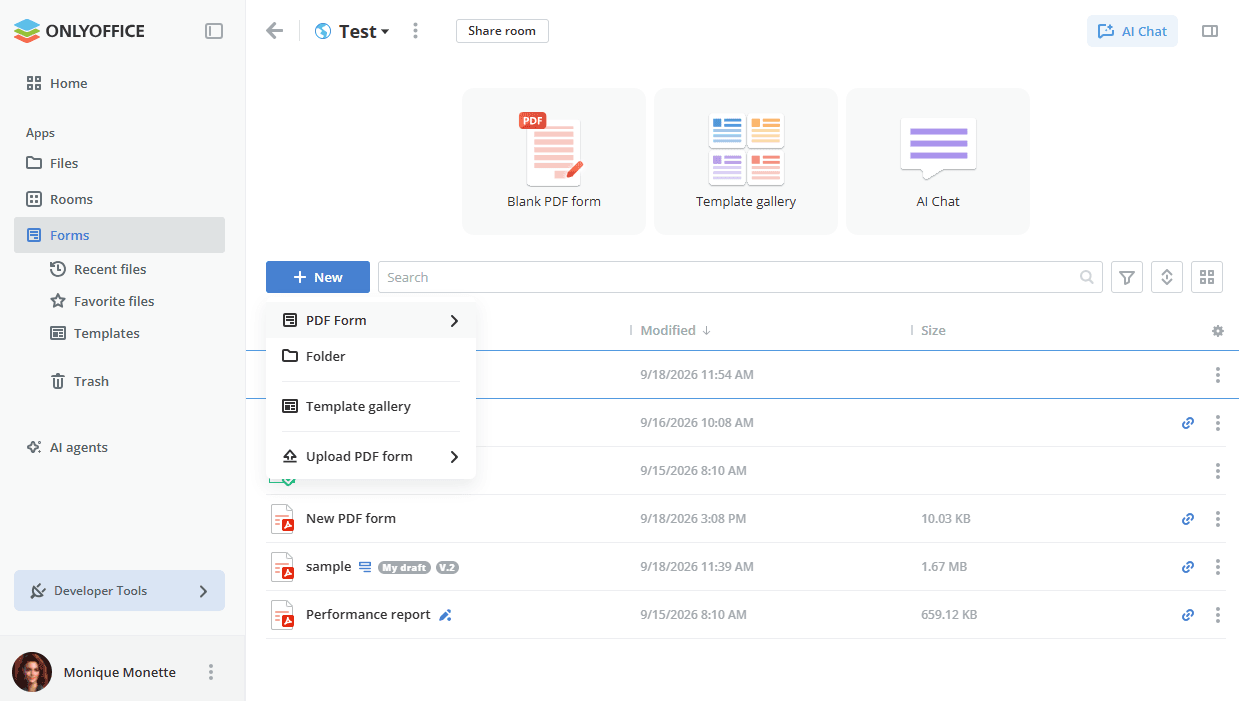
スペース上部の空白のPDFフォームまたはテンプレートギャラリークイックアクションタイルを使用するか、ドキュメントリストの上にある新規ボタンをクリックするか、作業領域内で右クリックして、次のオプションのいずれかを選択します:
 PDFフォーム して新しい
PDFフォームを作成します。サブメニューを使用して、空白のフォームまたはテキストファイルからフォームを作成します。 フォルダー して新しいフォルダーを作成します。
- テンプレートギャラリー して、後述のように既製のテンプレートに基づいてフォームを作成します。
 PDFフォームをアップロード して、コンピューターから既存のフォームを追加します。
-
該当するフィールドにフォームまたはフォルダーの名前を入力し、作成ボタンをクリックします。
注記ファイル名を入力したくない場合は、ファイル作成時にファイル名を再度確認しないチェックボックスをオンにするか、ファイル管理設定の対応するオプションを使用できます。
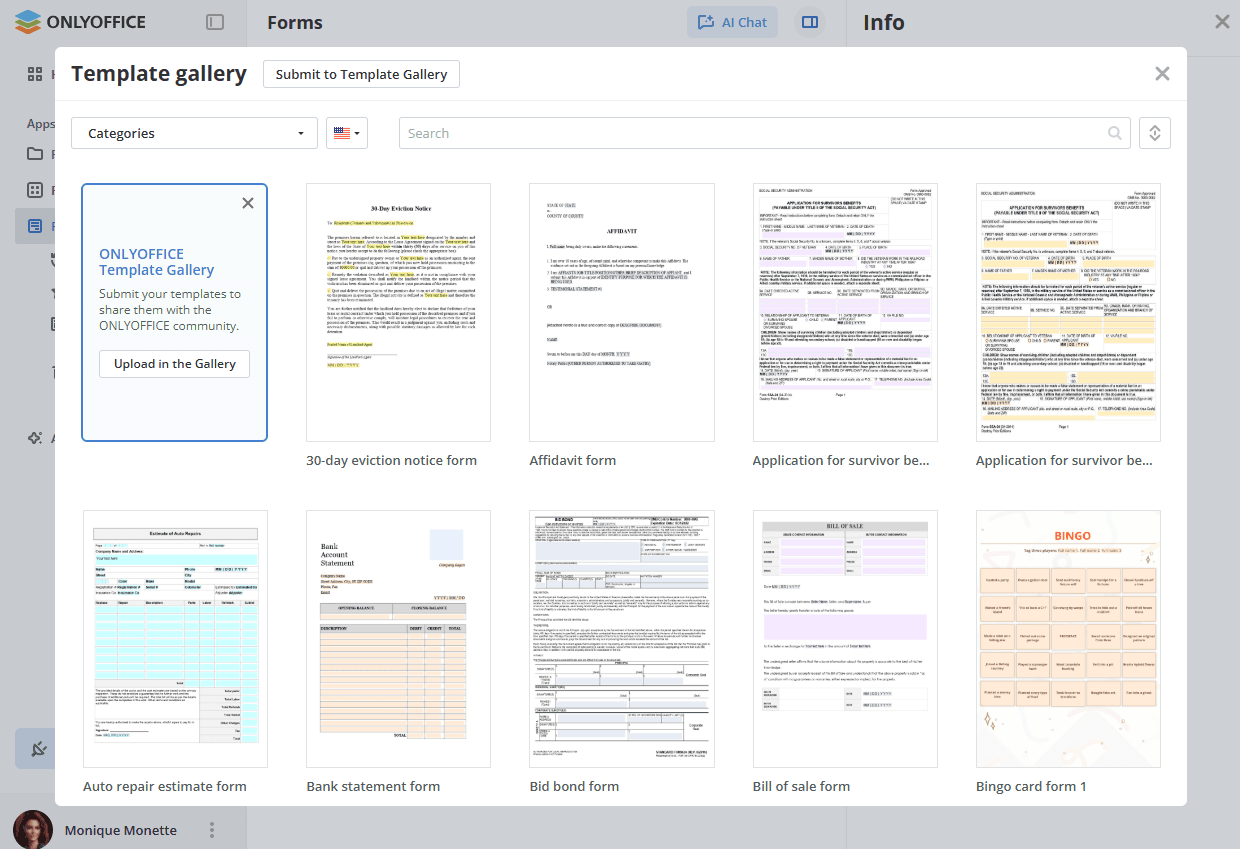
テンプレートギャラリーを開くと、既製のフォームテンプレートのライブラリが表示されます。カテゴリフィルター、言語セレクター、検索フィールドを使用して必要なテンプレートを見つけ、それを選択してそのテンプレートに基づいてフォームを作成します。テンプレートギャラリーに送信ボタンとギャラリーにアップロードオプションを使用すると、独自のテンプレートをONLYOFFICEコミュニティと共有できます。
既存のフォームを追加するには、新規ボタンをクリックして PDFフォームをアップロードオプションを選択し、個別のフォームを追加するにはファイルをアップロード、ネストされたサブフォルダーとフォームを含むフォルダーを追加するにはフォルダーをアップロードを選択します。ファイルマネージャーのウィンドウで必要な項目を選択し、開くボタンをクリックします。フォームまたはフォルダーをコンピューターから作業領域にドラッグアンドドロップすることもできます。
同じ名前のフォームがスペース内に既に存在する場合、デフォルトでファイルのコピーが作成されます。
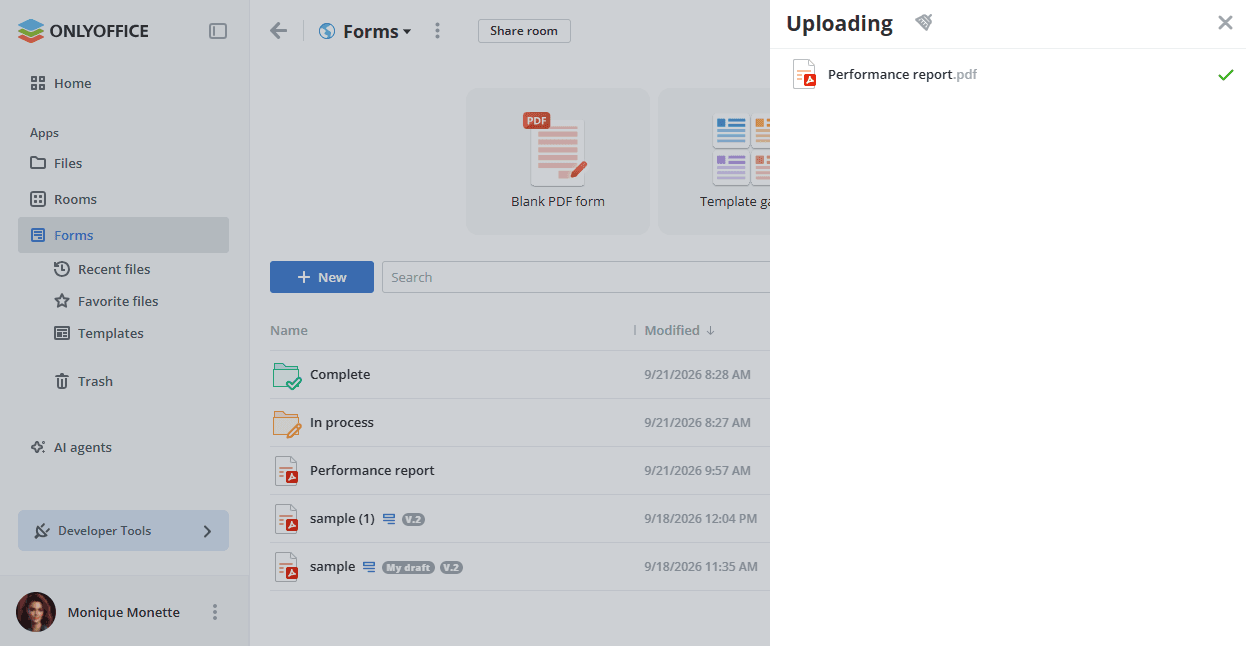
アップロードの現在のステータスは、 アイコンをクリックすることで確認できます。アップロードパネルには、既にアップロードされたフォームと、まだキューにあるフォームが表示され、ファイルでのドキュメントの管理と編集の記事で説明されているように、アップロードのキャンセルやリストのクリアができます。
ドキュメントの管理
必要なフォームをすばやく見つけるには、ドキュメントリストの上部にある検索オプションパネルを使用します。
 ボタンをクリックして検索オプションパネルを開き、必要な検索およびフィルターのパラメーターを指定します:
- 作成者でアイテムをフィルタリングするには、自分をクリックするか、その他オプションを使用してリストから必要なユーザーを選択します。
- タイプでアイテムをフィルタリングするには、利用可能なオプションのいずれかを選択します。
- 適用するボタンをクリックしてフィルターを適用するか、キャンセルをクリックしてパネルを閉じます。フィルターをクリアするには、パネルのタイトルの横にある
 アイコンを使用します。
検索フィールドにドキュメントのタイトルを完全または部分的に入力し、Enter キーを押して見つかった項目を表示します。見つかったファイルがあるフォルダーに移動したい場合は、ファイルを右クリックして  オープンロケーションオプションを使用します。現在のフォルダーの1つ上の階層にある親フォルダーに移動するには、
 矢印を使用します。
パラメーター(名前、変更日、サイズ)でドキュメントを並べ替えるには、 ボタンを使用します。選択したパラメーターの横にある矢印をクリックすると、並べ替えの順序が変更されます。
右側の  または
 ボタンを使用して、利用可能な表示モードを切り替えます:サムネイル表示とコンパクト表示。
 アイコンを使用して、ドキュメントリスト(コンパクト表示)の作成者、作成日、変更日、サイズ、タイプ列を表示または非表示にします。
フォルダーのコンテキストメニューを使用して、次の操作を実行できます:
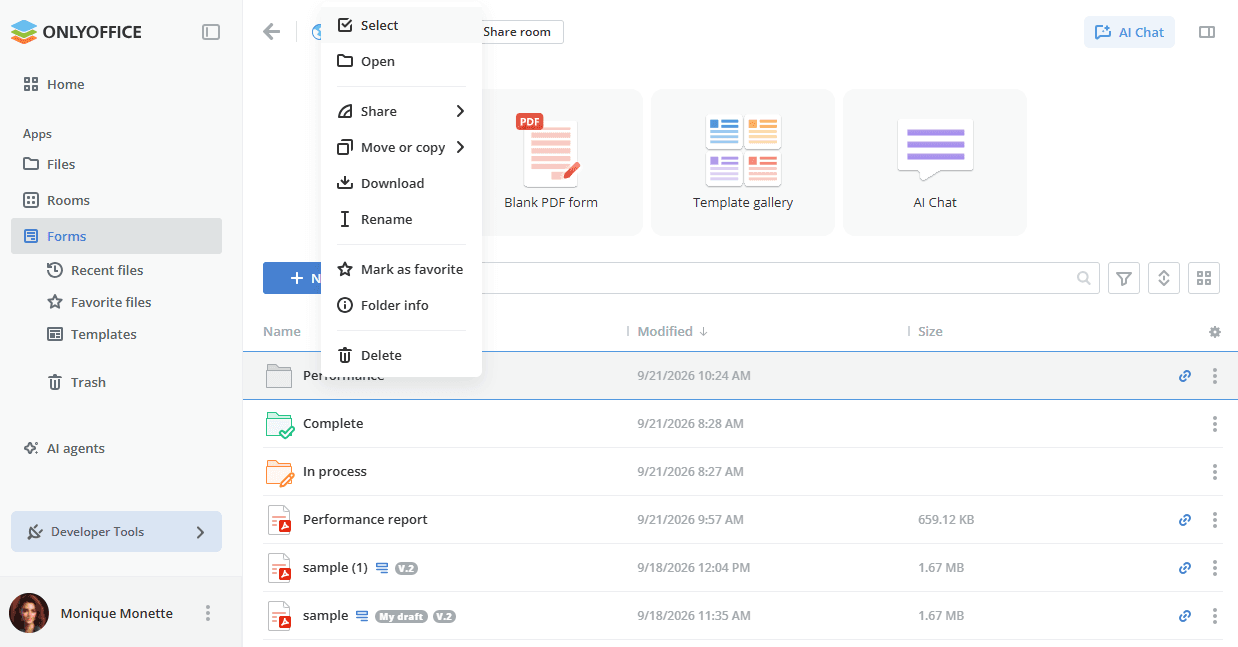
 選択 してリスト内のフォルダーを選択します。
 開く してフォルダーを開きます。
 シェア して、フォルダーへの共有リンクをコピーするか、その共有設定を開きます。
 移動またはコピーする して、フォルダーを別の場所に移動するか、そのコピーを作成します。
 ダウンロード して、フォルダーをコンピューターのハードディスクに保存します。
 名前の変更 してフォルダーの名前を変更します。
 お気に入りに登録 して、フォルダーをお気に入りファイルセクションに追加します。
 フォルダー情報 して情報パネルを開きます。
 削除 して、フォルダーをごみ箱に移動します。
フォームのコンテキストメニューを使用して、次の操作を実行できます:
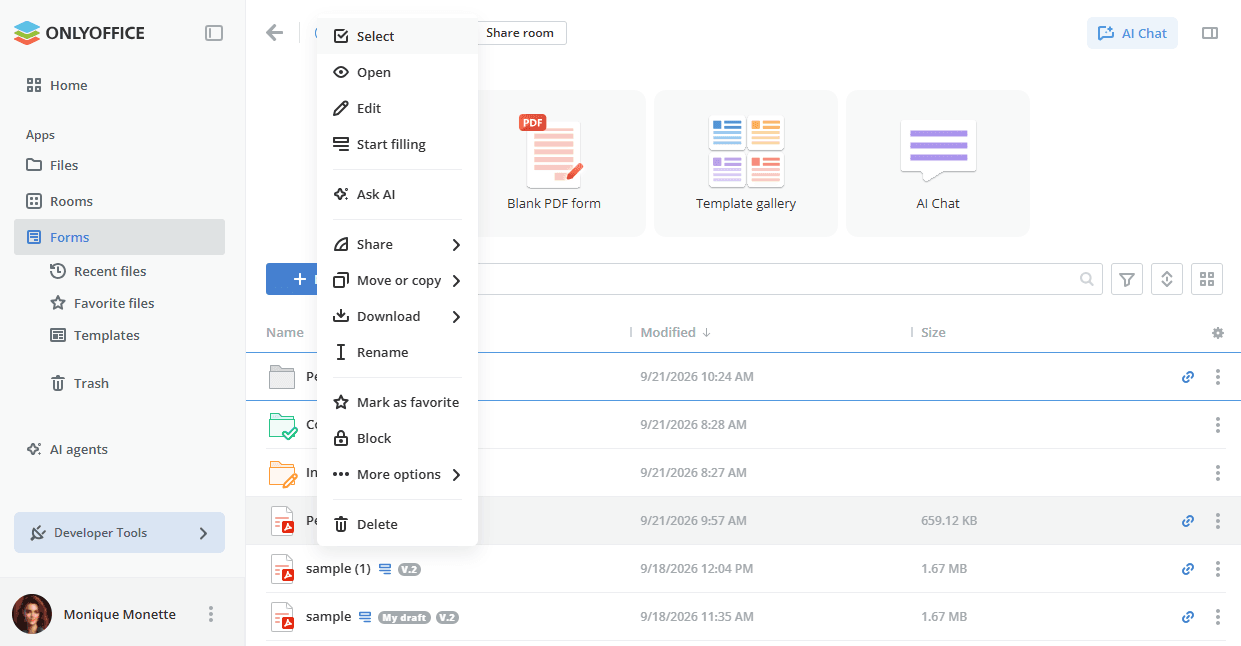
- 選択 してリスト内のファイルを選択します。
- 開く してフォームを開きます。
- 記入を開始 して、フォームを記入モードに切り替え、フォーム記入者が利用できるようにします。
 編集 して新しいタブでフォームを編集用に開きます。
 AIに聞く して、後述のように、AIチャットのプロンプトにドキュメントを添付します。
- シェア - このメニュー項目には次のサブ項目があります:
 共有リンクをコピーする して、ファイルへのリンクを取得します。
 共有設定 して、リンクを介してファイルへのアクセスを提供するための共有設定を開きます。
 その他のオプション - このメニュー項目には次のサブ項目があります:
-
ファイル情報 して、次のタブを含む情報パネルを開きます:
- シェア - ファイルの共有に使用されているリンク。フォーム記入スペース内のファイルには、親フォルダーの共有リンクを介してアクセスできます。これは親フォルダーのリンクからファイルを利用可能という通知で示されます。
- 履歴 - ファイルに加えられた最近の変更(日ごとにグループ化)。
- 詳細情報 - ファイルのプレビューとそのプロパティ:所有者、タイプ、ファイル拡張子、サイズ、変更日、最終更新者、作成日、バージョン、コメント。
同じパネルを開くには、右上隅にある
 アイコンをクリックします。
-
 埋め込み して、フォームをウェブサイトに埋め込むためのコードを生成します。
-
 バージョン履歴の表示 して、各バージョンの詳細が記載されたバージョン履歴リストを開きます:バージョン番号、日付と時刻、作成者、コメントが一覧表示されます。
-
- XLSXデータを更新(フォームの回答を収集するスプレッドシートで利用可能)して、ファイルが最後に生成されてから送信された回答でスプレッドシートを更新します。
- お気に入りに登録 して、ファイルをお気に入りファイルセクションに追加します。
 ブロック して、フォームをパスワードで保護します。
- ダウンロード - このメニュー項目には次のサブ項目があります:
-
オリジナル形式 - ファイルを元の形式でダウンロードします。
-
 としてダウンロード - 選択した形式でファイルをダウンロードします。注記
複数のファイルをダウンロードする場合、それらは*.zip*アーカイブに圧縮され、ハードディスクに保存されます。
-
- 移動またはコピーする - このメニュー項目には次のサブ項目があります:
 に移動します - 別の場所に移動します。
- コピー - ファイルをコピーし、作成したコピーを選択した場所に移動します。
 複製 - 現在のフォルダー内でファイルを複製します。複製されたアイテムの名前の末尾にはインデックスが付きます。
- 名前の変更 - ファイルの名前を変更します。
- 削除 - ファイルをごみ箱に移動して削除します。
グループ操作は、上部のボタンまたはコンテキストメニューを使用してファイルに対して実行できます。複数のファイルを一度にダウンロード、移動、またはコピーするには、
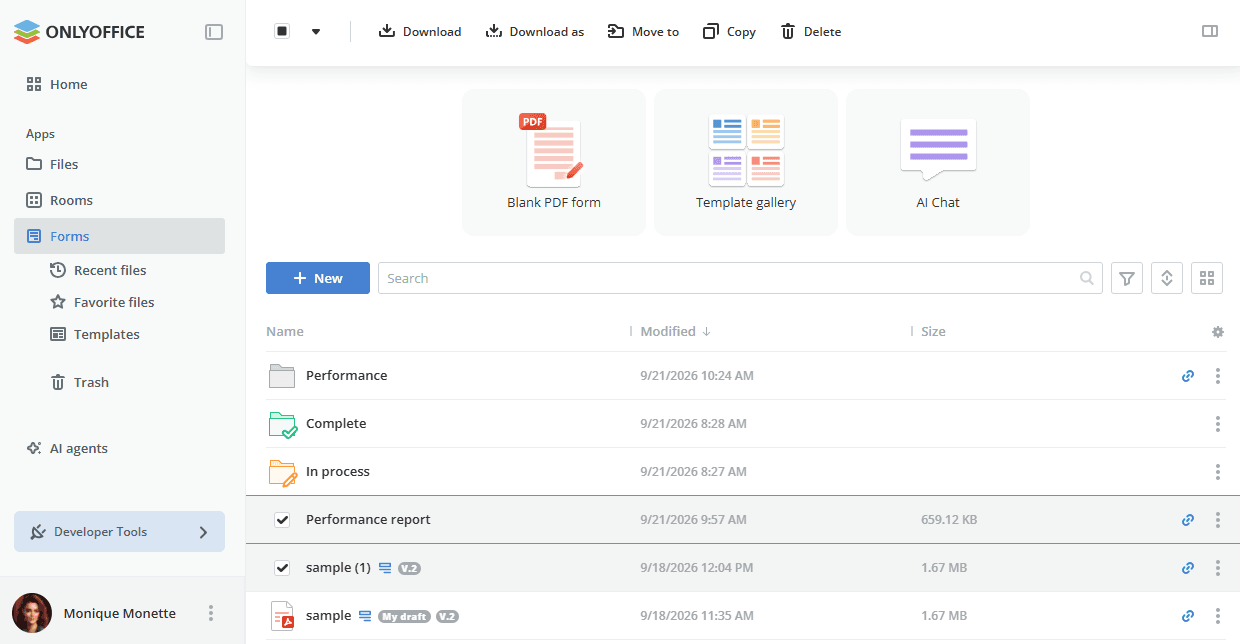
- 左側のパネルでフォームオプションをクリックして、必要なフォーム記入スペースを開きます。
- ファイルアイコンにカーソルを合わせ、管理したいファイルのチェックボックスをオンにします。
- 実行したい操作に応じて、上部の必要なボタンをクリックします:ダウンロード、としてダウンロード、に移動します、コピー、または削除。表示されるボタンのセットは、選択したアイテムで利用可能な操作によって異なります。
上部パネルのチェックボックスの横にある矢印を使用して、タイプ別にアイテムを一度に選択します。リストには、スペースに保存されているアイテムのタイプのみが含まれます。
お気に入りファイルにドキュメントを追加する
各アプリには、左側のパネルに独自の最近のファイル、お気に入りファイル、テンプレート、ごみ箱セクションがあります。フォームアプリでは、お気に入りファイルセクションに、フォーム記入スペースでお気に入りに登録したファイルとフォルダーが含まれます。ファイル/フォルダーをお気に入りファイルに追加するには:
- 必要なフォーム記入スペースを開きます。
- 必要なファイル/フォルダーを見つけ、その横にある
 アイコンをクリックします。
- お気に入りに登録オプションを選択します。
ファイルはお気に入りファイルセクションで利用可能になり、ファイルリスト内で アイコンが付きます。
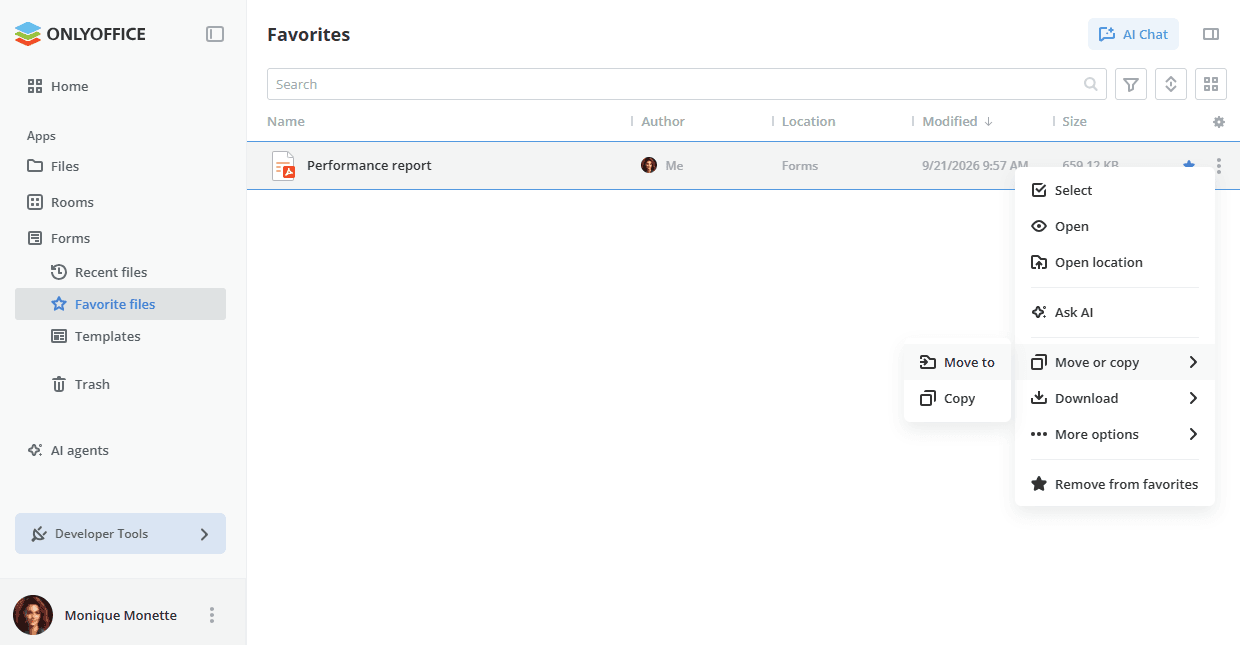
お気に入りファイルセクションでは、リストに作成者、場所、変更日、サイズ列が表示され、コンテキストメニューには選択、開く、オープンロケーション、AIに聞く、移動またはコピーする(に移動しますとコピーオプション付き)、ダウンロード、その他のオプション、お気に入りから削除があります。オープンロケーションを使用して、このファイルを含むスペースに切り替えます。
追加されたファイルをお気に入りファイルから削除するには、コンテキストメニューの お気に入りから削除オプションを使用するか、ファイル名の横にあるアイコンをクリックします。
最近のファイルセクションの使用
最近のファイルセクションには、エディターで最近開いたドキュメントが一覧表示されます。最新の100ファイルが含まれ、90日間保存されます。
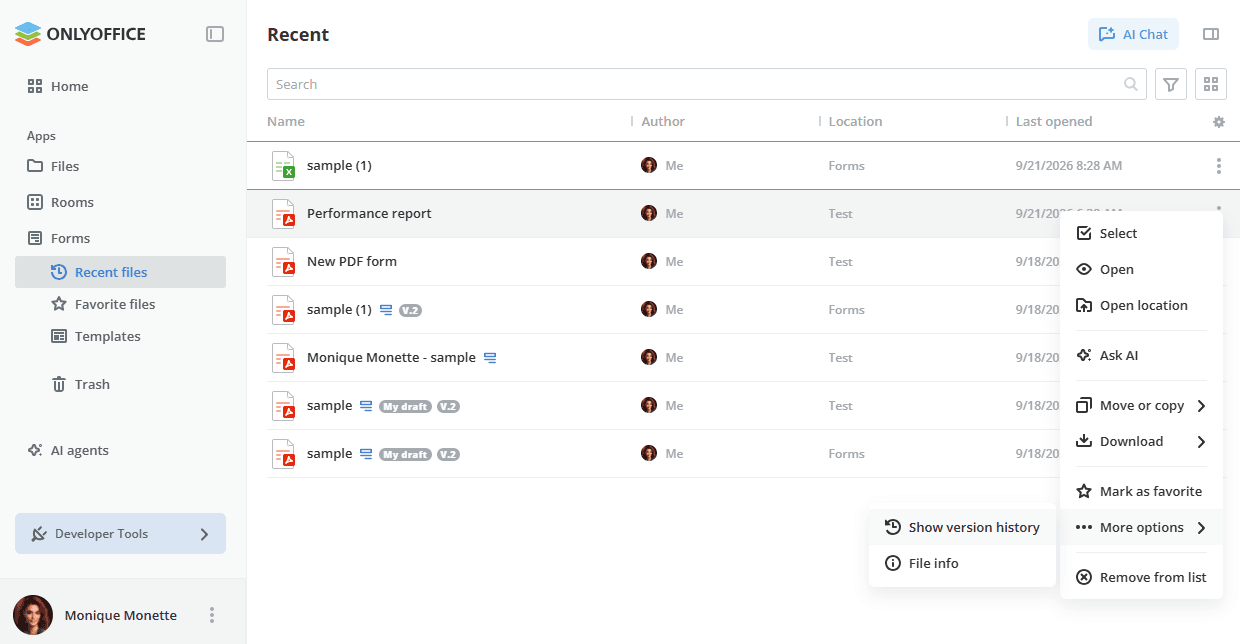
リストには作成者、場所、最終オープン日列が表示されます。コンテキストメニューには、限られた項目があります:選択、開く、オープンロケーション、AIに聞く、移動またはコピーする、ダウンロード、お気に入りに登録、その他のオプション(バージョン履歴の表示とファイル情報付き)、リストからの削除。
テンプレートセクションの使用
テンプレートセクションには、フォームアプリで利用可能なスペーステンプレートが含まれます。前述のテンプレートギャラリーのフォームテンプレートではありません。テンプレートにはスペースの設定、フォルダー、フォームが保存されているため、フォーム記入スペースの作成の記事で説明されているように、スペースタイプを選択パネルのテンプレートからオプションを使用して、そこから新しいフォーム記入スペースを作成できます。
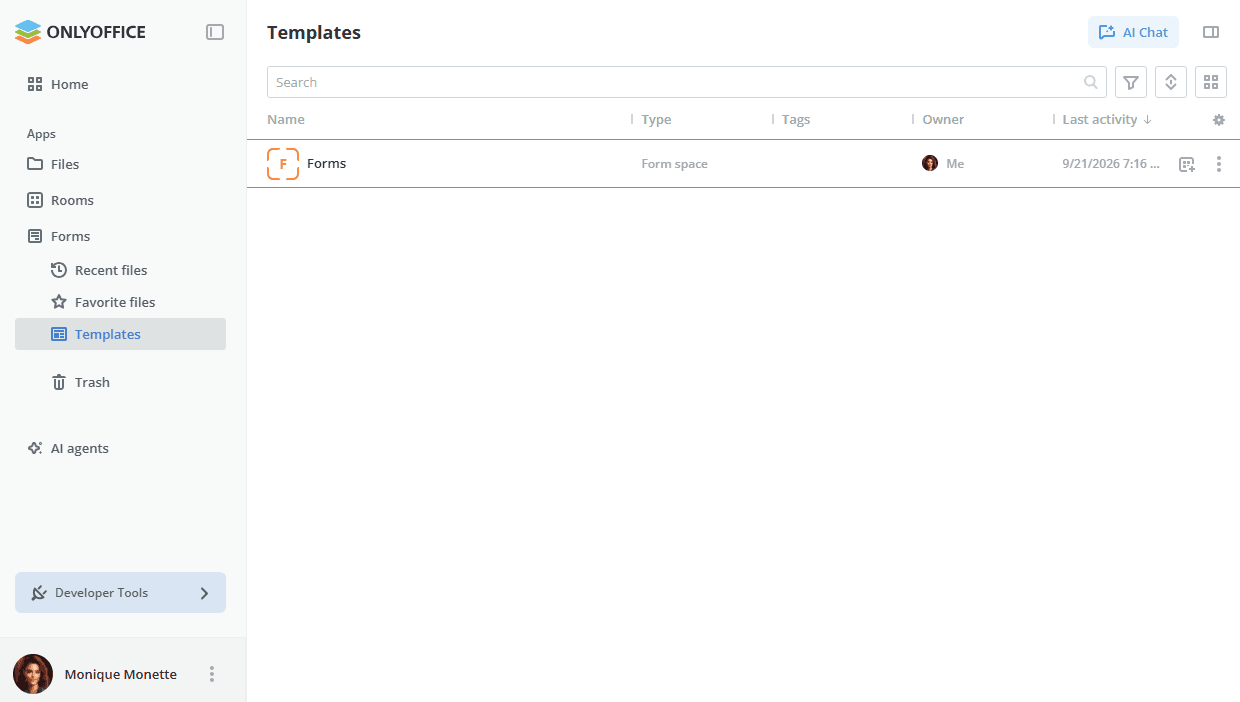
リストにはタイプ、タグ、所有者、最終アクティビティ列が表示されます。テンプレートのコンテキストメニューには、次のオプションがあります:
- 選択 してリスト内のテンプレートを選択します。
- 開く してテンプレートを開きます。
- リンクをコピー して、テンプレートへのリンクをクリップボードにコピーします。
- スペースを作成 して、このテンプレートから新しいフォーム記入スペースを作成します。
- テンプレートを編集 して、テンプレートの名前、アイコン、タグを変更します。
- アクセス設定 して、テンプレートを使用できるユーザーを定義します。
- ダウンロード して、テンプレートの内容をダウンロードします。
- ルーム情報 して情報パネルを開きます。
- テンプレートを削除 して、テンプレートを削除します。
フォームについてAIに質問する
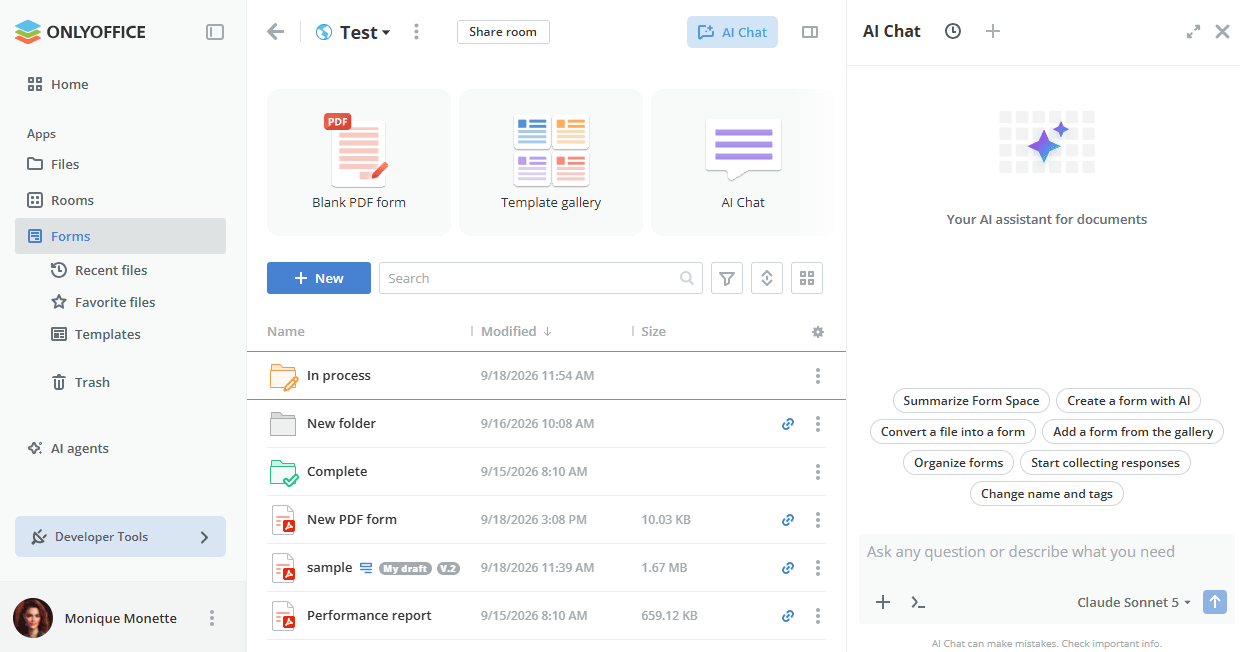
スペース上部のAIチャットタイルまたは右上隅のAIチャットボタンをクリックして、AIチャットパネルを開きます。ファイルのコンテキストメニューのAIに聞くオプションを使用して、フォームまたは回答スプレッドシートをプロンプトに添付します。添付されたファイルはプロンプトフィールドの上に表示されます。
ファイルが添付されていない場合、チャットにはスペースの既製のプロンプトが表示されます:フォームスペースを要約、AIでフォームを作成、ファイルをフォームに変換、ギャラリーからフォームを追加、フォームを整理、回答の収集を開始、名前とタグを変更。ファイルが添付されると、表示されるプロンプトはそのファイルに関するものになります:ファイルを要約、文法を修正、表に変換、ファイルを変換、ファイルからプレゼンテーションを作成、翻訳してコピーを保存。質問したいことや必要な内容を入力してくださいフィールドに独自のプロンプトを入力することもできます。詳しくは、AIエージェントの使用をご覧ください。
ドキュメントの表示と編集
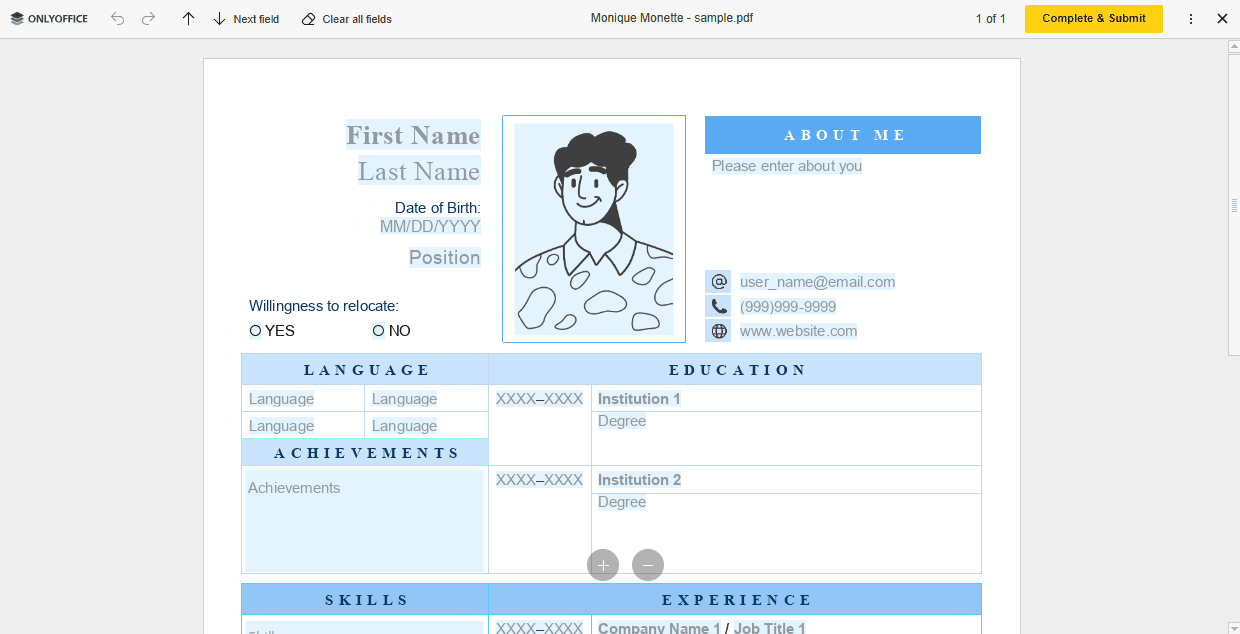
多機能なONLYOFFICEオンラインエディターを使用して、PDFフォームやフォームの回答を収集するスプレッドシートを、フォーム記入スペース内で直接表示および編集できます。
フォームを編集するには、その横にある  アイコンをクリックし、 編集オプションを選択すると、インターネットブラウザーの新しいタブで開きます。ファイルが現在編集中の場合は、色付きの鉛筆
 アイコンが表示されます。エディターの機能の詳細については、このページをご覧ください。
既に記入モードになっているフォームを編集すると、編集モードに戻り、記入を再開するまでフォーム記入者から非表示になります。
スペースまたはユーザーのストレージクォータに達した場合、ドキュメントを開くと表示専用モードで起動し、クォータを超過したことを通知するバナーが表示されます。また、ドキュメントの編集と保存中にクォータに達した場合は、クォータの上限を通知するバナーがエディターに表示されます。
フォームを編集して変更を保存すると、ファイルの両方のバージョンが利用可能になり、必要に応じて以前のバージョンを復元できます。バージョンの詳細については、この記事をご覧ください。
ファイルを表示するには、その横にある アイコンをクリックし、 プレビューオプションを選択します。これにより、対応するONLYOFFICEビューアーでファイルが開きます。ONLYOFFICEビューアーには、ファイルの拡大/縮小、サイズの調整、ページ間の移動、ダウンロードや印刷を行うための標準ツールがあります。