フォーム記入スペースへのユーザーの招待
フォームアプリでフォーム記入スペースを作成したら、スペースに含まれるフォームにユーザーが記入できるように、ユーザーを招待します。
リンクを介して、またはスペース内から手動で招待されたすべての新規ユーザーは、ゲストとして追加されます。新しい内部ユーザー(メンバー)を追加するには、管理者が連絡先セクションから招待する必要があります。
以下で説明する権限レベルは、スペースのメンバーシップを定義します。公開リンクからスペースを開いたユーザーは、登録なしでフォームに記入できます。公開リンクの詳細については、フォームの共有の記事をご覧ください。
権限レベル
フォーム記入スペースにユーザーを招待する際、招待者はユーザーに権限レベルを割り当てます。権限レベルは、ユーザーがこのスペース内で実行できる操作を定義します:
| 閲覧 | コメント | レビュー | フォーム入力 | 編集 | バージョン履歴の表示 | ファイル管理 | ユーザーと設定の管理 | |
|---|---|---|---|---|---|---|---|---|
| フォーム記入者 | ✔ | ✔ | ✔ | ✔ | ✖ | ✖ | ✖ | ✖ |
| コンテンツ作成者 | ✔ | ✔ | ✔ | ✔ | ✔ | ✔ | ✔ | ✖ |
| ルームマネージャー | ✔ | ✔ | ✔ | ✔ | ✔ | ✔ | ✔ | ✔ |
ルームマネージャーの権限レベルは有料版で利用できます。権限レベルに応じて、ユーザーはスペース内で次のフォーム操作を実行できます:
- フォーム記入者 - 既存のフォームに対する操作:閲覧、コメント、レビュー、フォームへの記入。フォーム記入者には、完了フォルダーと進行中フォルダー内の自分が記入済みまたは記入を開始したフォームのみが表示され、記入のためにまだ送信されていないフォームは表示されません。
- コンテンツ作成者 - 既存のフォームに対する操作:閲覧、コメント、レビュー、フォームへの記入、編集。バージョン履歴の表示。新しいフォームとフォルダーの作成およびアップロード。完了フォルダーと進行中フォルダーへのフルアクセス。自分のフォームとフォルダーのコピー、移動、削除。
- ルームマネージャー - コンテンツ作成者が利用できるすべての操作に加えて、新しいユーザーの招待と自分より下のレベルのロールの割り当て、スペース設定の管理。自分および他のユーザーのフォームとフォルダーのコピー、名前の変更、移動、削除。
ゲストとユーザーをルームマネージャーとして割り当てることはできません。この権限レベルに適しているのは、フルアドミンとルーム管理者のみです。そのため、このレベルを選択すると、リストにはそれらの連絡先のみが表示されます。
ユーザーの招待
フォーム記入スペースにユーザーを招待するには、
-
ユーザーを招待したいスペースを開きます。
-
スペース名の横にある
 アイコンをクリックして
 人を招待オプションを選択するか、情報 -> 連絡先画面の
 アイコンを使用します。
-
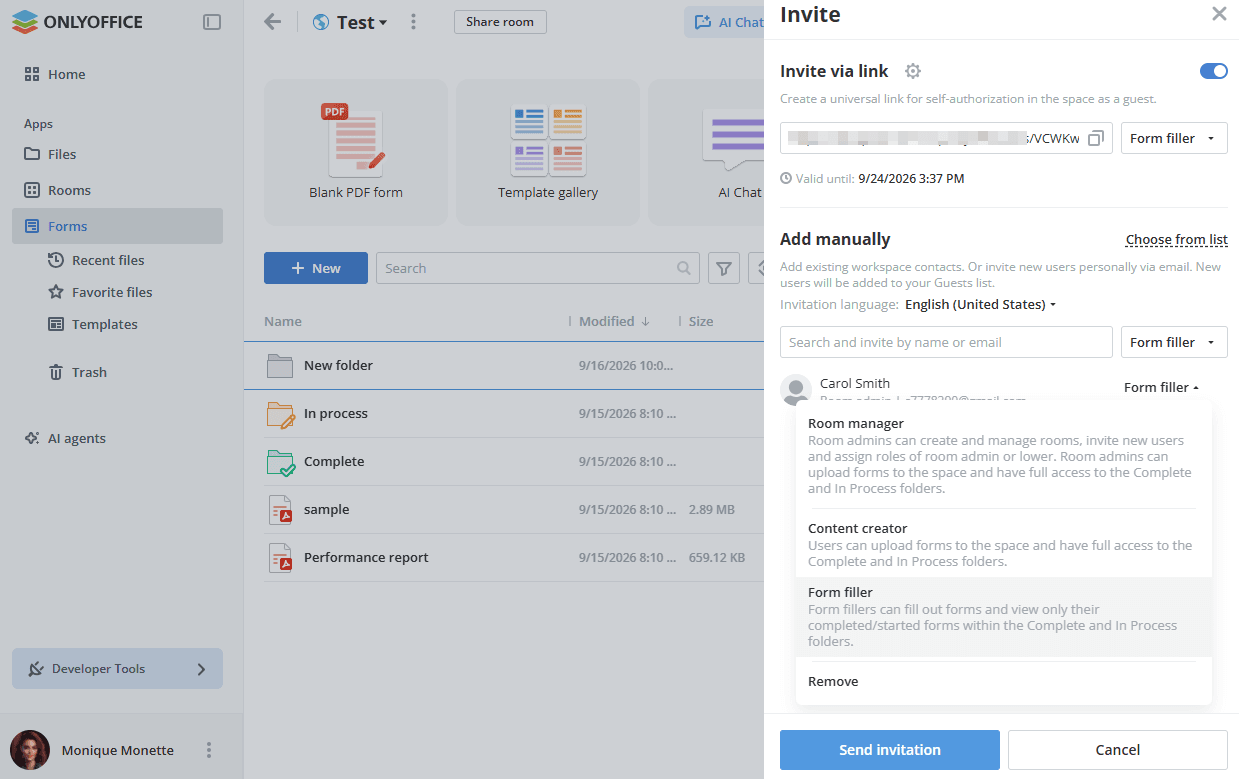
リンクを介して外部ユーザー(ゲスト)を招待します:
- リンクで招待スイッチをオンにすると、ゲストとしてスペースに自分で認証して参加するための共通リンクが作成されます。
 アイコンを使用して、リンクをクリップボードにコピーします。コピーしたリンクは、便利な方法で送信できます。
- 必要に応じて、このリンクから参加するすべてのユーザーに割り当てられる権限レベルを変更します。
- リンクの有効期限は、リンクの下に有効期限の値として表示されます。リンクを設定するには、リンクで招待の横にある歯車アイコンをクリックし、リンクの設定を調整します。
- リンクで招待スイッチをオンにすると、ゲストとしてスペースに自分で認証して参加するための共通リンクが作成されます。
-
代わりに、手動で追加セクションを使用して、既存のワークスペースの連絡先を追加したり、新しいユーザーをメールで個別に招待したりすることもできます。この方法で招待された新しいユーザーは、ゲストリストに追加されます。
-
既存のワークスペースの連絡先を選択するには、リストから選択するオプションをクリックします。リストでチェックを入れ、選択ボタンをクリックします。
- 内部ユーザーを選択するには、メンバータブを使用します。
- 特定のグループに属するすべてのユーザーを選択するには、グループタブを使用します。
名前またはメールアドレスで検索して招待するフィールドに既存のユーザー名、グループ名、またはメールアドレスの入力を開始し、見つかったユーザーまたはグループを選択することもできます。
-
必要に応じて招待の言語を変更します。
-
新しい外部ユーザー(ゲスト)をメールで招待するには、有効なメールアドレスを入力し、Enterキーを押します。同様に、必要に応じて複数のメールアドレスを追加します。
-
必要に応じて権限レベルを変更します:ルームマネージャー、コンテンツ作成者、またはフォーム記入者。
-
準備ができたら、招待を送信ボタンをクリックします。招待は指定したメールアドレスに送信されます。送信せずにパネルを閉じるには、キャンセルをクリックします。
-
デフォルトでは、ゲストとユーザーはフォーム記入者としてスペースに追加されます。フォーム記入者はフォームに記入のみでき、編集はできません。
ユーザーが招待を承諾すると、フォームアプリでスペースを表示し、権限レベルに応じたアクセス権でフォームに記入できます。
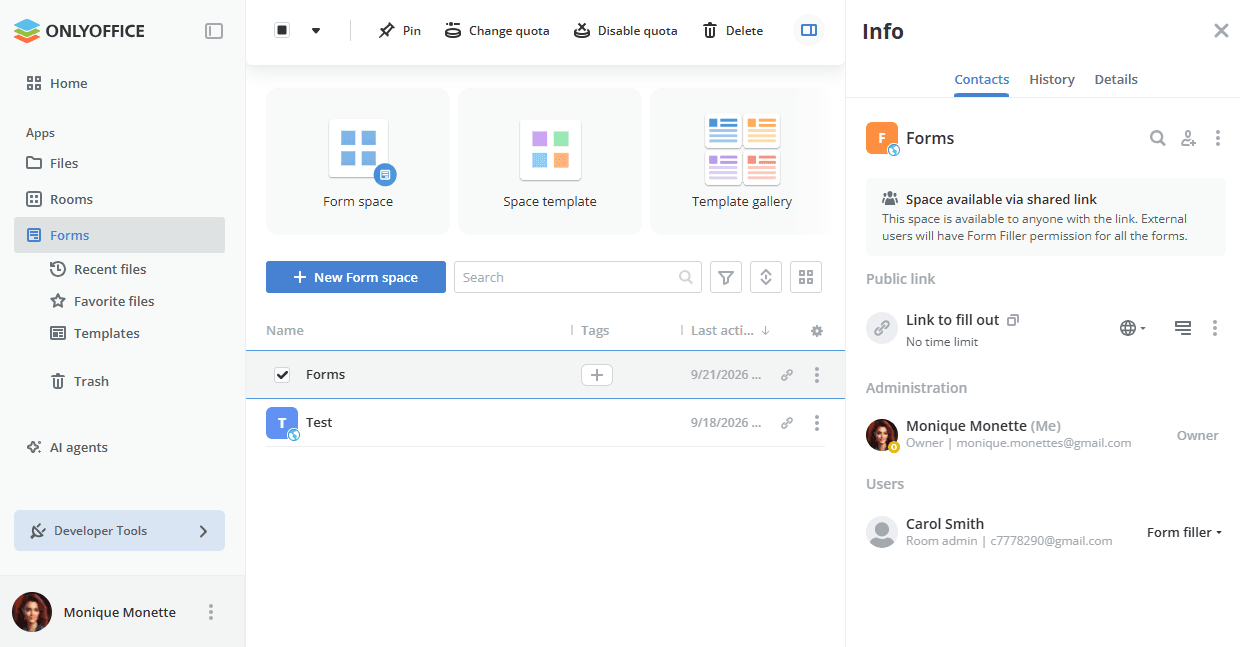
スペースメンバーの管理
招待の再送信
- スペース内で、情報 -> 連絡先画面を開きます。
- ユーザー待機中のキャプションの横にある
 アイコンをクリックします。
権限レベルの変更
- スペース内で、情報 -> 連絡先画面を開きます。
- 必要なユーザーの横にある現在の権限レベルをクリックします。
- リストから異なる権限レベルを選択します。
ユーザーの削除
- スペース内で、情報 -> 連絡先画面を開きます。
- 現在の権限レベルをクリックします。
- 削除オプションを選択します。