フォーム記入スペースの利用
フォーム記入スペースは、フォーム(アンケート、申請書など)の記入を簡素化し、これらの文書の完了状況を追跡するために設計されています。
スペース内で直接PDFフォームを作成および編集したり、以前に作成したフォームをアップロードしたり、ユーザーを招待して記入してもらったり、記入済みのフォームを確認したり、スプレッドシートに自動的に収集されたデータを分析したりできます。
主な機能
- スペース内で直接PDFフォームを作成および編集
- フォーム記入権限を付与して、記入するフォームを送信
- ワークスペースのメンバーと外部ユーザーの両方と、外部リンクを介して作業
- 記入の進捗状況を追跡
- データをスプレッドシートに収集し、収集したデータを分析
- フォームの結果を外部データベースに自動的にエクスポート
- スペースをWebページに埋め込み、フォームに記入したすべての訪問者からデータを収集
回答者ごとにフォームの個別のコピーを収集するほか、複数の参加者が順番に同じフォームに記入するロールベースのフォーム記入機能も使用できます。この機能は仮想データルームで設定し、仮想データルームの利用の記事で説明されています。
ステップ 1. フォーム記入スペースを作成する
簡単な手順で新しいフォーム記入スペースを作成します:
-
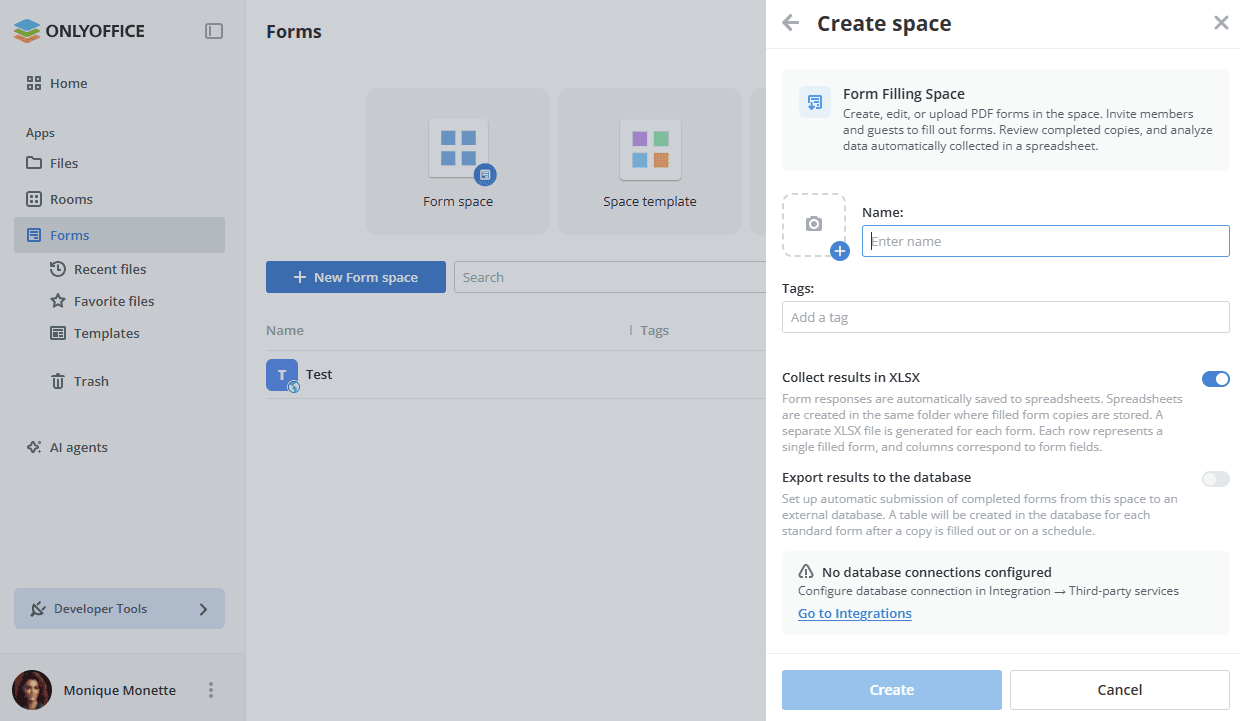
フォームアプリに移動し、新しいフォームスペースボタン、プラスアイコン
 、またはフォームスペースクイックアクションタイルをクリックします。
-
スペースタイプを選択パネルで、フォームスペースタイプを選択するか、テンプレートからオプションを選択して、スペーステンプレートのいずれかからスペースを作成します。
-
スペースの名前を入力します。
-
必要に応じて、タグまたはアイコンを追加できます。
-
データ収集オプションを設定します:
-
結果をXLSXで収集 – 有効にすると、フォーム送信の結果がスプレッドシートに自動的に収集されます。フォームごとに個別のXLSXファイルが生成されます。各行は記入済みの1つのフォームを表し、列はフォームフィールドに対応します。スプレッドシートは、完了したフォームのコピーと同じフォルダーに保存されます。
-
結果をデータベースにエクスポート – 有効にすると、このスペースで完了したフォームが、接続された外部データベースに自動的に送信されます。コピーが記入された直後、またはスケジュールに従って、標準フォームごとにデータベースにテーブルが作成されます。
注記このオプションは、設定 -> 統合 -> サードパーティサービスでデータベース接続が設定されている場合にのみ利用できます。設定手順については、こちらの記事をお読みください。
-
-
作成をクリックします。
既存のスペースの設定の変更、スペース一覧の整理、ストレージクォータの管理については、フォーム記入スペースの編集の記事を参照してください。
ステップ 2. スペースにフォームを追加する
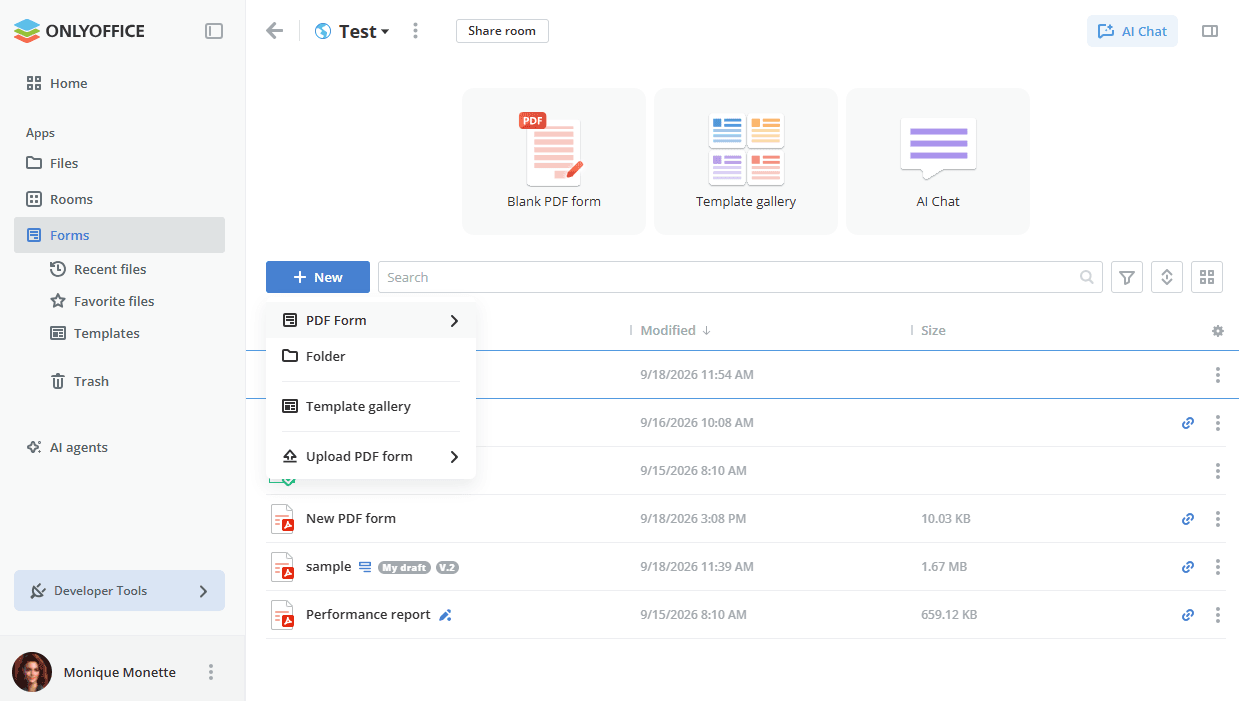
スペース内で直接新しいPDFフォームを作成するか、以前に作成したフォームをアップロードできます。スペース上部の空白のPDFフォームまたはテンプレートギャラリークイックアクションタイルを使用するか、一覧の上にある新規ボタンをクリックして、必要なオプションを選択します:
- PDFフォーム – 組み込みのフォームエディターを使用して、スペース内で直接PDFフォームを作成および編集します。サブメニューを使用して、空白のフォームまたはテキストファイルからフォームを作成します。
- フォルダー – フォームを保存する新しいフォルダーを作成します。
- テンプレートギャラリー – テンプレートライブラリからテンプレートを選択し、作成ボタンをクリックします。
- PDFフォームをアップロード – ワークスペースまたはデバイスからフォームをアップロードします。
新しく作成したスペースには、フォーム記入スペースへようこそ画面が表示され、次のクイックアクションを利用できます:ワークスペースからアップロード(ワークスペースで利用可能な既存のPDFフォームを選択)、デバイスからアップロード、スペースを共有(公開アクセスリンクをコピーするか、他のユーザーを招待)。
スペース内で作成またはアップロードされたフォームは、デフォルトで編集モードになっており、記入モードが開始されるまでそれを表示できないフォーム記入者を除く、すべてのスペースメンバーに表示されます。記入可能なPDFフォームをゼロから作成する方法の詳細をご覧ください。
フォーム記入スペースで文書を操作するために利用できるすべてのオプションは、こちらに記載されています。
ステップ 3. スペースに認可されたユーザーを追加する
次に、フォームに記入できるように、ワークスペースに登録されているゲストまたはユーザーをスペースに追加する必要があります。
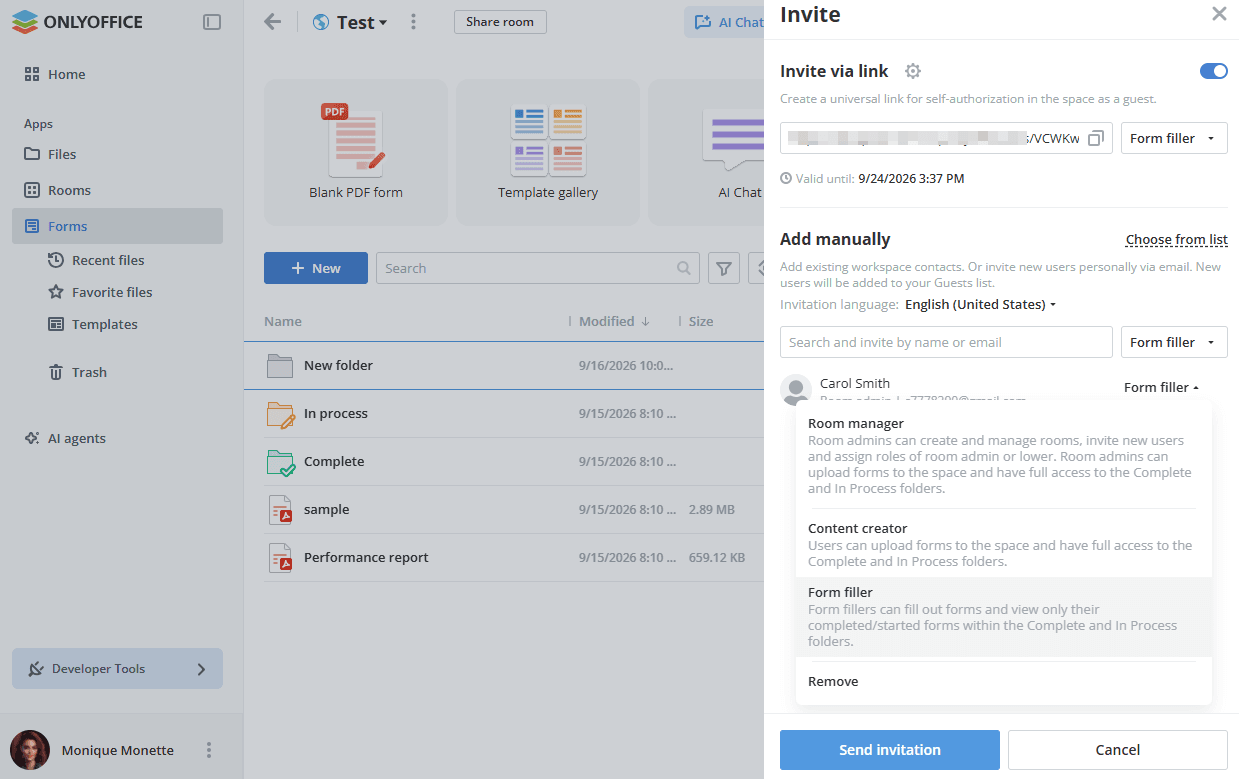
フォーム記入スペースで使用可能な権限レベルは、ルームマネージャー(有料)、コンテンツ作成者、フォーム記入者です。ルームマネージャーとコンテンツ作成者はどちらも、新しいファイルやフォルダーを作成およびアップロードして管理できますが、ルームマネージャーはユーザーやアクセス設定も管理できます。ルームマネージャーを追加するには、既存のワークスペースの連絡先からルーム管理者またはフル管理者を選択する必要があります。
フォーム記入者は、フォームに記入でき、完了フォルダーと進行中フォルダー内の自分の完了済み/開始済みのフォームのみを表示できます。
ゲストとユーザーを招待するには:
- スペースの情報 -> 連絡先画面に移動し、
 連絡先を招待するアイコンを使用します。
- リンクで招待スイッチをオンにして、スペースでの自己認可用のユニバーサルリンクを作成します。必要に応じて、権限レベルを変更します。リンクはクリップボードにコピーされます。この方法では、ゲストのみを招待できます。
- または、下の手動で追加セクションを使用して、既存のワークスペースの連絡先を追加するか、新しいゲストをメールで個別に招待します。メールアドレスを入力してEnterキーを押すか、リストから既存の連絡先を選択します。必要に応じて、権限レベルを変更します。複数のメールアドレスを追加してから、招待を送信をクリックできます。
デフォルトでは、ゲストとユーザーはフォーム記入者としてスペースに追加されます。フォーム記入者はフォームに記入のみでき、編集はできません。デフォルトのフォーム記入者オプションの代わりに、必要な権限レベルを選択できます。新しいゲストはゲストリストに追加されます。
権限レベルと招待手順全体については、フォーム記入スペースへのユーザーの招待の記事で説明されています。
ステップ 4. 外部リンクを調整して共有する
新しく作成したフォーム記入スペースでは、すでに外部リンクが有効になっているため、そのままコピーできます。情報 -> 連絡先画面には、スペースがリンクを知っている全員に利用可能であり、外部ユーザーがすべてのフォームに対してフォーム記入者の権限を持つことを説明する共有リンクで利用可能なスペースの通知が表示されます。
スペース名の横にあるルームを共有ボタンをクリックするか、情報 -> 連絡先画面の公開リンクセクションにある記入用リンクオプションの横の  アイコンを使用します。コピーしたリンクをサードパーティのユーザーに送信します。ユーザーは登録なしで、スペース内のすべてのファイルに対するフォーム記入権限を持ちます。
外部リンクを編集することもできます:
- 情報 -> 連絡先画面で、記入用リンクの見出しの横にある
 アイコンをクリックします。
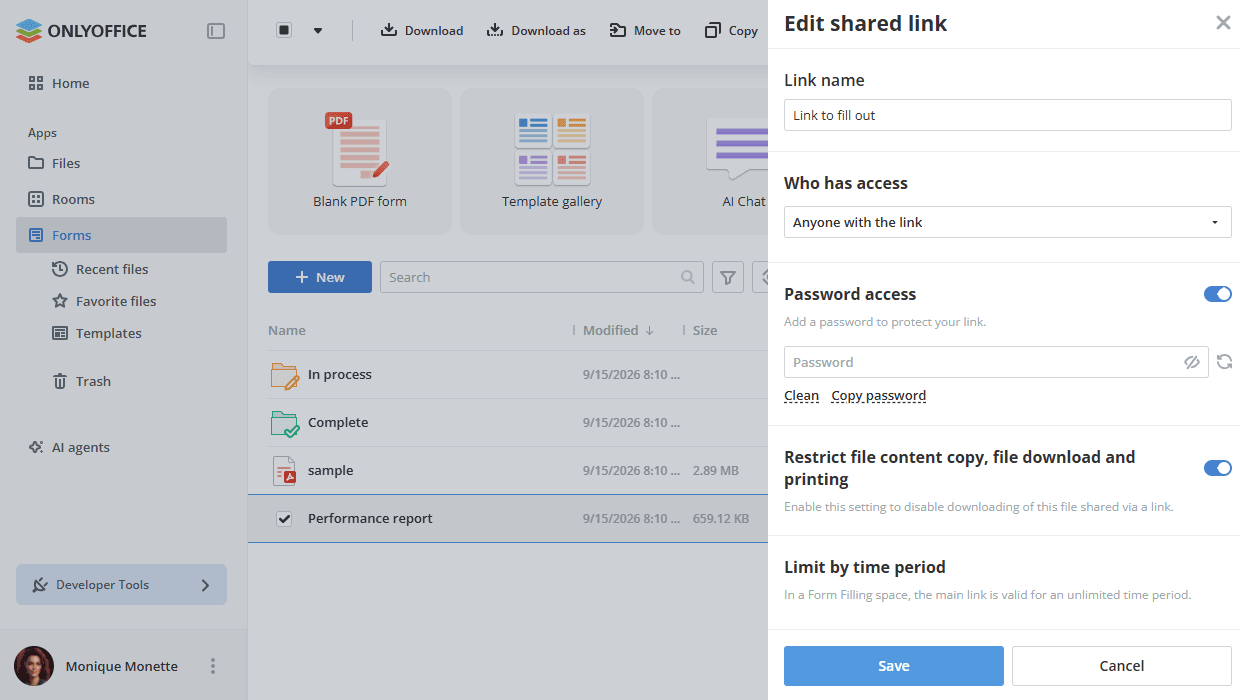
- リンク設定オプションを選択します。
- 複数のリンクを区別するために、リンク名を変更します。
- アクセスできるユーザーを選択します:リンクを持つすべての人またはワークスペースのユーザーのみ。
- パスワードアクセススイッチを使用して、リンクを保護するパスワードを設定します。フィールドの下にあるクリアおよびパスワードをコピーオプションを使用して、パスワードをクリアまたはコピーします。
- ファイルコンテンツのコピー、ファイルのダウンロード、印刷を制限スイッチをオンにして、このリンクで共有されるファイルのダウンロードを無効にします。
- 保存ボタンをクリックします。
フォーム記入スペースでは、メインリンクの有効期間は無制限であるため、期間で制限設定は変更できません。フォーム記入スペースに追加のリンクを作成することはできません。
必要に応じて、情報 -> 連絡先画面の メニューにあるオプションを使用して、共有リンクを無効にできます。現在のリンクは無効になり、新しい共有リンクが作成されます。
外部リンクで利用できるすべてのオプションは、こちらに記載されています。
フォーム記入スペースをWebサイトに埋め込む場合は、この手順をお読みください。
ステップ 5. 記入モードを開始する
フォームを記入できるようにするには、明示的に記入モードに切り替える必要があります。それまでは、フォームは編集モードのままで、フォーム記入者ロールのユーザーには表示されません。
記入モードを開始するには、フォームの コンテキストメニューを開き、記入を開始を選択します。有効にすると、フォームはすべてのスペースメンバーに表示され、利用可能になります。
フォームが記入モードの間も、編集オプションは利用可能です。フォームを編集することを選択すると、フォームが記入モードを終了し、記入が再開されるまでフォーム記入者には表示されなくなることを説明する警告が表示されます。
スペースのメンバーがファイルアプリからフォームを開いてスペースを選択すると、フォームは自動的に記入モードに切り替わり、すべてのスペースメンバーがすぐに利用できるようになります。
ステップ 6. スペースでフォームを記入する
招待されたユーザーは、スペース内でフォームに記入できるようになりました。フォームの記入の詳細をご覧ください。
記入のためにフォームを開くと、マイドラフト ステータスになります。回答者ごとに個別のコピーも自動的に作成され、進行中フォルダーに保存されます。これは、フォームの記入が開始されたものの、まだ完了していないことを意味します。
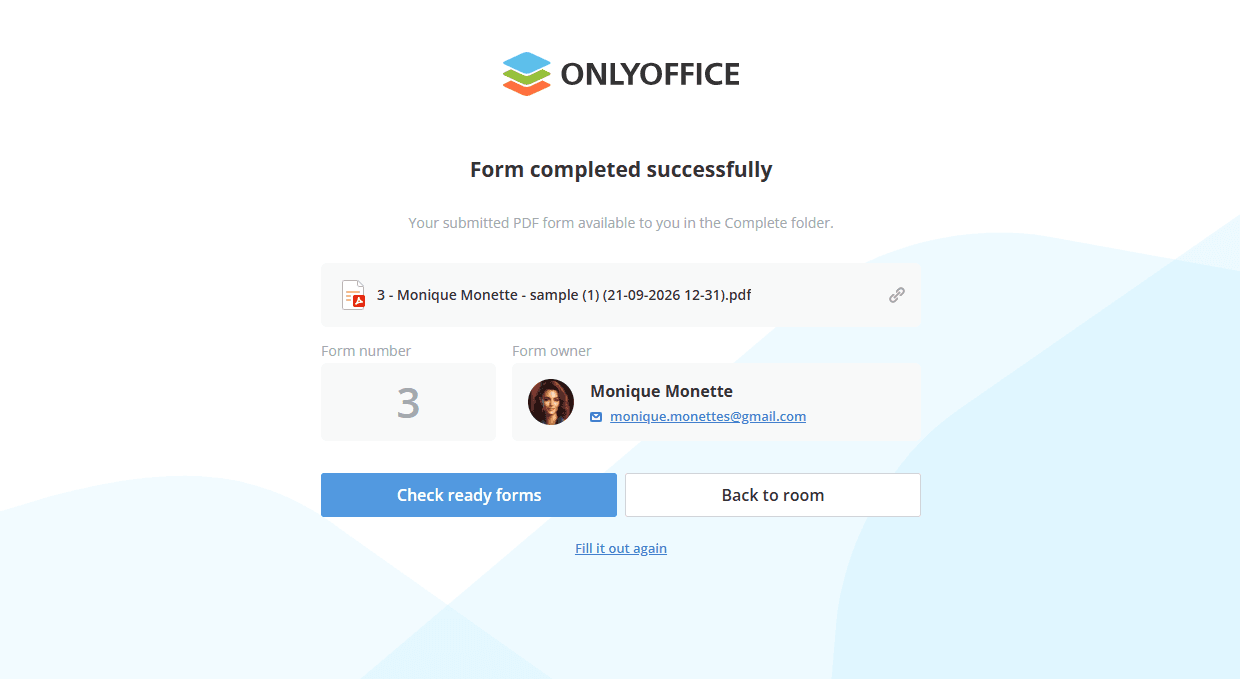
フォームの記入が完了したら、開いているフォームの上部ツールバーにある完了して送信ボタンをクリックします。完了して送信ボタンをクリックすると、フォームのコピーが完了フォルダーに移動します。フォームの所有者には、フォームが記入されたことを知らせる通知が届きます。
ユーザーは、矢印アイコンまたはダウンロードボタンを使用して完了したフォームをダウンロードしたり、再度記入するリンクを使用して同じフォームに再度記入したり、ルームに戻るボタンをクリックしてスペースに戻り他のフォームの記入を続けたり、メールアドレスをクリックしてメールでフォームの所有者に連絡したりできます。
ステップ 7. 完了したフォームの確認
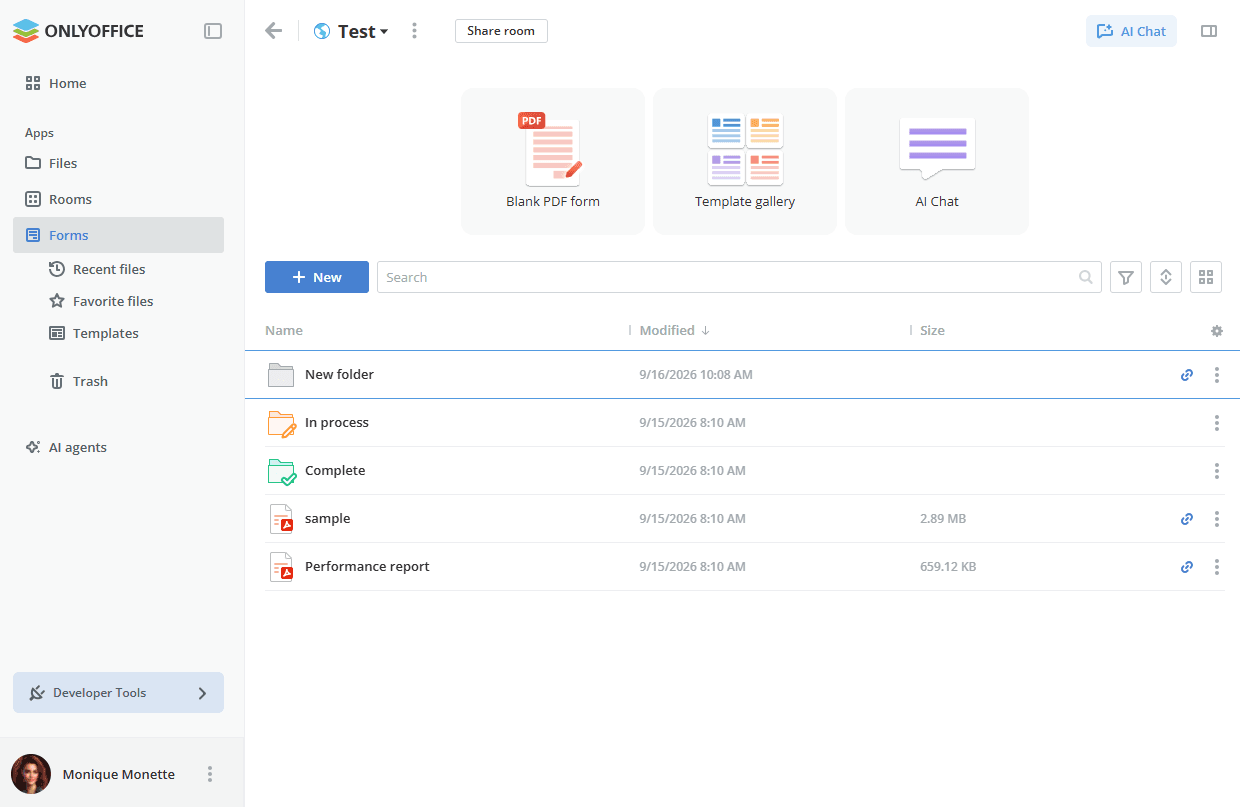
完了したフォームを確認するには、管理者は、ユーザーがフォームの記入を開始するとスペースに表示される完了フォルダーと進行中フォルダーを使用できます。
ユーザーは自分が完了したフォームのみを表示できますが、管理者はすべてのユーザーが完了したフォームを表示できます。
-
進行中フォルダーには、ユーザーが記入を開始したもののまだ完了していないフォームが含まれます。
-
完了フォルダーには、ユーザーが完了して送信ボタンをクリックして完了したフォームが含まれます。
注記スペースに複数のPDFフォームが含まれている場合、完了フォルダーと進行中フォルダーには、各フォームの個別のサブフォルダーが含まれます。
完了フォルダーと進行中フォルダーに新しいフォームが含まれている場合は、新しいフォームの数を示すバッジが付きます。左側のメニューのフォームアプリの横にもバッジが表示されます。
フォームデータが自動生成されたスプレッドシートも、完了フォルダーで利用できます。各行には1つのフォームのデータが含まれます。列はフォームフィールドに対応します。スプレッドシートエディターのツールを使用して、グラフの作成、ピボットテーブルの作成、データの並べ替えとフィルターなどを行えます。
最新の送信データでスプレッドシートを更新するには、XLSXファイルの コンテキストメニューを開き、XLSXデータを更新を選択します。これにより、ファイルが最後に生成されてから送信された新しい回答がすべて取り込まれます。
スペースで結果をデータベースにエクスポートオプションが有効になっている場合、完了したフォームは外部データベースにも送信され、標準フォームごとにテーブルが作成されます。詳細については、データベース接続の記事をお読みください。
スペースにストレージクォータが設定されていて、上限を超えた場合は、スペースのヘッダーに通知バナーが表示されます。