フォーム記入スペースの編集
フォーム記入スペースを作成したら、その設定を変更したり、リスト内のスペースを整理したり、ストレージクォータを管理したり、不要になったスペースを削除したりできます。この記事では、スペース自体に対する操作について説明します。スペース内に保存されているフォームの操作方法については、フォームスペースでのフォームの管理と編集の記事を参照してください。
スペースリストでの操作
フォームアプリには、作成されたフォーム記入スペースが名前、タグ、最終アクティビティ列とともに表示されます。特定のスペースを見つけるにはリストの上にある検索フィールドを使用し、絞り込み、並べ替え、またはリスト表示とタイル表示の切り替えを行うには、その右側にあるフィルター、並べ替え、表示のアイコンを使用します。列を表示または非表示にするには、 アイコンを使用します。その下にあるすべてのスペースタブとグループを追加ボタンは、以下で説明するように、スペースをグループに整理するために使用されます。
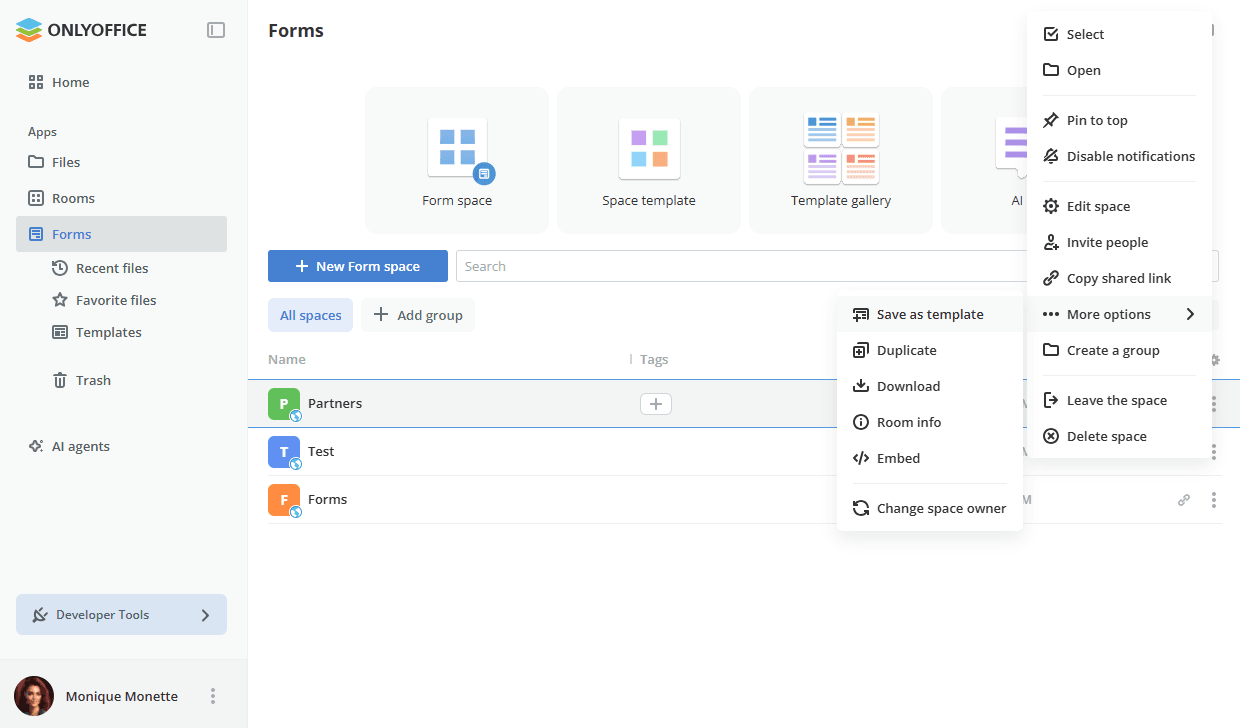
スペースの横にある  アイコンをクリックすると、次のオプションを含むコンテキストメニューが開きます:
 選択 – グループ操作を実行するためにスペースを選択します。
 開く – スペースを開きます。
 上部に固定 – リストの上部にスペースを表示します。固定されたスペースは、
 アイコンをクリックするか、メニューの固定解除オプションを使用して固定を解除できます。
 通知を無効にする – スペースに関する通知の受信を停止します。メニューの
 通知を有効にするオプションを使用して、通知を再度有効にできます。
 スペースを編集 – 作成時に指定したスペースの設定を変更します。
 人を招待 – フォーム記入スペースへのユーザーの招待の記事で説明されているように、スペースにメンバーを追加します。
 共有リンクをコピーする – フォームに記入するためのリンクをクリップボードにコピーします。
- その他のオプション – スペースに対する追加の操作にアクセスします:
 テンプレートとして保存 – フォーム記入スペースの作成の記事で説明されているように、再利用のためにスペースの構造をテンプレートとして保存します。
 複製 – スペースのコピーを作成します。
 ダウンロード – スペースの内容をダウンロードします。
 ルーム情報 – 以下で説明するように、連絡先、履歴、詳細タブを含む情報パネルを開きます。
 埋め込み – 公開リンクで利用可能なスペースを埋め込みます。
 スペースの所有者を変更 – スペースに別の所有者を割り当てます。
 グループを作成 – スペースのグループを作成します。
 グループに追加 – 既存のグループのいずれかにスペースを追加します。サブメニューには、すでに作成されているグループの名前が一覧表示されます。グループがまだ存在しない場合は、グループを作成オプションを使用して作成します。
 スペースを退出 – スペースのメンバーから自分を削除します。
 スペースを削除 – スペースを削除します。
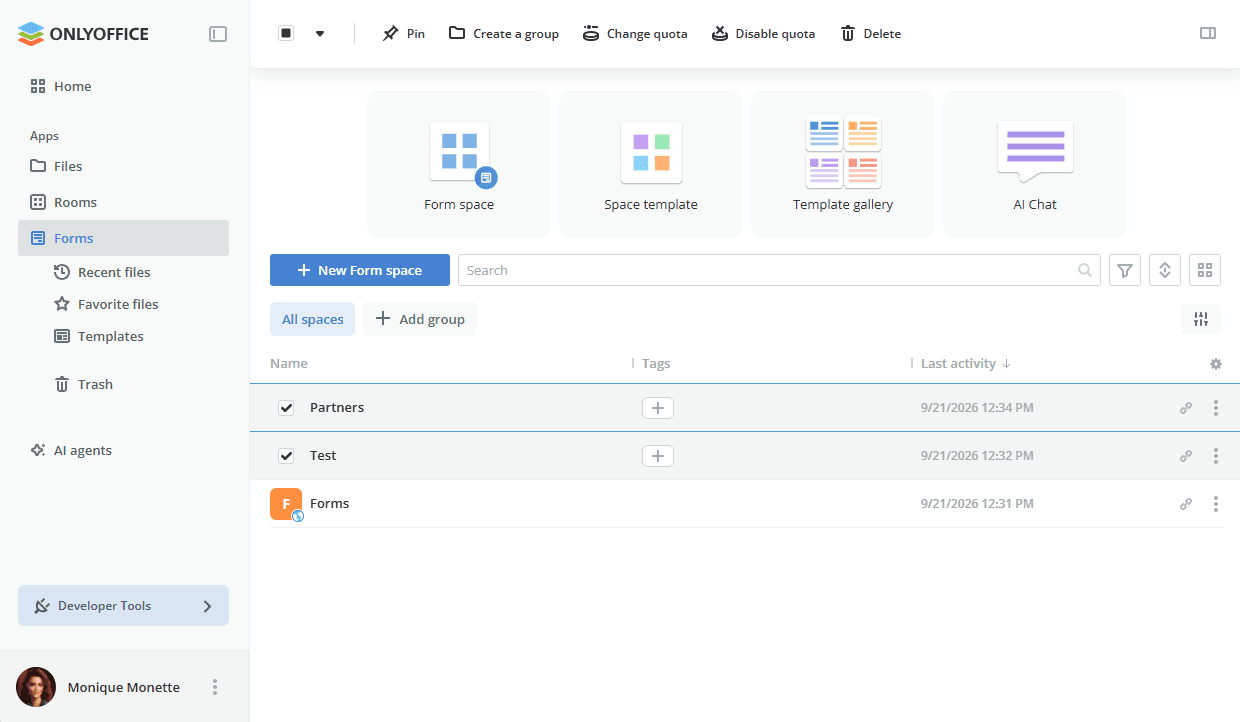
リストで1つ以上のスペースを選択すると、ページ上部のツールバーに固定、グループを作成、クォータを変更、クォータを無効にする、削除の操作が表示されます。
スペースのグループ化
スペースをグループに整理すると、グループをすばやく切り替えることができます。リストの上には、すべてのスペースタブとグループを追加ボタンが表示されます。
この行の右側にある  アイコンを使用して、スペースグループの編集パネルを開きます:
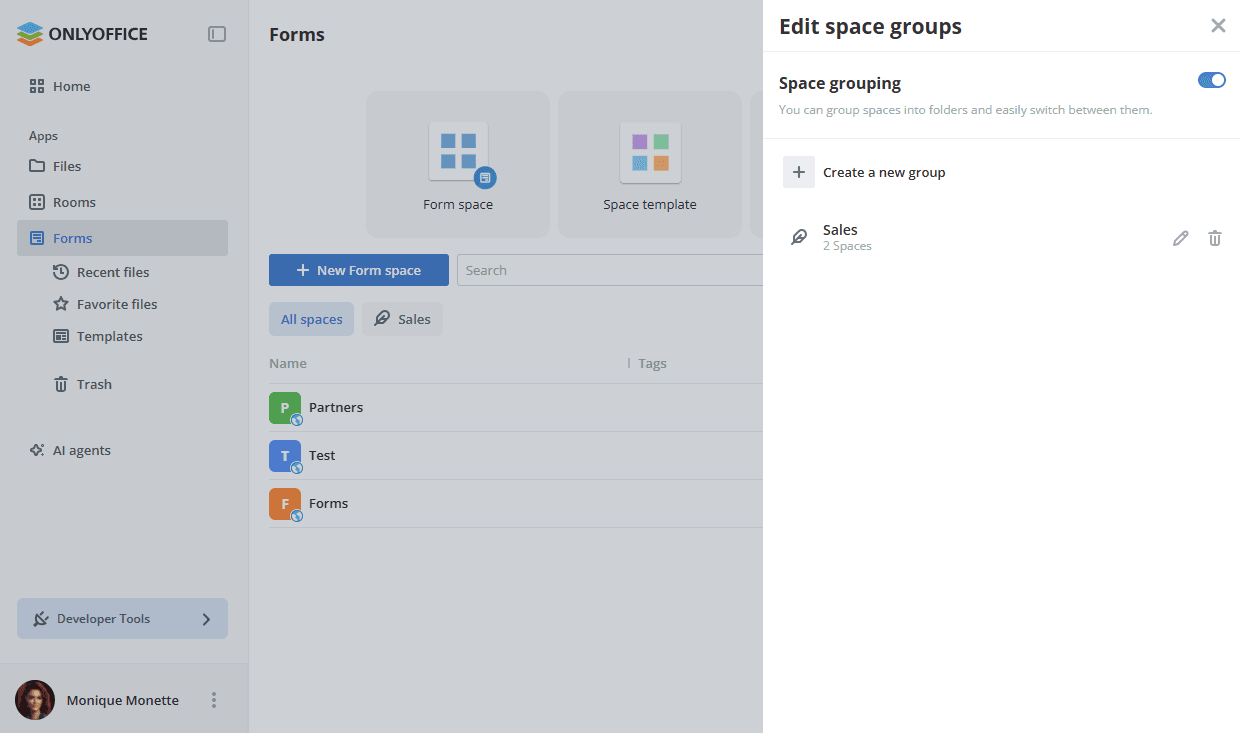
- スペースのグループ化 – トグルをオンにすると、スペースをフォルダーにグループ化し、簡単に切り替えることができます。
- 新しいグループを作成 – スペースの新しいグループを作成します。
- 作成されたグループのリスト。各グループには、含まれているスペースの数が表示されます。グループを変更するには アイコンを使用し、削除するには アイコンを使用します。
グループを作成するには:
-
リストの上にあるグループを追加ボタンをクリックするか、スペースグループの編集パネルで新しいグループを作成をクリックするか、スペースのコンテキストメニューのグループを作成オプションを使用します。
-
グループを作成ウィンドウで、グループ名を入力し、アイコンを選択します。

-
作成をクリックします。
-
グループに含めるスペースを選択し、選択ボタンをクリックします。選択したスペースの数がボタンに表示されます。
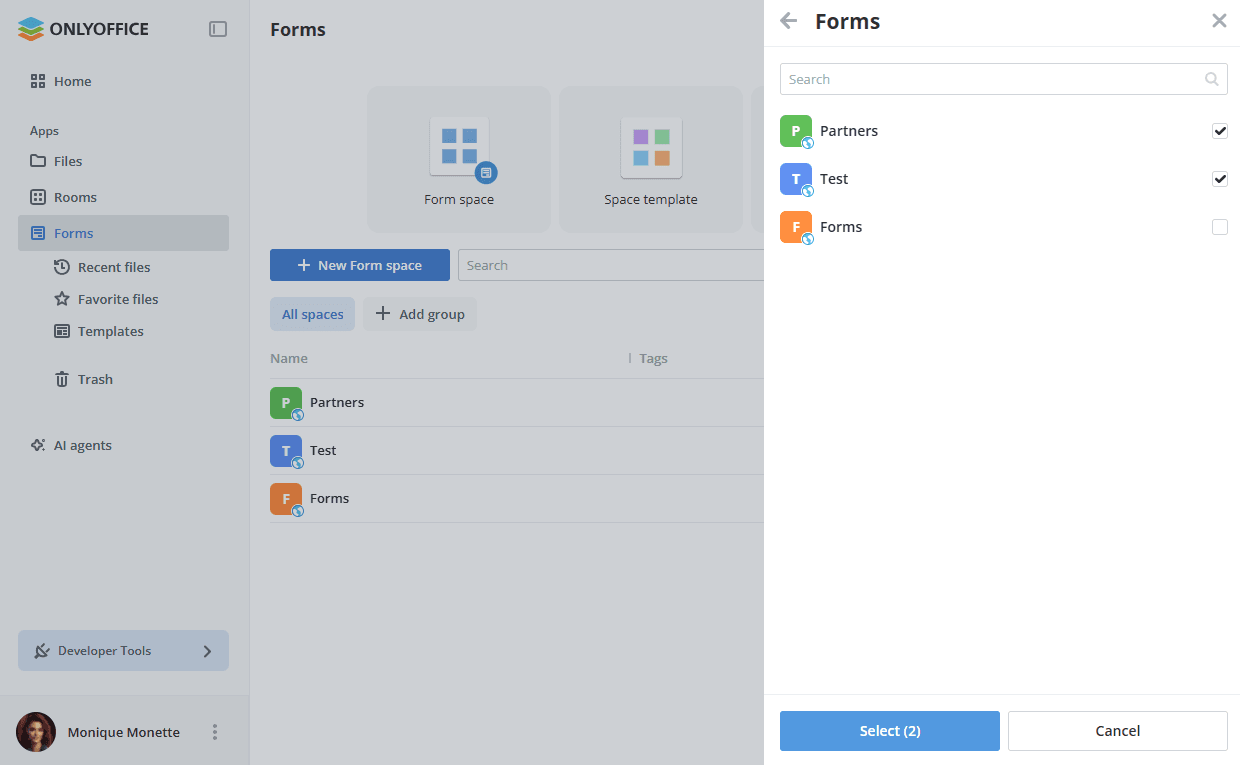
作成されたグループは、すべてのスペースの横にタブとして表示されます。タブをクリックするとそのグループに含まれるスペースのみが表示され、すべてのスペースタブをクリックするとすべてのスペースが再び表示されます。
既存のグループにスペースを追加するには、そのコンテキストメニューのグループに追加オプションを使用し、サブメニューから必要なグループを選択します。
スペース設定の編集
スペースの作成時に指定した設定を変更するには:
- スペース名の横にある アイコンをクリックし、スペースを編集オプションを選択します。
- 必要に応じて、名前、アイコン、またはタグを変更します。
- データ収集オプションをオンまたはオフにします:
- 結果をXLSXで収集 – フォームの回答をスプレッドシートに保存します。
- 結果をデータベースにエクスポート – 完了したフォームを外部データベースに自動的に送信します。このオプションは、設定 -> 統合 -> サードパーティサービスでデータベース接続が設定されている場合にのみ利用できます。詳細については、データベース接続の記事をお読みください。
- 保存をクリックします。
オプションをオフにすると、その時点以降に送信された回答に影響します。以前に作成されたスプレッドシートとデータベーステーブルは削除されません。
スペース情報の表示
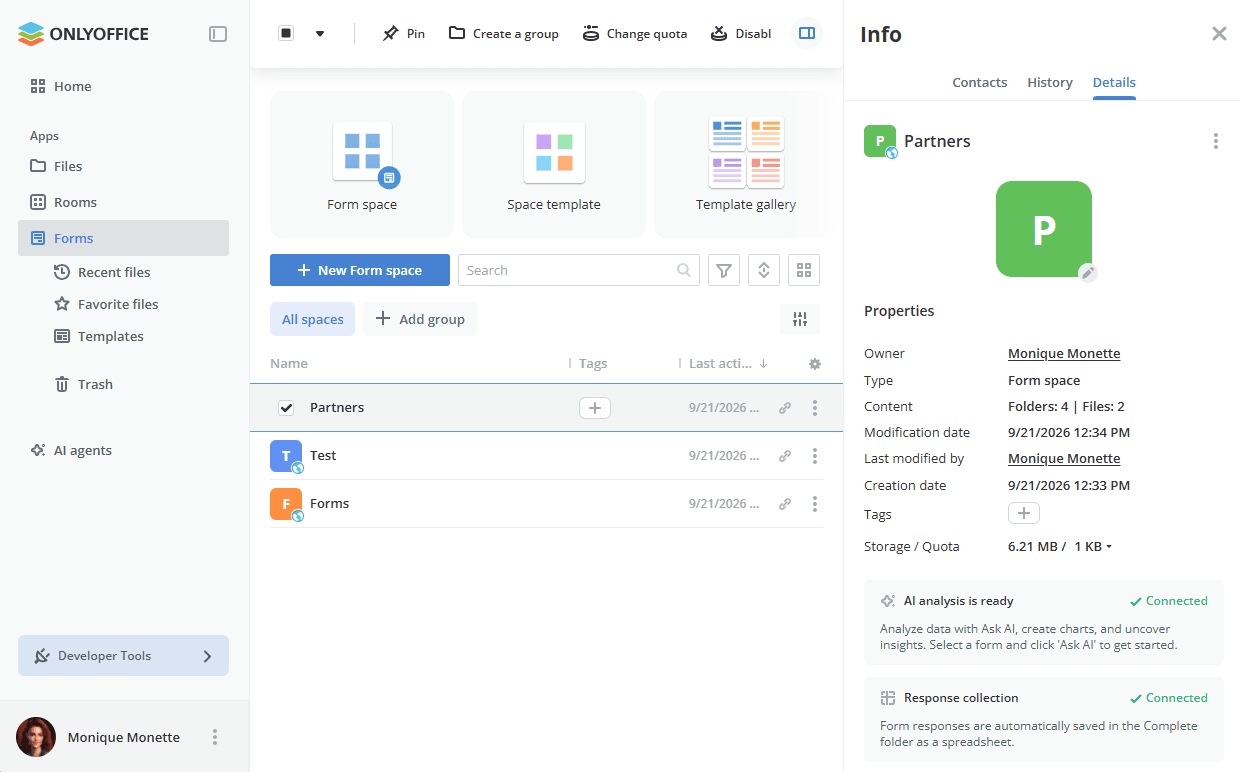
リストでスペースを選択し、右上隅にある  アイコンを使用して情報パネルを開きます。パネルには次のタブがあります:
- 連絡先 – フォームに記入するための公開リンクと、権限レベル付きのスペースメンバーのリスト。
- 履歴 – スペース内の最近の操作(日付ごとにグループ化)。特定の日付に移動するには日付に移動オプションを使用し、履歴をファイルに保存するには履歴をエクスポートオプションを使用します。
- 詳細 – スペースのプロパティ。
詳細タブには、次のプロパティが表示されます:所有者、タイプ、コンテンツ(フォルダーとファイルの数)、変更日、最終更新者、作成日、タグ、ストレージ / クォータ。
プロパティの下には、2つのステータスカードが表示されます:
- AI分析の準備ができました – スペースのデータをAIに聞くで分析できます。フォームを選択してAIに聞くをクリックすると、グラフを作成し、インサイトを得ることができます。
- 回答の収集 – フォームの回答は、スプレッドシートとして完了フォルダーに自動的に保存されます。
機能がまだ設定されていない場合、対応するカードはその設定に移動します。たとえば、フォームの結果を保存するための外部データベースを接続できるデータベース接続の設定に移動します。
AIによるスペースの管理
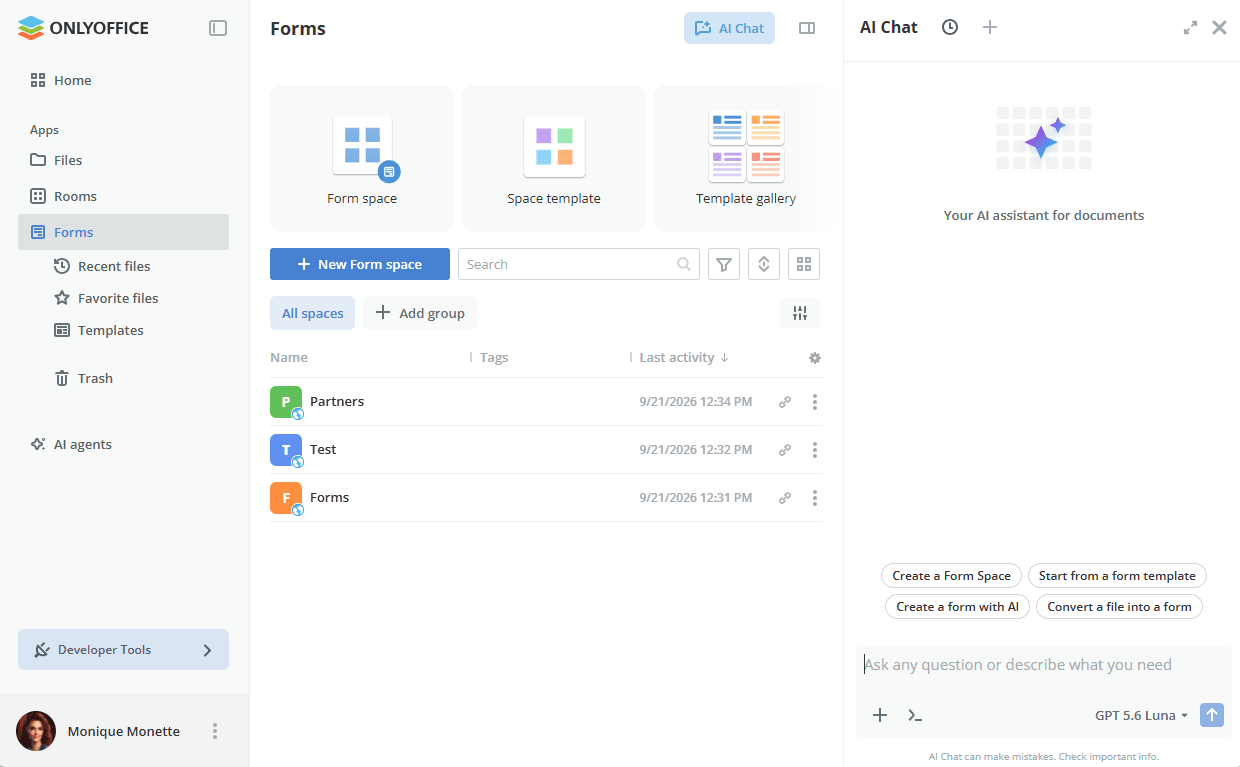
ページ上部のAIチャットタイルまたは右上隅のAIチャットボタンをクリックして、AIチャットパネルを開きます。プロンプトにファイルが添付されていない場合、チャットにはスペースに関する既製のプロンプトが表示されます。
質問したいことや必要な内容を入力してくださいフィールドに独自のプロンプトを入力し、その下で使用するAIモデルを選択することもできます。代わりに特定のフォームや回答スプレッドシートをプロンプトに添付するには、フォームスペースでのフォームの管理と編集の記事で説明されているように、ファイルのコンテキストメニューのAIに聞くオプションを使用します。詳しくは、AIエージェントの使用をご覧ください。
ストレージクォータの管理
詳細タブのストレージ / クォータプロパティには、フォームが使用している容量と、スペースに設定された上限が表示されます。上限を変更するには、値をクリックします。
リストで1つ以上のスペースを選択し、上部ツールバーのクォータを変更またはクォータを無効にするボタンを使用することもできます。
ストレージクォータを超えた場合は、スペースのヘッダーに通知バナーが表示され、ドキュメントは表示専用モードで開きます。
スペースの削除
フォーム記入スペースを削除するには、スペース名の横にある アイコンをクリックしてスペースを削除オプションを選択するか、リストでスペースを選択して上部ツールバーの削除ボタンを使用します。
スペースを削除したくないが、今後は参加しない場合は、スペースを退出オプションを使用します。スペースの所有者はスペースを退出できません。