フォーム記入スペースの作成
フォーム記入スペースは、フォームアプリ内のスペースで、PDFフォームを保存し、ユーザーを招待してフォームに記入してもらい、記入済みのコピーを収集します。この記事では、フォーム記入スペースを作成する方法について説明します。作成したスペースを管理する方法については、フォーム記入スペースの編集の記事を参照してください。
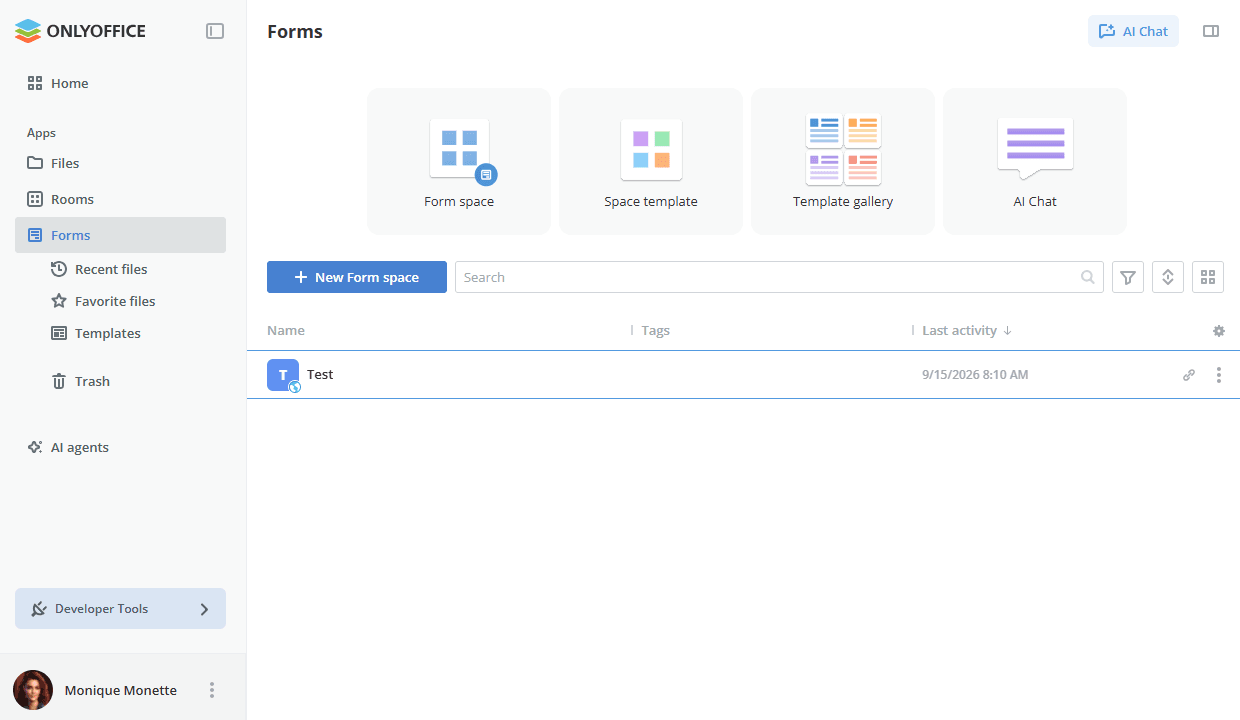
フォームアプリでは、ページ上部にクイックアクションが表示されます:
-
フォームスペース – 新しいフォーム記入スペースを作成します。
-
スペーステンプレート – テンプレートセクションに保存されているスペーステンプレートを操作します。
-
テンプレートギャラリー – 既製のPDFフォームテンプレートのいずれかに基づいてフォーム記入スペースを作成します。
-
AIチャット – AIチャットパネルを開きます。このパネルでは、フォームスペースを作成、フォームテンプレートから開始、AIでフォームを作成、ファイルをフォームに変換のプロンプトが提示されます。詳しくは、AIエージェントの使用をご覧ください。
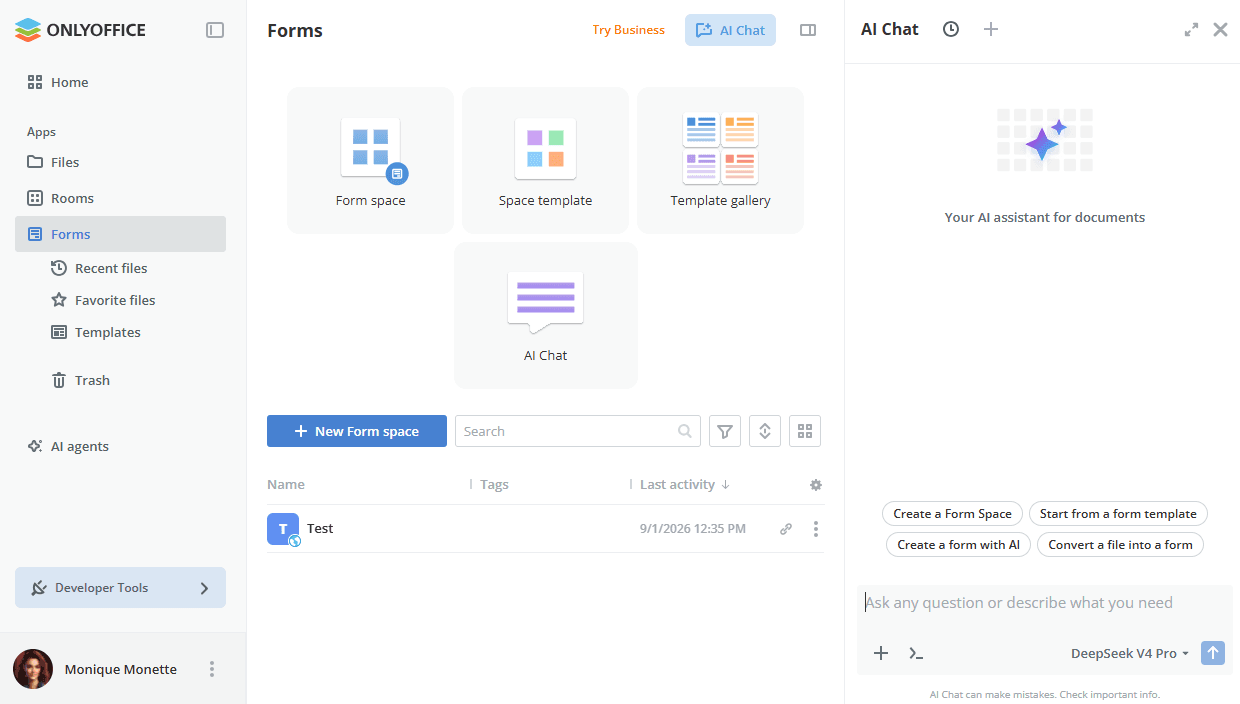
新しいスペースの作成
新しいフォーム記入スペースを作成するには:
-
フォームアプリに移動し、新しいフォームスペースボタン、
 プラスアイコン、またはフォームスペースタイルをクリックします。
-
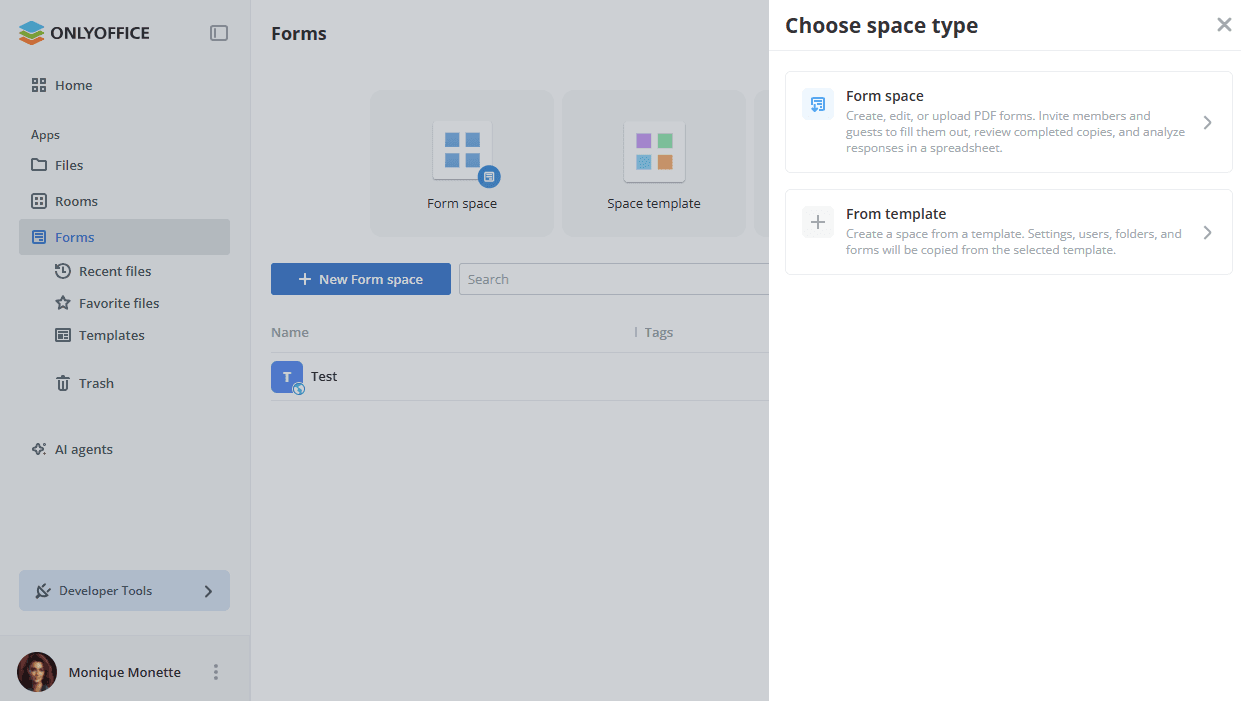
スペースタイプを選択パネルで、次のオプションのいずれかを選択します:
-
フォームスペース – PDFフォームを作成、編集、またはアップロードします。メンバーとゲストを招待してフォームに記入してもらい、記入済みのコピーを確認し、スプレッドシートで回答を分析します。
-
テンプレートから – テンプレートからスペースを作成します。設定、フォルダー、フォームは選択したテンプレートからコピーされます。テンプレートにアクセスできるユーザーは作成されたスペースには追加されないため、個別に招待する必要があります。
-
-
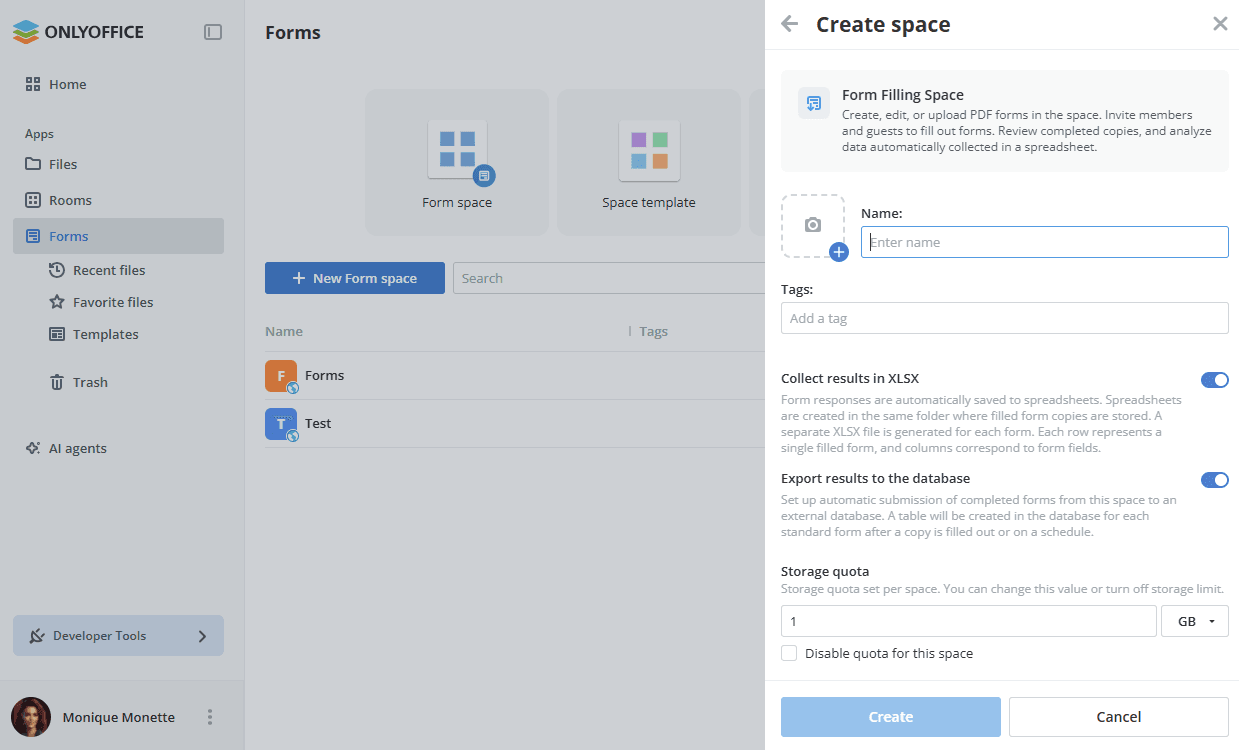
スペースの名前を入力します。
-
必要に応じて、名前フィールドの左側にあるカメラアイコンを使用して、スペースのアイコンをアップロードします。
-
必要に応じて、タグフィールドにタグを追加します。
-
データ収集オプションを設定します:
-
結果をXLSXで収集 – 有効にすると、フォームの回答がスプレッドシートに自動的に保存されます。スプレッドシートは、記入済みのフォームのコピーが保存されているのと同じフォルダーに作成されます。フォームごとに個別のXLSXファイルが生成されます。各行は記入済みの1つのフォームを表し、列はフォームフィールドに対応します。
-
結果をデータベースにエクスポート – 有効にすると、このスペースで完了したフォームが外部データベースに自動的に送信されます。コピーが記入された後、またはスケジュールに従って、標準フォームごとにデータベースにテーブルが作成されます。
注記このオプションには、設定 -> 統合 -> サードパーティサービスで設定されたデータベース接続が必要です。接続が存在しない場合は、パネルに統合に移動リンク付きのデータベース接続が設定されていませんという通知が表示されます。設定手順については、データベース接続の記事をお読みください。
-
-
作成をクリックします。
作成されたスペースは、名前、タグ、最終アクティビティ列とともにリストに表示されます。データ収集オプションは、フォーム記入スペースの編集の記事で説明されているように、スペースを編集オプションを使用して後で変更できます。
テンプレートからのスペースの作成
スペーステンプレートにはスペースの設定、フォルダー、フォームが保存されるため、再度設定することなく、次の回答収集に同じ構造を再利用できます。テンプレートにアクセスできるユーザーは作成されたスペースには追加されないため、個別に招待する必要があります。
テンプレートからスペースを作成するには:
- フォームアプリに移動し、新しいフォームスペースボタンをクリックします。
- スペースタイプを選択パネルで、テンプレートからオプションを選択します。
- 必要なテンプレートを選択します。
- 必要に応じて、名前、アイコン、タグ、データ収集オプションを変更します。
- 作成をクリックします。
利用可能なテンプレートは左側のパネルのテンプレートセクションに保存されており、フォームアプリ上部のスペーステンプレートタイルからアクセスすることもできます。
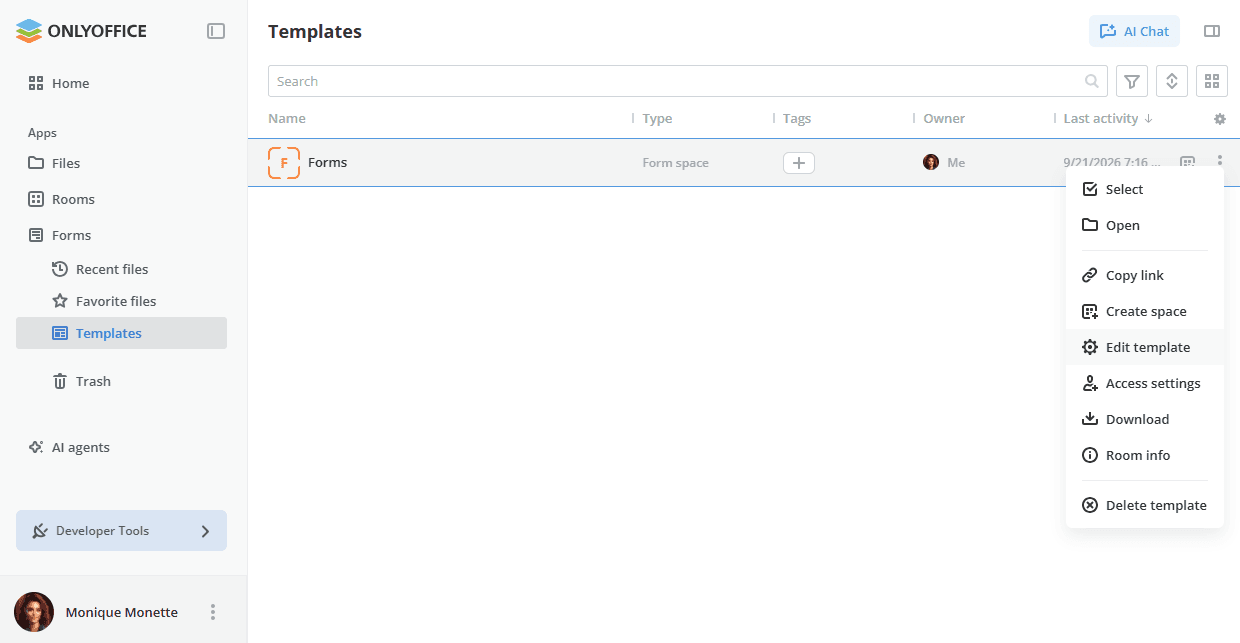
スペースをテンプレートとして保存する
既存のフォーム記入スペースはどれもテンプレートとして保存でき、その構造を再利用できるようになります:
- 右クリックメニューを使用するか、リスト内のスペースの横にある
 アイコンをクリックし、その他のオプション ->
 テンプレートとして保存オプションを選択します。スペースを開いて、選択したスペース内の メニューにあるその他のオプション -> テンプレートとして保存オプションを使用することもできます。
- テンプレートとして保存パネルで、テンプレート名を入力します。デフォルトでは、スペースの名前が使用されます。アイコンを変更するには、テンプレートのロゴ上の鉛筆アイコンをクリックします。
- 必要に応じてルームタグを追加します。
- テンプレートへのアクセスセクションには、テンプレートを使用できるユーザーが表示されます。変更するには、アクセス設定をクリックします。
- このテンプレートから作成されるスペースのストレージクォータを設定または無効にします。
- 作成直後にテンプレートを開くには、作成されたテンプレートを開くボックスをオンのままにします。
- テンプレートを作成ボタンをクリックします。保存せずにパネルを閉じるには、キャンセルをクリックします。
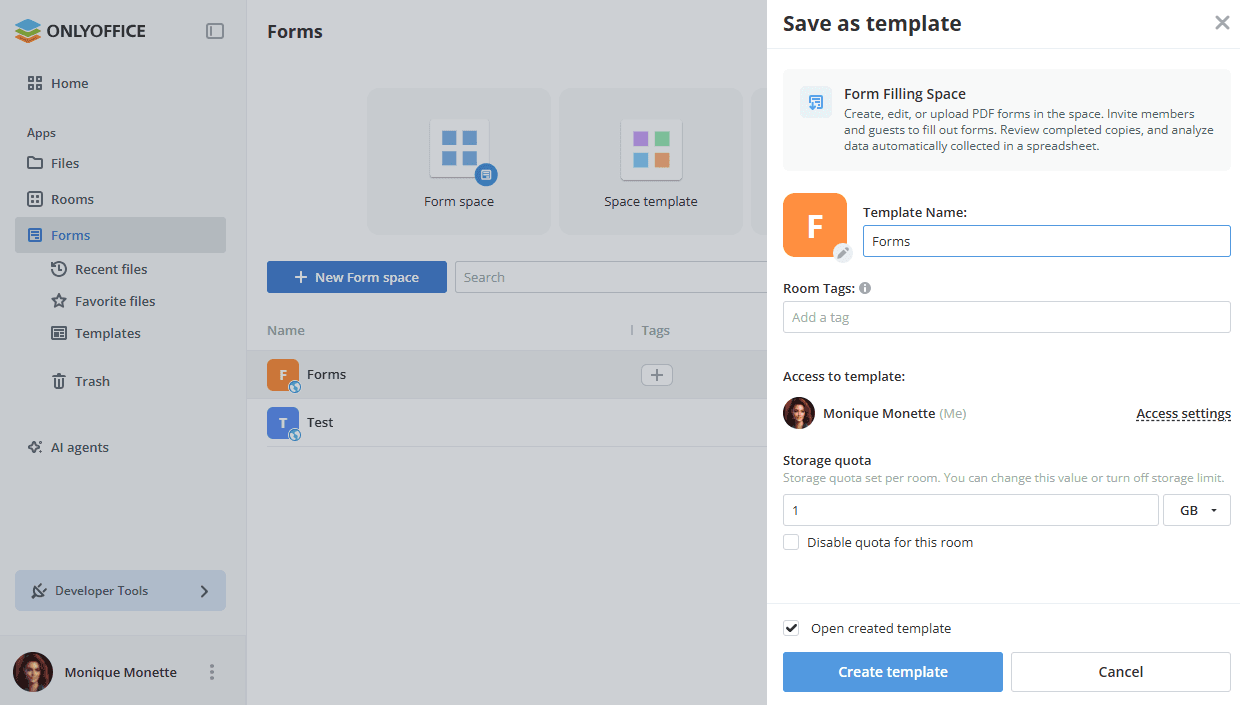
作成されたテンプレートはテンプレートセクションに表示され、上記のテンプレートからオプションとして使用できます。
次のステップ
- 作成したスペースにフォームを追加するには、フォームスペースでのフォームの管理と編集の記事を参照してください。
- フォームに記入するユーザーを招待するには、フォーム記入スペースへのユーザーの招待の記事を参照してください。
- フォーム収集のシナリオ全体を最初から最後まで確認するには、フォーム記入スペースの利用の記事を参照してください。