ファイルでのドキュメントの管理と編集
ファイルアプリは、自分のドキュメントが保存される場所です。既存のファイルやフォルダーをアップロードしたり、新しいものを作成したり、それらをフォルダーに整理したりできます。また、バージョンを管理したり、共同編集者のためにファイルをロックしたり、ドキュメントの名前を変更したり、別の場所に移動またはコピーしたり、不要なファイルを削除したりすることも可能です。
ファイルアプリに保存されているドキュメントは、他のワークスペースユーザーと共有したり、外部リンクを介して共有したり、新しいルームのベースとして使用したりできます。
ユーザーは既存のドキュメント、スプレッドシート、プレゼンテーション、PDFファイル、電子書籍を操作したり、ONLYOFFICEオンラインエディターを使用して図表、マルチメディア、画像ファイルを表示したりすることができます。
ファイル管理設定を調整することも可能です。
この記事では、ファイルアプリに保存されているドキュメントの操作について説明します。ルームに保存されているドキュメントの管理方法については、ルームでのドキュメントの管理と編集の記事を参照してください。
ファイルとフォルダーのアップロード
ファイルをアップロードするには、
- ファイルアプリを開き、ファイルをアップロードしたいフォルダーに移動します。
- ドキュメントリストの上にある新しいボタンをクリックします。
- メニューから
 ファイルのアップロードオプションを選択します。
- ファイルマネージャーウィンドウでアップロードしたいファイルを選択し、開くボタンをクリックします。
または、コンピュータから1つまたは複数の選択したファイルを作業エリアにドラッグアンドドロップするだけで、より簡単にワークスペースにアップロードできます。画面中央に、選択した要素が配置される場所に関する情報を持つフローティングボタンが表示されます。アップロードプロセスが開始されると、フローティングボタンは右隅に移動します。
ファイル形式がOffice Open XMLと異なる場合、ファイルは.docx/.xlsx/.pptx形式に変換され、編集がより迅速になります。ファイルのアップロードウィンドウが表示され、元の形式のファイルとOffice Open XML形式のファイルの両方を保存するかどうかを選択できます。元の形式のファイルが不要な場合は、コピーしたファイルを元のフォーマットで保存するチェックボックスのチェックを外すことができます。次回のアップロード操作時に考慮され、変換されたファイルは新しい別のファイルとしてではなく、元のファイルの新しいバージョンとして追加されます。次回以降のアップロードでこのウィンドウを表示したくない場合は、このメッセージを再度表示しないチェックボックスを選択します。続けるをクリックしてアップロードを開始するか、クローズをクリックしてキャンセルします。
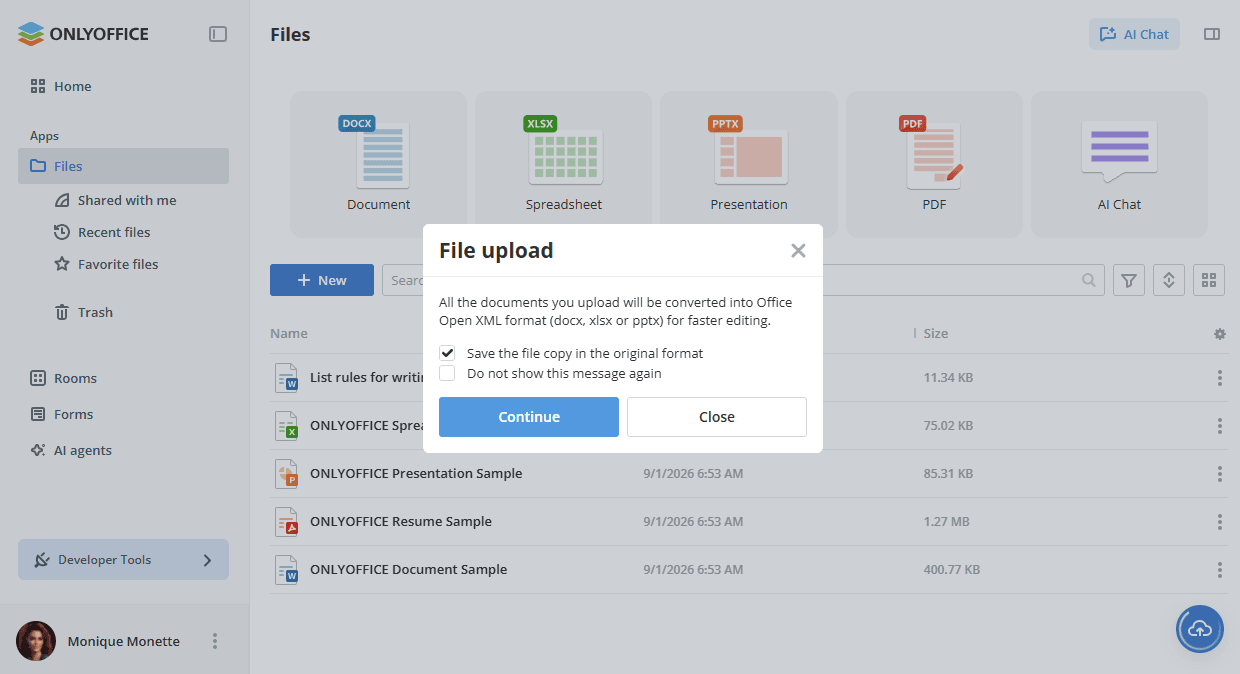
元のファイルがパスワードで保護されている場合、ファイルを変換するにはパスワードが必要です。ファイルリストでアップロードされたドキュメントの右側にある 変換して開くアイコンをクリックすると、パスワードを入力する必要がある新しいウィンドウが開きます。
同じ名前のファイルがフォルダーに既に存在する場合、デフォルトでファイルのコピーが作成されます。
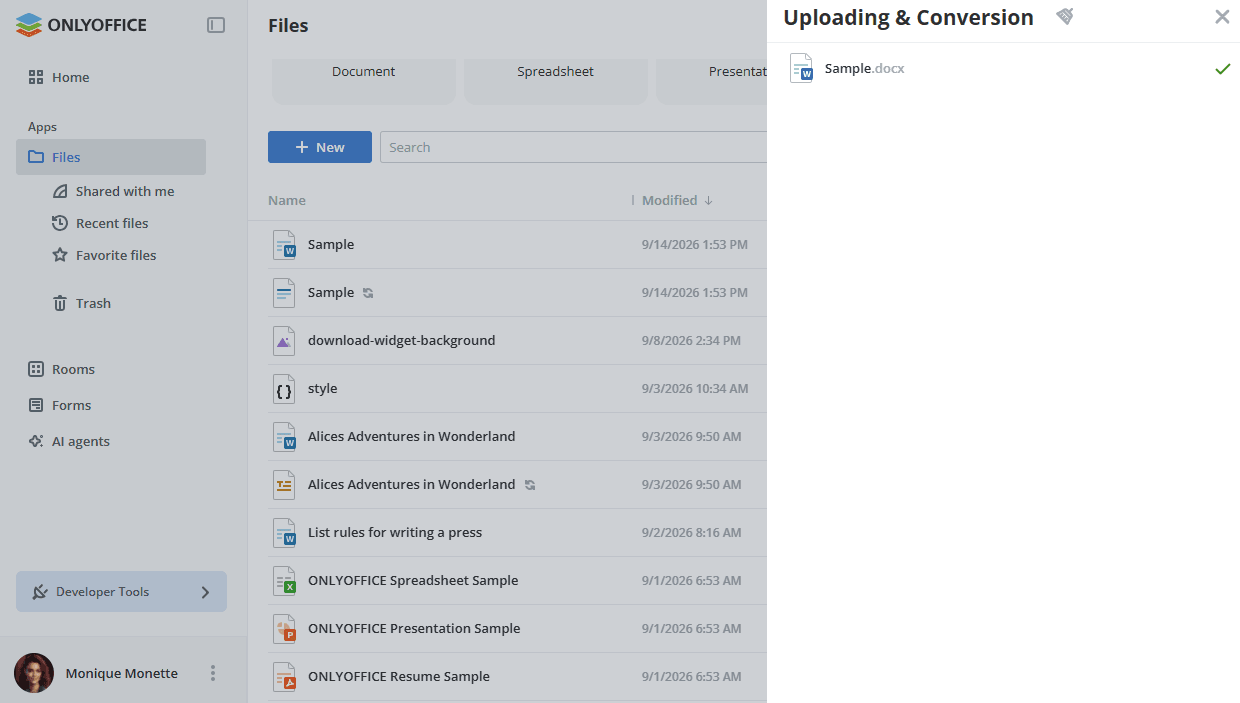
アップロードと変換の現在のステータスは、 アイコンをクリックすることで確認できます。アップロード&変換パネルが開きます。既にアップロードおよび変換されたドキュメントや、まだキューにあるドキュメントが表示されます。
アップロードプロセス中にエラーが発生した場合(たとえば、ネットワーク障害、タイムアウト、内部サーバーエラーなど)、必要なファイルの横にある再試行をクリックしてファイルを再度アップロードできます。
ファイルのアップロードをキャンセルするには、ファイルの横にある クロスアイコンをクリックします。すべてのファイルのアップロードを一度に停止するには、右上隅の
 グレークロスアイコンをクリックします。アップロード&変換パネルをクリアするには、
 アイコンをクリックします。アップロードおよび変換されたドキュメントの履歴は削除されます。
ネストされたサブフォルダーやドキュメントを含むフォルダーをアップロードするには:
- ドキュメントリストの上にある新しいボタンをクリックします。
- メニューから フォルダのアップロードオプションを選択します。
- ファイルマネージャーウィンドウでアップロードしたいフォルダーを選択し、開くボタンをクリックします。
必要なフォルダーをファイルマネージャーウィンドウから作業エリアにドラッグすることでも行えます。
新しいファイルとフォルダーの作成
新しいファイルまたはフォルダーを作成するには、
-
ファイルアプリを開き、新しいファイルを作成したいフォルダーに移動します。
-
ドキュメントリストの上にある新しいボタンをクリックするか、作業エリア内で右クリックして次のオプションのいずれかを選択します:
 新しいドキュメントを選択して新しいテキストドキュメントを作成します。
 新しいスプレッドシートを選択して新しいスプレッドシートを作成します。
 新しいプレゼンテーションを選択して新しいプレゼンテーションを作成します。
 PDFフォーム -> 空白を選択して新しい空白の
PDFフォームを作成するか、PDFフォーム -> テキスト ファイルから作成を選択して事前にアップロードしたテキストファイルを基にフォームを作成します。 新しいフォルダを選択して新しいフォルダーを作成します。
- その他 ->
 Draw.ioを選択してDraw.ioプラグインを使用して新しい図を作成します。
- その他 ->
 Markdownを選択してMarkdownプラグインを使用して新しい.mdファイルを作成します。
- その他 ->
 URLを選択してURLプラグインを使用して新しいURLファイルを作成します。URLファイルには外部リンクが含まれており、ファイルリストから直接開くことができます。
- テンプレートギャラリーを選択して、既製のテンプレートのいずれかを基にファイルを作成します。
-
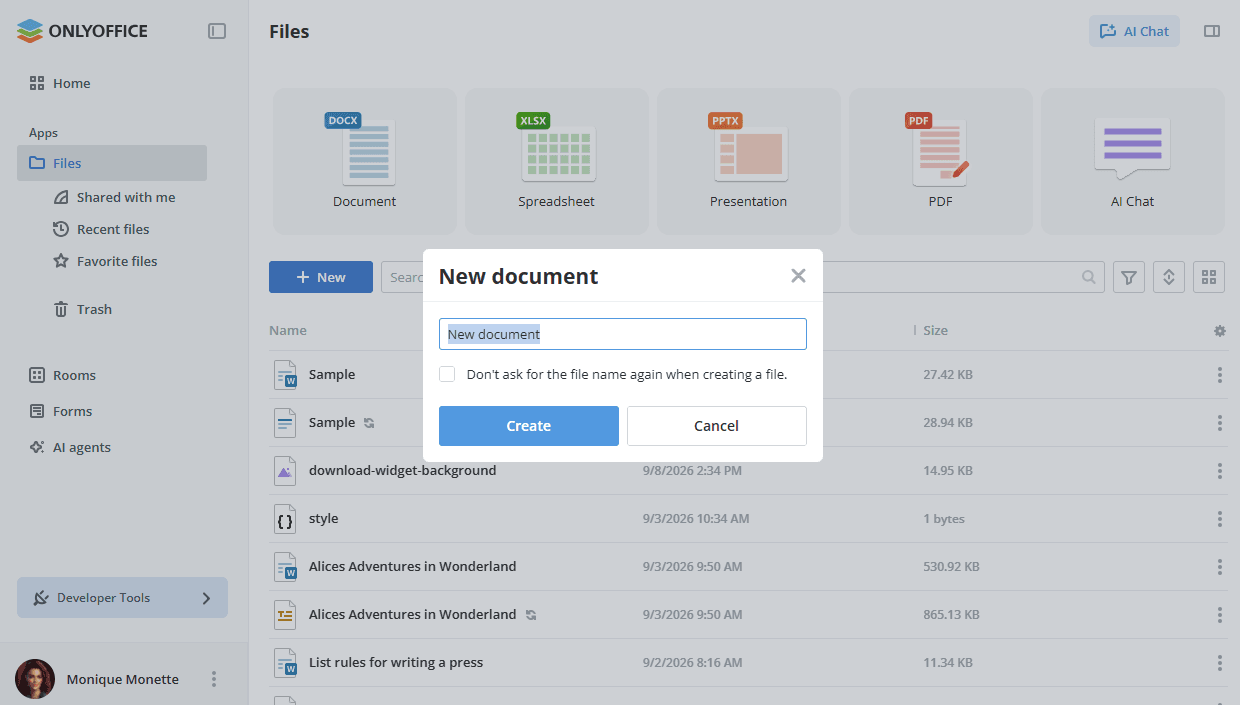
ファイルまたはフォルダーの名前を適切なフィールドに入力し、作成ボタンをクリックします。
注記ファイル名を入力したくない場合は、作成時にファイル名を再度聞かないチェックボックスを選択するか、ファイル管理設定で対応するオプションを使用できます。
ドキュメントの管理
必要なドキュメントをすばやく見つけるには、ドキュメントリストの上部にある検索オプションパネルを使用します。
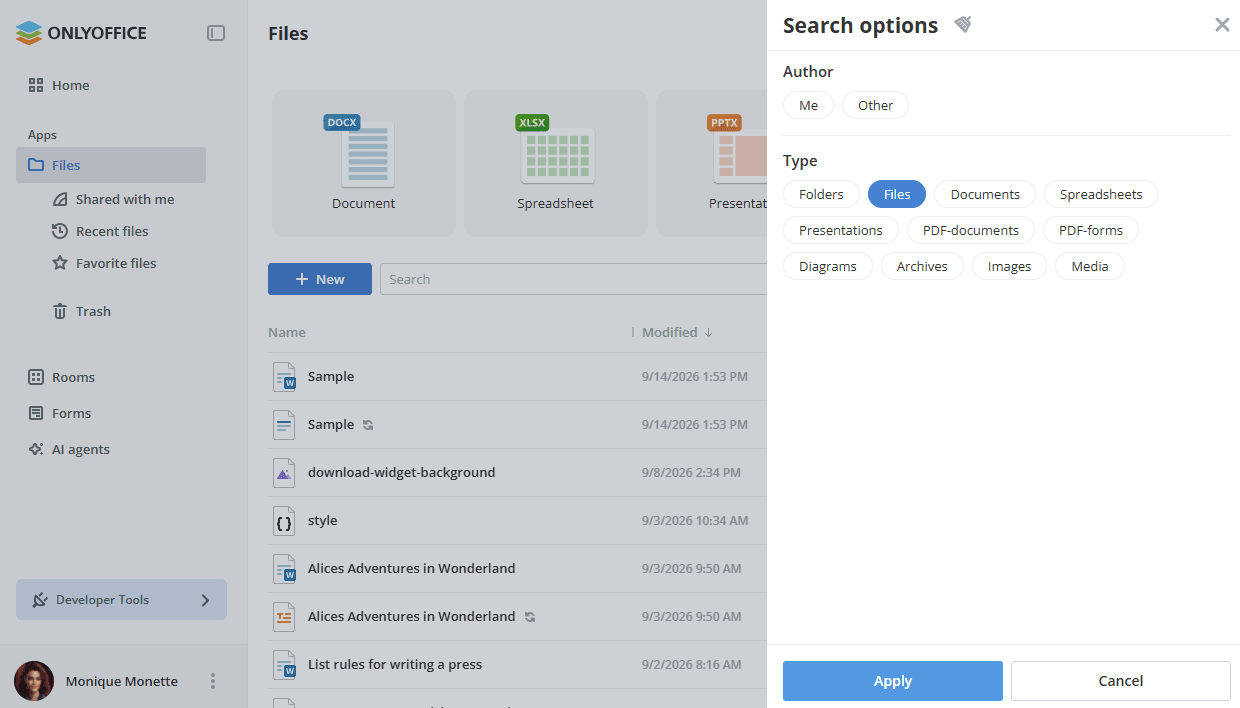
 ボタンをクリックして検索オプションパネルを開き、必要な検索およびフィルターパラメーターを指定します:
- 作成者でアイテムをフィルタリングするには、自分をクリックするか、その他オプションを使用してリストから必要なユーザーを選択します。
- タイプでアイテムをフィルタリングするには、次のオプションのいずれかを選択します:フォルダー、ファイル、ドキュメント、スプレッドシート、プレゼンテーション、PDFドキュメント、PDFフォーム、図表、アーカイブ、画像、メディア。
- 適用するボタンをクリックしてフィルターを適用するか、キャンセルをクリックしてパネルを閉じます。フィルターをクリアするには、パネルタイトルの横にある
 アイコンを使用します。
検索フィールドにドキュメントのタイトルを完全または部分的に入力し、Enter キーを押して見つかった項目を表示します。見つかったファイルがあるフォルダーに移動するには、ファイルを右クリックして  オープンロケーション オプションを使用します。現在のフォルダーから1つ上の親フォルダーに移動するには、
 矢印を使用します。
パラメーター(名前、変更日、サイズ)でドキュメントを並べ替えるには、 ボタンを使用します。選択したパラメーターの横にある矢印をクリックして並べ替え順序を変更します。
右側の  または
 ボタンを使用して、利用可能な表示モード(サムネイル表示 と コンパクト表示)を切り替えます。接続されたサードパーティサービスではサムネイルは生成されません。
対応する サムネイル表示 モード:
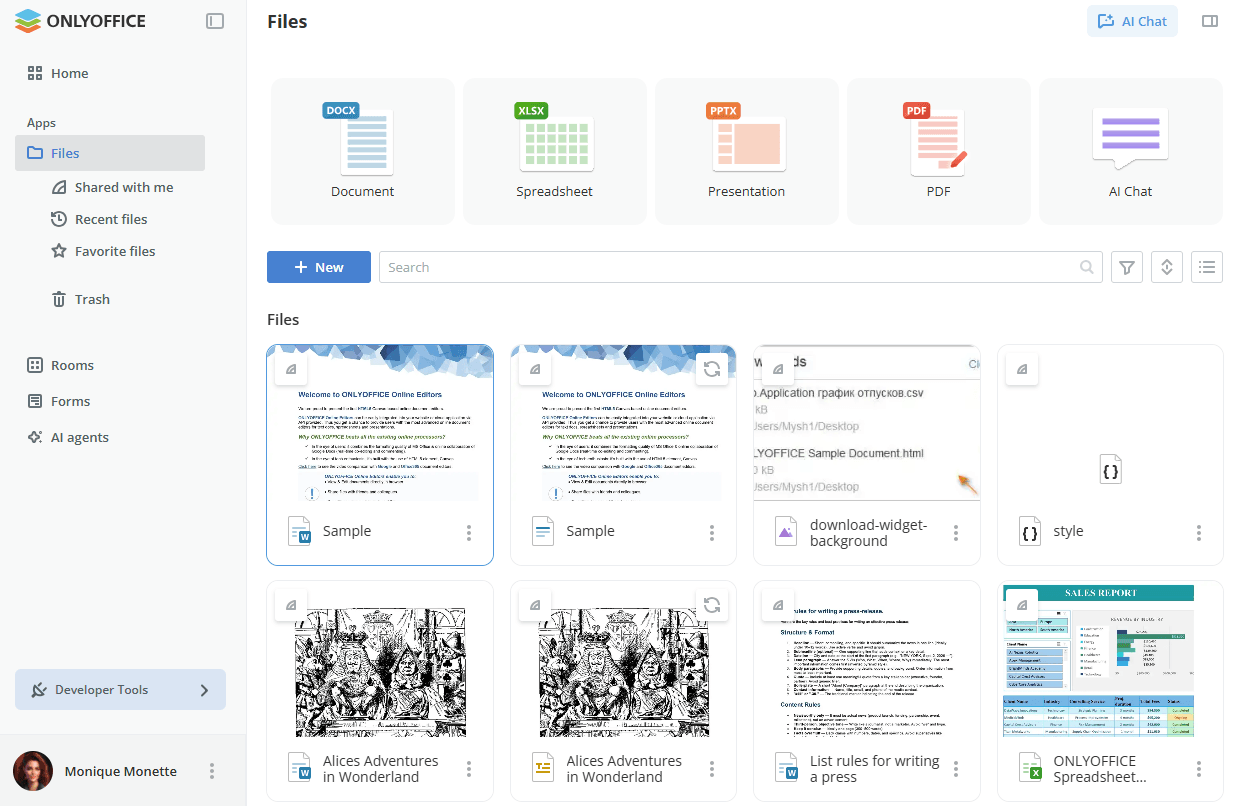
 アイコンを使用して、ドキュメントリスト(コンパクト表示)の 作成者、作成、変更、サイズ、タイプ 列を表示または非表示にします。
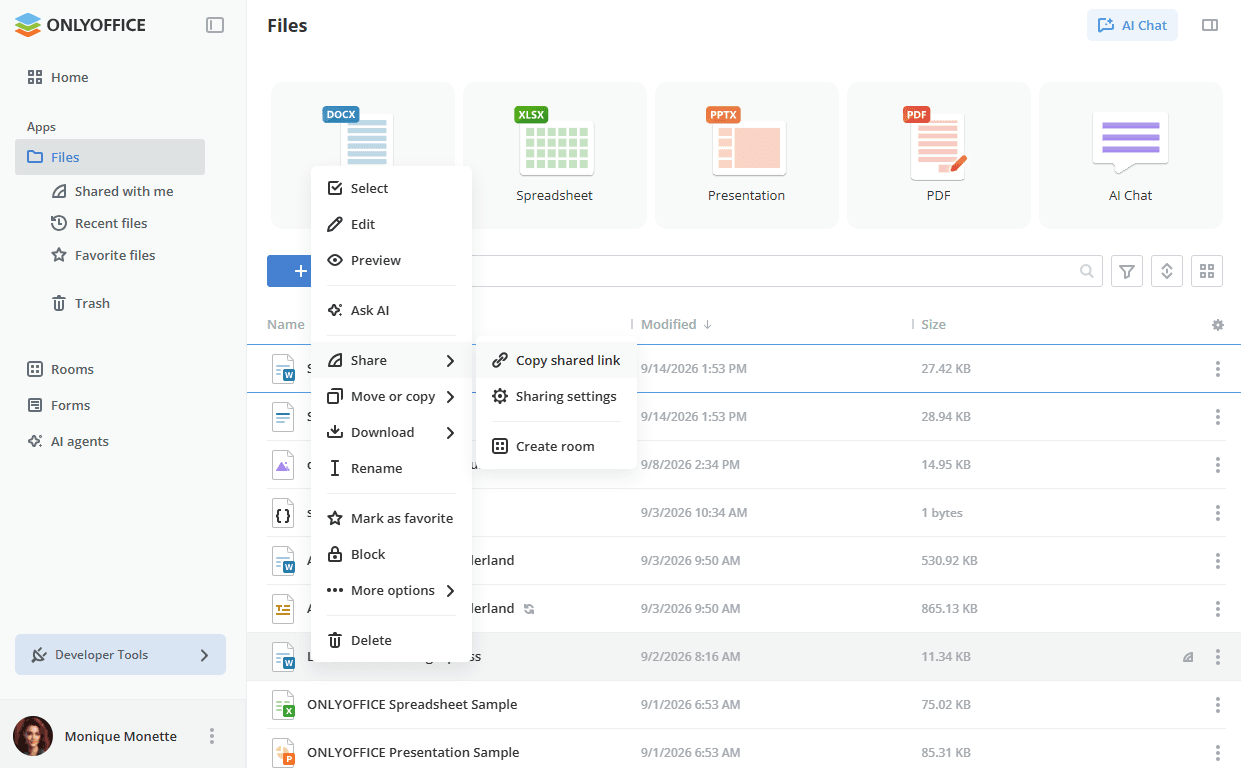
コンテキストメニューを使用して、ドキュメントに対して次の操作を実行できます:
-
 選択 してリスト内のファイルを選択します。
-
 編集 して新しいタブでドキュメントを編集用に開きます。
-
図を編集(
.drawioファイルに利用可能)して、Draw.io プラグインを使用して図を編集用に開きます。 -
 PDFに変換(
.docx、.xlsx、.pptxファイルに利用可能)して、PDF-Converter プラグインを使用してドキュメント、スプレッドシート、プレゼンテーションをPDFに変換します。 -
 テキストに変換(オーディオおよびビデオファイルに利用可能)して、Speech-to-text プラグインを使用してオーディオおよびビデオファイルから音声をテキストに変換します。
-
 その他のオプション -> Markdownを編集/プレビュー(
.mdファイルに利用可能)して、Markdown プラグインを使用してファイルを編集/表示用に開きます。 -
 プレビュー して、新しいタブでドキュメントを プレビュー モードで開きます。
-
 AIに聞く して、AIチャットのプロンプトにドキュメントを添付します。このメニュー項目をクリックすると、AIエージェント選択パネルが開きます。選択後、エージェントがチャットタブで開かれ、ファイルが添付されます。このオプションは、AIチャットに添付可能なすべてのファイル形式(
.txt、.docx、.xlsx、.csv、.pdf)で利用可能です。 -
 シェア - このメニュー項目には次のサブ項目があります:
 共有リンクをコピーする して、他のワークスペースユーザーやリンクを知っている人向けにファイルへのリンクを取得します。
 共有設定 して、リンクを介してファイルへのアクセスを提供する共有設定を開きます。
 ルームを作成する して、選択したドキュメント/フォルダーを基に新しいルームを作成します。ルームを作成すると、選択したファイル/フォルダーが作成されたルームにコピーされます。
-
その他のオプション - このメニュー項目には次のサブ項目があります:
-
 ファイル情報 して、次のタブを含む 情報 パネルを開きます:
- シェア - ファイルの共有に使用されているリンクと、ファイルにアクセスできるユーザーのリスト。新しい共有リンクを生成するには、作成してコピーする オプションを使用します。
- 履歴 - ファイルに加えられた最近の変更(日ごとにグループ化)。
- 詳細情報 - ファイルのプレビューとそのプロパティ:所有者、タイプ、ファイル拡張子、サイズ、変更日、最終更新者、作成日、バージョン、コメント。コメントを変更するには、コメントの下にある 編集 リンクを使用します。
同じパネルを開くには、右上隅にある
 アイコンをクリックします。
-
 バージョン履歴の表示 して、バージョン履歴リストを開きます。各バージョンは詳細に説明されており、バージョン番号、日付と時間、作成者、コメント がリストされています。バージョン履歴リストの
 メニューでは、バージョンを表示用に 開く、特定のバージョンの コメントの編集、必要なバージョンを 元に戻す または ダウンロード することもできます。
-
-
 カスタムフィルターを有効化(
.xlsxファイルに利用可能)して、カスタムフィルターオプションを有効にし、ユーザーが独自のフィルターに従って .xlsx ファイルを表示できるようにします。ただし、他のワークスペースユーザーはスプレッドシート作成者によって以前に適用されたフィルターを追加したり削除したりすることはできません。また、カスタムフィルター権限を持つユーザーが適用したフィルターは、そのユーザーのみに表示されます。表示されたフィルター結果は他のユーザーには変更されません。カスタムフィルターが有効になると、 アイコンがリスト内のファイルの横に表示されます。
-
カスタムフィルターを無効化(
.xlsxファイルに利用可能)して、以前に有効化されたカスタムフィルターオプションを無効にします。 -
 ブロック/ブロック解除 して、対応する編集権限を持つ他のユーザーによるさらなる編集に対してファイルをブロックまたはブロック解除します。
-
 お気に入りに登録 して、ファイルを お気に入りファイル セクションに追加します。
-
 お気に入りから削除 して、ファイルを お気に入りファイル セクションから削除します。
-
 オープンロケーション(お気に入りファイル および 最近のファイル セクションで利用可能)して、このファイルを含むセクションに切り替えます。
-
 ダウンロード - このメニュー項目には次のサブ項目があります:
-
オリジナル形式 - ファイルを元の形式でコンピュータのハードディスクにダウンロードします。
-
 としてダウンロード - 選択した形式でファイルをコンピュータのハードディスクにダウンロードします。注記
複数のファイルをダウンロードする場合、それらは*.zip*アーカイブに圧縮され、ハードディスクに保存されます。
-
-
 移動またはコピーする - このメニュー項目には次のサブ項目があります:
 に移動します - 別のフォルダー、ルーム、またはサードパーティのストレージに移動します。新しいフォルダボタンをクリックして、選択したルーム内に新しいフォルダーを作成することもできます。
- コピー - ファイルをコピーし、作成したコピーを選択したフォルダーまたはルームに移動します。新しいフォルダボタンをクリックして、選択した場所に新しいフォルダーを作成することもできます。
 複製 - 現在のフォルダー内でファイルを複製します。複製されたアイテムには名前の末尾にインデックスが付きます。
-
 名前の変更 - ファイルの名前を変更します。
-
 削除 - ファイルをごみ箱に移動して削除します。
-
 リストからの削除(最近のファイルセクションで利用可能) - そのリストからファイルを削除します。
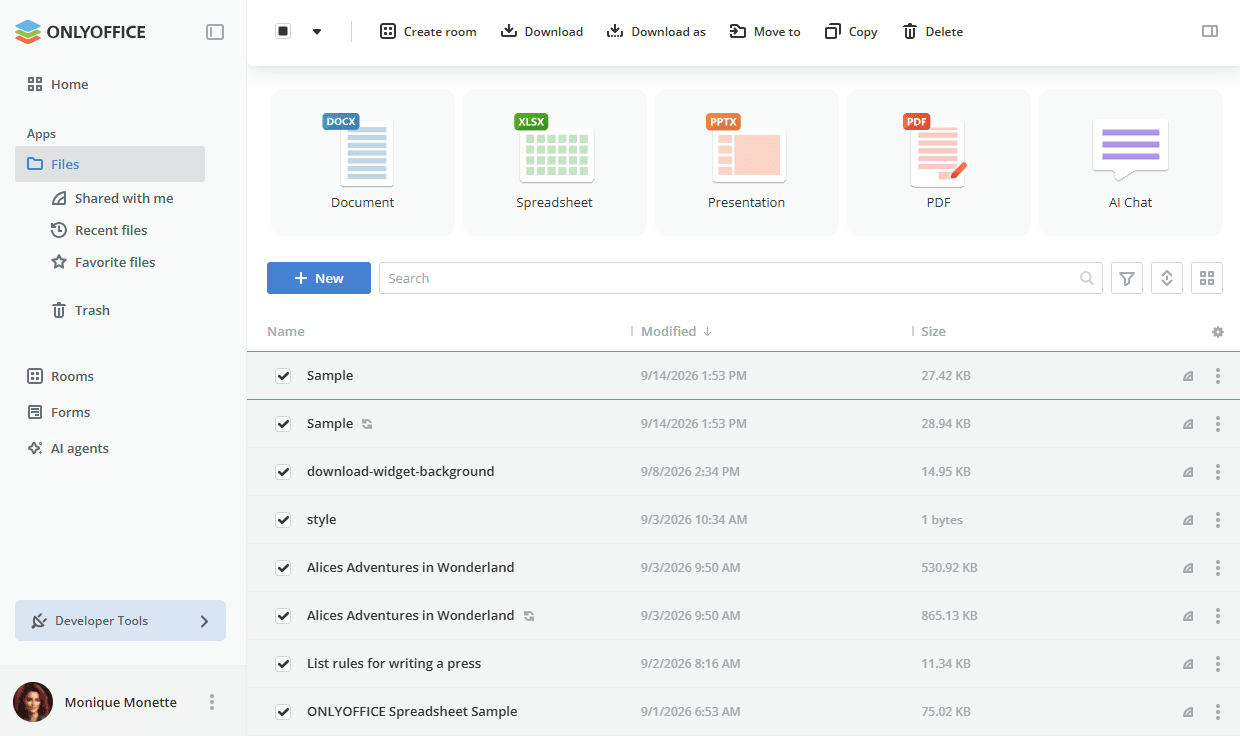
グループ操作は、上部のボタンまたはコンテキストメニューを使用してファイルに対して実行できます。選択したファイルからルームを作成したり、複数のファイルを一度にダウンロード、移動、コピー、または削除したりするには、
- 左側のパネルで対応するオプションをクリックしてファイルアプリを開きます。
- ファイルアイコンにカーソルを合わせ、管理したいファイルのチェックボックスをオンにします。
- 実行したい操作に応じて、上部の必要なボタンをクリックします:ルームを作成する、ダウンロード、としてダウンロード、に移動します、コピー、または削除。表示されるボタンのセットは、選択したアイテムで利用可能な操作によって異なります。
上部パネルのチェックボックスの横にある矢印を使用して、タイプ別にアイテムを一度に選択します:すべて、画像、ドキュメント、スプレッドシート、プレゼンテーション、ファイル。
私と共有されたセクションの使用
ファイルアプリに保存されている個別のファイルやフォルダーを、リンクを介して、または特定のワークスペースユーザーと個別に共有できます。詳細はこの記事を参照してください。
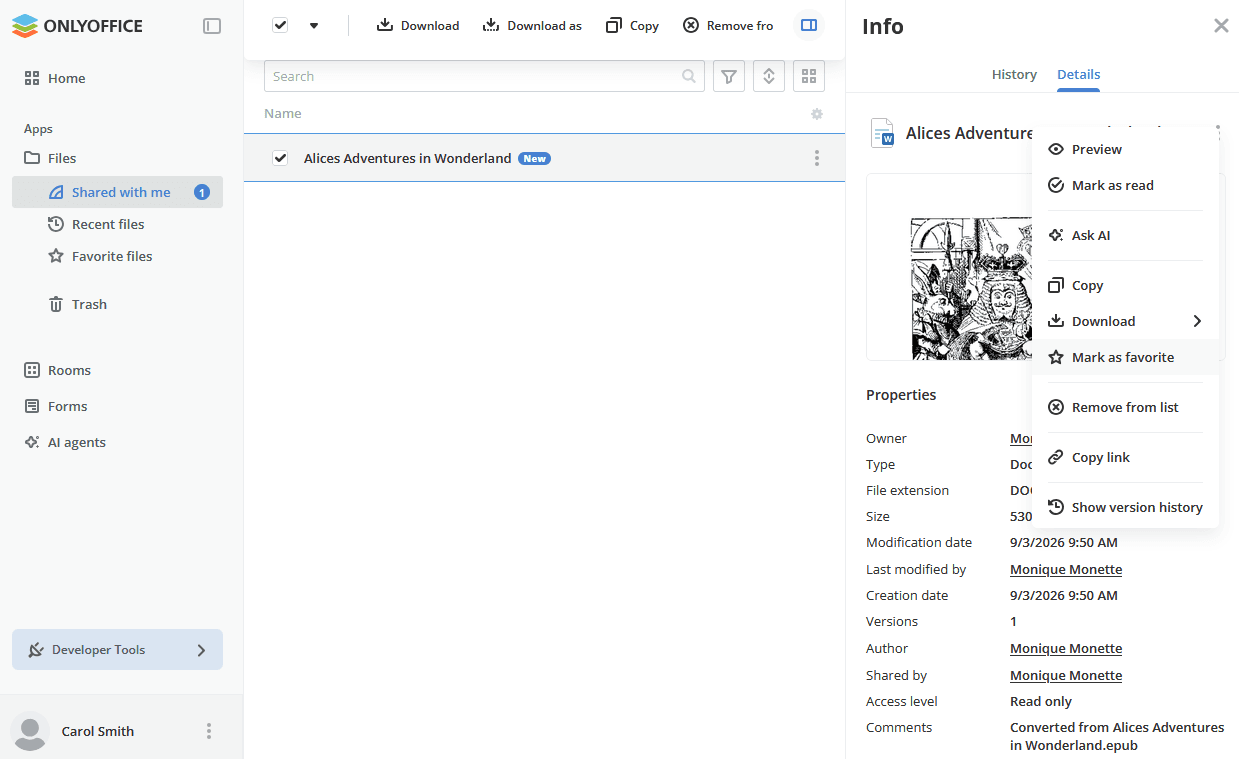
他のワークスペースユーザーが自分のファイルアプリから共有したファイルやフォルダーは、私と共有されたセクションで利用可能になります。ルームからリンクを介して共有されたファイルやフォルダーは、私と共有されたセクションには含まれません。
ファイルリストのアクセスレベル列には、あなたの権限レベルが表示されます。
コンテキストメニューのリストからの削除オプションをクリックすることで、私と共有されたリストから共有されたファイルやフォルダーを非表示にできます。この場合、シェアパネルでのあなたの権限はアクセスの拒否に変更されます。
同じファイルやフォルダーに複数の方法でアクセスする場合、ソースに基づいて優先順位が適用されます:
- 個人の権利が最も強いです。
- グループの権利はリンクの権利よりも強いです。
- リンクの権利が最も弱いです。
例えば、あなたが閲覧者として招待されているが、フルアクセスのリンクも持っている場合、リンクをたどると閲覧者のアクセス権になります。
個人の権利がない場合、ファイルへのリンクをクリックすると、そのリンクが持っていた権利で私と共有されたセクションに表示されます。最後に開いたリンクの権限が記憶されます。
お気に入りファイルにドキュメントを追加する
各アプリには、左側のパネルに独自の最近のファイル、お気に入りファイル、ごみ箱セクションがあります。ファイルアプリでは、お気に入りファイルセクションには、そこでお気に入りとしてマークしたファイルとフォルダーが含まれます。ファイル/フォルダーをお気に入りファイルに追加するには:
- ファイルアプリを開きます。
- 必要なファイル/フォルダーを見つけ、その横にあるアイコンをクリックします。
- お気に入りに登録オプションを選択します。
または
- 必要なドキュメントを開きます。
- 右上隅にある
 お気に入りに登録ボタンをクリックします。
ファイルはお気に入りファイルセクションで利用可能になり、ファイルリスト内で アイコンでマークされます。
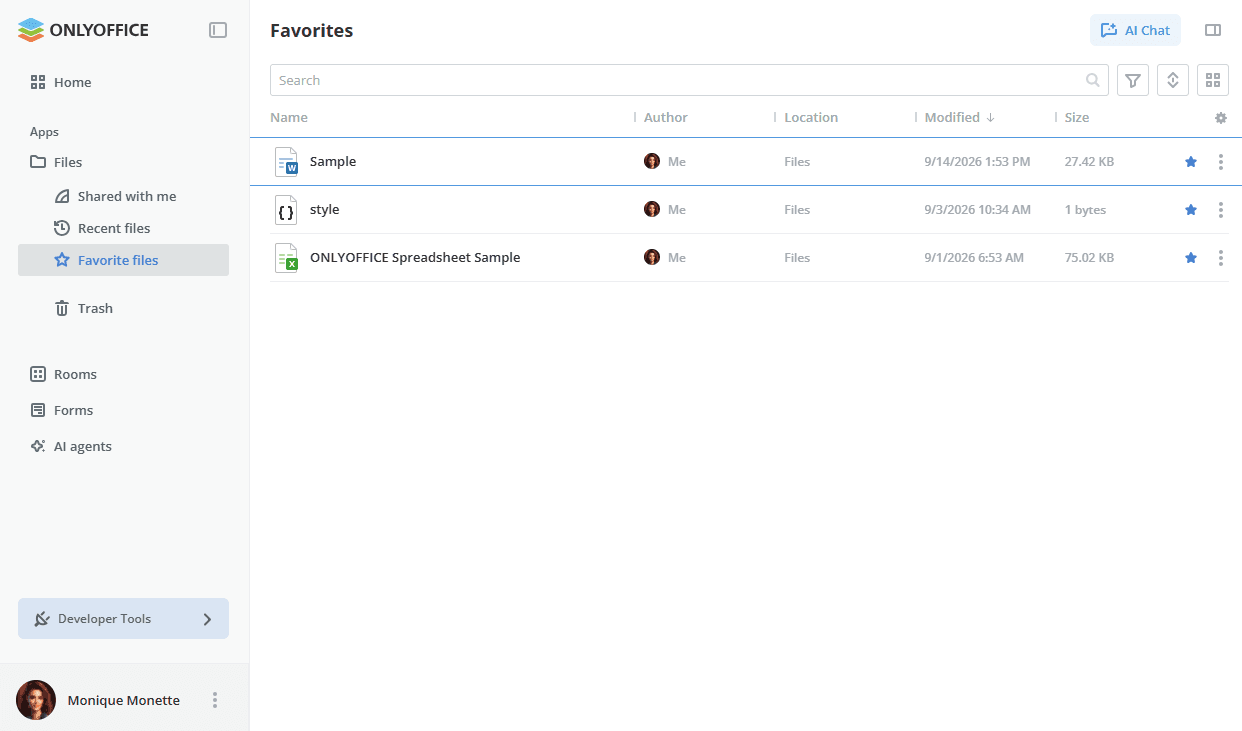
お気に入りファイルセクション内では、コンテキストメニューのオープンロケーションオプションを使用して、このファイルを含むセクションに切り替えることができます。
追加されたファイルをお気に入りファイルから削除するには、コンテキストメニューの お気に入りから削除オプションを使用するか、ファイル名の横にあるアイコンをクリックします。
最近のファイルセクションの使用
最近のファイルセクションには、エディターで最近開いたドキュメントが一覧表示されます。最新の100ファイルが含まれており、90日間保存されます。
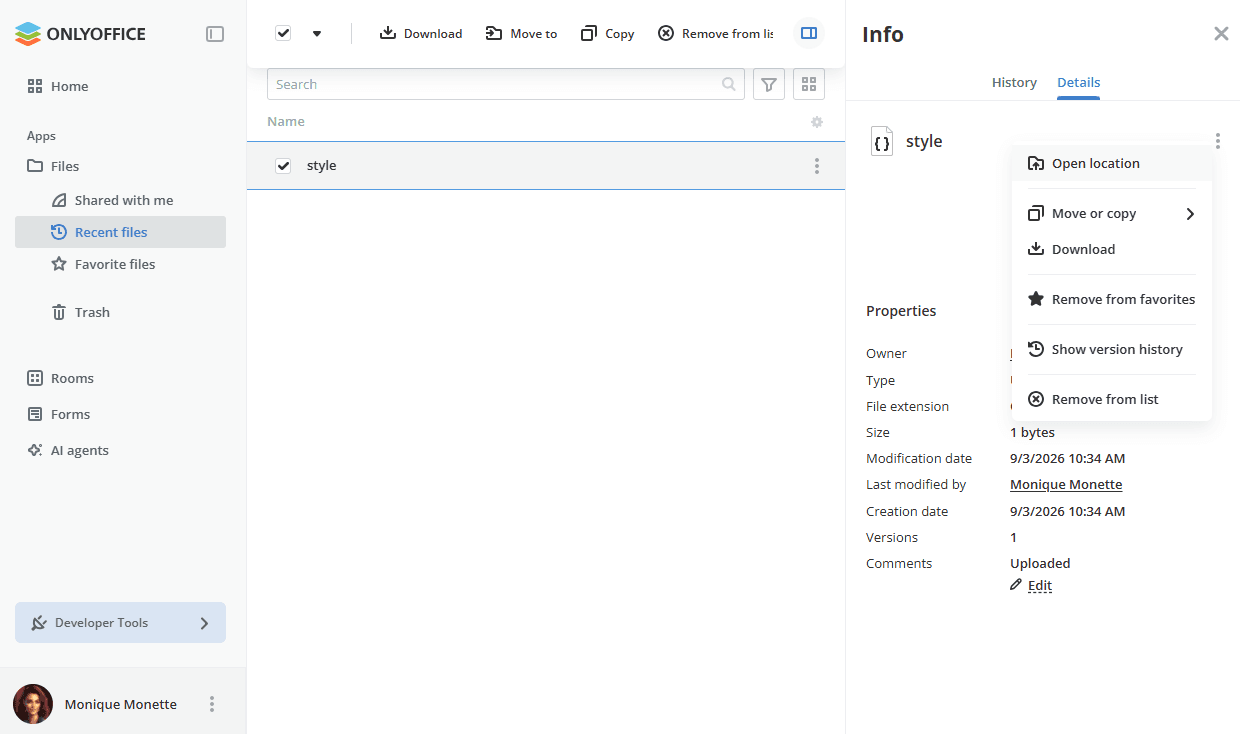
最近のファイルセクションのコンテキストメニューには、限られた数の項目があります。次の操作を実行できます:ファイルを選択、プレビュー、情報やバージョン履歴などのプロパティを表示、(リンクでアクセス可能なファイルを除く)場所を開く、ファイルをダウンロード、移動またはコピー、名前変更、リストからファイルを削除。
ドキュメントの表示と編集
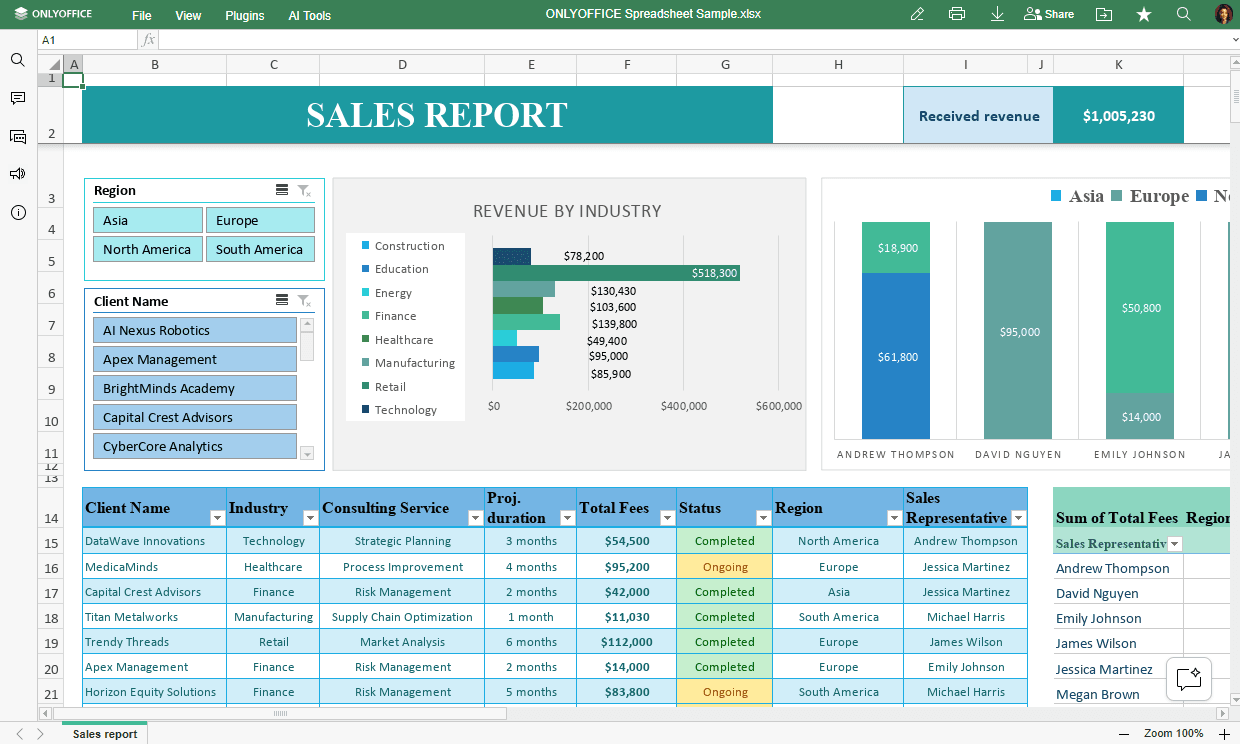
多機能なONLYOFFICEオンラインエディターを使用して、ワークスペース内でテキストドキュメント、スプレッドシート、プレゼンテーション、PDFドキュメントを直接表示および編集できます。
また、以下を表示できます:
- 最も人気のある形式のメディアファイル、
avi、mpg、mpeg、mp3、mp4、webmなど。 bmp、jpg、jpeg、png、gif、tif、tiff、webp画像fb2、epub電子書籍vsdx、vssx、vstx、vsdm、vssm、vstm図表
ドキュメントを編集するには、そのタイトルをクリックするか、その横にある アイコンをクリックし、 編集オプションを選択すると、インターネットブラウザの新しいタブで開かれます。ファイルが現在編集されている場合、カラーペンシル
 アイコンが表示されます。エディターの機能について詳しくはこちらのページをご覧ください。
ユーザーのストレージクォータに達した場合、ドキュメントは閲覧専用モードで開かれ、クォータを超過したことを知らせるバナーが表示されます。また、ドキュメントの編集と保存中にクォータに達した場合は、クォータの上限を知らせるバナーがエディターに表示されます。
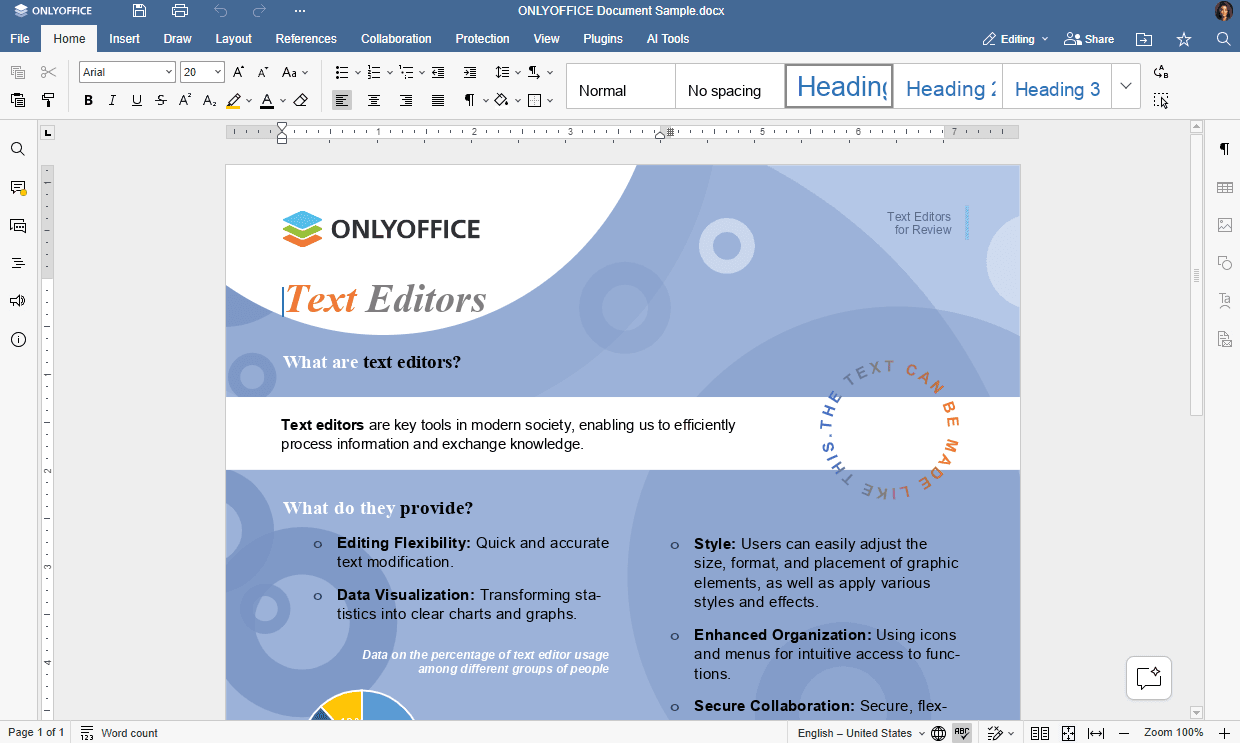
ドキュメント、スプレッドシート、プレゼンテーションを編集し、変更を保存すると、両方のバージョンのファイルが利用可能になり、必要に応じて以前のバージョンに戻すことができます。バージョンについて詳しくは、この記事をご参照ください。
ファイルを表示するには、その横にある アイコンをクリックし、 プレビュー オプションを選択します。これにより、対応するONLYOFFICE Viewerでファイルが開きます。画像ファイルは同じウィンドウで開き、テキストファイルはインターネットブラウザの新しいタブで表示されます。ONLYOFFICE Viewerは、ファイルの拡大/縮小、サイズ調整、ページ間のナビゲーション、ダウンロード、印刷などの標準ツールを提供します。
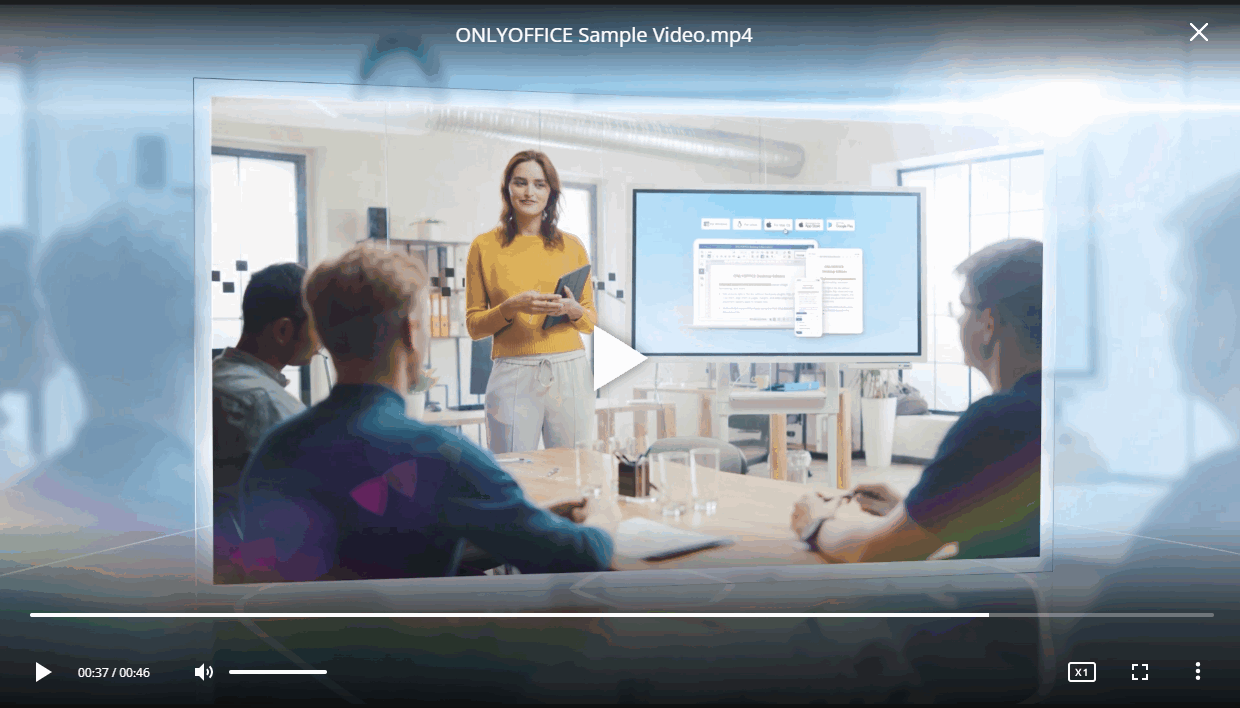
オンラインビューアーでメディアファイルを表示する際は、再生を開始または一時停止する、音量を調整する、全画面モードに切り替える、前または次のメディアファイルに移動する、ファイルをダウンロードまたは削除するための対応するボタンを使用できます。
オンラインビューアーで画像ファイルを表示する際は、画像を拡大または縮小する、画像が拡大または縮小されている場合は実際のサイズを表示する、画像を時計回りまたは反時計回りに回転する、前または次の画像に移動する、ファイルをダウンロードまたは削除するための対応するボタンを使用できます。
Diagram Viewerで図表を表示する際は、ページ間をナビゲートする、ズームボタンを使用する、図表を印刷またはダウンロードすることができます。Diagram Viewerの機能について詳しくは、このページをご覧ください。