AIエージェントの使用
ONLYOFFICE Appsでは、AIツールを使用してドキュメント作業を効率化できます。たとえば、AIエージェントを使用して、AIチャットに添付されたドキュメントの内容の分析、ファイルやWeb上での必要な情報の検索、テキストの生成などを行うことができます。
AIエージェントを作成すると、チャットでAIとやり取りしてさまざまなタスクを実行したり、Web検索を実行したり、MCPサーバーツールを使用してワークスペースで作業したり、既存のファイルをナレッジベースにアップロードしたり、AIの応答を別のファイルに保存して他のユーザーと共有したりできます。
チャットでAIと対話する
AIエージェントを開くと、AIチャットタブが開きます。エージェントにはナレッジベースタブとチャット出力タブもあります。
エージェントが使用するモデルは、プロンプトフィールドの下の右側に表示されます。クリックすると、ワークスペースで利用可能なモデルのリストから別のモデルを選択できます。
プロンプトフィールドの上には、定型プロンプトのセットが表示されます。たとえば、What can I ask you、Summarize the knowledge base、Show source documents、Find a document、Find tasks and deadlines、Compare documents、Find contradictions、Show saved results などです。いずれかをクリックすると、それがプロンプトとして使用されます。同じセットは、+ ボタンの横にある組み込みプロンプトメニューからも利用できます。
何でも質問するか、必要なことを説明してくださいフィールドにプロンプトを入力し、矢印ボタン  をクリックするだけです。
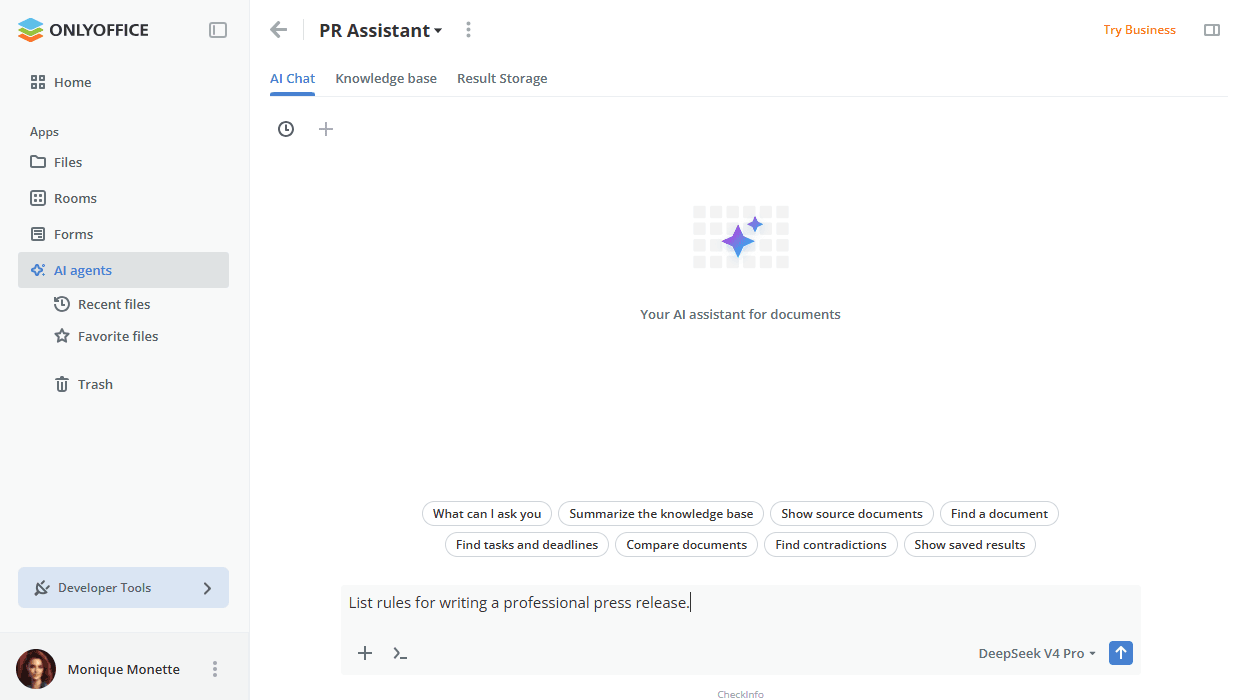
プロンプトには最大5つのドキュメントを添付できます。ファイルがチャットに入力されると、その内容がモデルに渡されます。これに基づいて、モデルが応答を提供します。
大量のデータをアップロードすると、コンテキストが部分的に切り捨てられ、応答の精度が低下する可能性があります。ファイルの数とその合計サイズを制限することをお勧めします。
ワークスペースに保存されているドキュメントを添付するには:
- プロンプトフィールドの下の + ボタンをクリックします。
- メニューからストレージからファイルを追加オプションを選択します。
- 選択パネルで、ファイルを取得するアプリを選択します:ファイル、ルーム、フォーム、またはAIエージェント。
- 必要なドキュメントを選択し、選択ボタンをクリックします。
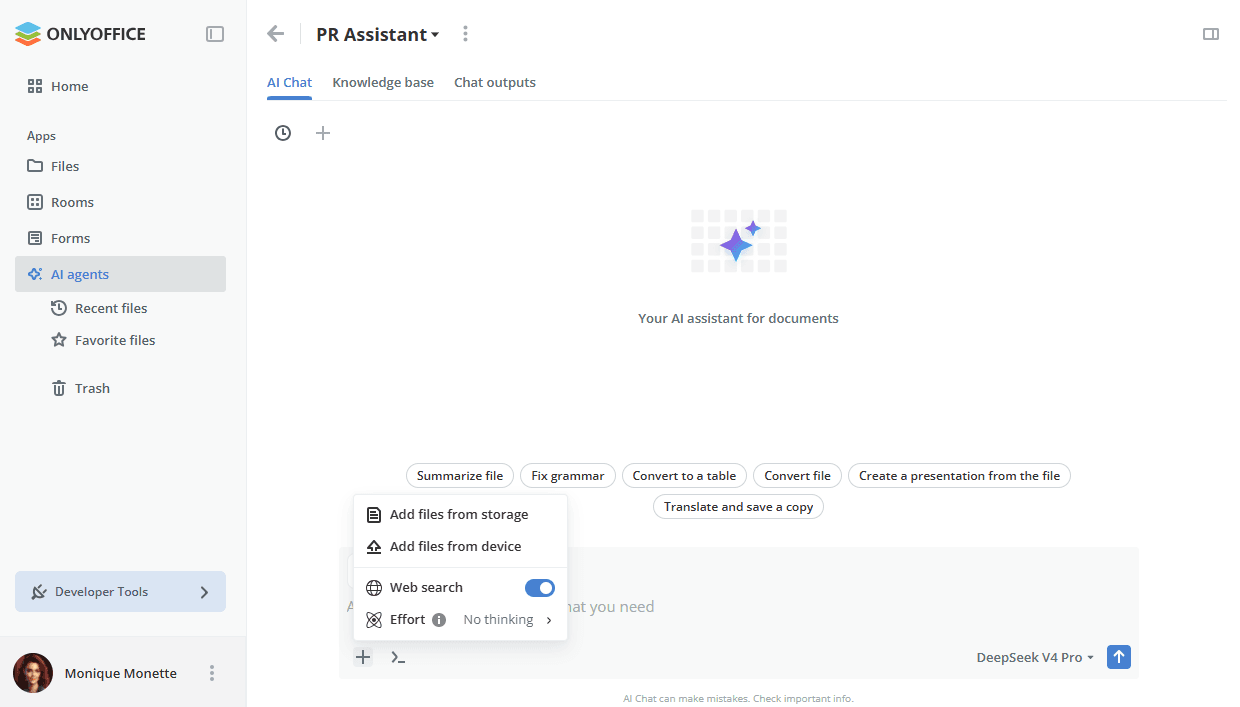
チャットメッセージに画像を添付して、AIに視覚的なコンテキストを提供することもできます。同じメニューのデバイスからファイルを追加オプションを使用して、デバイスから画像を選択してアップロードします。
フォームファイルがメッセージに添付されると、そのタスクに推奨されるモデルを提案するヒントがチャットに表示されます。
プロンプトフィールドの下の + ボタンをクリックすると、次のオプションを含むメニューが開きます。
- ストレージからファイルを追加 – ワークスペースに保存されているファイルを添付します。
- デバイスからファイルを追加 – お使いのコンピューターからファイルを添付します。
- Web検索 – 現在のチャットでWeb検索をオンまたはオフにするスイッチです。
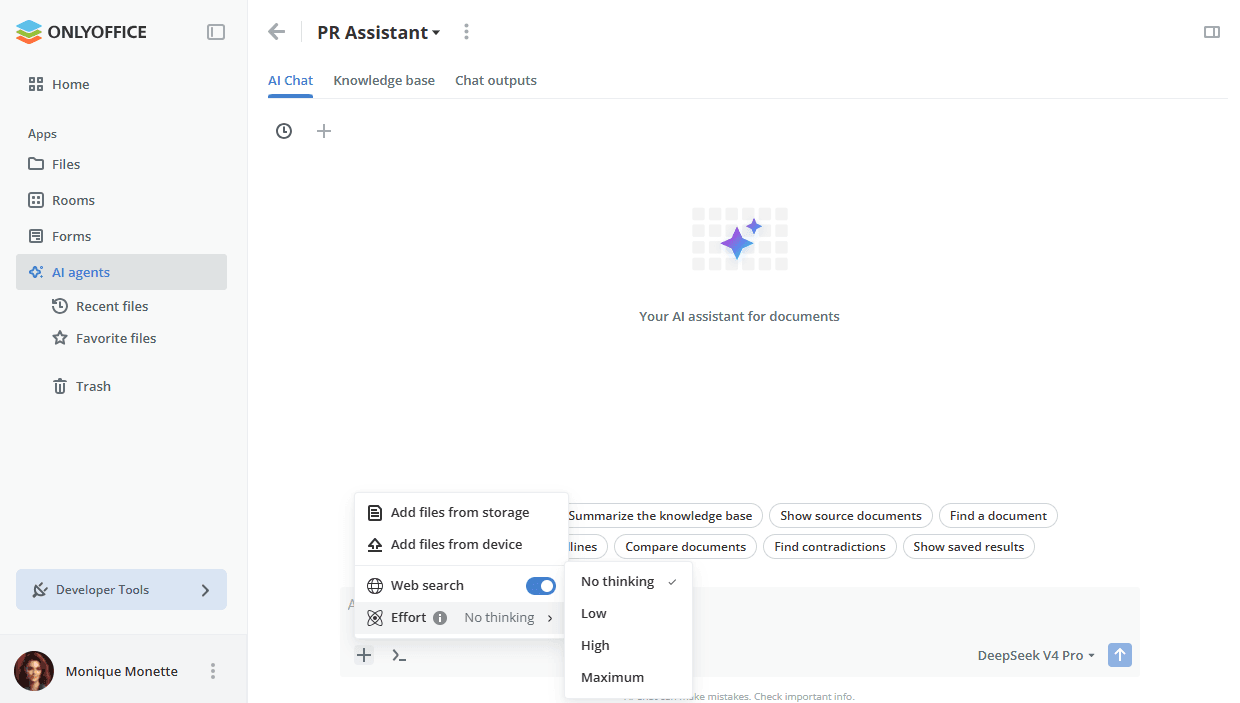
- 推論の強度 – モデルが回答する前にどの程度の推論を行うかを設定するサブメニューです。現在選択されているレベルがオプション名の横に表示されます。
次の強度レベルを利用できます。
- 思考なし – モデルは推論ステップなしで直接回答します。最も高速なオプションです。
- 低 – モデルは回答前に短い推論ステップを実行します。
- 高 – モデルがより詳細に推論します。ドキュメントの分析や比較などの複数ステップのタスクに適しています。
- 最大 – モデルが利用可能な最も深い推論を行います。応答の生成に最も時間がかかります。
推論の強度レベルは、推論に対応しているモデルで利用できます。
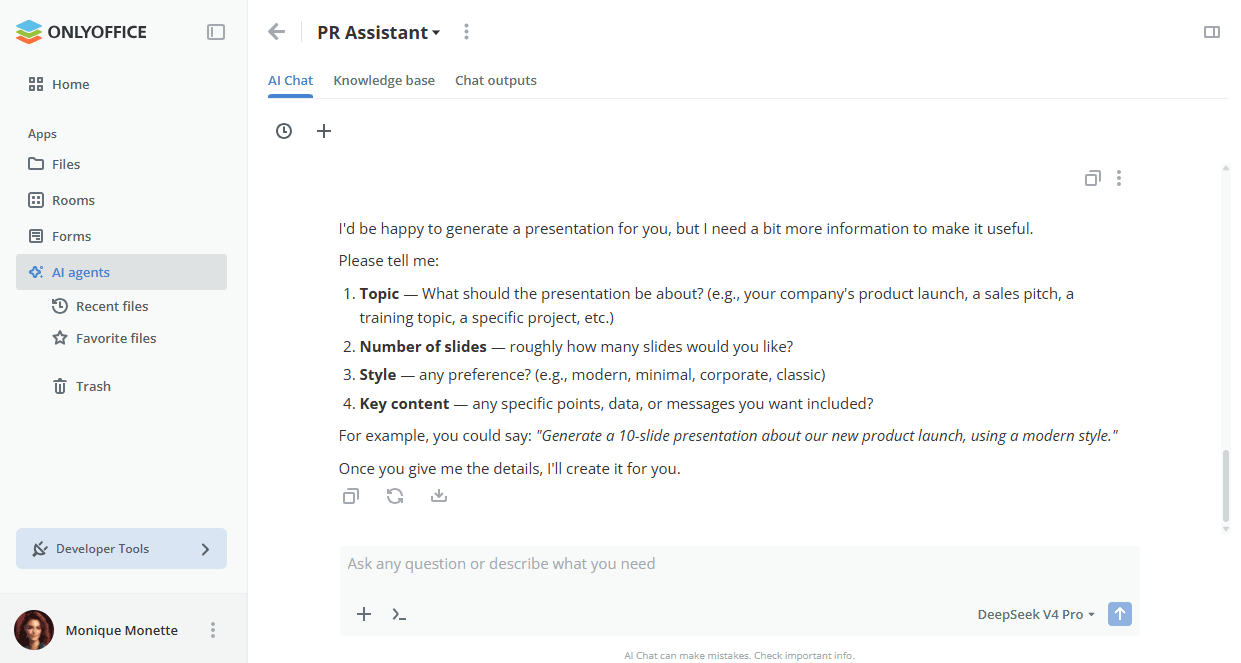
各AI応答の下には、次のボタンが表示されます。
 アイコン – 応答をクリップボードにコピーします。
 アイコン – モデルに応答を再生成させます。
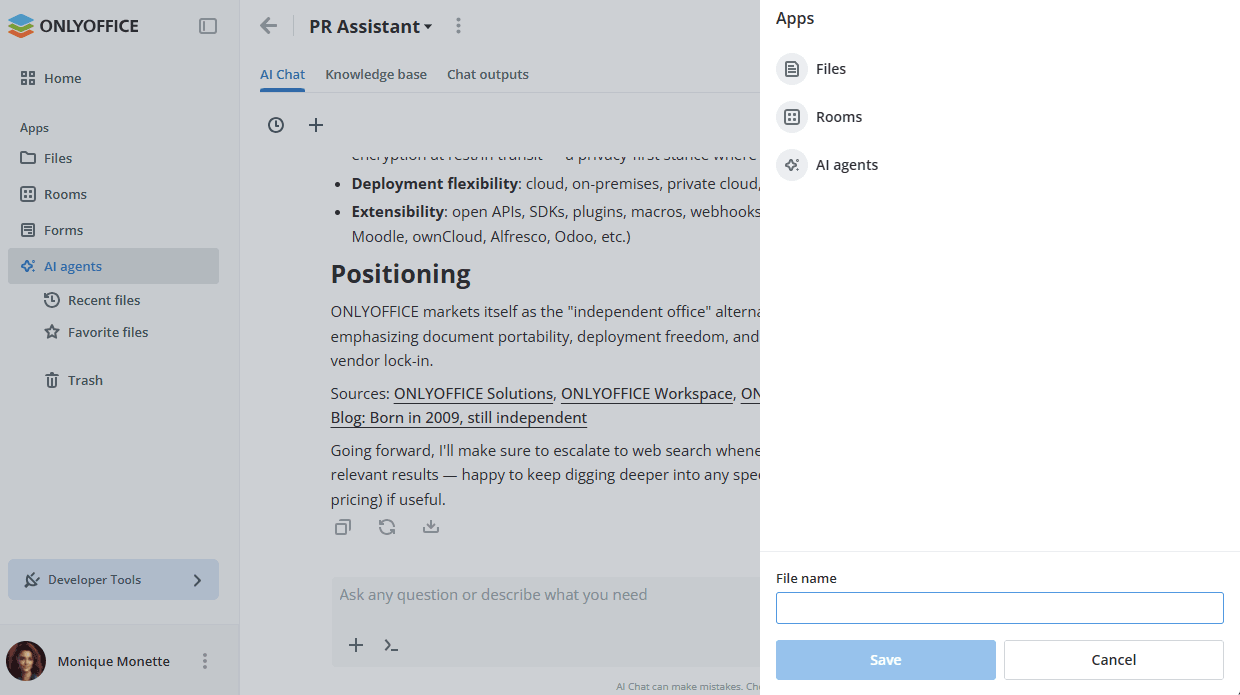
 アイコン – 応答をファイルに保存します。開いたパネルで、場所を選択し、ファイル名を入力して、保存ボタンをクリックします。
たとえば Save as docx のようなプロンプトを入力することもできます。この場合、結果はチャット出力タブに保存されます。
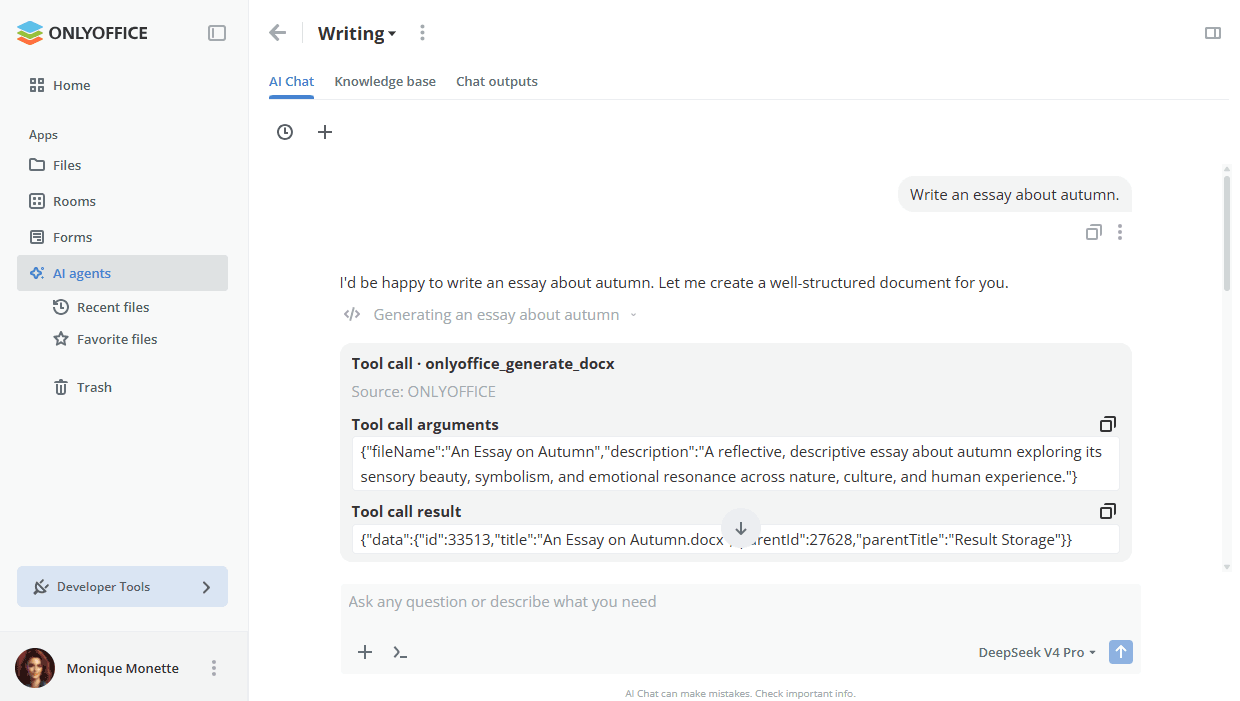
AIチャットで DOCX ファイル、PDF フォーム、PPTX プレゼンテーションを直接生成することもできます。生成されたファイルはメッセージ内にインライン表示され、チャット出力フォルダーに自動的に保存されます。生成されたファイルを新しいタブで開いて編集できます。
ONLYOFFICEエディターでAutomation APIを有効にする必要があります(SaaSおよびONLYOFFICE Apps Enterpriseスタンドアロンのみ)。
複雑なリクエストでは、AIが最終的な回答を提示する前に、推論プロセスを示す Thinking ブロックを表示することがあります。このブロックはリクエストの複雑さに応じて自動的に表示され、すべてのクエリで利用できるわけではありません。
左上隅の  チャット履歴ボタンをクリックすると、このエージェント内のすべてのチャットが表示されます。チャットは日付ごとにグループ化され、リストの上の検索フィールドで探すことができます。チャットは現在のユーザーに関連付けられており、共有できません。
チャット名の横にある  アイコンをクリックして、チャットの開く、保存、名前の変更、削除を行えます。
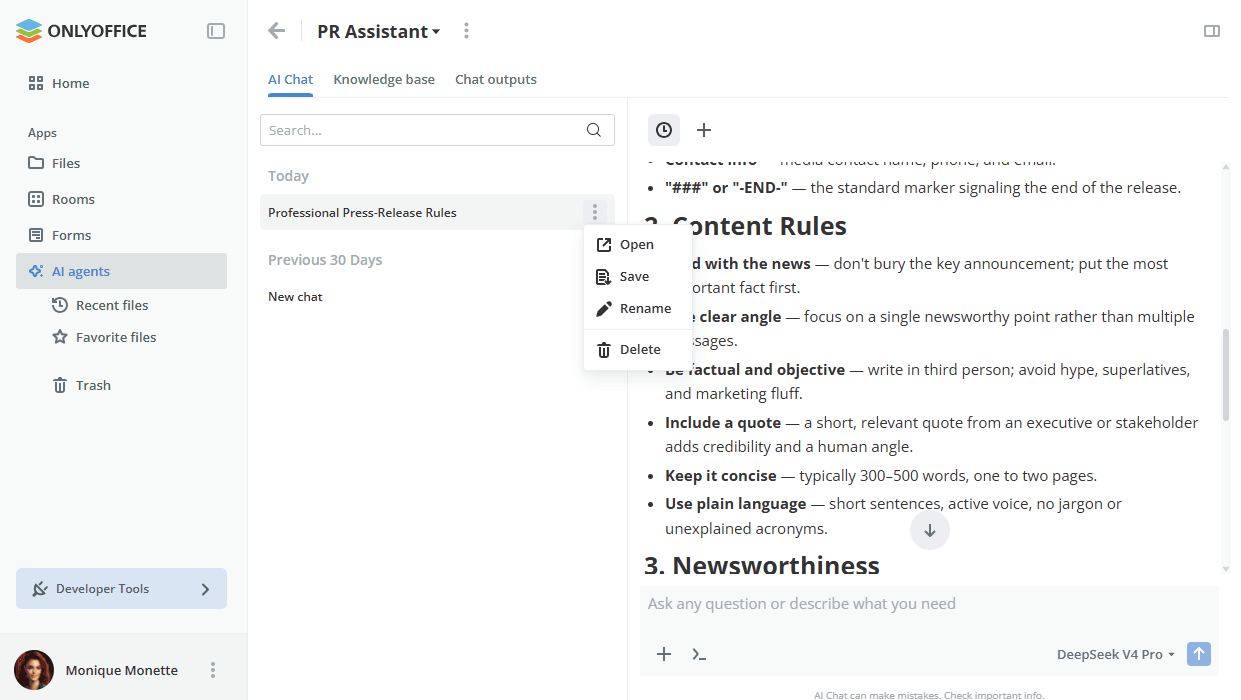
既存のチャットのいずれかを開いているときは、 新規チャットボタンを使用して新しいチャットを開始できます。
Web検索を使用する
Web検索を使用すると、AIがインターネットで情報を探し、応答に利用できます。利用可能にするには、まずワークスペース設定 -> AI設定 -> Web検索で検索プロバイダーを接続する必要があります。
Web検索を使用するには、AI機能が有効になっている必要があります。AI機能が無効な状態でWeb検索を有効にしようとすると、警告が表示されます。確認すると両方が同時に有効になり、拒否するとWeb検索は無効のままになります。Web検索は、AI機能を無効にせずに個別に無効にできます。
チャットで、プロンプトフィールドの下の + ボタンをクリックし、Web検索をオンまたはオフにします。Web検索がオフの場合、そのツールはモデルに提供されるツールのリストから削除されます。
AIチャットは、AIエージェントのルームだけでなく、あらゆるルームやフォルダーで利用できます。チャット、割り当てられたモデル、Web検索の設定は現在の場所によって決まるため、ルームやフォルダーごとに異なる場合があります。
何でも質問するか、必要なことを説明してくださいフィールドに検索リクエストを入力し、矢印ボタン をクリックするだけです。
結果はチャットに表示されます。サイトをクリックすると、別のタブで開きます。
Web検索と同時に、Webクローリングも有効になります。これは、特定のWebサイトを開いてそのすべてのコンテンツを取得する詳細なインターネット検索です。有効にするには、チャットに任意のリンクを入力するだけです。または、Web検索の実行後に自動的に有効になります。サイトをクリックすると、別のタブで開きます。
ナレッジベース検索もあります。ナレッジベースタブのドキュメントから最も関連性の高いコンテンツを検索し、それに基づいて応答を作成します。
MCPサーバーツールを使用する
ONLYOFFICE DocSpace MCPサーバーは、ワークスペース設定 -> AI設定 -> MCPサーバーでデフォルトで有効になっているため、すぐにMCPサーバーを使用できます。AIエージェントがワークスペースのさまざまな要素とやり取りできるようになります。たとえば、AIに新しいルームの作成や、指定したフォルダーに保存されているファイルの一覧表示などを依頼できます。
ONLYOFFICE DocSpace MCPサーバーが提供するツールの完全なリストについては、APIドキュメントを参照してください。
MCPサーバータブで、構成を編集ボタンをクリックして、MCPサーバーを設定し、AIチャットで使用するそのツールを有効にします。組み込みサーバーのほかに、外部のMCPサーバーを接続できます。そのツールは共通のリストに追加され、モデルに提供されます。個々のツールやサーバー全体を有効または無効にできます。
会話の途中でツールまたはサーバー全体が無効になった場合や、モデルが存在しないツールを呼び出した場合でも、チャットは停止しません。モデルは利用不可という結果を受け取り、会話は続行されます。
MCPサーバーツールを呼び出すと、関数が実行される前に確認ダイアログが表示されます。ダイアログには、AIが使用しようとしているツールの名前、その提供元、および操作の簡単な説明が表示されます。説明の横にある  アイコンをクリックすると、この関数の呼び出しに使用される引数が表示されます。
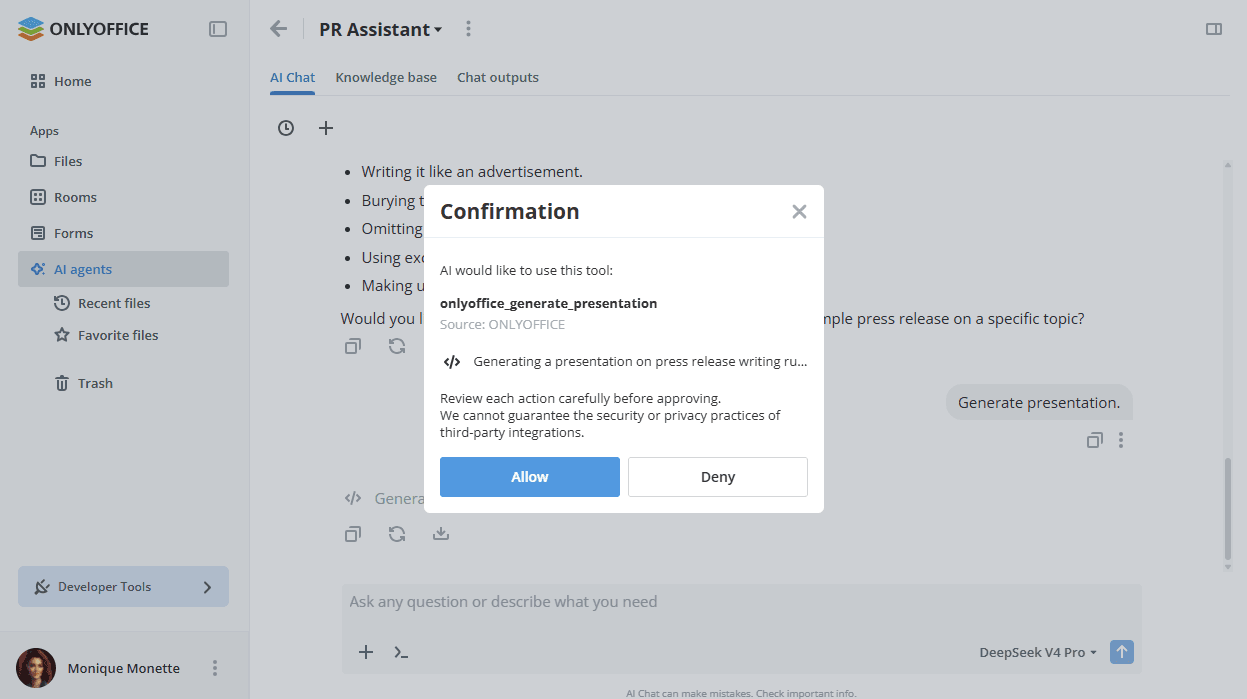
許可ボタンをクリックすると関数が呼び出され、その結果がチャットに送信されます。拒否ボタンをクリックすると関数の呼び出しがキャンセルされ、モデルは応答を続けます。
承認する前に、各アクションを慎重に確認してください。ONLYOFFICEは、サードパーティ統合のセキュリティやプライバシーに関する慣行を保証できません。
アイコンをクリックすると、関数の実行結果をチャットで確認できます。
ナレッジベースを使用する
ナレッジベースにファイルを追加できるようにするには、まずナレッジ設定でプロバイダーを追加する必要があります。
AIエージェントのナレッジベースタブでは、ワークスペースまたはデバイスからファイルをアップロードできます。
たとえば、AIを使用して契約書を作成する場合、組織で使用している契約書のサンプルをアップロードしておくと、AIはそこから会社名などの情報を使用します。
次のファイル形式をアップロードできます:.txt、.docx、.xlsx、.csv、.pdf
ナレッジベースタブが空の場合は、簡単な説明と2つのショートカット、ストレージからアップロードとデバイスからアップロードを含むファイルがアップロードされていません画面が表示されます。同じオプションは新規ボタンからも利用できます。
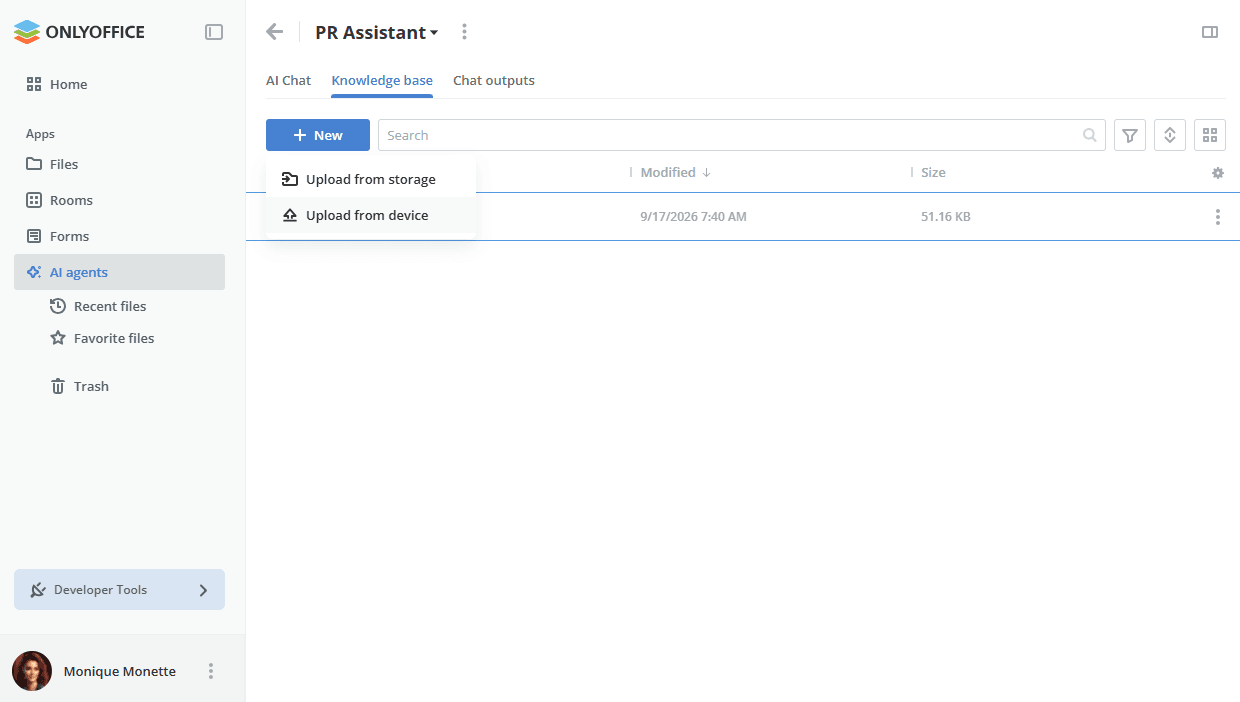
ワークスペースからナレッジベースタブにファイルをアップロードするには:
- 左上隅の新規ボタンをクリックします。
- メニューから
 ストレージからアップロードオプションを選択します。
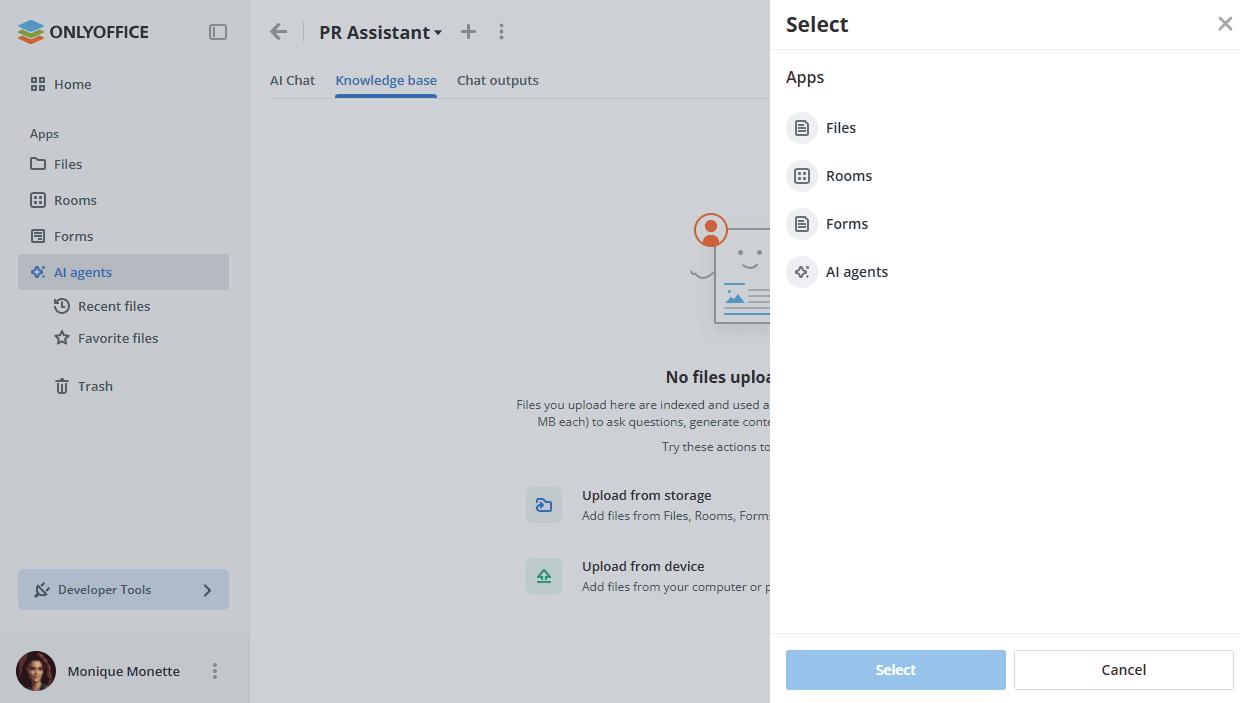
- 選択パネルで、ファイルを取得するアプリを選択します:ファイル、ルーム、フォーム、またはAIエージェント。
- ナレッジベースにアップロードするファイルを選択し、選択ボタンをクリックします。
デバイスからナレッジベースタブにファイルをアップロードするには:
- 左上隅の新規ボタンをクリックします。
- メニューから
 デバイスからアップロードオプションを選択します。
- ファイルマネージャーウィンドウで、ナレッジベースにアップロードするファイルを選択し、開くボタンをクリックします。
必要なファイルをファイルマネージャーウィンドウから作業領域にドラッグして行うこともできます。
ファイルがアップロードされると、ベクトル化操作が開始されたことを示す準備中バッジとともにリストに表示されます。
エラーが発生した場合は、エラーバッジが表示され、操作を再開できます。バッジはすべてのユーザーに表示されます。操作を再開できるのは、ファイルを追加できるユーザーのみです。
アップロードが完了すると、ファイルをチャットに添付しなくても、アップロードしたファイルについて質問できます。これらのファイルは表示のみで、編集はできません。
ナレッジベースのファイルを管理する
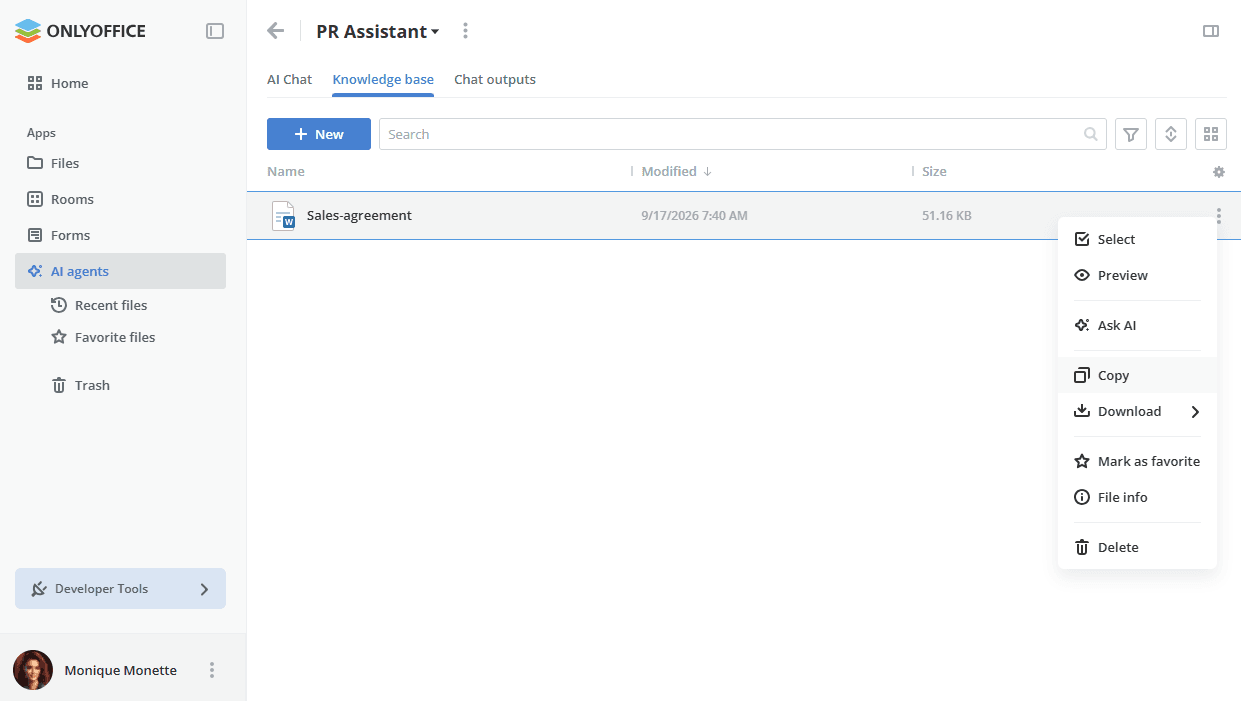
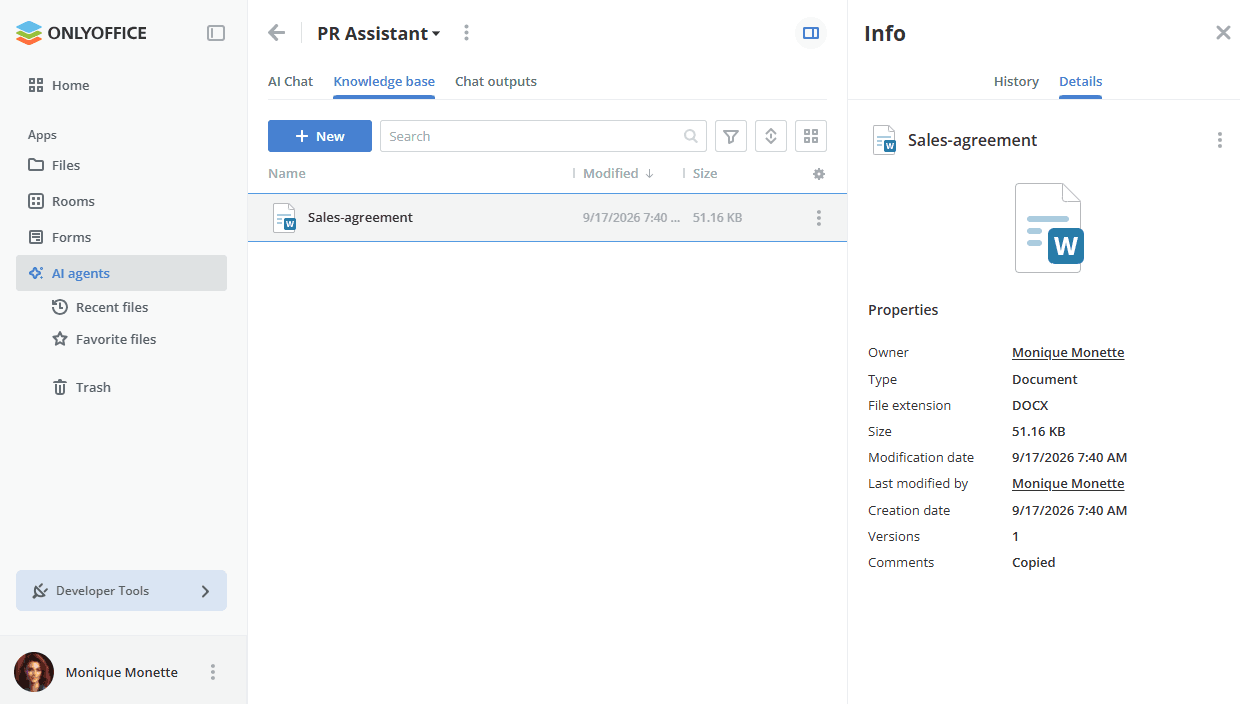
アップロードしたファイルは、名前、変更、サイズの列を持つリストに表示されます。リストの上の検索フィールドで特定のファイルを探し、その右側のフィルターアイコンと並べ替えアイコンでリストを絞り込んだり並べ替えたりし、表示アイコンでリスト表示とタイル表示を切り替えます。
ファイルの横にある アイコンをクリックすると、次のオプションを含むコンテキストメニューが開きます。
- 選択 – グループ操作を行うためにファイルを選択します。
- プレビュー – ファイルを開いて表示します。
- AIに聞く – ファイルをコンテキストとしてチャットに送信します。
- コピー – ファイルを別の場所にコピーします。
- ダウンロード – ファイルをダウンロードするか、サブメニューで別の形式を選択します。
- お気に入りに登録 – ファイルをお気に入りのファイルリストに追加します。
- ファイル情報 – 情報パネルを開きます。
- 削除 – ナレッジベースからファイルを削除します。
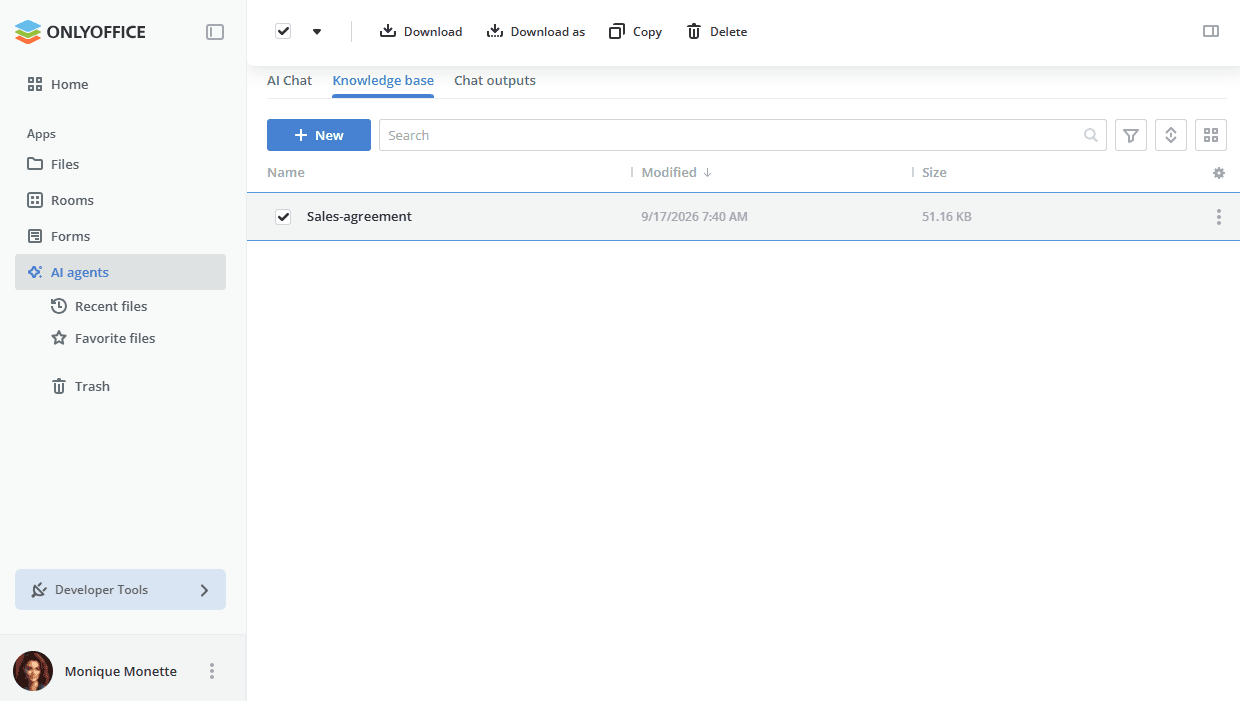
1つ以上のファイルを選択すると、ページ上部のツールバーにダウンロード、としてダウンロード、コピー、削除の操作が表示されます。
情報パネルには履歴タブと詳細情報タブがあります。詳細情報タブには、ファイルのプロパティが表示されます:所有者、タイプ、ファイル拡張子、サイズ、更新日、最終更新者、作成日、バージョン、コメント。
チャット出力
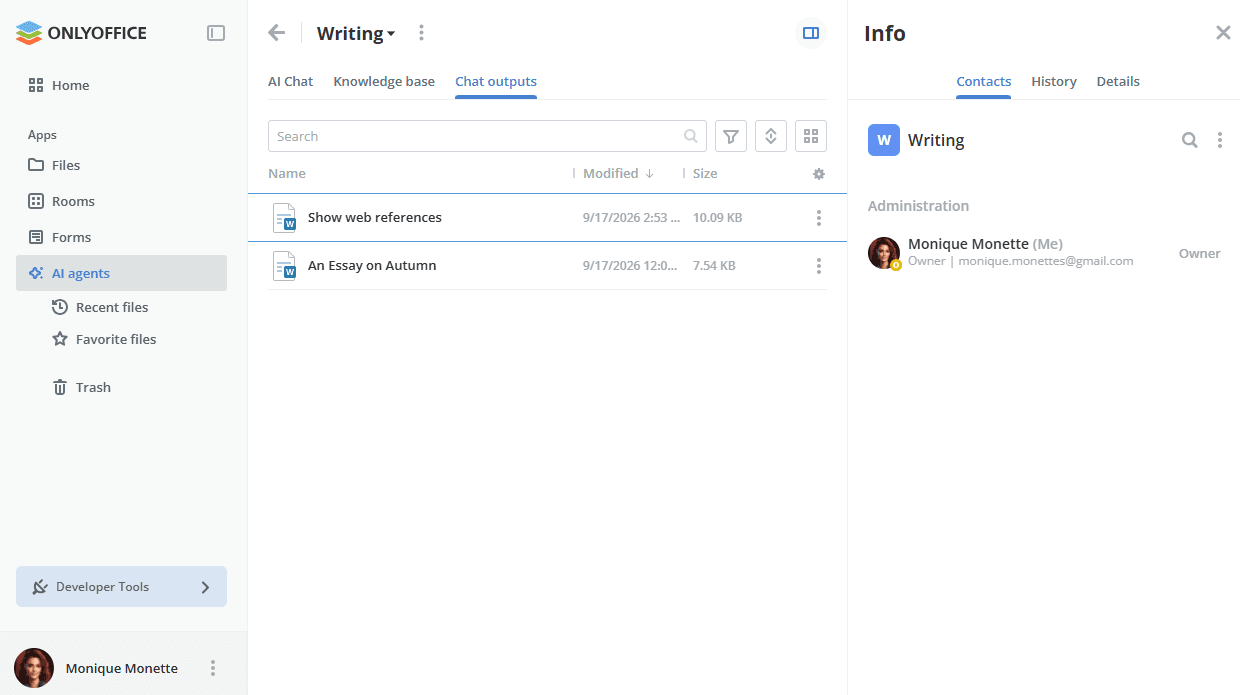
チャット出力タブは、AIとのチャット中に作成されたファイルのためのセクションです。AIエージェントが生成したドキュメント、フォーム、プレゼンテーションは、ここに自動的に保存されます。チャットや個別のメッセージをこのタブに保存することもできます。ここに保存されたファイルは編集できます。
タブが空の間は、まだ出力がありません画面が表示され、AIチャットタブに移動するチャットを作成ショートカットが表示されます。
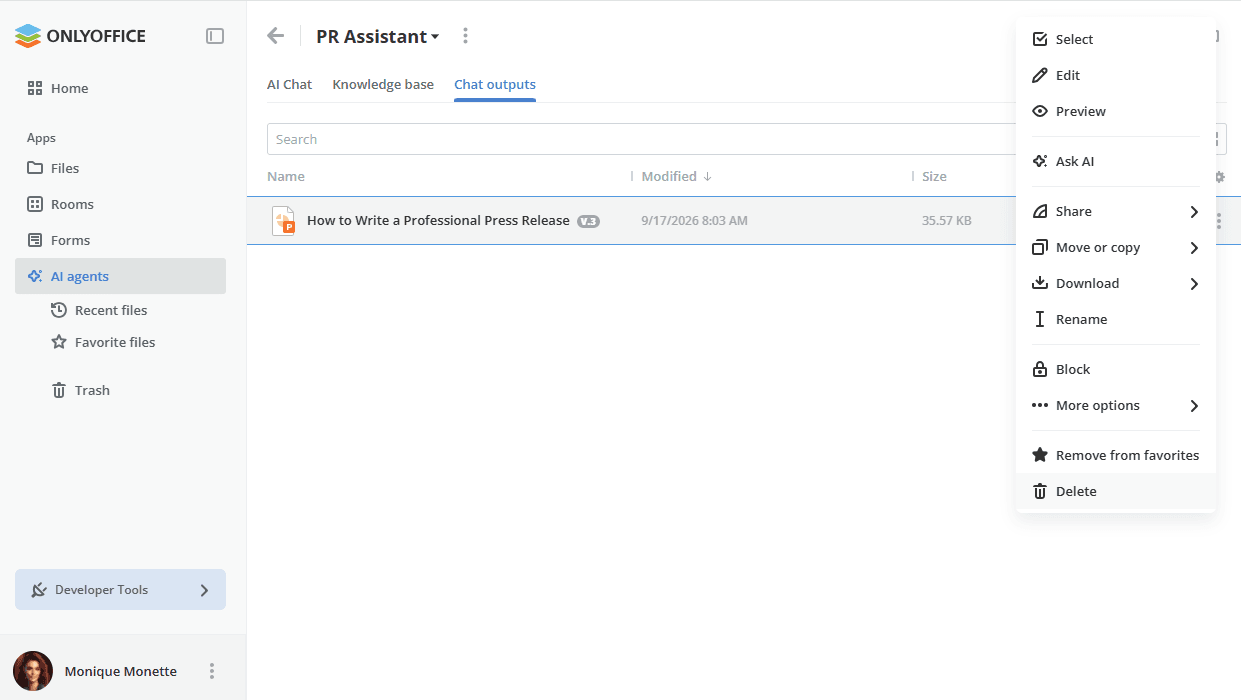
保存されたファイルは、名前、変更、サイズの列を持つリストに表示されます。リストの上の検索フィールドで特定のファイルを探し、その右側のフィルター、並べ替え、表示アイコンでリストを絞り込んだり、並べ替えたり、リスト表示とタイル表示を切り替えたりします。
1つ以上のファイルを選択すると、ページ上部のツールバーにダウンロード、としてダウンロード、移動、コピーの操作が表示されます。
ファイルを選択すると、情報パネルにシェア、履歴、詳細情報タブが表示されます。シェアタブの作成してコピーするオプションを使用して、ファイルへの共有リンクを作成し、クリップボードにコピーします。
チャットとメッセージを保存する
チャットや個別のメッセージは、ファイルアプリのフォルダー、ルームアプリのルーム、またはAIエージェントに保存できます。
チャットをファイルに保存するには:
- 左上隅の チャット履歴ボタンをクリックします。
- 目的のチャット名の横にある アイコンをクリックします。
- 保存オプションを使用します。
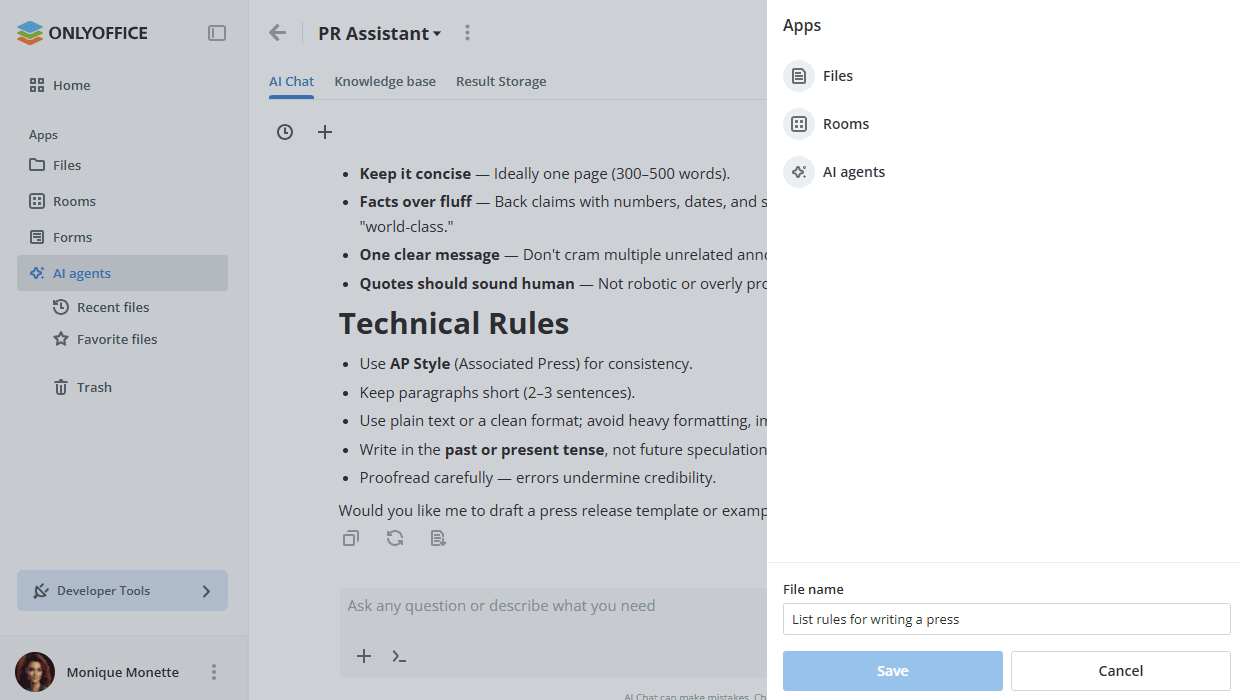
- 選択パネルで、ファイルを保存するアプリを選択します:ファイル、ルーム、またはAIエージェント。次に、目的の場所に移動します。AIエージェントの場合は、エージェントを選択し、その結果ストレージまたはナレッジフォルダーを選択します。パネル上部のパスを使用して前の階層に戻り、検索フィールドで目的の場所を探します。
- ファイル名フィールドにファイル名を入力します。
- 保存ボタンをクリックします。
メッセージをファイルに保存するには:
- 目的のチャットを開きます。
- 目的のメッセージの下にある アイコンをクリックします。
- 選択パネルで、ファイルを保存するアプリを選択します:ファイル、ルーム、またはAIエージェント。次に、目的の場所に移動します。AIエージェントの場合は、エージェントを選択し、その結果ストレージまたはナレッジフォルダーを選択します。パネル上部のパスを使用して前の階層に戻り、検索フィールドで目的の場所を探します。
- ファイル名フィールドにファイル名を入力します。
- 保存ボタンをクリックします。
他のユーザーを招待する
AIエージェントを他のユーザーと共有できます。
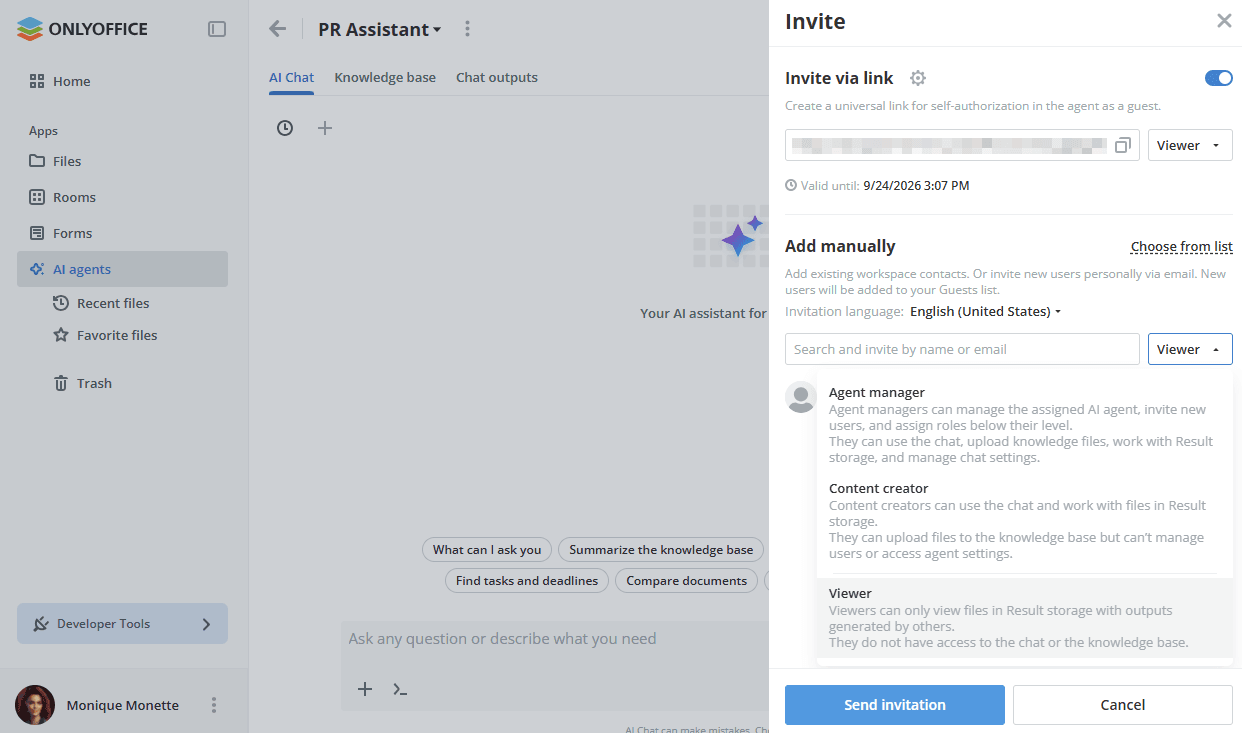
AIエージェントでは、次の権限レベルを利用できます。
-
エージェントマネージャー(有料) - エージェントマネージャーは、割り当てられたAIエージェントを管理し、新しいユーザーを招待し、自分のレベルより下のロールを割り当てることができます。チャットの使用、ナレッジファイルのアップロード、チャット出力の操作、チャット設定の管理を行えます。
注記ゲストとユーザーをエージェントマネージャーとして割り当てることはできません。このロールに適しているのは、ルーム管理者とフル管理者のみです。
-
コンテンツクリエーター - コンテンツクリエーターは、チャットを使用し、チャット出力内のファイルを操作できます。ナレッジベースにファイルをアップロードできますが、ユーザーの管理やエージェント設定へのアクセスはできません。
注記ゲストをコンテンツクリエーターとして割り当てることはできません。このロールに適しているのは、ルーム管理者、フル管理者、およびユーザーのみです。
-
ビューアー - ビューアーは、チャット出力内の他のユーザーが生成した出力ファイルのみを表示できます。チャットやナレッジベースにはアクセスできません。
注記ルームとは異なり、エージェントでは、ゲストはビューアーとしてのみ割り当てることができます。
これらの権限レベルは、AIエージェントにのみ適用され、ルームには適用されません。
AIエージェントにユーザーを招待するには:
-
ユーザーを招待したい目的のAIエージェントを開きます。
-
AIエージェント名の横にある
アイコンをクリックします。 -
メニューから
 ユーザーを招待オプションを選択します。
-
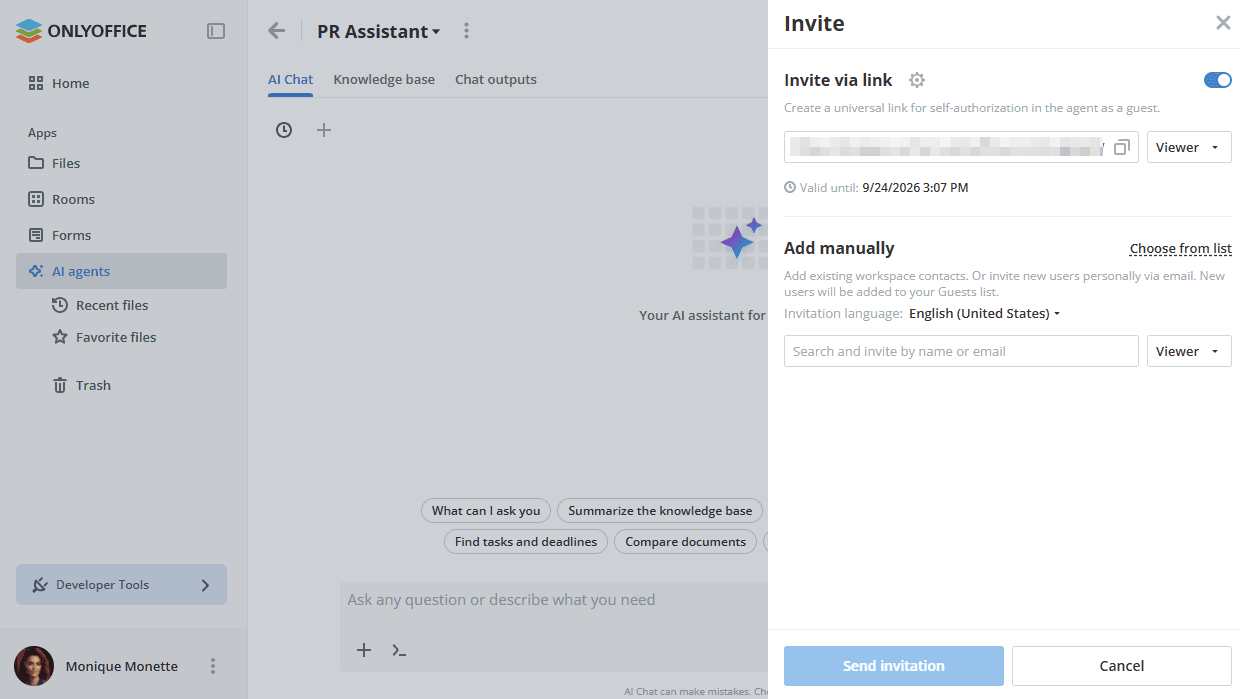
リンクで外部ユーザー(ゲスト)を招待します。
-
リンクで招待スイッチをオンにします – リンクがクリップボードにコピーされます。コピーしたリンクは、都合のよい方法で送信できます。
注記ビューアー権限レベルは、ゲストのみが利用できます。
注記このリンクは7日間のみ有効です。
-
-
または、手動で追加セクションを使用して、メールアドレスを1つずつ手動で追加できます。
-
リストから選択オプションをクリックして、既存のワークスペースユーザーを選択します。リストでユーザーにチェックを入れ、選択ボタンをクリックします。
- メンバータブを使用して、内部ユーザーを選択します。
- グループタブを使用して、特定のグループに属するすべてのユーザーを選択します。全員グループを選択して、ワークスペースのすべてのユーザーを選択することもできます。
- ゲストタブを使用して、外部ユーザーを選択します。
入力フィールドに既存のユーザー名またはグループ名、あるいはメールアドレスの入力を開始し、見つかったユーザーまたはグループを選択することもできます。入力した文字に一致する既存の連絡先またはグループが、入力中に表示されます。
-
メールで新しい外部ユーザー(ゲスト)を招待するには、有効なメールアドレスを入力し、下の追加をクリックするか、Enterキーを押します。必要に応じて、同じ方法で複数のメールアドレスを追加します。
-
必要に応じて、権限レベルを変更します。次の権限レベルを利用できます:エージェントマネージャー、コンテンツクリエーター、ビューアー。
-
準備ができたら、招待を送信ボタンをクリックします。招待は指定したメールアドレスに送信されます。
-
情報 -> 連絡先画面からAIエージェントにメンバーを招待することもできます。 アイコンをクリックして、新しいメンバーを追加します。
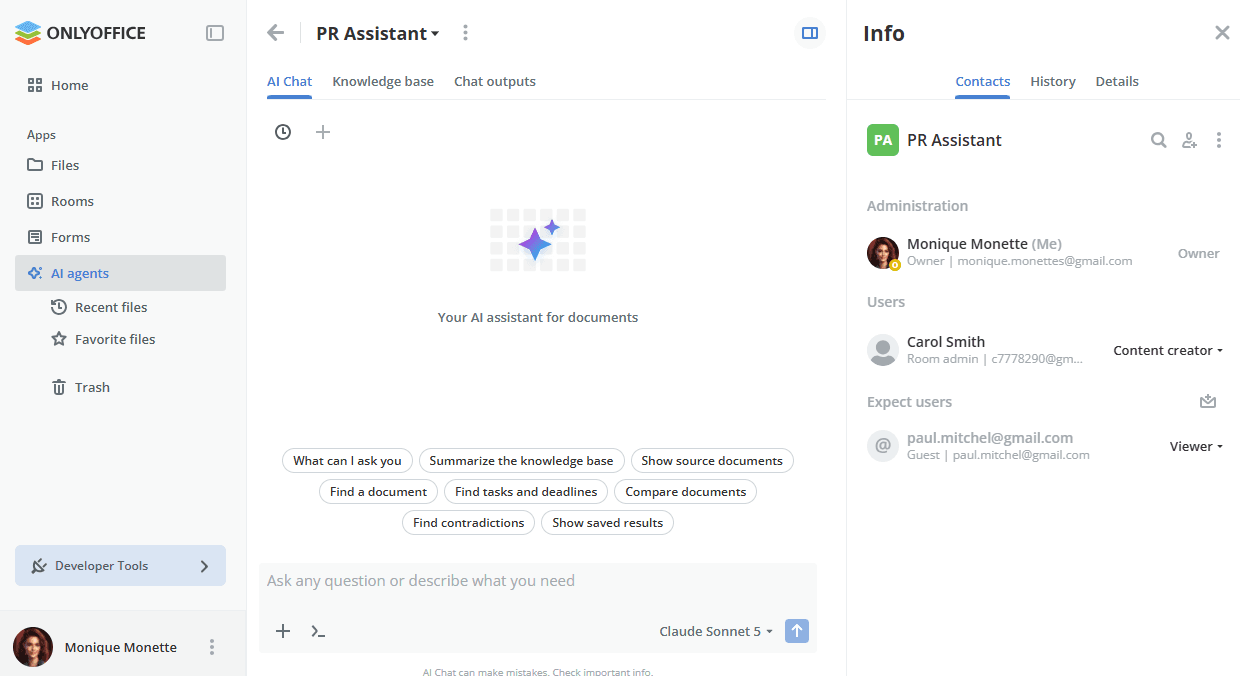
ユーザーがAIエージェントへの招待を承諾すると、AIエージェントアプリでエージェントを表示し、権限レベルに応じたアクセス権で共同作業に参加できます。