AIエージェントの作成
ONLYOFFICE Appsでは、AIエージェントを作成してドキュメント作業をさらに効率的に行うことができます。
たとえば、ナレッジベースにファイルを追加してAIに分析させたり、指定したトピックのテキストを生成したり、AIチャットで直接ウェブ検索を実行して各結果を新しいドキュメントに保存したりできます。
AIエージェントでMCPサーバーを使用すると、チャットにプロンプトを入力するだけで、ファイルの移動、ユーザーリストの表示、新しいルームの作成など、ワークスペース内の多くのタスクを実行できます。
AIエージェントを作成してウェブ検索を使用するには、まず設定 > 請求 > アドオンでAI機能とAI検索を有効にする必要があります。
AI機能アドオンが有効になっていない場合、どの入口からエージェントを作成ダイアログを開いても、代わりにアクティベーションダイアログが開き、支払いカードが追加されているかどうかに応じて有効化ボタンまたはチャージして有効化ボタンが表示されます。
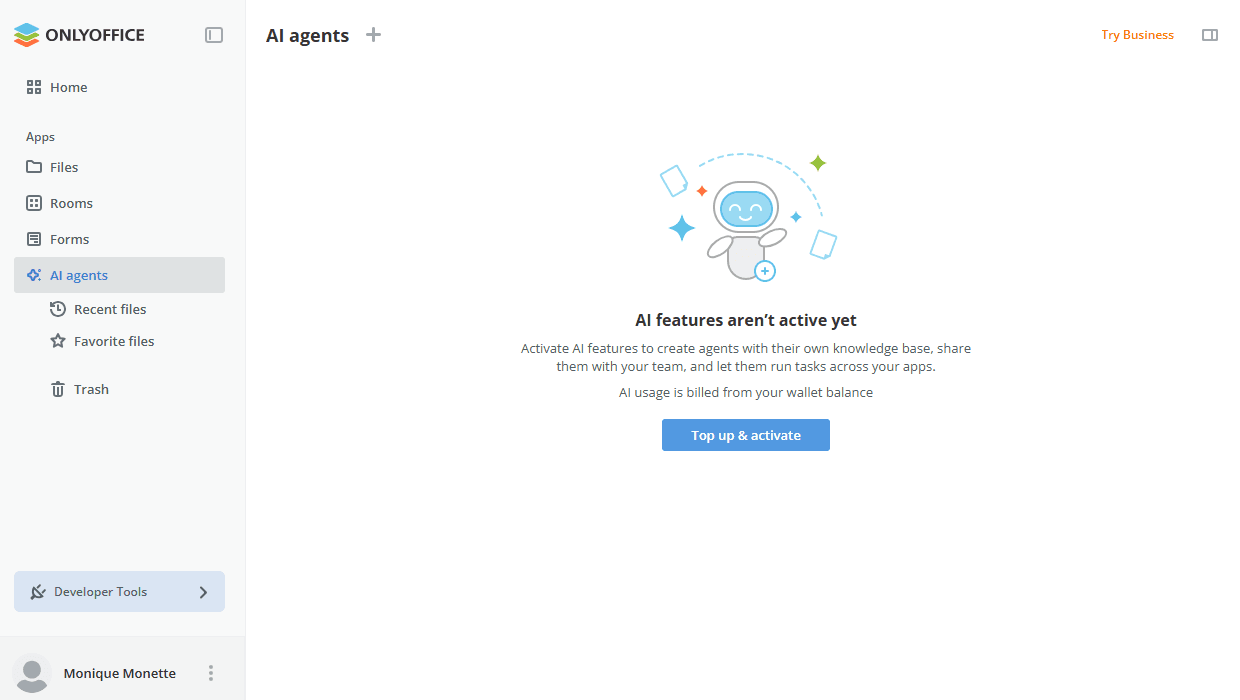
新しいAIエージェントを作成するには:
-
左側のAIエージェントセクションに移動します。
-
AIエージェントがまだ追加されていない場合は新しいエージェントを作成リンクを、それ以外の場合は左側の新しいエージェントボタンまたは上のアイコンを使用します。
-
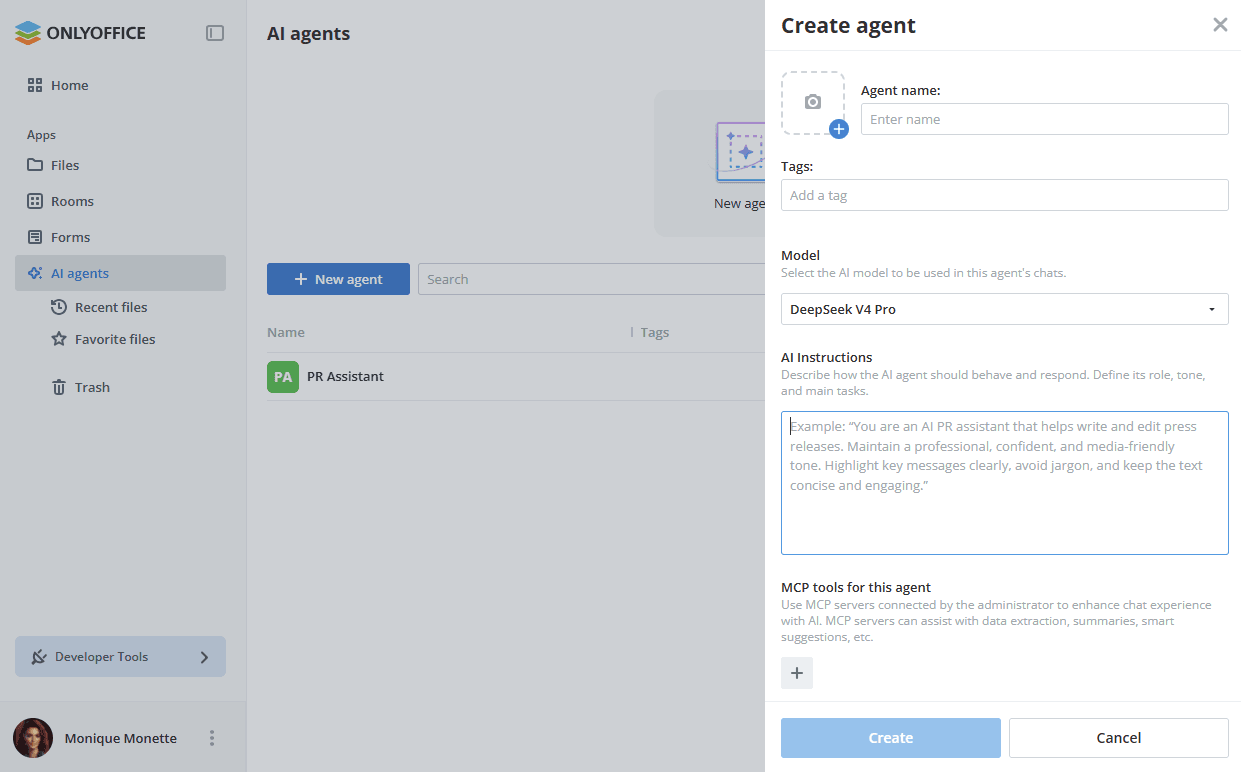
AIエージェント名を入力します。名前を入力すると、作成ボタンが有効になります。
-
プラスアイコンをクリックし、AIエージェントのカバーをパーソナライズするオプションのいずれかを選択します。
- 画像をアップロード - コンピューターに保存されている画像を選択します。
- カバーをカスタマイズ - 事前定義されたセットから色とアイコンを選択します。パレットを使用してカスタムカラーを選択することもできます。アイコンなしオプションを適用すると、AIエージェント名の最初の単語の最初の文字と最後の単語の最初の文字がカバーに表示されます。
-
新しいタグを追加するか既存のタグを選択して、AIエージェントを目的やタスクなどで分類します。
-
モデルフィールドで、エージェントのチャットで使用するAIモデルを選択します。エージェントの作成は統一されているため、ここで利用できるモデルはAI設定で構成されたものと同じです。
-
必要に応じて、AI指示を追加して、AIチャットの目的と動作を定義したり、タスクを説明したり、いくつかの制限を設定したりできます。
-
このエージェントのMCPツールセクションで、
 プラスボタンをクリックして、AI設定で以前に接続したMCPサーバーを追加します。MCPサーバーは、データ抽出、要約、スマートな提案などのタスクでエージェントを支援できます。
-
設定でストレージクォータが有効になっている場合は、このAIエージェントのクォータを変更するか、クォータを無効にできます。
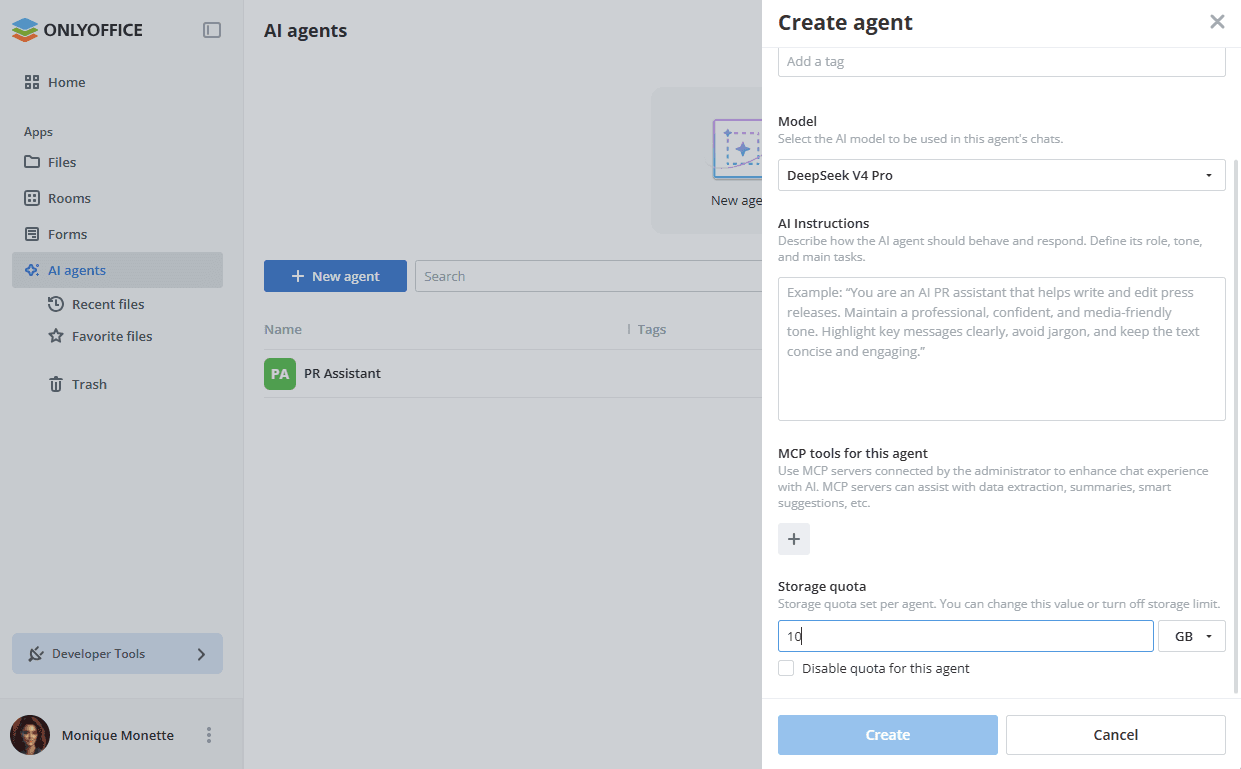
-
作成をクリックします。
-
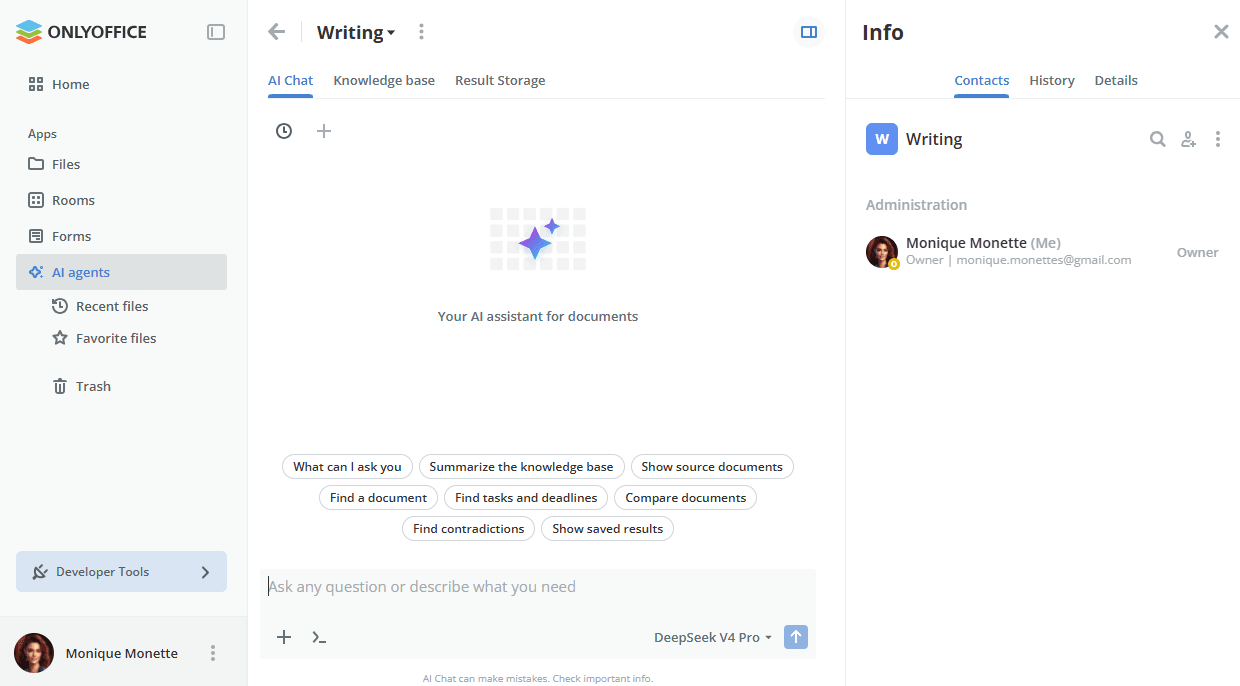
AIエージェントが作成されると、AIチャットタブが開き、複数のタスクを実行できます。
-
ドキュメント生成 – チャットから直接 DOCX ファイル、PDF フォーム、PPTX を生成します。生成されたファイルはメッセージ内にインライン表示され、エージェントの結果ストレージフォルダーに保存されます。生成されたファイルを新しいタブで開いて編集できます。
注記ドキュメント生成には、ONLYOFFICEエディターのオートメーションAPIを有効にする必要があります。この機能は、SaaSおよびApps Enterpriseのスタンドアロン展開でのみ利用できます。
-
画像のアップロード – チャットメッセージに画像を添付して、AIに視覚的なコンテキストを提供します。
-
拡張思考 – 複雑なリクエストの場合、AIは最終的な回答を提示する前に、推論プロセスを示す思考ブロックを表示することがあります。このブロックはリクエストの複雑さに応じて自動的に表示され、すべてのクエリで利用できるわけではありません。
-
推奨モデルのヒント – フォームファイルがメッセージに添付されると、そのタスクに推奨されるモデルを提案するヒントがチャットに表示されます。
AIエージェントの使用方法の詳細については、この記事をご参照ください。
-