この記事はAIによって翻訳されました
Markdown:Markdownファイルの編集
ONLYOFFICE DocSpaceは、Markdownプラグインを提供しており、.mdファイルの表示、作成、編集が可能です。
Markdownの設定
ONLYOFFICE DocSpaceでは、システムプラグインはオーナーと管理者によって有効化できます。有効化されると、すべてのユーザーがプラグインを利用できます。
- DocSpaceの設定 -> 統合 -> プラグインに移動します。
- Markdownプラグインの横にあるスイッチをクリックして有効化します。
プラグインを使用するために、デフォルト設定を変更する必要はありません。
Markdownの使用
新しい.mdファイルの作成
- プラグインはアクションボタン -> その他からドキュメントセクションまたは選択したルームで利用できます。
- Markdownをクリックすると、ファイル名を変更/入力できるポップアップウィンドウが表示されます。
- 新しい
.mdファイルがファイルリストに表示されます。
作成した.mdファイルを開くには、ファイル名をクリックするか、ファイルのコンテキストメニュー -> アクション -> Markdownを編集 / Markdownをプレビューから行います。ファイルは同じタブで開きます。
ファイルリストに戻るには、
- ファイルが編集のために開かれている場合:保存して閉じるをクリックするか、編集ウィンドウの右にあるクロスをクリックします。未保存の変更がある状態でファイルを閉じようとすると、警告が表示されます。
- ファイルが表示のために開かれている場合:表示ウィンドウの右にあるクロスをクリックします。
.mdファイルの編集
ファイルを編集するには、Markdownセクションにマークアップテキストを追加する必要があります。入力したテキストは右側のプレビューセクションに表示されます。
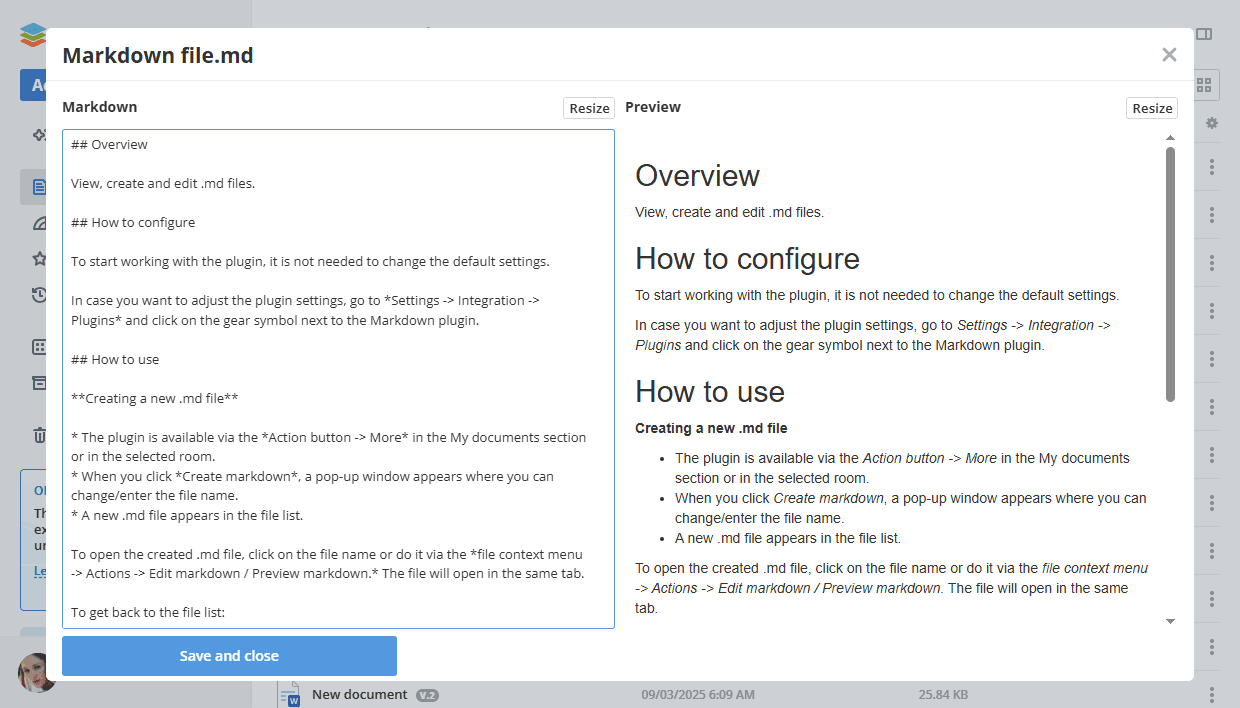
Markdown/プレビューセクションを拡大するには、対応するリサイズボタンを使用できます。
ファイルを表示のために開くと、プレビューセクションを拡大するオプションはありません。すぐに拡大された形で開きます。
次の項目が含まれている記事:タグ:
すべてのタグを見る