ユーザータイプの管理
ユーザータイプと権限レベルを管理することで、ONLYOFFICE DocSpace内でユーザーがアクセスできるセクションや実行できるアクションを制御できます。ユーザーがDocSpaceに追加されると、管理者はそれらを管理できます。ユーザーリストをソートおよびフィルターして必要なユーザーを簡単に見つけ、ユーザー情報を編集し、ユーザータイプを変更(ユーザーの昇格または降格)、招待を再送信、アクティブなユーザーを無効化、無効化されたユーザーをDocSpaceから削除できます。管理者は特定のルーム内でユーザーを管理することもできます。
すべてのDocSpaceユーザーアカウントは連絡先セクションにリストされています。ユーザーリストを開くには、左下の自分の名前の横にある アイコンをクリックし、連絡先オプションを選択します。左側にはメンバー、グループ、ゲストのタブがあります。
DocSpaceでユーザーを管理する際、利用可能なアクションはユーザータイプによって異なります:
| セクション\ユーザータイプ | オーナー | DocSpace管理者 | ルーム管理者 | ユーザー | ゲスト |
|---|---|---|---|---|---|
| 連絡先 | |||||
| "DocSpace管理者"を招待 | |||||
| "ルーム管理者"を招待 | |||||
| "ユーザー"を招待 | |||||
| "ゲスト"を招待 | |||||
| "DocSpace管理者"に昇格 | |||||
| "ルーム管理者"に昇格 | |||||
| "ユーザー"に昇格 | |||||
| "DocSpace管理者"を"ルーム管理者"または"ユーザー"に降格 | |||||
| "ルーム管理者"を"ユーザー"に降格 | |||||
| "ユーザー"を"ゲスト"に降格 | |||||
| "DocSpace管理者"を無効化 | |||||
| "ルーム管理者"を無効化 | |||||
| "ユーザー"を無効化 | |||||
| "ゲスト"を無効化 | |||||
| ユーザーの編集または削除 | |||||
| 自分のゲストリストを表示 | |||||
| 他の人のゲストリストを表示 |
メンバーとゲストリストでの操作
連絡先 -> メンバータブでは、管理者が内部ユーザーを表示、追加、管理できます。
連絡先 -> ゲストタブでは、ルーム管理者が自分のゲストリストを表示および管理できます。DocSpaceのオーナーとDocSpace管理者も他の人のゲストリストを表示および管理できます。
上部ツールバーのツールを使用して、次の操作を実行できます:
- ユーザー/ゲストリストの上部にある検索バーを使用して、ユーザー/ゲスト名を検索します。
-
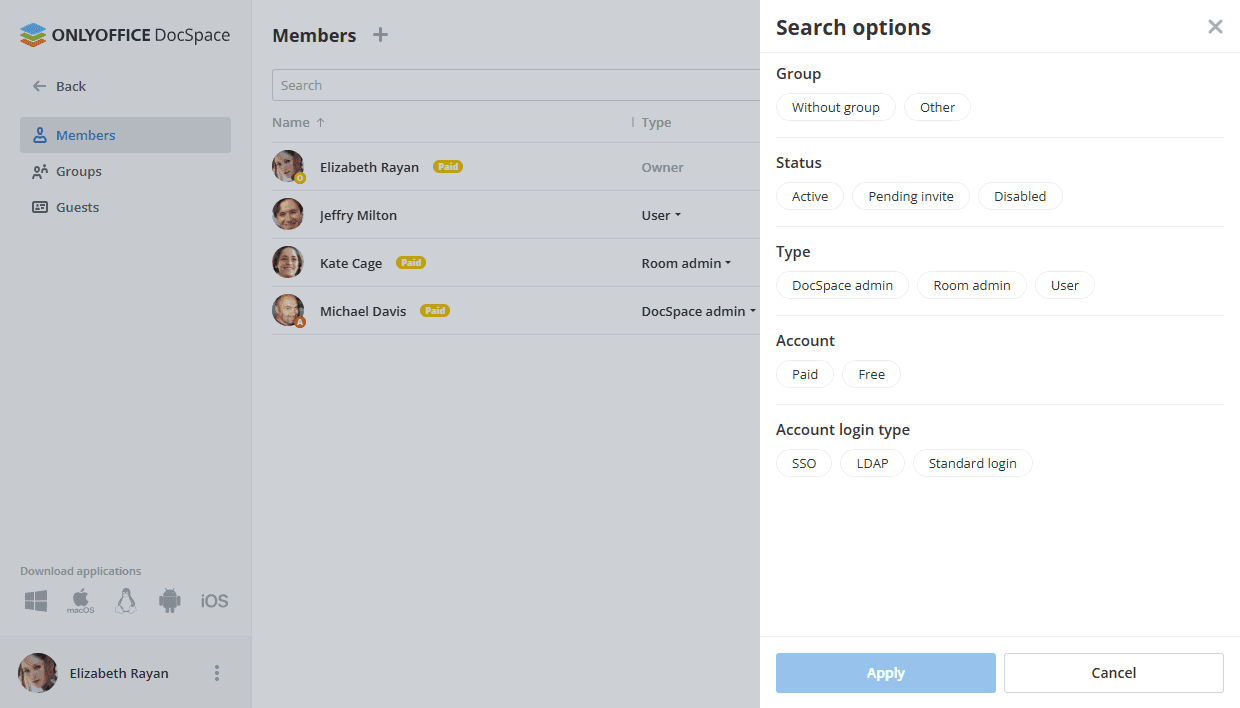
 ボタンを使用して、グループ(グループなし、その他)、ステータス(アクティブ、招待中、無効)、タイプ(DocSpace管理者、ルーム管理者、ユーザー)、アカウント(有料、無料)、アカウントログインタイプ(SSO、LDAP、標準ログイン)、ストレージクォータ(有効な場合、デフォルトクォータ、カスタムクォータ)でユーザーリストをフィルタリングします。必要なフィルターパラメーターを選択し、適用をクリックします。フィルターをクリアするには、複数のパラメーターが選択されている場合はすべてクリアオプションを使用し、単一のパラメーターが選択されている場合はクロスアイコンを使用します。
ゲストリストは、招待者(自分、他の人)、ステータス(アクティブ、招待中、無効)、アカウントログインタイプ(SSO、LDAP、標準ログイン)でフィルタリングできます。
-
 ボタンを使用して、名前、タイプ、グループ、メールでユーザーをソートします。選択したパラメーターの横にある矢印をクリックしてソート順を変更します。
ゲストは、メール、招待者、登録日でソートできます。
-
 アイコンを使用して、ユーザーリスト(コンパクトビュー)でタイプ、グループ、メール、ストレージ/クォータ列を表示または非表示にします。
ゲストリストには、メール、招待者、登録日の列が利用可能です。
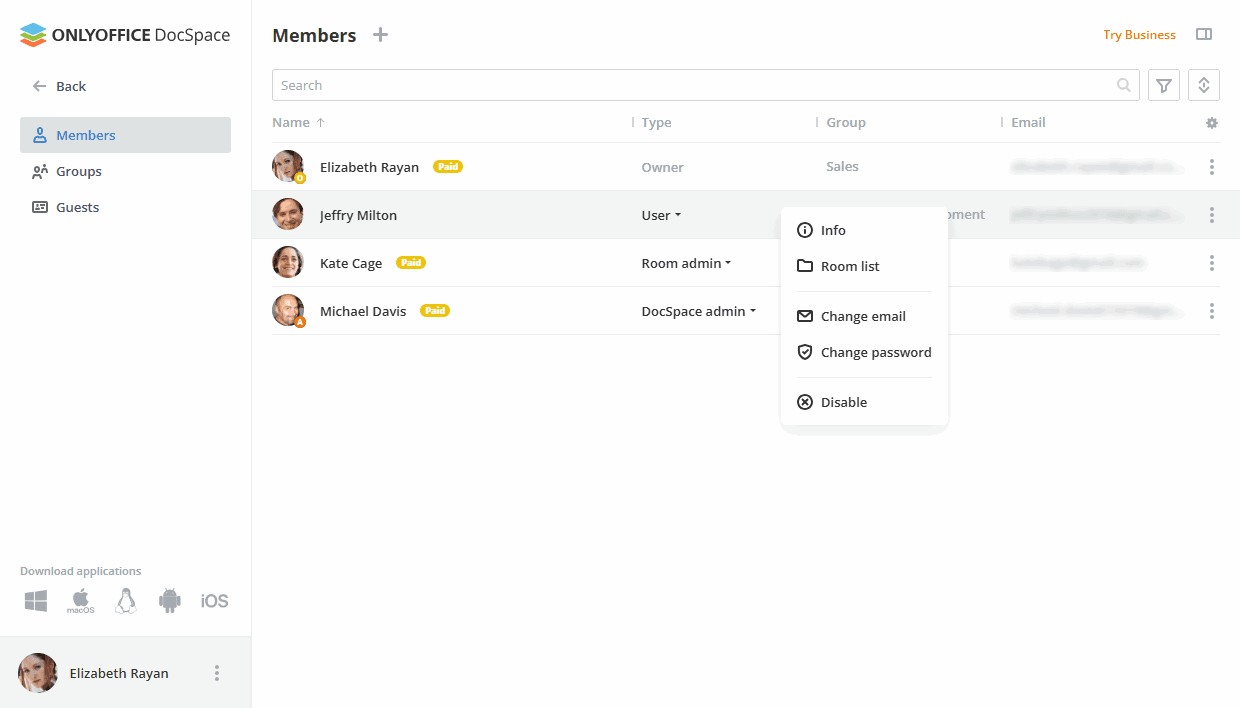
右クリックメニューまたはユーザー/ゲスト名の横にあるアイコンを使用して、次のアクションを実行できます。アクションはアカウントのステータスによって異なる場合があります:
 再招待(招待中のアカウントのみ)– DocSpaceへの招待を再送信します。
 情報 – ユーザー/ゲスト情報を表示します。上部ツールバーの右上隅にあるアイコンも使用できます。
 ルームリスト – ユーザー/ゲストが招待されているルームを表示します(ルームメンバーでフィルタリングされます)。
 メール変更(アクティブアカウントのみ)– 新しいメールアドレスを指定します。
 パスワード変更(アクティブアカウントのみ)– 新しいパスワードを設定します。
 認証リセット(アクティブユーザーアカウントのみ)– すべてのアクティブな接続をログアウトします。このアクションは二要素認証が有効な場合にのみ利用可能です。すべてのアクティブなセッションを終了し、認証アプリの設定をリセットします。
 タイプ変更(アクティブおよび招待中のゲストアカウント)– ゲストタイプをユーザーに昇格し、ユーザーをメンバーリストに移動します。
 無効化(アクティブおよび招待中のアカウント)– ユーザー/ゲストを無効化します。
 有効化(無効化されたアカウントのみ)– 無効化されたユーザー/ゲストを再度有効にします。
 ユーザー/ゲストの削除(無効化されたアカウントのみ)– 無効化されたユーザー/ゲストを削除します。
- 削除 – ルーム管理者のゲストリストからゲストを削除します。この操作は、リスト内のルーム管理者にのみ利用可能です。ポータルからゲストをブロックしたり削除したりすることはありません。
 所有者の変更(所有者アカウントのみ)– 別のDocSpace所有者を割り当てます。
ストレージ/クォータ列のユーザー名の横にある右クリックメニューを使用して、次の操作を実行できます:
- クォータの変更(デフォルトのクォータが有効な場合)– ユーザーごとにカスタムクォータを設定します。
- デフォルトに設定(デフォルトのクォータが有効で変更されている場合)– カスタムクォータをデフォルト値に設定します。
- クォータを無効化(デフォルトのクォータが有効な場合)– クォータを無効にします。
DocSpaceへの招待状の再送信
- 連絡先セクションで、左側のメンバーまたはゲストタブを使用します。
- ユーザー名の横にあるアイコンをクリックするか、リスト内の保留中のアカウントの1つを右クリックします。
- メニューから 再度招待オプションを選択します。
ユーザータイプの変更
- 連絡先セクションで、左側のメンバーまたはゲストタブを使用します。
- ユーザー名の横にあるアイコンをクリックします。
- メニューから タイプを変更オプションを選択します。
-
異なるユーザータイプを選択します。
ゲストはユーザー、ルーム管理者、またはDocSpace管理者に昇格できます。ユーザーはルーム管理者またはDocSpace管理者に昇格し、ゲストに降格できます。管理者はユーザーまたはゲストに降格できます。
ユーザー/管理者をゲストに降格すると、ルームはすぐに別の管理者に再割り当てされます。「マイドキュメント」セクションに共有ファイルが含まれている場合、それらは30日後に選択された管理者に再割り当てされます。「マイドキュメント」セクションは、ゲストに降格されたユーザーが30日間のみ閲覧、ダウンロード、およびセクションのクリアを行うために利用可能です。この期間が過ぎると、「マイドキュメント」セクションはゲストに利用できなくなります。ゲストがすべてのドキュメントを削除することを決定した場合、通常のドキュメントは削除され、共有されたものは以前に選択された管理者に移動されます。
ユーザー/ゲストアカウントステータスの変更
- 連絡先セクションで、左側のメンバーまたはゲストタブを使用します。
- ユーザー/ゲスト名の横にあるアイコンをクリックします。
- 無効化または 有効化を選択します。
DocSpaceからのユーザー/ゲストの削除
ルームを作成したり、ルームにドキュメントを追加していない無効化されたユーザー/ゲストを削除するには、
- 連絡先セクションで、左側のメンバーまたはゲストタブを使用します。
- 無効化されたユーザー/ゲスト名の横にあるアイコンをクリックします。
 ユーザー/ゲストの削除オプションを選択します。
- 確認ウィンドウが開きます。このユーザーの「マイドキュメント」セクションにある個人用ドキュメントとフォルダーが削除されることに注意してください。削除をクリックします。
ゲストの共有
リンクを生成して送信することで、他のチームメンバーとゲストを共有します。
- 連絡先セクションで、左側のゲストタブを使用します。
- ゲスト名の横にあるアイコンをクリックします。
 ゲストを共有オプションを選択します。リンクがコピーされます。
- コピーされたリンクをチームメンバーに送信します。リンクは7日間有効です。
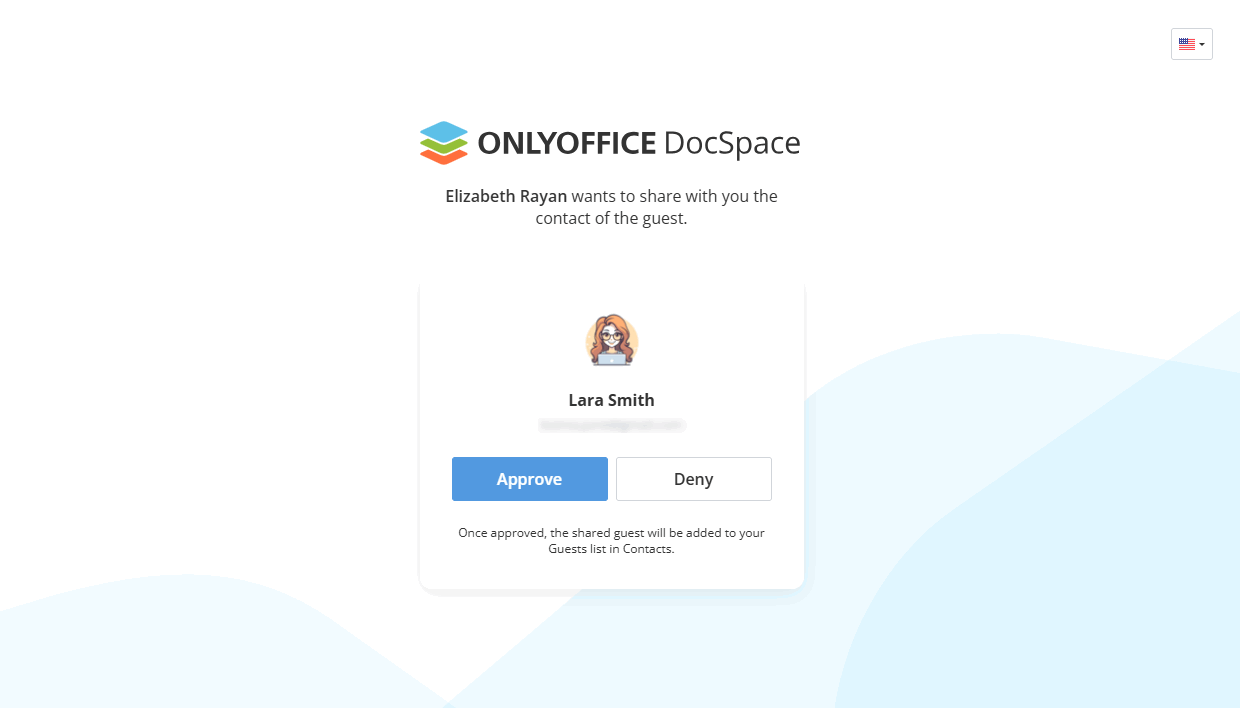
チームメンバーはリンクを開いて、対応するボタンをクリックして共有されたゲストを承認または拒否できます。承認されたゲストはチームメンバーのゲストリストに追加されます。
プロファイル削除時のデータ再割り当て
ルームやドキュメント/フォルダーを作成した無効化されたユーザー/ゲストを削除したい場合、このユーザーが作成したルームとこれらのルームに保存されているドキュメントは、削除を実行する管理者に自動的に再割り当てされます。データを手動で再割り当てして、別の宛先ユーザーを選択できます。
再割り当て後のデータの処理
データを再割り当てし、ユーザー/ゲストを削除した後、ユーザーが作成した関連コンテンツは次のように処理されます:
- このユーザーの「マイドキュメント」セクションにある個人用ドキュメントとフォルダーは削除されます。
- ユーザーがルーム内で作成したルームとドキュメント/フォルダーは削除されず、選択されたユーザーに所有権が再割り当てされます。
ユーザーまたはゲストの削除
ユーザーまたはゲストを削除するには、
- 連絡先セクションで、左側のメンバーまたはゲストタブを使用します。
- 無効化されたユーザー/ゲスト名の横にあるアイコンをクリックします。
- ユーザー/ゲストの削除オプションを選択します。
-
確認ウィンドウが開き、ユーザーまたはゲストのデータを再割り当てするよう求められます:
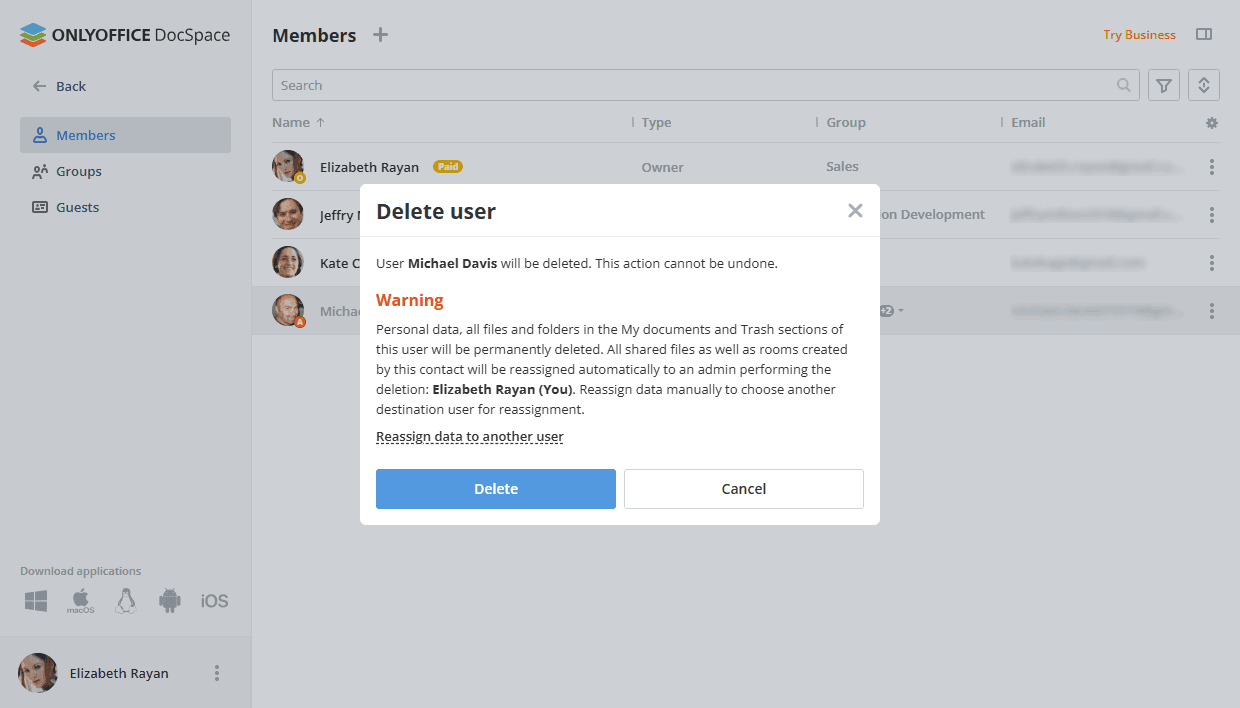
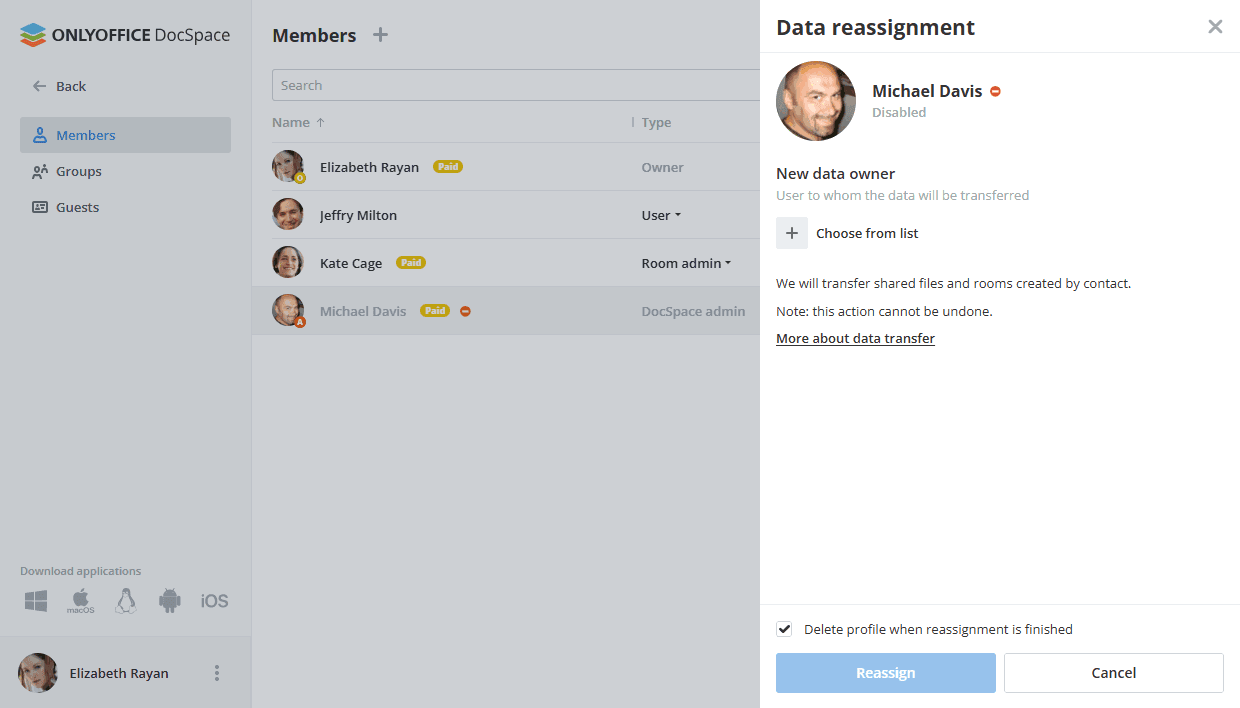
- 確認ウィンドウで他のユーザーにデータを再割り当てリンクをクリックします。
- 新しいパネルが開き、データを再割り当てしたいDocSpaceユーザーを選択できます。新しいデータ所有者セクションでプラスアイコンをクリックし、リストから必要なアクティブユーザーを選択します。
- 再割り当てが完了したらプロファイルを削除ボックスがデフォルトでチェックされており、データ再割り当て後にプロファイルを自動的に削除できます。
-
再割り当てボタンをクリックします。
 転送を中止オプションを使用してデータ再割り当てを中止できます。
再割り当てプロセスが終了すると、メールで通知されます。
再割り当てが完了したらプロファイルを削除ボックスのチェックを外した場合、無効化されたユーザーのリストに戻り、データを失うことなくユーザー/ゲストを手動で削除できます。