この記事はAIによって翻訳されました
Draw.io:図の作成
ONLYOFFICE DocSpace は、図、フローチャート、インテリジェンスマップ、ビジネスレイアウト、エンティティ関係、プログラムブロックなどを作成および設定できる draw.io プラグインを提供します。
draw.io の設定
ONLYOFFICE DocSpace では、システムプラグインは所有者および管理者によって有効化できます。一度有効化されると、すべてのユーザーがプラグインを利用できます。
- DocSpace の 設定 -> 統合 -> プラグイン に移動します。
- draw.io プラグインの隣にあるスイッチをクリックして有効化します。
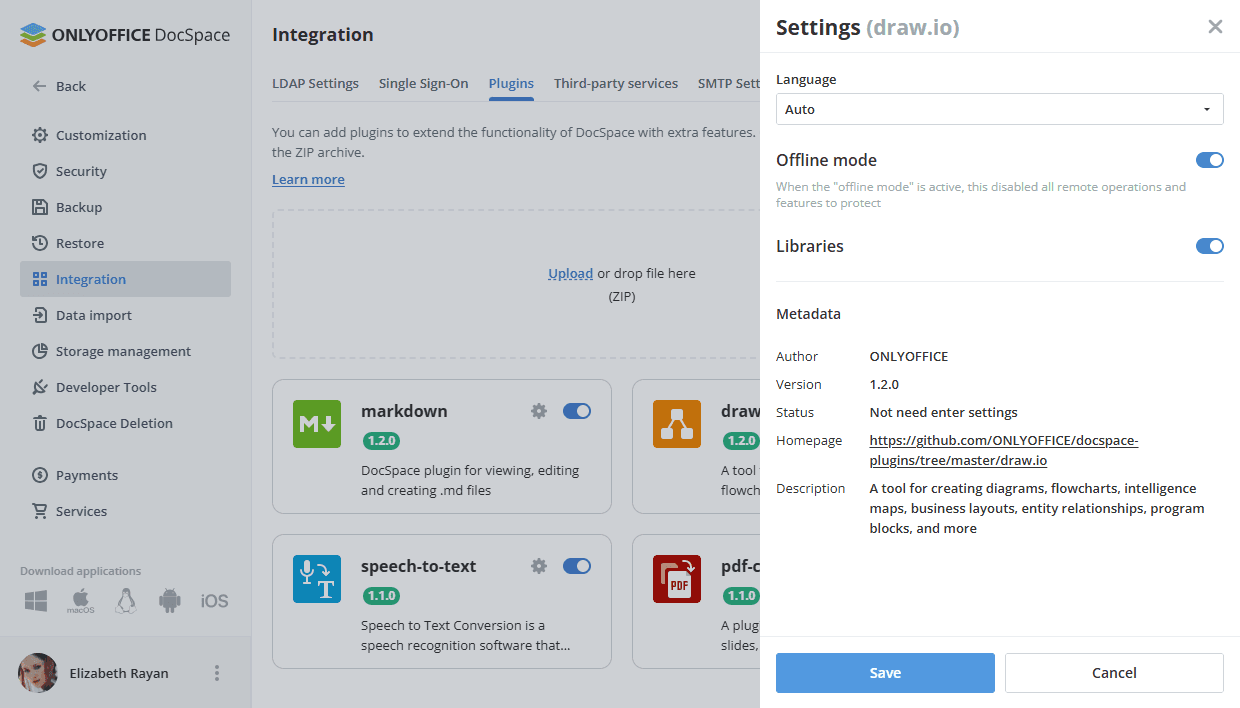
プラグインを使用開始するには、デフォルト設定を変更する必要はありませんが、いくつかのプラグインパラメーターを調整できます:
- DocSpace の 設定 -> 統合 -> プラグイン に移動します。
- draw.io プラグインの隣にあるギアアイコンをクリックします。
-
次のプラグインパラメーターを調整できます:
- 言語 - リストから必要な言語を選択します。自動 オプションはポータルの言語に対応します。
- オフラインモード - この設定がアクティブな場合、セキュリティ上の理由からすべてのリモート操作と機能が無効になります。
- ライブラリ - カスタムシェイプライブラリを読み込むためのスイッチをオンにします(draw.io メニューの ファイル -> 新しいライブラリ / ライブラリを開く)。
- 保存 をクリックして設定を適用します。
draw.io の使用
新しい図の作成
- プラグインは アクション ボタン -> その他 の ドキュメント セクションまたは選択したルームで利用できます。
- draw.io アイコンをクリックすると、ファイル名を変更/入力できるポップアップウィンドウが表示されます。
- 新しい
.drawioファイルがファイルリストに表示されます。
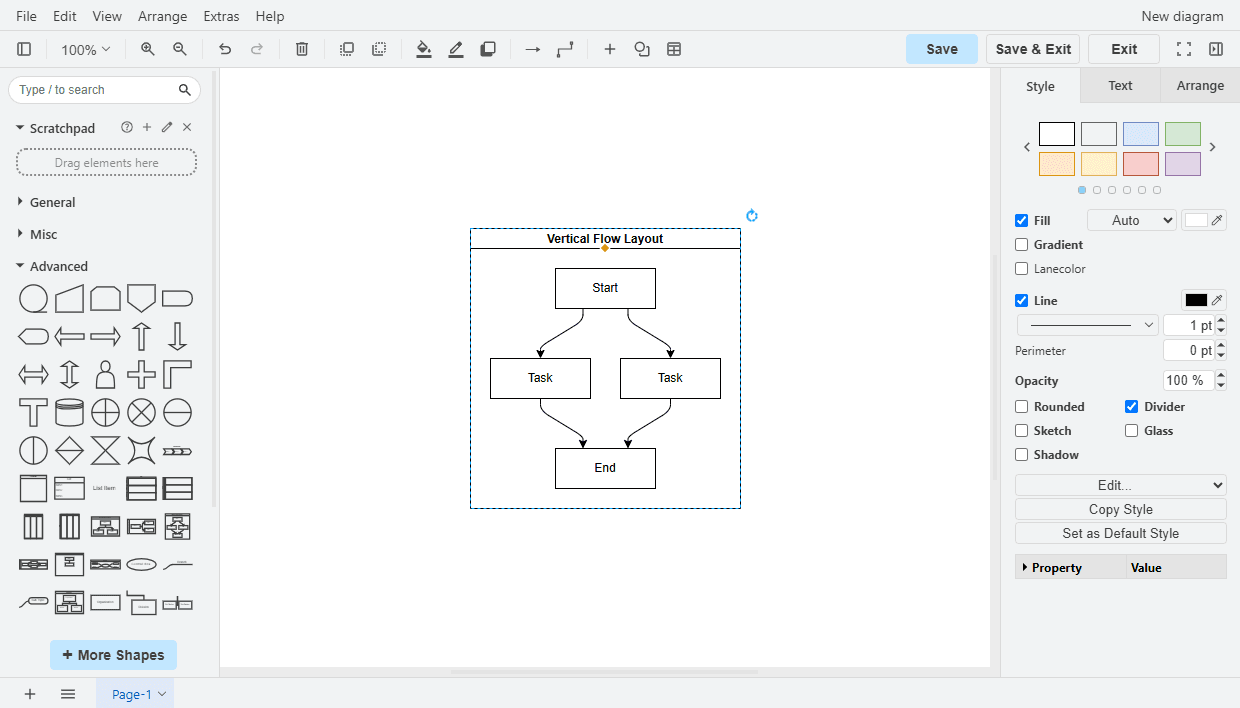
作成した図を開くには、ファイル名をクリックするか、ファイルのコンテキストメニュー -> 図を編集 から行います。ファイルは同じタブで開きます。ファイルリストに戻るには、ファイル メニューを開き、保存して終了 または 終了 をクリックします。
図が閲覧権限を持つユーザーによって開かれた場合、終了 メニュー項目のみが利用可能です。このユーザーによって行われた変更は保存されません。
エクスポートされた図の編集
draw.io 図は画像としてエクスポート(draw.io メニューの ファイル -> エクスポートとして -> PNG、JPEG、WEBP、SVG)し、コンピューターにダウンロードできます。これらの画像はポータルにアップロードし、プラグインを使用して再度開いて編集できます。
次の項目が含まれている記事:タグ:
すべてのタグを見る