この記事はAIによって翻訳されました
ドキュメントバージョンの管理
DocSpaceを使用していると、ファイルタイトルの横にファイルバージョンの数を示す番号が表示されていることに気づいたかもしれません。ファイルバージョンについてもっと知りたいですか?このヒントを読んでください!
一般的な記号
ドキュメントを初めて編集して保存すると、ファイルにはバージョン番号が付きます  。バージョン番号をクリックすると、ファイルバージョンの一覧が表示されます:
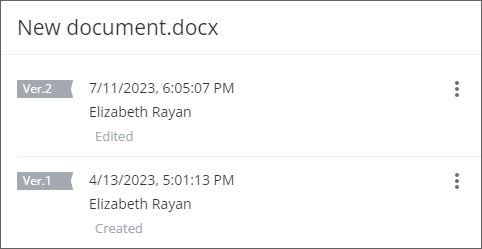
バージョンはフラグでマークされています  。各編集セッションは新しいファイルバージョンと見なされ、編集セッションが終了すると新しいファイルバージョンが自動的に作成され、バージョン履歴に表示されます。編集セッションは、ユーザーがファイルを閉じる(または同時に編集しているすべてのユーザーがファイルを閉じる)と遅延時間が経過したときに終了します(遅延時間は約10秒です)。
バージョンの管理
バージョン履歴パネルは、ドキュメントを便利に作業するためのさまざまな機能を提供します:
- 基本情報の表示:日付と時間、変更を加えたユーザーの名前。この文字列をクリックすると、バージョンのプレビューが表示されます。プレビューモードのドキュメントエディターの新しいタブが開きます。
- 必要なバージョンの横にある
 アイコンをクリックして、必要なオプションを選択することでバージョンを管理します:
- 開く - バージョンを表示用に開きます。
- コメントを編集 - 各バージョンにコメントを残します。例えば、適用された変更の簡単な要約を記入します。ドキュメントへの短いコメントは、実行されたアクションに応じて自動的に作成されます(例:作成、編集、リビジョンから復元、ファイルがロック解除されましたなど)。
- 復元 - 任意のバージョンを復元します。復元オプションをクリックすると、完全に同一の新しいバージョンが作成されます。このオプションは、ドキュメントに手動で編集するには多すぎる変更がすでに適用されている場合に役立ちます。
- ダウンロード - 任意のバージョンをダウンロードします。
- 削除 - 最終版を除く任意のバージョンを削除します。
エディターから直接バージョンを管理することもできます。詳細は、ドキュメント、スプレッドシート、およびプレゼンテーションエディターのマニュアルのバージョン履歴セクションを参照してください。
次の項目が含まれている記事:タグ:
すべてのタグを見る